

I dag vil vi se nærmere på nogle aspekter af routning. Før vi begynder, vil jeg gerne besvare et spørgsmål fra studerende om mine sociale mediesider. Til venstre har jeg inkluderet links til vores virksomheds sider, og til højre mine personlige sider. Bemærk, at jeg ikke tilføjer folk som venner på Facebook, hvis jeg ikke kender dem personligt, så send venligst ikke venneanmodninger.

Du kan bare følge min Facebook-side for at holde dig opdateret om alle begivenheder. Jeg svarer på beskeder på min LinkedIn-konto, så du kan skrive til mig der, og selvfølgelig er jeg meget aktiv på Twitter. Under denne video er der links til alle 6 sociale medier, som du kan bruge.
Som sædvanligt vil vi i dag dække tre emner. Det første er en forklaring af essensen af routning, hvor jeg vil fortælle dig om routningstabeller, statisk routning osv. Derefter vil vi se på inter-switch routning, dvs. hvordan routning finder sted mellem to switches. I slutningen af lektionen vil vi se på konceptet inter-VLAN routning, når en switch interagerer med flere VLAN'er, og hvordan forbindelsen mellem disse netværk sker. Dette er et meget interessant emne, og du vil måske overveje at gennemgå det flere gange. Der er også et interessant emne, der hedder Router-on-a-Stick.
Så hvad er en routningstabel? Det er en tabel, som routere bruger til at træffe decisions om routning. Du kan se, hvordan en typisk routningstabel for Cisco-routere ser ud. Hver computer, der kører Windows, har også en routningstabel, men det er et andet emne.
Brev R i begyndelsen af linjen betyder, at ruten til netværket 192.168.30.0/24 håndteres af RIP-protokollen, C betyder, at netværket er direkte tilsluttet routerens interface, S betyder statisk routning, og punktummet efter dette bogstav viser, at denne rute er en candidate default for statisk routning. Der findes flere typer statiske ruter, og i dag vil vi lære om dem.
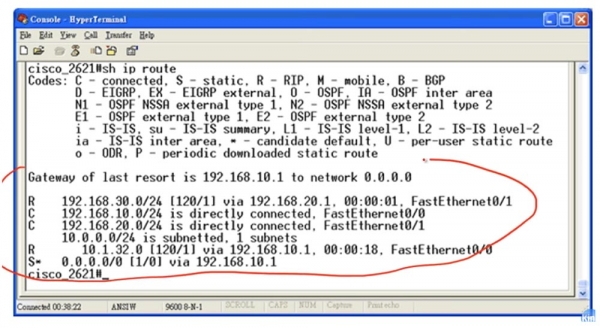
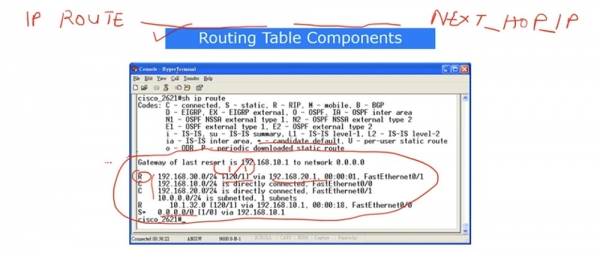
Lad os tage det første netværk 192.168.30.0/24 som eksempel. I linjen ser du to tal i firkantede parenteser, adskilt af en skråstreg, som vi allerede har talt om. Det første tal, 120, er den administrative afstand, der karakteriserer graden af tillid til denne rute. Antag, at der i tabellen er en anden rute til dette netværk, angivet med bogstavet C eller S, med en lavere administrativ afstand, for eksempel 1, som for statisk routing. I denne tabel vil du ikke finde to identiske netværk, medmindre vi bruger en mekanisme som load balancing, men lad os antage, at vi har 2 poster for det samme netværk. Så hvis du ser et lavere tal, betyder det, at denne rute fortjener mere tillid, og omvendt, jo højere værdi den administrative afstand har, jo mindre tillid fortjener denne rute. Derudover angiver linjen, gennem hvilken interface trafikken skal sendes – i vores tilfælde er det port 192.168.20.1 FastEthernet0/1. Her er de komponenter, som routing-tabellen består af.
Lad os nu tale om, hvordan routeren træffer beslutninger om routing. Jeg nævnte tidligere standard-kandidaten, og nu vil jeg forklare, hvad det betyder. Antag, at routeren modtager trafik til netværket 30.1.1.1, en post som mangler i routing-tabellen. Som regel vil routeren blot forkaste denne trafik, men hvis der i tabellen er en post for standard-kandidaten, betyder det, at alt, som routeren ikke kender til, vil blive sendt til standard-kandidaten. I dette tilfælde angiver posten, at trafikken, der kommer til et ukendt netværk for routeren, skal sendes videre gennem port 192.168.10.1. På denne måde vil trafikken for netværket 30.1.1.1 tage den rute, der er standard-kandidaten.
Når en router modtager en anmodning om at etablere forbindelse til en bestemt IP-adresse, tjekker den først, om adressen er indeholdt i en bestemt rute. Derfor, når den modtager trafik til netværket 30.1.1.1, vil den først kontrollere, om denne adresse indgår i en specifik optegnelse i routingtabellen. Så hvis routeren modtager trafik til 192.168.30.1, vil den gennemse alle optegnelser og se, at denne adresse er en del af adresseområdet 192.168.30.0/24, hvorefter den sender trafikken ad denne rute. Hvis der ikke findes nogen specifikke optegnelser for netværket 30.1.1.1, vil routeren sende den tilsigtede trafik ad standard kandidat-ruten. Sådan træffes beslutninger: først gennemgås optegnelserne for specifikke ruter i tabellen, hvorefter standard kandidat-ruten benyttes.
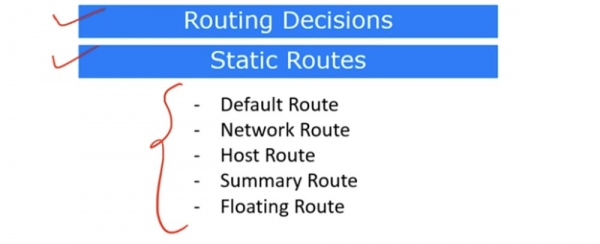
Lad os nu se på de forskellige typer statiske ruter. Den første type er default route, eller rute efter standard.
Som jeg allerede har sagt, hvis routeren modtager trafik til et ukendt netværk, vil den sende det ad standardruten. Det indikeres ved optegnelsen 'Gateway of last resort is 192.168.10.1 to network 0.0.0.0', hvilket betyder 'Gateways for den sidste mulighed til netværket 0.0.0.0 er IP-adressen 192.168.10.1'. Denne rute er angivet i den sidste række af routingtabellen, der er overskrevet med bogstavet S med punkt.
Denne parameter kan indstilles fra global konfigurationsmode. For en almindelig rute via RIP-protokollen skal du indtaste kommandoen ip route, angive ID'et for det relevante netværk, i vores tilfælde 192.168.30.0, og subnetmasken 255.255.255.0, og derefter angive 192.168.20.1 som næste hop. Men når du indstiller en standardrute, behøver du ikke angive netværks-ID og maske; du skriver blot ip route 0.0.0.0 0.0.0.0, hvilket betyder, at du i stedet for subnetmaskens adresse igen skriver fire nuller, og til sidst angiver adressen 192.168.20.1, som vil betyde standardruten.
Den næste type statiske ruter er Network Route, eller netværksrute. For at konfigurere en netværksrute skal hele netværket angives, hvilket betyder, at du skal bruge kommandoen ip route 192.168.30.0 255.255.255.0, hvor 0 i slutningen af subnetmasken angiver hele området på 256 adresser i netværket /24, og angive IP-adressen for næste hop.
Jeg vil nu tegne en skabelon, der viser kommandovejen for standardruten og netværksruten. Den ser således ud:
ip route første del af adressen anden del af adressen .
For standardruten vil både den første og den anden del af adressen bestå af 0.0.0.0, mens den første del for netværksruten repræsenterer netværksidentifikatoren, og den anden del er subnetmasken. Derefter angives IP-adressen på det netværk, som routeren har besluttet at tage næste hop til.
For at konfigurere en vært-tilgangsvej (host route) bruges IP-adressen på en konkret vært. I kommandoskabelonen vil dette være den første del af adressen, i vores tilfælde 192.168.30.1, som peger på en bestemt enhed. Den anden del repræsenterer subnetmasken 255.255.255.255, som også angiver IP-adressen på den specifikke vært og ikke hele netværket /24. Derefter skal IP-adressen på næste hop angives. Sådan kan en vært-rute konfigureres.
En opsummeringsrute (summary route) er en samlet rute. Du husker, at vi allerede har diskuteret emnet om opsummering af ruter, når vi har et bestemt interval af IP-adresser. Lad os tage det første netværk 192.168.30.0/24 som eksempel, og forestil dig, at vi har en router R1, som har tilsluttet netværket 192.168.30.0/24 med fire IP-adresser: 192.168.30.4, 192.168.30.5, 192.168.30.6 og 192.168.30.7. Slash 24 betyder, at der i dette netværk i alt er 256 gyldige adresser, men i dette tilfælde har vi kun 4 IP-adresser.
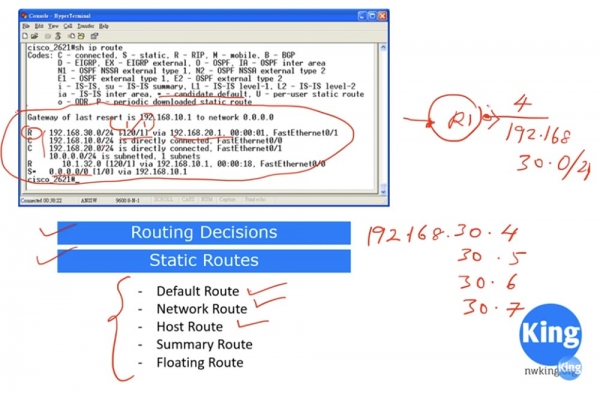
Hvis jeg siger, at al trafik til netværket 192.168.30.0/24 skal ledes gennem denne rute, ville det være en løgn, fordi en sådan IP-adresse som 192.168.30.1 muligvis ikke er tilgængelig via denne grænseflade. Derfor kan vi i dette tilfælde ikke bruge 192.168.30.0 som den første del af adressen, men skal angive, hvilke specifikke adresser der vil være tilgængelige. I dette tilfælde vil 4 specifikke adresser være tilgængelige gennem den højre grænseflade, mens de øvrige adresser i netværket vil være tilgængelige gennem den venstre grænseflade på routeren. Det er derfor, vi har brug for at konfigurere en opsummeringsrute.
Fra principperne for ruteoprydning husker vi, at de første tre oktetter i adressen i et subnet forbliver uændrede, og vi skal oprette et subnet, der kombinerer alle 4 adresser. For dette skal vi angive den første del af adressen som 192.168.30.4 og bruge 255.255.255.252 som subnetmasken, hvor 252 betyder, at der findes 4 IP-adresser i dette subnet: .4, .5, .6 og .7.
Hvis der i din rute tabel er tilstede to poster: en RIP-rute for netværket 192.168.30.0/24 og en sammenfattet rute 192.168.30.4/252, så ifølge routing principperne, vil den prioriterede rute for den specifikke trafik være netop Summary-ruten. Alt hvad der ikke vedrører denne specifikke trafik, vil benytte netværksruten.
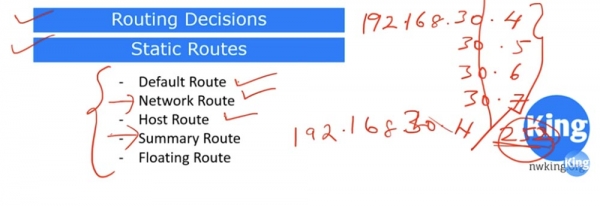
Dette er hvad en sammenfattet rute er – du sammenfatter flere specifikke IP-adresser og opretter en separat rute for dem.
I gruppen af statiske ruter findes der også det såkaldte "flydende rute", eller Floating Route. Dette er en backup-rute. Den bruges i tilfælde af problemer med den fysiske forbindelse via den statiske rute, som har en administrativ afstand lig med 1. I vores eksempel er dette ruten gennem IP-adressen 192.168.10.1 i den sidste række af rute tabellen, og hvis denne rute brydes på det fysiske niveau, anvendes den flydende backup rute.
For at aktivere backup-ruten, i slutningen af kommandolinjen i stedet for IP-adressen på den næste hop, som som standard har en værdi lig med 1, angiver man en anden hop-værdi, eksempelvis 5. Den flydende rute nævnes ikke i rute tabellen, fordi den kun anvendes, når den statiske rute bliver utilgængelig på grund af en fejl.
Hvis du ikke forstod noget af det, jeg lige har forklaret, kan du se denne video igen. Hvis du stadig har spørgsmål, kan du sende mig en e-mail, og jeg vil forklare det hele for dig.
Lad os nu se på inter-switch routingen. Til venstre på skemaet findes en switch, der betjener det blå netværk for salgsafdelingen. Til højre er en anden switch, der kun arbejder med det grønne netværk for marketingafdelingen. I dette tilfælde anvendes to uafhængige switches, der betjener forskellige afdelinger, da der ikke benyttes et fælles VLAN-netværk i denne topologi.
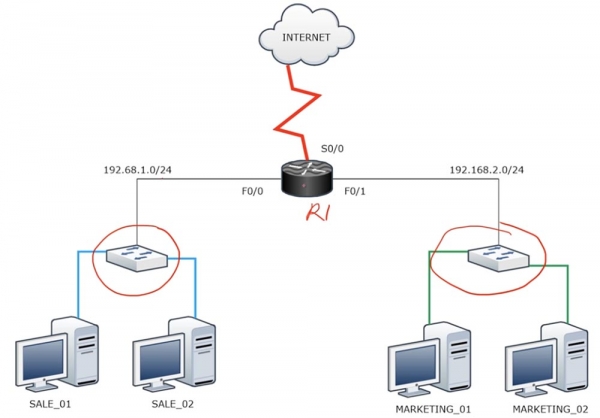
Hvis du har brug for at etablere forbindelse mellem disse to switches, dvs. mellem de to forskellige netværk 192.168.1.0/24 og 192.168.2.0/24, så er det nødvendigt at bruge en router. Så kan disse netværk udveksle pakker og få adgang til internettet gennem router R1. Hvis vi havde brugt VLAN1 som standard for begge switches, og forbundet dem med et fysisk kabel, kunne de have kommunikeret med hinanden. Men da dette teknisk set er umuligt pga. opdelingen af netværk, tilhørende forskellige broadcast-domæner, er en router nødvendig for deres kommunikation.
Lad os antage, at hver switch har 16 porte. I vores tilfælde bruger vi ikke 14 porte, da der kun er 2 computere i hver afdeling. Derfor er det i dette tilfælde optimalt at bruge VLAN, som vist i det følgende skema.
I dette tilfælde har det blå netværk VLAN10 og det grønne netværk VLAN20 deres eget broadcast-domæne. VLAN10-netværket er forbundet med en kabelport på routeren, mens VLAN20-netværket er forbundet med en anden port, og begge kabler kommer fra forskellige porte på switchen. Det ser ud til, at vi med denne fremragende løsning har etableret forbindelse mellem netværkene. Men da routeren har et begrænset antal porte, udnytter vi desværre kapaciteten af denne enhed ganske ineffektivt på denne måde.
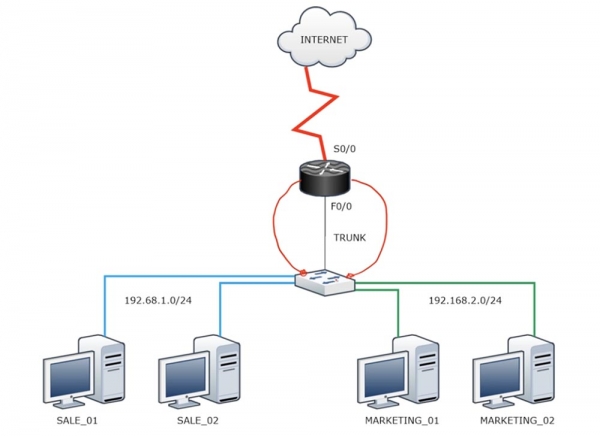
Der findes en mere effektiv løsning - 'router on a stick'. Her forbinder vi en switch-port som trunk til en af routerens porte. Vi har allerede nævnt, at routeren som standard ikke forstår indkapsling i henhold til .1Q-standarden, så det er nødvendigt at bruge trunk for at kommunikere med den. Dette fører til følgende.
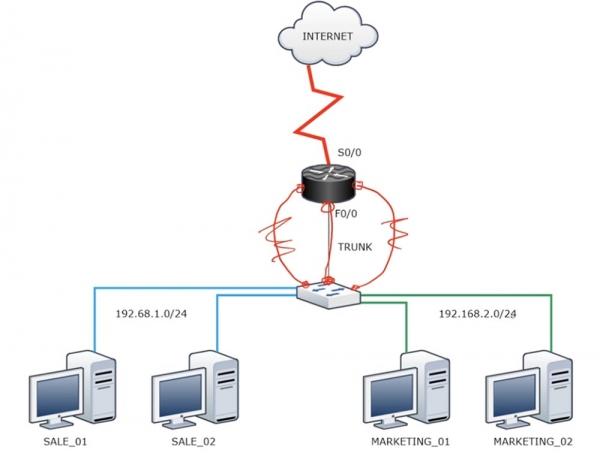
Det blå VLAN10-netværk sender trafik gennem switchen til F0/0-grænsefladen på routeren. Denne port er opdelt i undergrænseflader (sub-interface), hvor hver har en IP-adresse, der ligger inden for adresserne fra enten netværket 192.168.1.0/24 eller netværket 192.168.2.0/24. Her opstår en vis usikkerhed – for to forskellige netværk skal der være to forskellige IP-adresser. Derfor, selvom trunk-forbindelsen mellem switchen og routeren er oprettet på én fysisk grænseflade, skal vi oprette to undergrænseflader for hver VLAN. På denne måde vil den ene undergrænseflade betjene VLAN10-netværket, og den anden vil være for VLAN20. For den første undergrænseflade skal vi vælge en IP-adresse fra adressespændet 192.168.1.0/24, og for den anden en fra spændet 192.168.2.0/24. Når VLAN10 sender en pakke, vil gatewayen være den ene IP-adresse, og når VLAN20 sender en pakke, vil den anden IP-adresse blive brugt som gateway. Her vil 'routeren på en pind' træffe beslutninger om at tillade trafik fra hver af de to computere, der tilhører forskellige VLAN. Kort sagt, vi opdeler én fysisk grænseflade på routeren i to eller flere logiske grænseflader.
Lad os se, hvordan det ser ud i programmet Packet Tracer.
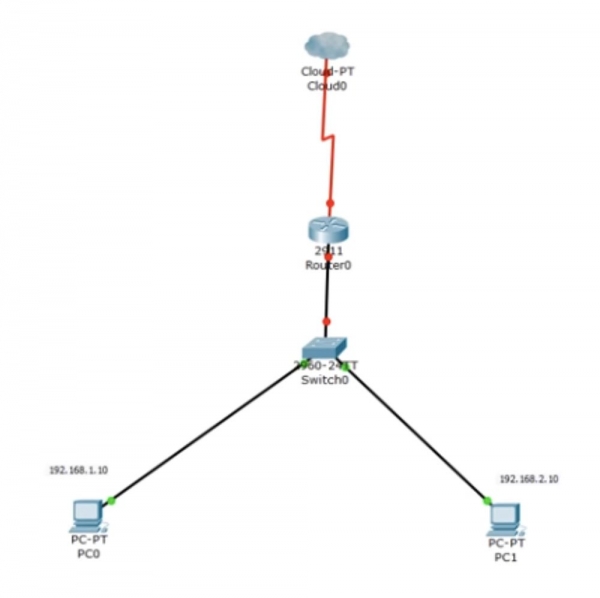
Jeg har forenklet diagrammet en smule, så vi har én computer, PC0 med IP-adressen 192.168.1.10, og en anden computer, PC1 med adressen 192.168.2.10. Når jeg konfigurerer switchen, tildeler jeg én grænseflade til VLAN10 og en anden til VLAN20. Jeg går ind i CLI-konsollen og indtaster kommandoen show ip interface brief for at sikre, at grænsefladerne FastEthernet0/2 og 0/3 er aktiveret. Derefter gennemgår jeg VLAN-databasen og ser, at alle switchens grænseflader i øjeblikket er en del af standard VLAN. Dernæst indtaster jeg kommandoserien config t og int f0/2 for at aktivere porten, som salgsvLAN er tilsluttet.
Dernæst bruger jeg kommandoen switchport mode access. Access-tilstand bruges som standard, så jeg skriver bare denne kommando. Efterfølgende skriver jeg switchport access VLAN10, og systemet svarer, at da et sådant netværk ikke eksisterer, vil det selv oprette VLAN10. Hvis du ønsker at oprette et VLAN-netværk manuelt, for eksempel VLAN20, skal du skrive kommandoen vlan 20, hvorefter kommandolinjen skifter til indstillingerne for det virtuelle netværk, hvilket ændrer sin titel fra Switch(config) # til Switch(config-vlan) #. Dernæst skal du tildele det oprettede netværk navnet MARKETING ved hjælp af kommandoen name . Derefter konfigurerer jeg grænsefladen f0/3. Jeg indtaster sekventielt kommandoerne switchport mode access og switchport access vlan 20, hvorefter netværket er tilsluttet denne port.
På den måde kan du konfigurere switchen på to måder: den første – ved at bruge kommandoen switchport access vlan 10, hvorefter netværket automatisk oprettes på denne port, den anden – når du først opretter netværket og derefter knytter det til en bestemt port.
På nøjagtig samme måde kan du gøre det med VLAN10. Jeg går tilbage og gentager den manuelle konfigurationsproces for dette netværk: går ind i global konfigurationsmode, indtaster kommandoen vlan 10, derefter tildeler jeg det navnet name SALES og så videre. Nu vil jeg vise dig, hvad der sker, hvis vi ikke gør dette, altså lader systemet oprette VLAN-netværket selv.
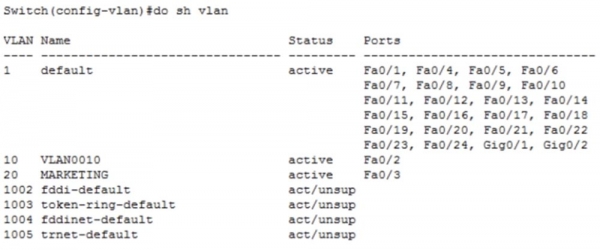
Du kan se, at vi har begge netværk, men det andet, som vi oprettede manuelt, har sit eget navn MARKETING, mens det første VLAN10-netværk fik det standardnavn VLAN0010. Jeg kan rette dette, hvis jeg nu i global konfigurationsmode indtaster kommandoen name SALES. Nu kan du se, at efter dette har det første netværk ændret sit navn til SALES.
Lad os nu gå tilbage til Packet Tracer og se, om computeren PC0 kan kommunikere med computeren PC1. For at gøre dette åbner jeg kommandolinjeterminalen på den første computer og sender et ping til adressen på den anden computer.
Vi ser, at pinget fejlede. Årsagen er, at PC0 sendte en ARP-anmodning til adressen 192.168.2.10 via gatewayen 192.168.1.1. Under denne proces spurgte computeren faktisk switchen, hvem 192.168.1.1 var. Imidlertid har switchen kun én port til VLAN10-netværket, og den modtagne anmodning kan ikke sendes videre – den kommer ind på denne port, hvor den dør. Computeren modtager ikke et svar, så årsagen til pingfejlen angives som tidsoverskridelse. Der blev ikke modtaget noget svar, fordi der ikke er nogen enhed i VLAN10, bortset fra PC0. Desuden, selv hvis begge computere var en del af det samme netværk, ville de stadig ikke kunne kommunikere, fordi de har forskellige IP-adresseområder. For at få denne ordning til at fungere, skal vi bruge en router.
Men før jeg viser, hvordan man aktiverer routeren, vil jeg lave en kort afvigelse. Jeg vil forbinde port Fa0/1 på switchen til port Gig0/0 på routeren med et kabel, og så tilføje endnu et kabel, som skal tilsluttes port Fa0/4 på switchen og port Gif0/1 på routeren.
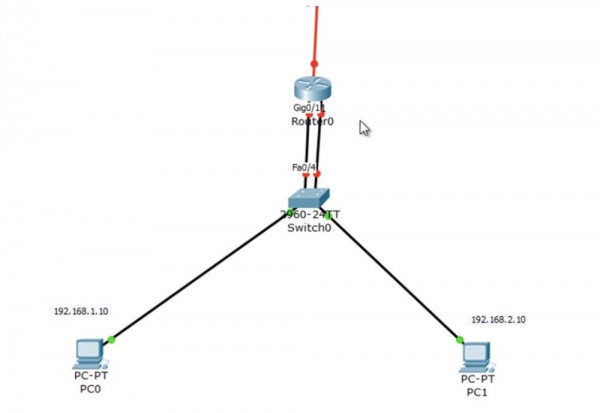
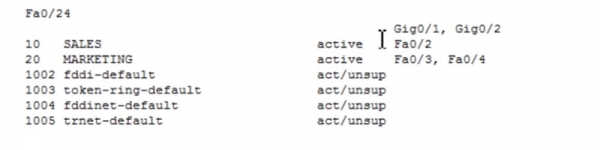
Jeg vil binde VLAN10-netværket til port f0/1 på switchen ved at indtaste kommandoerne int f0/1 og switchport access vlan10, og VLAN20-netværket til port f0/4 ved at bruge kommandoerne int f0/4 og switchport access vlan 20. Hvis vi nu kigger på VLAN-databasen, kan vi se, at netværket SALES er bundet til portene Fa0/1, Fa0/2, mens netværket MARKETING er bundet til portene Fa0/3, Fa0/4.
Lad os vende tilbage til routeren og gå ind i indstillingerne for grænsefladen g0/0, indtaste kommandoen no shutdown og tildele den en IP-adresse: ip add 192.168.1.1 255.255.255.0.
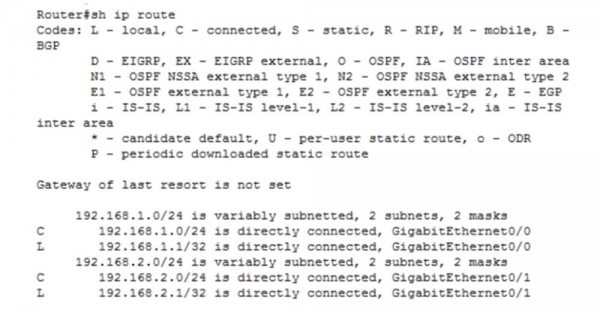
På samme måde indstiller vi grænsefladen g0/1 ved at tildele den adressen ip add 192.168.2.1 255.255.255.0. Derefter beder vi om at vise rutetabellen, som nu har poster for netværkene 1.0 og 2.0.
Lad os se om denne ordning fungerer. Vi venter på, at begge porte på switchen og routeren bliver grønne, og gentager pingen til IP-adressen 192.168.2.10. Som du kan se, fungerede det hele!
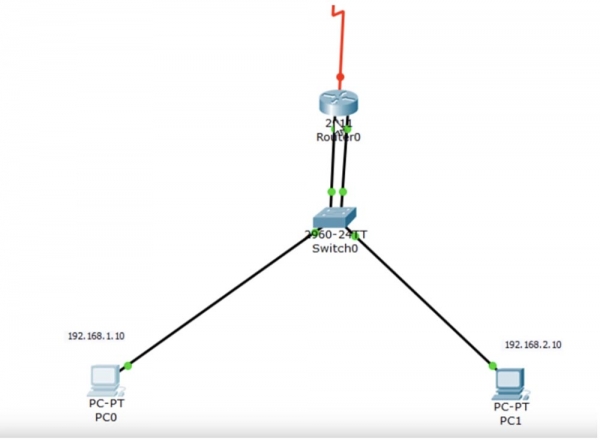
Computeren PC0 sender en ARP-anmodning til switchen, switchen adresserer den til routeren, som sender sin MAC-adresse tilbage til computeren. Derefter sender computeren en ping-pakke via den samme rute. Routeren ved, at VLAN20-netværket er tilsluttet dens port g0/1, så den sender det til switchen, som videresender pakken til modtageren – PC1.
Denne skematik fungerer, men den er ineffektiv, da den bruger 2 interfaces på routeren, hvilket betyder, at vi udnytter routerens tekniske kapaciteter uhensigtsmæssigt. Derfor vil jeg vise, hvordan det samme kan gøres med kun et interface.
Jeg vil fjerne skemaet med to kabler og genoprette den tidligere forbindelse mellem switchen og routeren med et enkelt kabel. Interface f0/1 på switchen skal blive til trunk-port, så jeg går tilbage til switchens indstillinger og bruger kommandoen switchport mode trunk for denne port. Port f0/4 bruger vi ikke længere. Derefter bruger vi kommandoen show int trunk for at se, om porten er korrekt konfigureret.
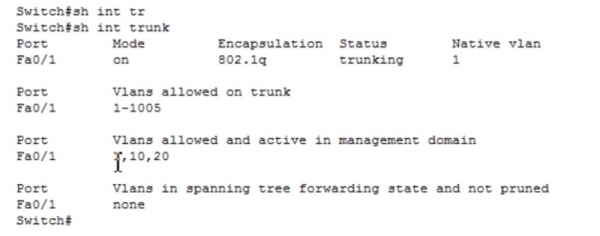
Vi kan se, at port Fa0/1 fungerer i trunk-mode via 802.1q encapsulation. Lad os se på VLAN-tabellen – vi ser, at interface F0/2 bruges til salgsteamets netværk VLAN10, mens interface f0/3 bruges til marketing-netværket VLAN20.
Samtidig er switchen tilsluttet port g0/0 på routeren. I routerens indstillinger bruger jeg kommandoerne int g0/0 og no ip address for at fjerne IP-adressen fra dette interface. Men dette interface fungerer stadig; det er ikke i shutdown-tilstand. Hvis du kan huske, skal routeren modtage trafik fra begge netværk – 1.0 og 2.0. Da switchen er forbundet til routeren som en trunk, vil der komme trafik til routeren fra både det første og det andet netværk. Men hvilken IP-adresse skal tildeles routerens interface i dette tilfælde?
G0/0 repræsenterer et fysisk interface, som som standard ikke har nogen IP-adresse. Derfor bruger vi konceptet om logiske underinterfaces. Hvis jeg indtaster int g0/0 i kommandolinjen, vil systemet give mig to mulige kommandoer: skråstreg / eller punkt. Skråstreg bruges ved modulær konfiguration af interfaces af typen 0/0/0, mens punktet bruges, hvis du har et underinterface.
Hvis jeg indtaster int g0/0. ?, vil systemet give mig et interval af mulige numre for det logiske underinterface GigabitEthernet, som angives efter punktet: . Dette interval indeholder mere end 4 milliarder numre, så det er muligt at oprette så mange logiske underinterfaces.

Jeg vil angive tallet 10 efter punktummet, som vil betegne VLAN10. Nu er vi gået til indstillingerne for underinterface, hvilket bevidnes af ændringen af overskriften i CLI-indstillingslinjen til Router (config-subif) #, hvilket i dette tilfælde vedrører underinterface g0/0.10. Nu skal jeg tildele det en IP-adresse, for hvilket jeg bruger kommandoen ip add 192.168.1.1 255.255.255.0. Før jeg sætter denne adresse, skal jeg udføre indkapsling, så det underinterface, vi har oprettet, ved, hvilken indkapslingsprotokol der skal bruges — 802.1q eller ISL. Jeg skriver ordet encapsulation i linjen, og systemet viser de mulige parametre for denne kommando.

Jeg bruger kommandoen encapsulation dot1Q. Teknisk set er det ikke nødvendigt at indtaste denne kommando, men jeg skriver den for at angive til routeren, hvilken protokol der skal bruges til at arbejde med VLAN, fordi den i øjeblikket fungerer som en switch, der håndterer VLAN-trunking. Med denne kommando angiver vi til routeren, at al trafik skal indkapsles ved hjælp af dot1Q-protokollen. Dernæst skal jeg i kommandolinjen angive, at denne indkapsling gælder for netværket VLAN10. Systemet viser os den anvendte IP-adresse, og grænsefladen for netværket VLAN10 begynder at fungere.
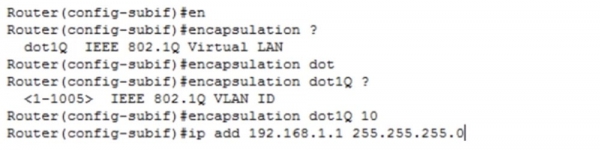
På samme måde konfigurerer jeg grænsefladen g0/0.20. Jeg opretter et nyt underinterface, indstiller indkapslingsprotokollen og fastsætter IP-adressen med kommandoen ip add 192.168.2.1 255.255.255.0.
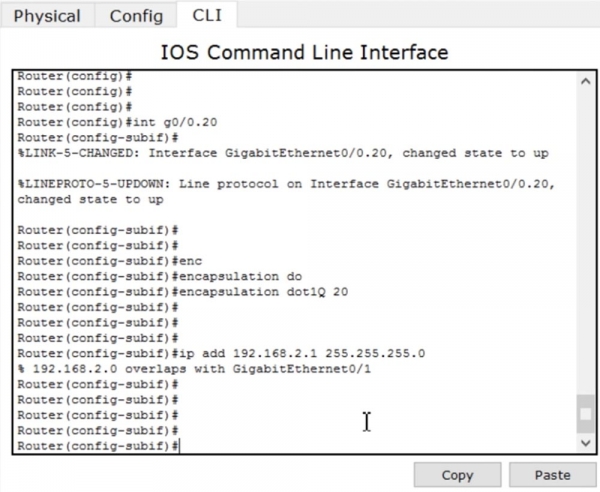
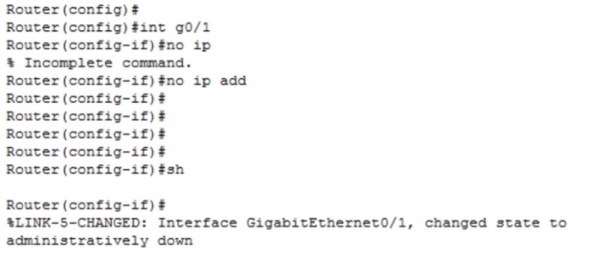
Desuden er jeg nødt til at fjerne IP-adressen fra den fysiske grænseflade, fordi den nu har den samme adresse som det logiske underinterface for netværket VLAN20. For at gøre dette indtaster jeg således kommandoerne int g0/1 og no ip address. Derefter deaktiverer jeg denne grænseflade, fordi vi ikke længere har brug for den.
Herefter vender jeg tilbage til grænsefladen g0/0.20 og tildeler den en IP-adresse med kommandoen ip add 192.168.2.1 255.255.255.0. Nu vil alt arbejde korrekt.
Nu bruger jeg kommandoen show ip route for at se routingtabellen.
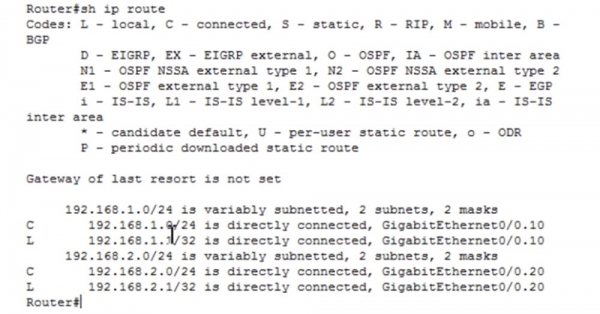
Vi kan se, at netværket 192.168.1.0/24 er direkte tilsluttet underinterfacet GigabitEthernet0/0.10, mens netværket 192.168.2.0/24 er direkte tilsluttet underinterfacet GigabitEthernet0/0.20. Nu vil jeg vende tilbage til kommandoprompten på PC0 og pinge PC1. Trafikken sendes til routerens port, som sender den videre til det relevante underinterface og returnerer den gennem switchen til PC1. Som I kan se, lykkedes ping'en. De to første pakker blev tabt, fordi der går lidt tid med at skifte mellem routerens interfaces, og enhederne skal også kende MAC-adresserne, men de to andre pakker nåede frem til modtageren. Sådan fungerer konceptet med en "router på en stick".

Tak fordi du er med os. Kan du lide vores artikler? Vil du se flere interessante materialer? Støt os ved at lave en bestilling eller anbefale os til dine bekendte. 30% rabat til brugere af Habr på en unik entry-level server, som vi har opfundet til dig: (tilgængelige muligheder med RAID1 og RAID10, op til 24 kerner og op til 40 GB DDR4).
Dell R730xd er 2 gange billigere? Kun hos os i Holland! Dell R420 - 2x E5-2430 2.2GHz 6C 128GB DDR3 2x960GB SSD 1Gbps 100TB - fra 99 $! Læs om hvordan
Kilde: habr.com
