

Denne vejledning beskriver detaljeret trinene, der skal udføres for at forberede fjernadgang til virtuelle skriveborde ved hjælp af teknologien, som tilbydes af Citrix.
Den vil være nyttig for dem, der lige er blevet bekendt med teknologien til virtualisering af skriveborde, da den er en samling af nyttige kommandoer samlet fra ca. 10 manualer, hvoraf mange er tilgængelige på Citrix, Nvidia, Microsofts websteder efter login.
Denne implementering indeholder trin til forberedelse af fjernadgang til virtuelle maskiner (VM) med Nvidia Tesla M60 grafiske acceleratorer og operativsystemet Centos 7.
Så lad os komme i gang.
Forberedelse af hypervisor til hosting af virtuelle maskiner
Hvordan downloader og installerer man XenServer 7.4?
Hvordan tilføjer man XenServer til Citrix XenCenter?
Hvordan downloader og installerer man Nvidia-driveren?
Hvordan ændrer man Nvidia Tesla M60-tilstand?
Hvordan monterer man lager?
XenServer 7.4
Downloadlink tilgængelig efter login på webstedet .
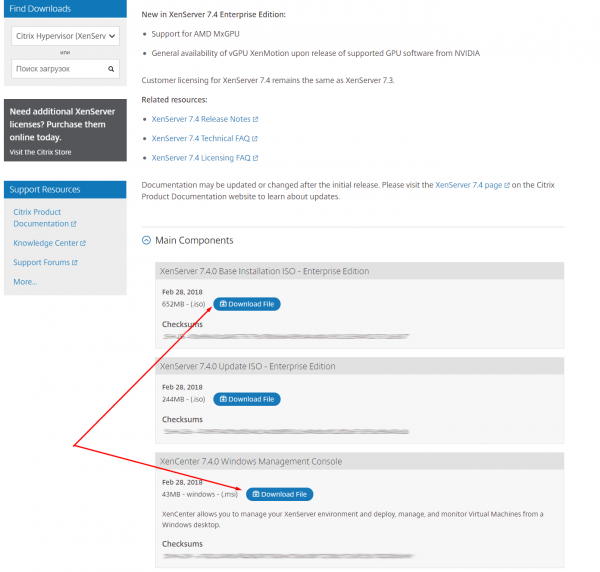
Vi udfører installationen af XenServer.iso på serveren med 4x NVIDIA Tesla M60 på den sædvanlige måde. I mit tilfælde monteres ISO'en via IPMI. For Dell-servere udføres styring af BMC-controlleren via IDRAC. Installationsprocessen svarer næsten til installationen af Linux-lignende operativsystemer.
Min adresse til XenServer med GPU er 192.168.1.100
Vi installerer XenCenter.msi på den lokale computer, som vi vil bruge til at styre hypervisorer og virtuelle maskiner. Vi tilføjer serveren med GPU og XenServer ved at klikke på fanen "Server" og derefter "Add". Vi indtaster login og adgangskode for root, som blev angivet ved installationen af XenServer.
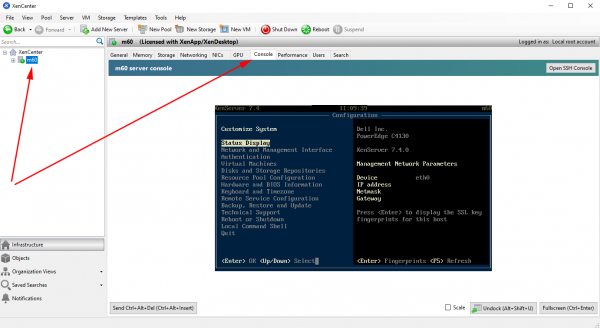
I XenCenter, efter at have klikket på navnet på den tilføjede hypervisor, vil fanen "Console" være tilgængelig. I menuen vælger vi "Remote Service Configuration" og aktiverer SSH-godkendelse - "Enable/Disable Remote Shell".
Nvidia-driver
Jeg vil give los for mine følelser og sige, at jeg i hele min tid med vGPU aldrig har haft succes med at tilgå siden ved første forsøg. Hvis godkendelsen ikke fungerer, anbefaler jeg Internet Explorer.
Lad os downloade zip med vGPU samt GPUMode Change Utility:
NVIDIA-GRID-XenServer-7.4-390.72-390.75-391.81.zip
NVIDIA-gpumodeswitch-2020-01.zip
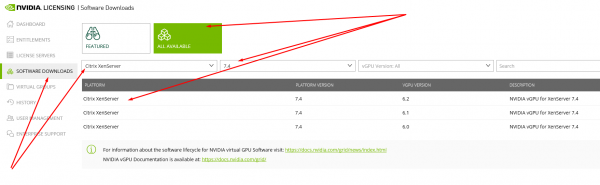
Vi holder øje med versionerne. I navnet på den downloadede arkiv er versionen af de passende NVIDIA-drivere angivet, som kan installeres på de virtuelle maskiner senere. I mit tilfælde er det 390.72.
Vi overfører zips til XenServer og udpakkes.
Vi skifter GPU-tilstand og installerer vGPU-driveren
$ cd NVIDIA-gpumodeswitch-2020-01
$ gpumodeswitch --listgpumodes
$ gpumodeswitch --gpumode graphics
$ cd ../NVIDIA-GRID-XenServer-7.4-390.72-390.75-391.81
$ yum install NVIDIA-vGPU-xenserver-7.4-390.72.x86_64.rpm
$ reboot 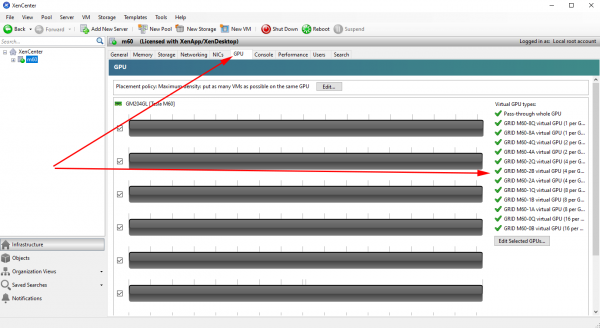
Monter lager
Vi sætter en fælles mappe op med NFS på enhver computer i netværket.
$ yum install epel-release
$ yum install nfs-utils libnfs-utils
$ systemctl enable rpcbind
$ systemctl enable nfs-server
$ systemctl enable nfs-lock
$ systemctl enable nfs-idmap
$ systemctl start rpcbind
$ systemctl start nfs-server
$ systemctl start nfs-lock
$ systemctl start nfs-idmap
$ firewall-cmd --permanent --zone=public --add-service=nfs
$ firewall-cmd --permanent --zone=public --add-service=mountd
$ firewall-cmd --permanent --zone=public --add-service=rpc-bind
$ firewall-cmd --reload
$ mkdir -p /nfs/store1
$ chmod -R 777 /nfs/store1
$ touch /nfs/store1/forcheck
$ cat /etc/exports
  ...
  /nfs/store1 192.168.1.0/24(rw,async,crossmnt,no_root_squash,no_all_squash,no_subtree_check)
$ systemctl restart nfs-server
I XenCenter vælger vi XenServer og under fanen 'Storage' vælger vi 'New SR'. Vi angiver typen af lager – NFS ISO. Stien skal pege på den fælles NFS-mappe.
Citrix Master Image baseret på Centos 7
Hvordan opretter man en virtuel maskine med Centos 7?
Hvordan forbereder man den virtuelle maskine til at oprette en mappe?
Centos 7 billede
Med XenCenter opretter vi en virtuel maskine med GPU. Under fanen 'VM' klikker vi på 'New VM'.
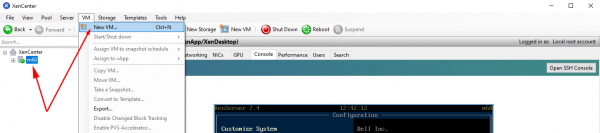
Vi vælger de nødvendige indstillinger:
VM template — Other install media
Navn — template
Installer fra ISO-bibliotek — Centos 7 (), vælger fra den monterede NFS ISO-lager.
Antal vCPUs — 4
Topologi — 1 socket med 4 kerner per socket
Hukommelse — 30 Gb
GPU type — GRID M60-4Q
Brug denne virtuelle disk — 80 Gb
Netværk
Efter oprettelsen vil den virtuelle maskine dukke op i den lodrette liste til venstre. Vi klikker på den og går til fanen 'Console'. Vi venter på, at Centos 7-installationsprogrammet indlæses og udfører de nødvendige trin for at installere operativsystemet med GNOME-grænseflade.
Preparing the image
Forberedelsen af billedet med Centos 7 tog mig meget tid. Resultatet blev et sæt scripts, der letter den første opsætning af Linux og gør det muligt at oprette en mappe til virtuelle maskiner med Citrix Machine Creation Services (MCS).
DHCP-serveren, der er installeret på ws-ad, har tildelt den nye virtuelle maskine IP-adressen 192.168.1.129.
Her er de grundlæggende indstillinger.
$ hostnamectl set-hostname template
$ yum install -y epel-release
$ yum install -y lsb mc gcc
$ firewall-cmd --permanent --zone=dmz --remove-service=ssh
$ firewall-cmd --permanent --zone=external --remove-service=ssh
$ firewall-cmd --permanent --zone=home --remove-service=ssh
$ firewall-cmd --permanent --zone=home --remove-service=mdns
$ firewall-cmd --permanent --zone=home --remove-service=samba-client
$ firewall-cmd --permanent --zone=home --remove-service=dhcpv6-client
$ firewall-cmd --permanent --zone=internal --remove-service=dhcpv6-client
$ firewall-cmd --permanent --zone=internal --remove-service=samba-client
$ firewall-cmd --permanent --zone=internal --remove-service=mdns
$ firewall-cmd --permanent --zone=internal --remove-service=ssh
$ firewall-cmd --permanent --zone=public --remove-service=ssh
$ firewall-cmd --permanent --zone=public --remove-service=dhcpv6-client
$ firewall-cmd --permanent --zone=work --remove-service=dhcpv6-client
$ firewall-cmd --permanent --zone=work --remove-service=ssh
$ firewall-cmd --permanent --zone=public --add-service=ssh
$ firewall-cmd --complete-reload
I XenCenter monterer vi guest-tools.iso i DVD-drevet på den virtuelle maskine og kører installationen af XenTools til Linux.
$ mount /dev/cdrom /mnt
$ /mnt/Linux/install.sh
$ reboot
Ved opsætning af XenServer brugte vi arkivet NVIDIA-GRID-XenServer-7.4-390.72-390.75-391.81.zip, som blev hentet fra NVIDIA's hjemmeside. Det indeholdt, ud over NVIDIA-driveren til XenServer, den nødvendige NVIDIA-driver til vGPU-klienterne. Vi downloader og installerer den på VM'en.
$ cat /etc/default/grub
  GRUB_TIMEOUT=5
  GRUB_DISTRIBUTOR="$(sed 's, release .*$,,g' /etc/system-release)"
  GRUB_DEFAULT=saved
  GRUB_DISABLE_SUBMENU=true
  GRUB_TERMINAL_OUTPUT="console"
  GRUB_CMDLINE_LINUX="rhgb quiet modprobe.blacklist=nouveau"
  GRUB_DISABLE_RECOVERY="true"
$ grub2-mkconfig -o /boot/grub2/grub.cfg
$ wget http://vault.centos.org/7.6.1810/os/x86_64/Packages/kernel-devel-3.10.0-957.el7.x86_64.rpm
$ yum install kernel-devel-3.10.0-957.el7.x86_64.rpm
$ reboot
$ init 3
$ NVIDIA-GRID-XenServer-7.4-390.72-390.75-391.81/NVIDIA-Linux-x86_64-390.75-grid.run
$ cat /etc/nvidia/gridd.conf
  ServerAddress=192.168.1.111
  ServerPort=7070
  FeatureType=1
$ reboot
Vi downloader Linux Virtual Delivery Agent 1811 (VDA) til CentOS 7. Downloadlink tilgængelig efter login på webstedet .
$ yum install -y LinuxVDA-1811.el7_x.rpm
$ cat /var/xdl/mcs/mcs.conf
  #!/bin/bash
  dns1=192.168.1.110
  NTP_SERVER=some.ntp.ru
  AD_INTEGRATION=winbind
  SUPPORT_DDC_AS_CNAME=N
  VDA_PORT=80
  REGISTER_SERVICE=Y
  ADD_FIREWALL_RULES=Y
  HDX_3D_PRO=Y
  VDI_MODE=Y
  SITE_NAME=domain.ru
  LDAP_LIST=ws-ad.domain.ru
  SEARCH_BASE=DC=domain,DC=ru
  START_SERVICE=Y
$ /opt/Citrix/VDA/sbin/deploymcs.sh
$ echo "exclude=kernel* xorg*" >> /etc/yum.conf
I Citrix Studio opretter vi en Maskinkatalog og en Leveringsgruppe. Før dette skal Windows Server installeres og konfigureres.
Windows Server med Domain Controller
Hvordan downloader og installerer man Windows Server 2016?
Hvordan installerer man komponenter i Windows Server?
Hvordan konfigurerer man Active Directory, DHCP og DNS?
Windows Server 2016
Da den virtuelle maskine (VM) med Windows Server ikke har brug for GPU, vil vi bruge en server uden GPU som hypervisor. På samme måde som beskrevet ovenfor, vil vi installere endnu en XenServer til hosting af systemvirtuelle maskiner.
Herefter opretter vi en virtuel maskine til Windows Server med Active Directory.
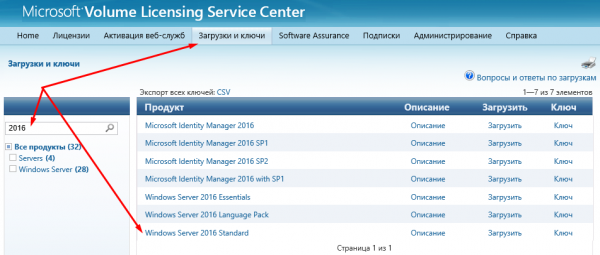
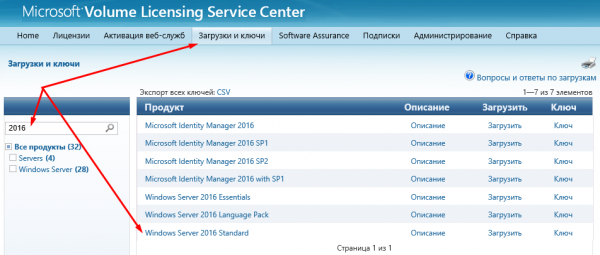
Vi downloader Windows Server 2016 fra hjemmesiden . Det er bedst at bruge linket via Internet Explorer.
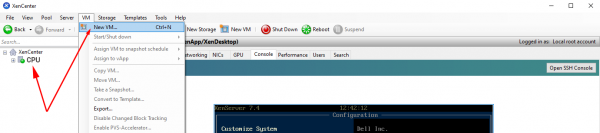
Ved hjælp af XenCenter opretter vi en virtuel maskine. Under fanen "VM" klikker vi på "New VM".
Vi vælger de nødvendige indstillinger:
VM skabelon — Windows Server 2016 (64-bit)
Navn — ws-ad.domain.ru
Installer fra ISO-bibliotek — WindowsServer2016.iso, vælg fra den monterede NFS ISO-lager.
Antal vCPUs — 4
Topologi — 1 socket med 4 kerner per socket
Hukommelse — 20 Gb
GPU-type — ingen
Brug denne virtuelle disk — 100 Gb
Netværk
Efter oprettelsen vil den virtuelle maskine vises i den lodrette liste til venstre. Vi klikker på den og går til fanen "Console". Vent på, at installationsprogrammet til Windows Server indlæses, og gennemfør de nødvendige trin for at installere OS.
Vi installerer XenTools i VM'en. Højreklik på VM'en, derefter "Installer Citrix VM Tools...". Herefter vil et billede blive monteret, som skal køres for at installere XenTools. Efter installationen kræves en genstart af VM'en.
Lad os konfigurere netværksadapteren:
IP-adresse — 192.168.1.110
Maske — 255.255.255.0
Gateway — 192.168.1.1
DNS1 — 8.8.8.8
DNS2 — 8.8.4.4
Hvis Windows Server ikke er aktiveret, udfører vi aktiveringen. Nøglen kan fås der, hvor du downloadede billedet.
[PowerShell]$ slmgr -ipk xxxxx-xxxxx-xxxxx-xxxxx-xxxxxVi indstiller computerens navn. I mit tilfælde er det ws-ad.
Installation af komponenter
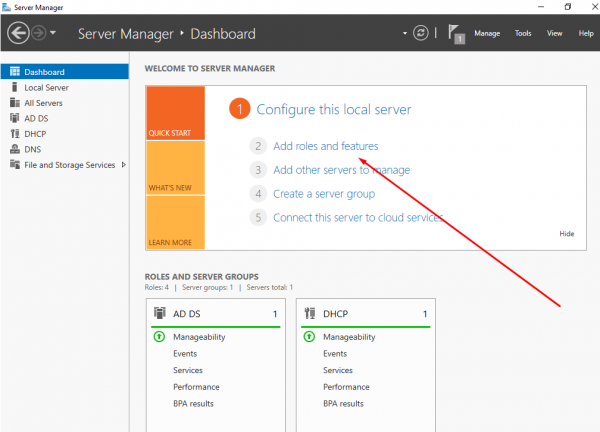
I Server Manager vælger vi "Tilføj roller og funktioner". Vi markerer for installation DHCP-server, DNC-server og Active Directory Domænetjenester. Sørg for at vælge indstillingen "Genstart automatisk".
Konfiguration af Active Directory
Efter genstart af VM'en, klikker vi på "Opgrader denne server til domænekontroller" og tilføjer et nyt domæneforest domain.ru.
Konfiguration af DHCP-server
På den øverste panel i Server Manager klikker vi på udfyldningssymbolet for at gemme ændringerne ved installationen af DHCP-server.
Vi går til DHCP-serverens indstillinger.
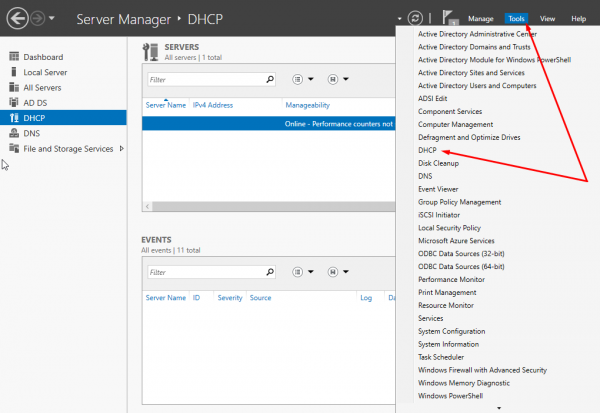
Vi opretter et nyt område 192.168.1.120-130. Resten ændres ikke. Vi vælger "Konfigurer DHCP-parametre nu" og indtaster IP-adressen ws-ad (192.168.1.110) som gateway og DNS, der vil blive angivet i netværksadapterindstillingerne for virtuelle maskiner fra kataloget.
Konfiguration af DNS-server
Vi går til DNS-serverens indstillinger.
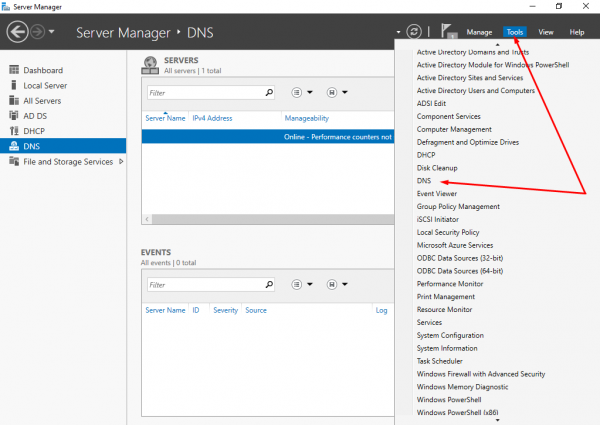
Vi opretter en ny primær zone for alle DNS-servere i domænet domain.ru. Vi ændrer ikke noget andet.
Vi opretter en ny omvendt zone ved at vælge lignende indstillinger.
I DNS-serverens egenskaber, under fanen "Avanceret", markerer vi indstillingen "Deaktiver rekursion".
Oprettelse af en testbruger
Vi går til "Active Directory Administration Center".
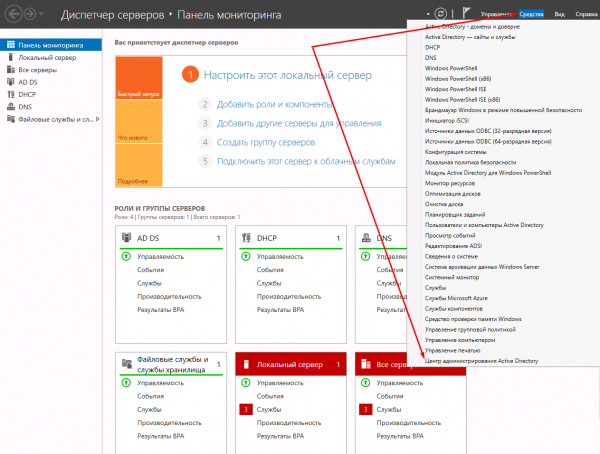
I sektionen "Users" klikker vi på "Opret" til højre. Vi indtaster et navn, f.eks. test, og klikker på "OK" nederst.
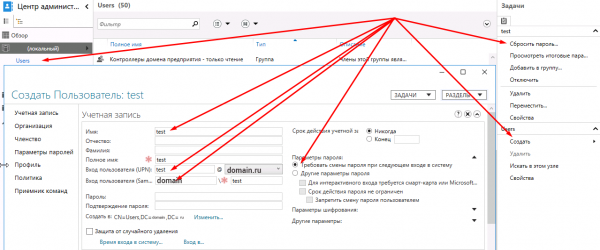
Vi vælger den oprettede bruger og vælger "Nulstil adgangskode" i den vertikale menu til højre. Vi lader indstillingen "Krav om ændring af adgangskode ved næste login" være markeret.
Windows Server med Citrix Delivery Controller
Hvordan downloader og installerer man Windows Server 2016?
Hvordan downloader og installerer man Citrix Delivery Controller?
Hvordan installerer og konfigurerer man Citrix License Manager?
Hvordan installerer og konfigurerer man NVIDIA License Manager?
Windows Server 2016
Da den virtuelle maskine (VM) med Windows Server ikke har brug for GPU'er, vil vi bruge en server uden GPU som hypervisor.
Vi downloader Windows Server 2016 fra hjemmesiden . Det er bedst at bruge linket via Internet Explorer.
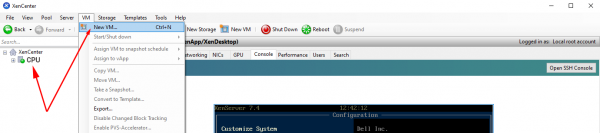
Ved hjælp af XenCenter opretter vi en virtuel maskine. Under fanen "VM" klikker vi på "New VM".
Vi vælger de nødvendige indstillinger:
VM skabelon — Windows Server 2016 (64-bit)
Navn — ws-dc
Installer fra ISO-bibliotek — WindowsServer2016.iso, vælg fra den monterede NFS ISO-lager.
Antal vCPUs — 4
Topologi — 1 socket med 4 kerner per socket
Hukommelse — 20 Gb
GPU-type — ingen
Brug denne virtuelle disk — 100 Gb
Netværk
Efter oprettelse vil den virtuelle maskine vises i den lodrette liste til venstre. Vi klikker på den og går til fanen „Console“. Vent på, at installationsprogrammet til Windows Server indlæses, og gennemfør de nødvendige trin for at installere OS.
Vi installerer XenTools i VM'en. Højreklik på VM'en, derefter "Installer Citrix VM Tools...". Herefter vil et billede blive monteret, som skal køres for at installere XenTools. Efter installationen kræves en genstart af VM'en.
Lad os konfigurere netværksadapteren:
IP-adressen er 192.168.1.111
Maske — 255.255.255.0
Gateway — 192.168.1.1
DNS1 — 8.8.8.8
DNS2 — 8.8.4.4
Hvis Windows Server ikke er aktiveret, udfører vi aktiveringen. Nøglen kan fås der, hvor du downloadede billedet.
[PowerShell]$ slmgr -ipk xxxxx-xxxxx-xxxxx-xxxxx-xxxxxLad os indstille computerens navn. I mit tilfælde er det ws-dc.
Vi tilføjer VM til domænet domen.ru, genstarter og logger ind med domæneadministratorkontoen DOMENAdministrator.
Citrix delivery controller
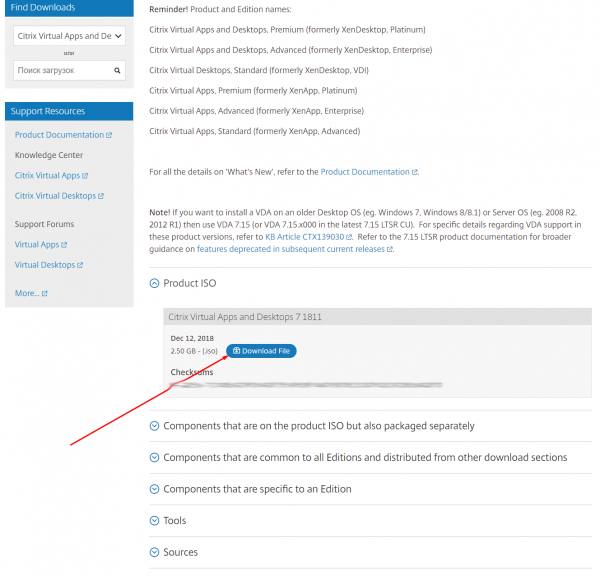
Download Citrix Virtual Apps and Desktops 1811 til ws-dc.domain.ru. Downloadlink tilgængelig efter login på webstedet .
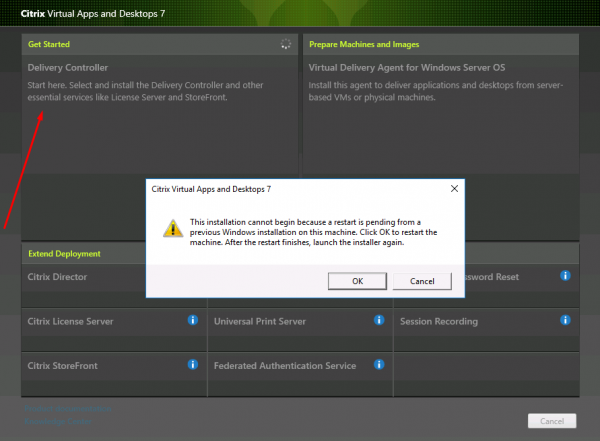
Monter den downloadede iso og start den. Vælg „Citrix Virtual Apps and Desktops 7“. Klik derefter på „Get started“. Det kan være nødvendigt med en genstart.
I mit tilfælde er det tilstrækkeligt at vælge følgende komponenter til installation:
Delivery Controller
Studio
License Server
StoreFront
Vi ændrer ikke mere og klikker på „Installer“. Der vil muligvis være behov for genstart, hvorefter installationen fortsætter.
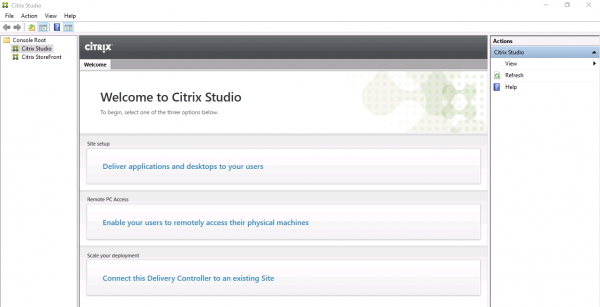
Når installationen er afsluttet, startes Citrix Studio — administrationsmiljøet for hele Citrix-miljøet.
Konfiguration af Citrix Site
Vælg den første sektion af tre — Site setup. Angiv Site Name — domain under opsætningen.
Under „Connection“ angiver vi oplysningerne til forbindelsen med hypervisoren med GPU:
Forbindelsesadresse —
Brugernavn — root
Adgangskode — yourpassword
Forbindelsesnavn — m60
Butikshåndtering — Brug lager lokalt for hypervisoren.
Navn for disse ressourcer — m60.
Vælg netværk.
Vælg en GPU-type og gruppe — GRID M60-4Q.
Konfiguration af Citrix Machine Catalogs
Når vi konfigurerer den anden sektion — Machine Catalogs, vælger vi Single-session OS (Desktop OS).
Master Image — vælg det forberedte billede af den virtuelle maskine og versionen af Citrix Virtual Apps and Desktops — 1811.
Vælg antallet af virtuelle maskiner i kataloget, for eksempel 4.
Angiv skemaet, hvormed de virtuelle maskiner skal navngives, i mit tilfælde er det desktop##. I dette tilfælde oprettes 4 VM'er med navne desktop01-04.
Machine Catalog name — m60.
Machine Catalog description — m60.
Efter oprettelsen af Machine Catalog med fire VM'er kan de findes i den lodrette liste i XenCenter til venstre.
Citrix Delivery Group
Den tredje sektion begynder med valget af antal VM'er, som der skal gives adgang til. Jeg vil angive alle fire.
Under „Desktops“ klikker vi på „Add“ for at tilføje en gruppe VM'er, som vi vil give adgang. Vist navn — m60.
Delivery group name — m60.
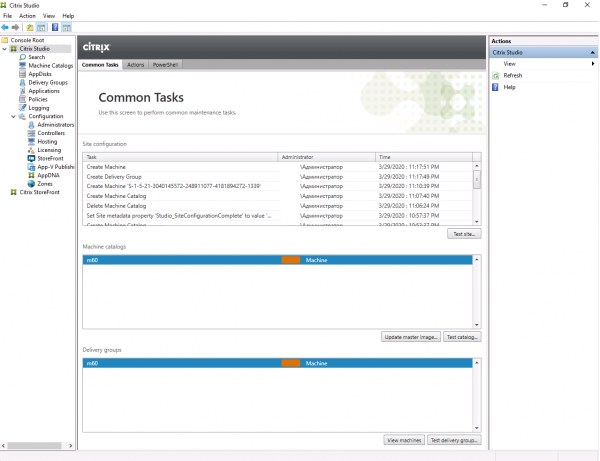
Efter opsætningen af de tre hovedsektioner vil hovedvinduet i Citrix Studio se omtrent sådan ud
Citrix license manager
Download licensfilen via din personlige konto på hjemmesiden .
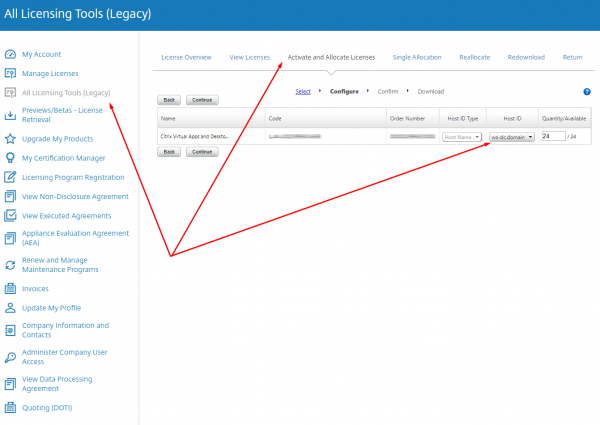
I venstre vertikale liste vælger vi All Licensing Tools (Legacy). Vi går til fanen „Activate and Allocate Licenses“. Vi vælger Citrix VDA-licenserne og klikker på „Continue“. Vi angiver navnet på vores Delivery Controller — ws-dc.domain.ru og antallet af licenser — 4. Vi klikker på „Continue“. Vi downloader den genererede licensfil til ws-dc.domain.ru.
I den venstre vertikale liste i Citrix Studio vælger vi afsnittet „Licensing“. I den højre vertikale liste klikker vi på „License Management Console“. I det åbne browservindue indtaster vi loginoplysningerne for domænebrugeren DOMENAdministrator.
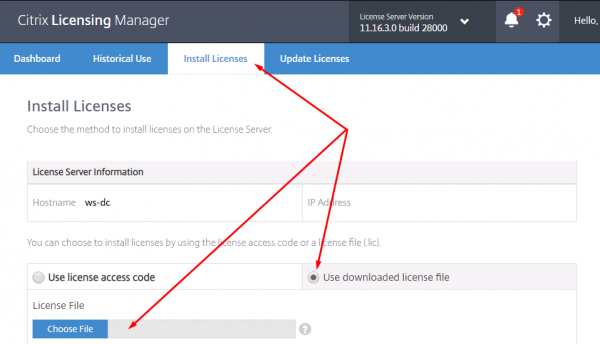
I Citrix Licensing Manager går vi til fanen „Install License“. For at tilføje licensfilen skal vi vælge „Use downloaded license file“.
Installation af Citrix-komponenter indebærer brug af flere virtuelle maskiner, én komponent — én VM. I mit tilfælde fungerer alle systemtjenester fra Citrix inden for en enkelt VM. Jeg vil derfor nævne en fejl, hvis rettelse var særlig vanskelig for mig.
Hvis der opstår forskellige problemer efter genstart af ws-dc, anbefaler jeg først at kontrollere de kørende tjenester. Jeg opgiver en liste over Citrix-tjenester, der skal starte automatisk efter genstart af VM:
SQL Server (SQLEXPRESS)
Citrix Configuration Service
Citrix Delegated Administration Service
Citrix Analytics
Citrix Broker Service
Citrix Configuration Logging Service
Citrix AD Identity Service
Citrix Host Service
Citrix App Library
Citrix Machine Creation Service
Citrix Monitor Service
Citrix Storefront Service
Citrix Trust Service
Citrix Environment Test Service
Citrix Orchestration Service
FlexNet License Server -nvidia
Jeg stødte på et problem, der opstår, når man installerer forskellige Citrix-tjenester på én VM. Efter genstartene starter ikke alle tjenester. Det var dovent at starte hele kæden en ad gangen. Løsningen var svær at finde via Google, så jeg opgiver den her — man skal ændre to parametre i registreringsdatabasen:
HKEY_LOCAL_MACHINE\SYSTEM\CurrentControlSet\Control
Navn: ServicesPipeTimeout
Værdi: 240000

Navn: WaitToKillServiceTimeout
Værdi: 20000
Nvidia license manager
Vi downloader NVIDIA's licensmanager til Windows gennem kundecenteret på hjemmesiden. . Det er bedst at tilgå via Internet Explorer.
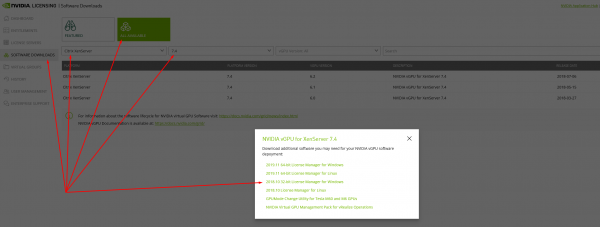
Vi installerer det på ws-dc. Først skal vi installere og tilføje miljøvariablen JAVA_HOME. Derefter kan vi starte setup.exe for at installere NVIDIA License Manager.
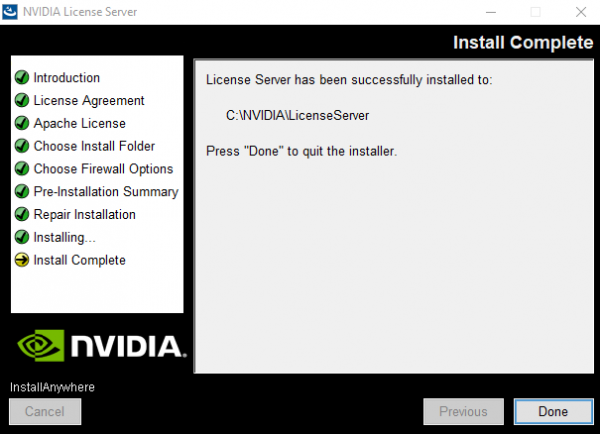
Vi opretter en server, genererer og downloader licensfilen i kundecenteret på hjemmesiden. . Vi overfører licensfilen til ws-dc.

Ved at bruge en browser logger vi ind i webgrænsefladen for NVIDIA's licensmanager tilgængelig på adressen :8080/licserver og tilføjer licensfilen.

Aktive sessioner, der bruger vGPU, kan ses i afsnittet «Licensed Clients».
Fjernadgang til Citrix maskinkatalog
Hvordan installeres Citrix Receiver?
Hvordan opretter man forbindelse til den virtuelle arbejdsstation?
Åbn browseren på din arbejdscomputer, i mit tilfælde er det Chrome, og gå til adressen for Citrix StoreWebs webgrænseflade.
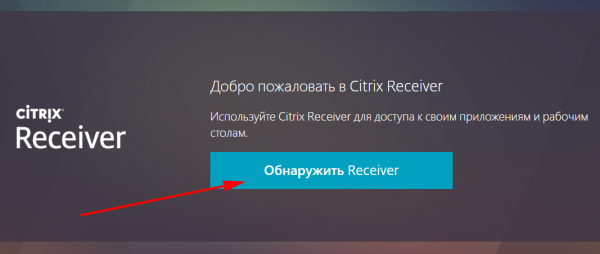
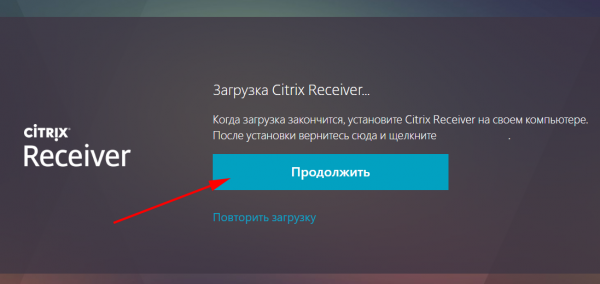
http://192.168.1.111/Citrix/StoreWebHvis Citrix Receiver endnu ikke er installeret, klikker vi på «Opdag Receiver»
Læs licensaftalen omhyggeligt, download og installer Citrix Receiver.
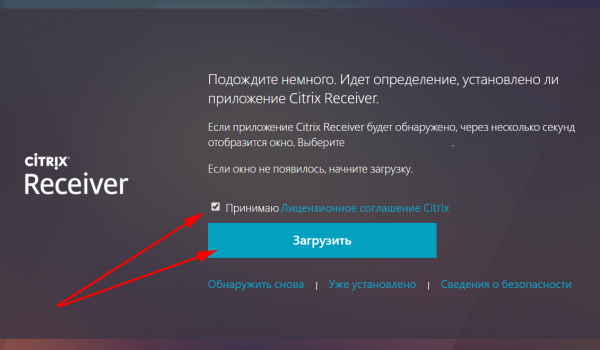
Efter installationen, går vi tilbage til browseren og klikker på «Fortsæt»
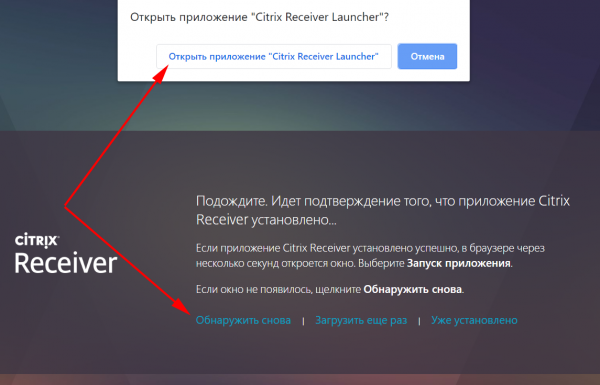
Derefter åbnes en meddelelse i Chrome-browseren, klik på «Åbn Citrix Receiver Launcher»-appen, og vælg derefter «Opdag igen» eller «Allerede installeret»
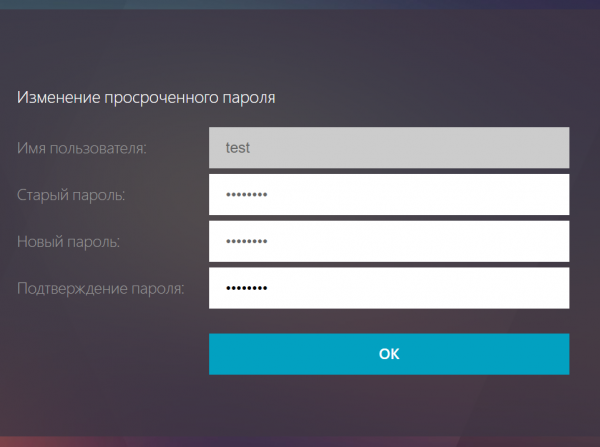
Ved første forbindelse bruger vi testbrugerens oplysninger test. Vi ændrer den midlertidige adgangskode til en permanent.
Efter log ind går vi til fanen «Applikationer» og vælger katalogen «M60»
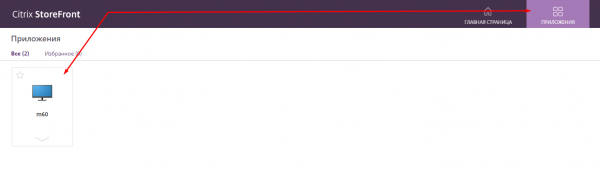
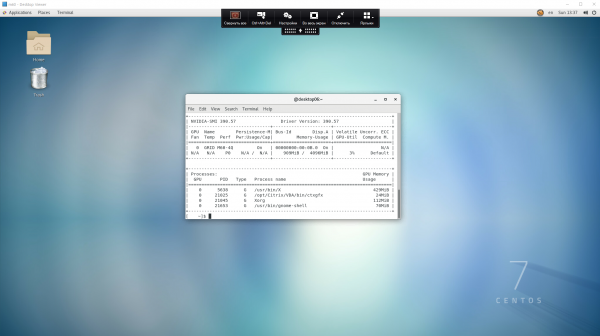
Download den foreslåede fil med filtypen .ica. Når du dobbeltklikker på den, åbnes der et vindue i Desktop Viewer med arbejdsstationen Centos 7.
Kilde: habr.com
