

Jeg har været ude for en situation, der fik mig til at svede, da jeg ikke kunne finde nogen detaljeret vejledning nogen steder. Jeg har selv skabt problemer.
Jeg rejste til udlandet med en taske, og den eneste teknik, jeg havde, var min telefon. Jeg tænkte, at jeg ville købe en bærbar computer der, så jeg ikke skulle slæbe rundt på en. I sidste ende købte jeg min første bærbare, som efter min mening var en okay MacBook Pro 8,2 fra 2011 med i7-2635QM, DDR3 8GB og 256SSD. Før dette havde jeg kun haft almindelige bærbare med BIOS og Windows, som jeg allerede havde erfaring med, så jeg besluttede at skifte til Apple, fordi jeg var meget tilfreds med telefonen. Den blev leveret med High Sierra, jeg kan ikke huske versionen, men det er ikke vigtigt. Så jeg tænkte, at der måske var noget tilbage fra den tidligere ejer, passwords osv. Jeg tænkte, jeg ville nulstille det hele., som på telefonen, jeg regnede med, at jeg ville gå ind i indstillingerne og vælge at slette alle indstillinger og indhold, men sådan en funktion fandtes ikke... Men jeg er trods alt administrator, så udfordringer stopper mig ikke, jeg gik på internettet og begyndte at læse om, hvordan man nulstiller en Mac. Jeg fandt en artikel og begyndte at følge punkterne uden at læse den helt:
- Gå ind i recovery-tilstand (Command (⌘) – R)
- Åbn Diskværktøj
- Vælg harddisken og slet den...
Jeg blev distraheret et øjeblik, og da jeg kom tilbage, var computeren allerede slukket. Jeg tændte den og så, at æble-logoet ikke kom op, OS var slettet, så jeg tænkte, fantastisk, nu kan jeg fortsætte installationen fra recovery-tilstand. Jeg gik ind i recovery-tilstand, men den var ikke den rigtige, da jeg slettede harddisken, slettede jeg også recovery-partitionen for High Sierra, og min computer modtog versionen for Recovery Lion fra internettet. Jeg tænkte, fint, så får jeg det originale system, så den ikke bliver besværlig.)) Jeg fandt noget information online om, hvordan man installerer OS, bare for en sikkerheds skyld, så jeg ikke lavede fejl igen. Jeg trykker på installer OS X Lion, når jeg når frem til punktet med autorisation, indtaster jeg mit AppleID og password, og så begyndte problemerne.) Først, min to-faktor godkendelse, der kommer en kode til telefonen, men vinduet til indtastning vises ikke på computeren, det siger bare, at passwordet er forkert. Sådan en besked:
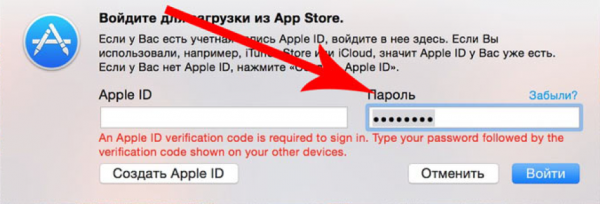
Jeg søger igen på internettet, det viser sig, at det ikke er et nyt problem, og der findes en løsning. Jeg skal få koden på telefonen (https://support.apple.com/da-dk/HT204974), jeg gjorde dette i «Indstillinger → [dit navn] → Adgangskode og sikkerhed → Få verificeringskode».
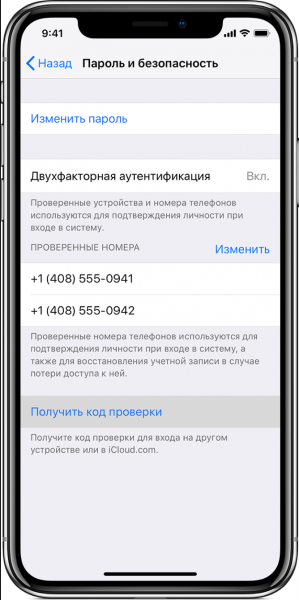
Efter at have modtaget verificeringskoden skal man igen indtaste AppleID og kodeord på sin bærbare computer, men kodeordet skal angives i ændret form. For eksempel, hvis dit kodeord er 12345678, og verificeringskoden er 333-333, så skal du i kodeordsfeltet indtaste kodeordet i formen 12345678333333, uden mellemrum og bindestreger. Så jeg har løst dette problem, og jeg venter nu på, at det nye system bliver installeret, og der kommer en "Overraskelse", en ny fejl "This item is temporarily unavailable. Please try again later."
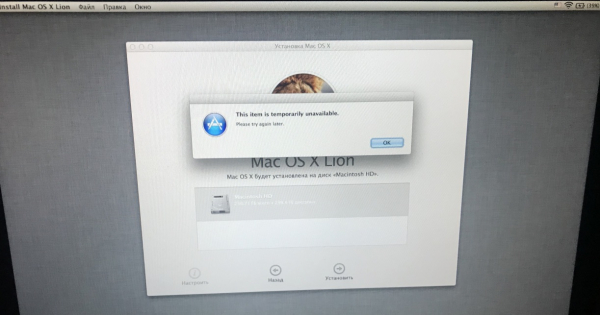
Installation kan ikke fortsættes, jeg minder om, at jeg kun har en Mac og en iPhone. Jeg leder efter, hvordan jeg kan løse denne fejl. Der er i alt 4 muligheder:
- Forsøg at bruge det AppleID, som du første gang loggede ind med på denne MacBook (jeg droppede straks denne mulighed, jeg ville ikke kontakte den tidligere ejer, da jeg var 90% sikker på, at det ikke ville virke, enten var han ikke første ejer, eller selv hvis jeg loggede ind, ville det ikke hjælpe…)
- Ændre datoen via terminalen (jeg kontrollerede, datoen er i orden, forsøgte at ændre og det hjalp heller ikke)
- Via Safari i Recovery-tilstand logge ind på iCloud.com med mit AppleID og forsøge at fortsætte installationen igen. Jeg prøvede, men Apples hjemmeside siger, at browseren ikke understøttes
- Internet Recovery, den tilstand jeg er i...
Så dette er hvor mulighederne slutter. Jeg er allerede frustreret, sidder og ser, hvordan man gendanner MacBook, jeg finder kun løsninger fra Windows hvor man skal oprette en USB med MacOS og forsøge at installere. Den løsning tilfredsstiller mig ikke, for det første har jeg ikke noget andet computer at bruge, for det andet var jeg ikke tilfreds med en uofficiel OS.
I flere dage har jeg ledt på internettet efter, hvordan man kan installere MacOS uden at have en anden MacBook eller anden PC ved hånden. Jeg har læst utallige artikler, fandt en artikel som var meget tæt på, men fyren havde en anden laptop, selvom jeg delvist brugte installationsmetoden (https://habr.com/ru/post/199164/). Jeg hentede selve systemfilerne fra Apples officielle hjemmeside og fandt officielle links til installationsfilerne online. Jeg indtastede hele adresselinjen manuelt.
Så hvad præcist gjorde jeg (nedenfor vil jeg beskrive metoden til, hvordan man kan gøre alting helt uden en USB-nøgle, dette kom jeg først senere på, da jeg bedre forstod systemet):
1. Jeg gik ud og købte en USB-nøgle på 32GB, man kan også bruge en på 16GB (den er nødvendig til installationsprogrammet).
2. Vi starter i Internet Recovery-tilstand (Command (⌘) – Option (⌥) – R).
3. Vi åbner 'Diskværktøj' og formaterer vores harddisk (min harddisk hedder Macintosh HD) og USB-nøglen med følgende parametre.
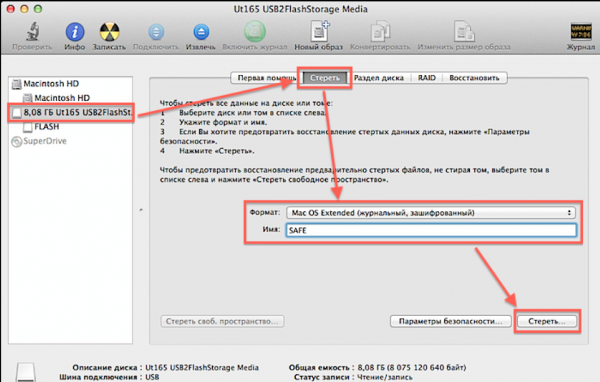
4. Derefter kunne man teoretisk downloade billedet fra terminalen, men desværre understøtter Recovery-tilstanden i MacOS Lion ikke den grundlæggende kommando «curl» til at downloade filer fra internettet, så jeg fandt en anden løsning.
Åbn Safari, gå til «Safari → Indstillinger → Gemte downloads i mappe», og vælg vores harddisk.
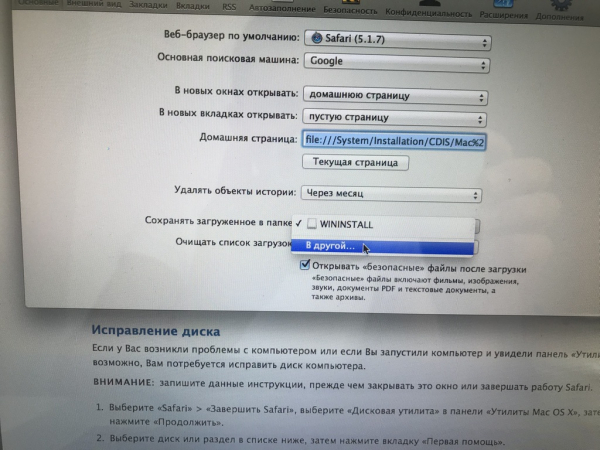
5. Luk indstillingerne, og indtast adressen i adressefeltet:
Tryk på «Enter» og vent, indtil det nødvendige billede er downloadet.
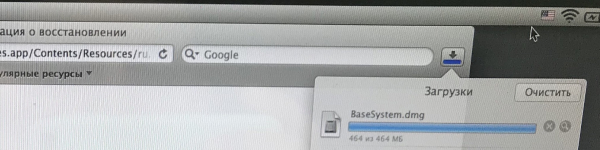
6. Luk Safari i den øverste menu «Safari → Afslut Safari» og åbne «Utilities → Terminal»
7. Dernæst monterer vi billedet «OS X Base System». Indtast følgende kommando i terminalen:
hdiutil mount /Volumes/Macintosh HD/BaseSystem.dmg
(lidt væk fra emnet, skråstregen fra venstre mod højre angiver et mellemrum i navnet, så denne kommando kan også indtastes således: hdiutil mount “/Volumes/Macintosh HD/BaseSystem.dmg”)
Vent, mens billedet monteres.
8. Gå til den øverste menu «Terminal → Afslut terminal»
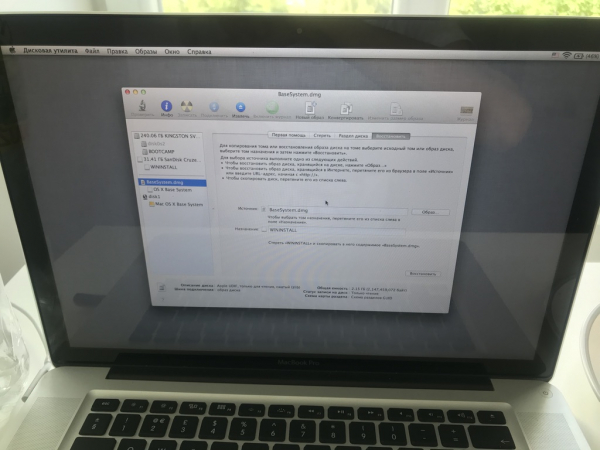
9. Åbn igen «Diskværktøj» og gendan bootloaderen til vores USB-stik som på skærmbilledet (Bemærk at når vi gendanner, vælger vi selve billedet som kilde og ikke partitionen, og bestemmelsen – partitionen på USB-stikket):
10. Så vi har forberedt USB-stikket og kan genstarte laptoppen med Option-tasten (⌥) trykket ned, listen vil vise vores USB-stik, og vi booter fra den.
11. Vi kommer ind i Recovery-tilstand, men allerede Mac OS High Sierra, og vælger blot «Installer macOS».
Herefter forløber det hele gnidningsløst, der burde ikke opstå problemer.
En mulighed for dem, som ikke har mulighed for at købe et USB-stik.
Handlingerne er de samme, blot opretter vi i Diskværktøj vores harddisk i to partitioner, den ene 16 GB til installationsprogrammet, helst placeres den i slutningen af harddisken, hvis der er et sådant valg. Derefter er handlingerne de samme, vi downloader billedet til hovedpartitionen, monterer det, gendanner det ikke til USB-stikket, men vælger den 16 GB partition, vi oprettede på harddisken. Efter at have genstartet med Option-tasten (⌥) trykket ned, vil vores partitions gendannelsesmulighed vise sig, og vi booter fra den og installerer OS på hovedpartitionen.
Ønsker alle en god dag (eller nat). Jeg håber, at min artikel vil være nyttig.
P.S.: Skærmbillederne blev taget efter installationen, så der er flere partitioner nu.
Kilde: habr.com
