

Når man designer implementeringen af Zimbra i en virksomhed, skal it-lederen vælge et operativsystem, som Zimbra-infrastrukturen skal køre på. I dag er næsten alle Linux-distributioner kompatible med Zimbra, inklusive de hjemlige RÈD OS og ROSA. Typisk vælges enten Ubuntu eller RHEL til installeringen af Zimbra i virksomheder, da disse distributioner udvikles af kommercielle firmaer. Dog falder it-lederens valg ofte på CentOS, som er en fork af den kommercielle RHEL-distribution fra Red Hat, designet til brug i produktionen og støttet af fællesskabet.

De minimale systemkrav for Zimbra inkluderer 8 GB RAM på serveren, mindst 5 GB ledig plads i mappen /opt samt et fuldt domænenavn og MX-post. Som regel opstår de største problemer for nybegyndere netop med de to sidste punkter. En stor fordel ved CentOS 7 er, at den giver mulighed for at angive domænenavnet på serveren allerede under installationen af operativsystemet. Dette gør det muligt for brugere uden erfaring med Linux at installere Zimbra Collaboration Suite uden større problemer.
I vores tilfælde vil domænenavnet for serveren, hvor Zimbra skal installeres, være mail.company.ru. Efter installationen er det kun nødvendigt at tilføje en linje som 192.168.0.61 mail.company.ru mail, hvor 192.168.0.61 skal erstattes med din servers statiske IP-adresse. Derefter skal alle pakker opdateres, og A- og MX-posterne skal tilføjes på serveren ved hjælp af kommandoerne dig -t A mail.company.ru og dig -t MX company.ru. På denne måde får vores server et fuldgyldigt domænenavn, og vi kan nu uden problemer installere Zimbra på den.
Du kan downloade arkivet med den nyeste version af Zimbra-distributionen fra det officielle website . Efter at arkivet er udpakket, er det blot nødvendigt at køre installationsskriptet med navnet install.sh. Sættet af konsolkommandoer, du får brug for, ser således ud:
mkdir zimbra && cd zimbra
wget —no-check-certificate
tar zxpvf zcs-8.8.12_GA_3794.RHEL7_64.20190329045002.tgz
cd zcs-8.8.12_GA_3794.RHEL7_64.20190329045002
./install.sh
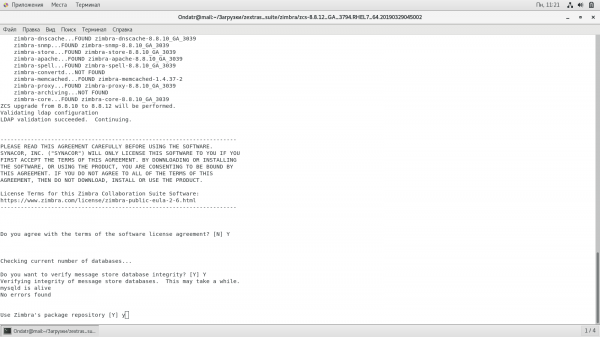
Umiddelbart efter dette vil installationsprogrammet for Zimbra Collaboration Suite starte. Først skal du acceptere licensaftalen for at fortsætte installationen af ZCS. Det næste skridt bliver at vælge de moduler, der skal installeres. Hvis du ønsker at oprette en enkelt mailserver, giver det mening at installere alle pakkerne med det samme. Hvis du derimod planlægger at oprette en multi-server infrastruktur med mulighed for skalering, bør du kun vælge nogle af de foreslåede pakker til installation, som beskrevet i en af vores tidligere artikler.
Når installationen er afsluttet, åbnes Zimbra opsætningsmenuen direkte i terminalen. Hvis du har valgt en en-server installation, skal du blot indtaste administratortjekken. For dette skal du først vælge punkt nummer 7, og derefter punkt 4 for at angive administratoradgangskoden, som skal være mindst 6 tegn lang. Når adgangskoden er angivet, skal du trykke på knappen R for at vende tilbage til det forrige menu, og derefter knappen A for at acceptere de foretagne ændringer.
Når installationen af Zimbra er afsluttet, skal du åbne de nødvendige porte i firewall'en ved hjælp af kommandoen firewall-cmd —permanent —add-port={25,80,110,143,443,465,587,993,995,5222,5223,9071,7071}/tcp, og derefter genstarte firewall'en med kommandoen firewall-cmd —reload
Nu er det eneste, der er tilbage, at starte Zimbra ved hjælp af kommandoen service zimbra start, for at begynde at arbejde. For at få adgang til administrationskonsollen kan du i din browser navigere til adressen :7071/zimbraAdmin/. Adgang for brugere af e-mail vil finde sted via adressen . Det skal bemærkes, at hvis der opstår problemer eller fejl under brugen af Zimbra, skal svaret findes i logfilerne, som du kan finde i mappen /opt/zimbra/log.
Efter Zimbras installation er afsluttet, kan der også installeres Zextras Suite-udvidelser, som kan øge pålideligheden og omkostningseffektiviteten ved brugen af Zimbra ved at tilføje efterspurgte forretningsfunktioner. For at gøre dette skal du downloade den nyeste version af Zextras Suite fra websitet og pakke den ud. Derefter skal du gå ind i den udpakkede mappe og køre installationsscriptet. Hele processen i konsolformat ser således ud:
wget
tar xfz zextras_suite-latest.tgz
cd zextras_suite/
./install.sh all
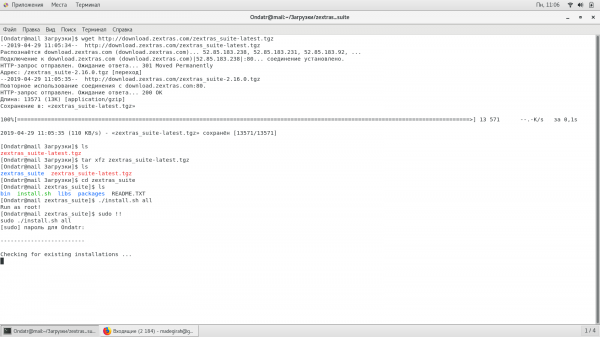
Efter dette vil din Zimbra få mulighed for at arkivere og deduplisere data i postlagre, tilslutte sekundære volumen, delegere administratorrettigheder til andre brugere, bruge online chat direkte i Zimbra webklienten, og meget mere.
Kilde: habr.com
