

Med den seneste opdatering i Zimbra Collaboration Suite Open-Source Edition 8.8.15 LTS er der blevet tilføjet fuld support til den langsigtede version af operativsystemet Ubuntu 18.04 LTS. Dette gør det muligt for systemadministratorer at oprette serverinfrastrukturer med Zimbra OSE, som vil være understøttet og modtage sikkerhedsopdateringer indtil slutningen af 2022. Muligheden for at implementere et samarbejdssystem i sin virksomhed, som forbliver relevant i mere end tre år og samtidig ikke kræver betydeligt vedligeholdelsesarbejde, er en fremragende mulighed for virksomheden til at reducere omkostningerne ved IT-infrastrukturen, og for SaaS-udbydere vil denne implementeringsmulighed for Zimbra OSE give dem mulighed for at tilbyde deres kunder mere attraktive, men samtidig mere profitable priser. Lad os se på, hvordan man installerer Zimbra OSE 8.8.15 på Ubuntu 18.04.

Systemkravene til serveren for installation af Zimbra OSE inkluderer en 4-core processor, 8 gigabyte RAM, 50 gigabyte diskplads samt et FQDN, en DNS-server og en MX-post. Vi bemærker straks, at 'flaskehalsen', der begrænser ydeevnen i Zimbra OSE, normalt ikke er processoren eller RAM, men harddisken. Derfor vil det være fornuftigt at købe en hurtig SSD til serveren, som ikke vil have stor indflydelse på serverens samlede omkostninger, men som væsentligt vil øge ydeevnen og reaktionshastigheden hos Zimbra OSE. Lad os skabe en server med Ubuntu 18.04 LTS og Zimbra Collaboration Suite 8.8.15 LTS ombord med domænenavnet mail.company.ru.
Den største udfordring ved installationen af Zimbra for nybegyndere er oprettelsen af FQDN og den omdirigerende DNS-server. For at alt kan fungere, opretter vi en DNS-server baseret på værktøjet dnsmasq. For dette formål deaktiverer vi først systemd-resolved-tjenesten. Dette gøres ved hjælp af kommandoerne sudo systemctl disable systemd-resolved og sudo systemctl stop systemd-resolved. Vi fjerner også filen resolv.conf med kommandoen sudo rm /etc/resolv.conf og opretter straks en ny med kommandoen echo "nameserver 8.8.8.8" > /etc/resolv.conf.
Efter at denne tjeneste er blevet deaktiveret, er det nødvendigt at installere dnsmasq. Dette gøres med kommandoen sudo apt-get install dnsmasq. Når installationen er afsluttet, er det nødvendigt at konfigurere dnsmasq ved at redigere konfigurationsfilen. /etc/dnsmasq.confResultatet skal være noget i stil med dette:
server=8.8.8.8
listen-address=127.0.0.1
domain=company.ru   # Definer domæne
mx-host=company.ru,mail.company.ru,0
address=\/mail.company.ru\/***.16.128.192
Med dette har vi angivet serveradressen for Zimbra, konfigureret den videresendende DNS-server og MX-post, og vi kan nu gå videre til andre indstillinger.
Ved hjælp af kommandoen sudo hostnamectl set-hostname mail.company.ru angiver vi domænenavnet for serveren med Zimbra OSE, og derefter tilføjer vi de relevante oplysninger i \/etc\hosts ved hjælp af kommandoen echo «***.16.128.192 mail.company.ru» | sudo tee -a \/etc\/hosts.
Herefter skal vi blot genstarte tjenesten dnsmasq ved hjælp af kommandoen sudo systemctl restart dnsmasq og tilføje A- og MX-poster ved hjælp af kommandoerne dig A mail.company.ru og dig MX company.ru. Når alt dette er gjort, kan vi begynde at installere selve Zimbra Collaboration Suite Open-Source Edition.
Installationen af Zimbra OSE begynder med download af distributionspakken. Dette kan gøres ved hjælp af kommandoen wget . Når distributionspakken er downloadet, skal den pakkes ud ved hjælp af kommandoen tar xvf zcs-8.8.15_GA_3869.UBUNTU18_64.20190917004220.tgz. Når udpakningen er færdig, skal vi gå ind i den udpakkede mappe ved hjælp af kommandoen cd zcs*\/, og derefter starte installationsscriptet med kommandoen ./install.sh.
Når installatøren starter, skal du acceptere brugsbetingelserne og give dit samtykke til at bruge Zimbras officielle repositories til installation af opdateringer. Derefter vil du blive bedt om at vælge pakker til installation. Når pakkerne er valgt, vil der komme en advarsel om, at systemet vil blive ændret under installationen. Når brugeren accepterer ændringerne, vil installationen begynde at downloade og installere de manglende moduler og opdateringer. Efter installationen vil installatøren tilbyde at udføre den indledende konfiguration af Zimbra OSE. På dette stadium skal du angive administratorens adgangskode. For dette skal du først gå til punkt 7 i menuen og derefter vælge punkt 4. Herefter vil installationen af Zimbra Open-Source Edition være afsluttet.
Når installationen af Zimbra OSE er færdig, skal du blot åbne de nødvendige webporte for at den fungerer. Dette kan gøres ved hjælp af den indbyggede firewall i Ubuntu kaldet ufw. For at alt kan fungere, skal du først tillade ubegrænset adgang fra det administrative subnet ved hjælp af kommandoen ufw allow from 192.168.0.1/24, og derefter i konfigurationsfilen /etc/ufw/applications.d/zimbra oprette en Zimbra-profil:
[Zimbra]

title=Zimbra Collaboration Server
description=Åben kilde server til e-mail, kontakter, kalender og mere.
ports=25,80,110,143,443,465,587,993,995,3443,5222,5223,7071,9071/tcp
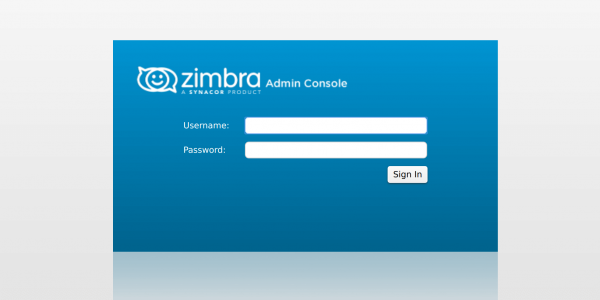
Derefter skal du aktivere den oprettede Zimbra-profil ved hjælp af kommandoen sudo ufw allow Zimbra , og lade ufw genstarte ved hjælp af kommandoen sudo ufw enable. Desuden åbner vi adgang til serveren via SSH ved hjælp af kommandoen sudo ufw allow ssh. Når de nødvendige porte er åbnet, kan du få adgang til Zimbra administrationskonsol. For dette skal du indtaste mail.company.ru:7071, eller, hvis du bruger en proxy, mail.company.ru:9071, og derefter indtaste admin som brugernavn og den adgangskode, du angav under installationen af Zimbra.
Efter afslutningen af installationen af Zimbra OSE vil din virksomheds infrastruktur få en fuldgyldig løsning til e-mail og samarbejde. Men mulighederne for din e-mail-server kan udvides betydeligt ved at bruge Zextras Suite Pro. De gør det muligt at tilføje support til mobile enheder, dokumenter, regneark og præsentationer i Zimbra Collaboration Suite Open-Source Edition, og hvis ønskes, kan du tilføje støtte til tekst- og videochat samt videokonferencer i Zimbra OSE.
At installere Zextras Suite Pro er ret nemt; det kræver blot at du downloader distributionsfilen fra den officielle Zextras hjemmeside ved hjælp af kommandoen wget , derefter skal du pakke denne arkivfil ud tar xfz zextras_suite-latest.tgz, gå ind i mappen med de udpakkede filer cd zextras_suite/ og køre installationsscriptet med kommandoen ./install.sh all. Herefter skal du blot rydde cachen i Zimbra OSE med kommandoen zmprov fc zimlet og så kan du begynde at bruge Zextras Suite.
Det skal bemærkes, at for at kunne bruge Zextras Docs-udvidelsen, der giver medarbejdere i virksomheden mulighed for at arbejde sammen om tekstdokumenter, regneark og præsentationer, er det nødvendigt at installere en separat serverapplikation. Dens distributionspakke til operativsystemet kan downloades fra Zextras' hjemmeside. . Derudover er kommunikationen mellem medarbejdere med Zextras Team tilgængelig på mobile enheder via en app, som også kan downloades helt gratis fra og . Der findes også en mobilapplikation til adgang til Zextras Drives cloud-lagring, som også er tilgængelig for og enheder med .
Dermed kan man ved at installere Zimbra OSE 8.8.15 LTS og Zextras Suite Pro på Ubuntu 18.04 LTS opnå en fuldt funktionel samarbejdsløsning, der takket være den lange supportperiode og lave licensomkostninger vil reducere omkostningerne ved virksomhedens IT-infrastruktur betydeligt.
Hvis du har spørgsmål vedrørende Zextras Suite, kan du kontakte virksomhedens repræsentant "Zextras", Ekaterina Triandafiliidi, på e-mail katerina@zextras.com
Kilde: habr.com
