

Vi er tilbage med en ny opdatering , som vil være tilgængelig i september. Begge versioner af Windows Terminal kan downloades fra Microsoft Store eller fra udgivelsessiden på .
Tjek nedenfor for at få information om de seneste nyheder!
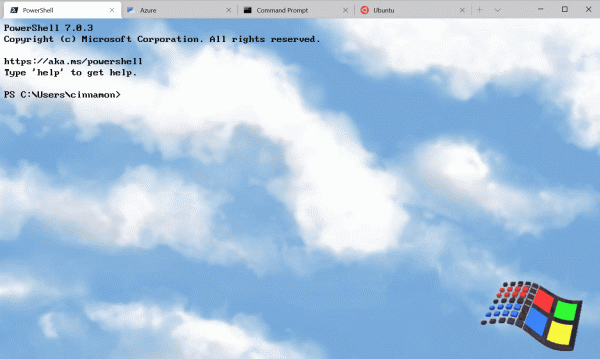
Kommando-paletten
Dette er en ny funktion, der gør det muligt at søge blandt alle kommandoer, der er tilgængelige i Windows Terminal, svarende til den, der findes i Visual Studio Code. Du kan åbne kommando-paletten ved at bruge Ctrl+Shift+P. Hvis du ønsker at ændre denne tastaturbinding, kan du tilføje kommandoen commandPalette til arrayet keybindings i settings.json.
{ "command": "commandPalette", "keys": "ctrl+shift+p" }
Kommando-paletten har to tilstande: handlingsmode og kommandolinietilstand. I handlingsmode, som du går ind i som standard, er alle Windows Terminal-kommandoer listet. Du kan gå ind i kommandolinietilstand ved at indtaste >, og derefter skrive hvilken som helst wt kommando, der vil blive kaldt i det aktuelle vindue.
Du kan selv tilpasse de handlinger, du ønsker at tilføje til kommando-paletten, ved at indtaste kommandoerne i settings.json-filen. Nye tastaturbindinger vil automatisk blive anvendt i kommando-paletten. Den fulde dokumentation om, hvordan du tilføjer dine egne kommandoer, kan findes på vores .
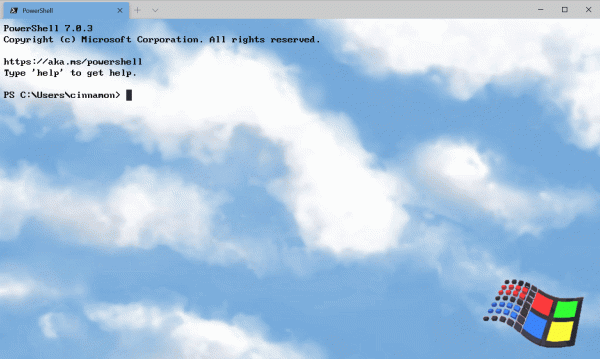
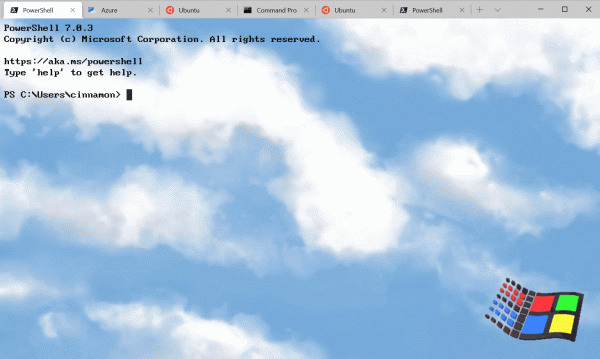
Avanceret fanebytter
Vi har tilføjet en avanceret fanebytter for at gøre det lettere at navigere imellem dem. Denne funktion er som standard indbygget i den globale parameter useTabSwitcher. Når denne parameter er aktiveret, begynder kommandoerne nextTab og prevTab at bruge fanebytteren.
De standard tastaturbindinger er Ctrl+Tab og Ctrl+Shift+Tab henholdsvis.
"useTabSwitcher": true
Tilpasning af fanens farve
Nu kan du angive en farve for fanen for hver profil! Det er blot nødvendigt at tilføje parameteren tabColor til den valgte profil i afsnittet «profiles» (settings.json-filen) og angive værdien af farven i hexadecimal format.
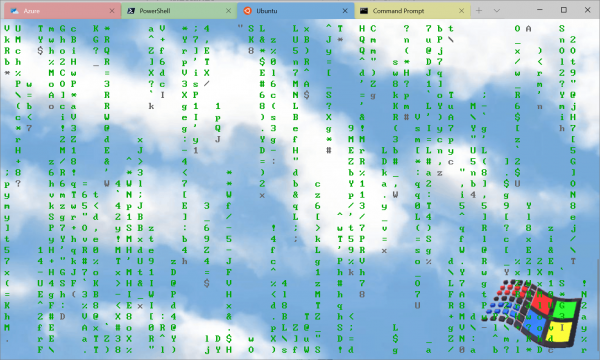
Tip: tag samme nuance, der bruges som baggrundsfarve for et smukt sømløst vindue!
Nye kommandoer
Vi har tilføjet flere nye kommandoer, som du kan tilføje til dine tastaturbindinger i settings.json-filen. Ingen af de nævnte kommandoer er bundet som standard.
Kommandoer wt og tastaturbinding
Nu er der mulighed for at udføre wt.exe-argumenter med en tastaturbinding. Dette gøres ved hjælp af kommandoen wt. Egenskaben commandline definerer de kommandolinieargumenter, som du ønsker at kalde i det aktuelle vindue. For mere information om kommandolinieargumenter wt kan findes på vores .
// Эта команда открывает новую вкладку с PowerShell на панели, вертикальную панель с профилем командной строки в каталоге C: и горизонтальную панель с профилем Ubuntu.
{ "command": { "action": "wt", "commandline": "new-tab pwsh.exe ; split-pane -p "Command Prompt" -d C:\ ; split-pane -p "Ubuntu" -H" }, "keys": "ctrl+a" }
Send input til shell
Hvis du vil sende input til shellen med en tastaturgenvej, kan du gøre det ved at bruge kommandoen sendInput (tak !).
// Эта команда перемещает назад по истории оболочки.
{ "command": { "action": "sendInput", "input": "u001b[A" }, "keys": "ctrl+b" }
Søgning i faner
Denne nye kommando vil være en livredder for dig, når du har mange faner åbne. Nu kan du søge i faner ved hjælp af tabSearch.
{ "command": "tabSearch", "keys": "ctrl+c" }
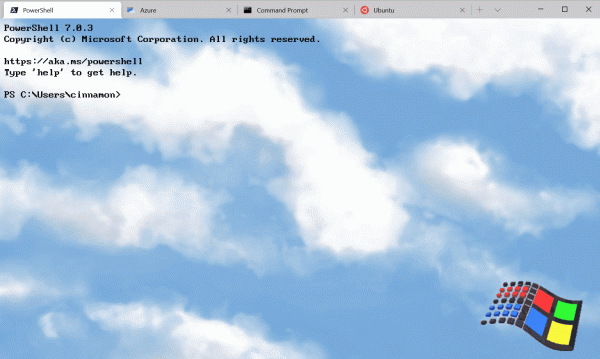
Ændring af farveskema
Nu kan du angive farveskemaet for det aktive vindue ved hjælp af kommandoen setColorScheme.
{ "command": { "action": "setColorScheme", "colorScheme": "Campbell" }, "keys": "ctrl+d" }Afslutningsvis
Du kan finde al vores dokumentation på . Hvis du har spørgsmål eller ønsker at dele din mening, så tøv ikke med at skrive til Kayla (Kayla, ) på Twitter. Hvis du også har forslag til forbedringer af Terminalen eller vil rapportere en fejl, bedes du kontakte Windows Terminals repository på .

Kilde: habr.com
