

Hvorfor GCP?
Da jeg skrev Telegram-bots, stødte jeg på spørgsmålet om, hvordan jeg hurtigt og gratis kan få botten til at køre konstant. Mulighederne med Heroku og Pythonanywhere har alt for små begrænsninger, hvis du har mere end én bot. Derfor besluttede jeg mig for at bruge GCP. Platformen giver gratis $300 i et år + store rabatter ved brug af disse midler (op til 94%).

Hvordan hoster du din bot?
Trin 1. Tilmelding til GCP
Gå til webstedet og klikker på Kom godt i gang gratis.

Indtast dine oplysninger og kreditkort. Pengene fra kortet vil ikke blive trukket, medmindre du selv aktiverer et betalt abonnement.

Trin 2. Opret en virtuel maskine
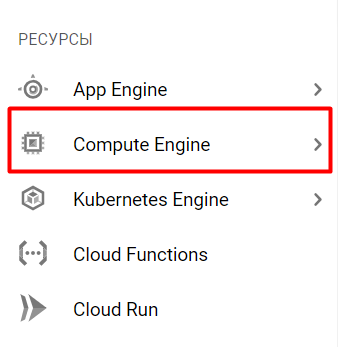
Efter tilmelding vil du befinde dig på hovedsiden for tjenesten. Du skal vælge fanen Compute Engine under Ressourcer.
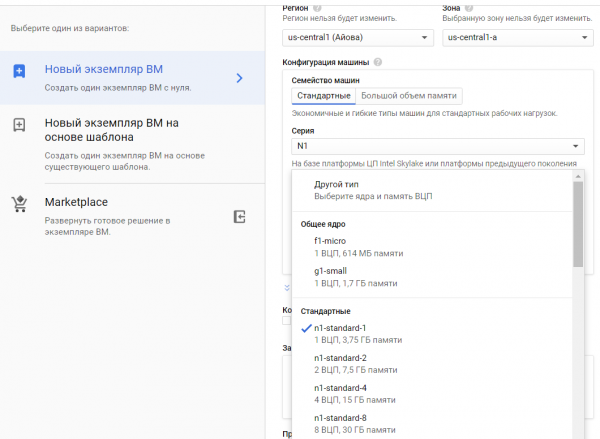
Det er nødvendigt at oprette en ny instans.

Hvis du ikke skal deployere en database på virtuelle maskiner, så kan du vælge g1-small, ellers anbefaler jeg n1-standard.
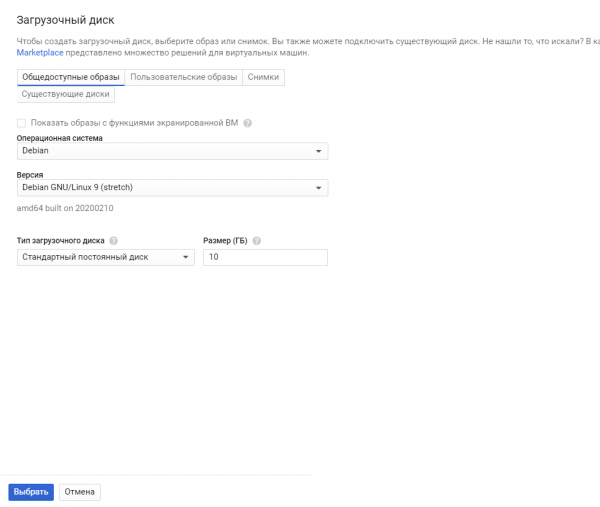
Det er også nødvendigt at vælge et operativsystem. Jeg valgte Debian GNU/Linux 9 (stretch).
Det er gjort, VM'en er oprettet. Den normale deployment tager mellem 1 og 5 minutter.
Trin 3. Konfiguration af den virtuelle maskine
Du kan tilslutte via SSH fra din PC eller interagere gennem platformen.
For at gøre dette skal du klikke på SSH.

Du får åbnet et Linux-terminal i et nyt vindue.
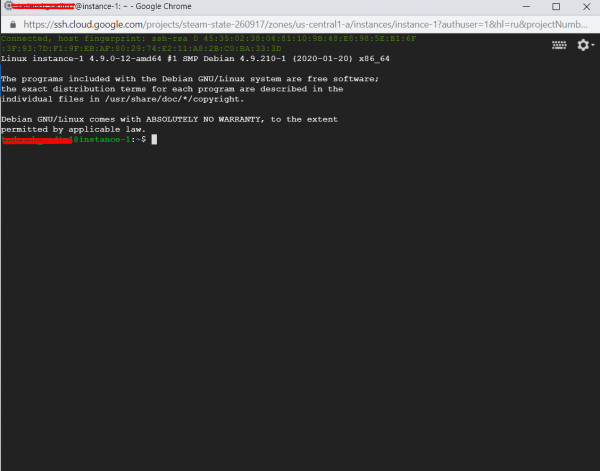
Nu går vi videre til konfigurationen. Først skriver vi kommandoen:
sudo apt-get updatefor at opdatere informationerne om de nyeste versioner af pakker.
Derefter skriver vi:
sudo apt-get install python3-setuptools
sudo apt-get install python3-pip
Du behøver ikke at installere Python selv, det er allerede der.
Nu er det nødvendigt at installere alle de nødvendige biblioteker. Der er en lille nuance: alle biblioteker skal installeres to gange:
pip3 install ‘name_of_package’for at bruge via kommandolinjen python3, og
sudo pip3 install ‘name_of_package’ til systemd. Dette værktøj vil hjælpe dig med at starte botten og genstarte den, hvis den går ned.
Den nemmeste måde at køre botten på er via python3, men den vil stoppe, hvis du logger ud. Du kan bruge screen, men botten vil ikke genstarte automatisk. Du kan også bruge crontab til at tjekke porten, men jeg synes, den løsning er mere kompliceret end systemd.
Trin 4. Overfør botten til serveren
Der er to måder at overføre din bot på. Hvis du ikke er fortrolig med Git, kan du blot zippe botten i .tar og uploade den til serveren:
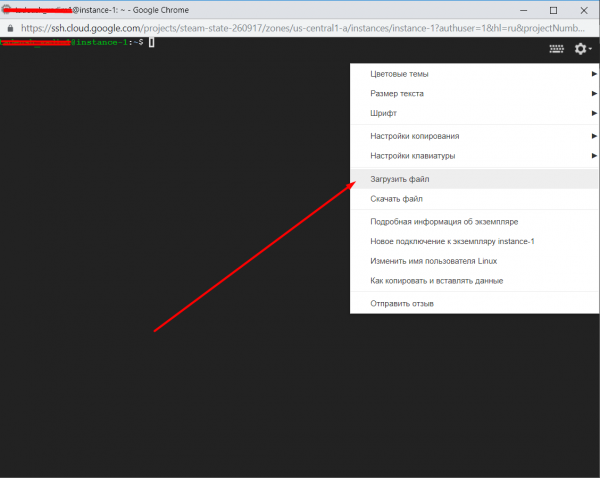
Derefter udpakkes den med kommandoen:
tar -xvf yourfile.tarNu er din bot gemt i mappen med navnet på arkivet.
Den anden metode via Git. Jeg tænker, det er overflødigt at forklare, hvordan man gør det for folk, der kan bruge det.
Efter installationen med kommandoen:
sudo apt install gitDu kan klone det til din VM.
Derefter går vi til opsætningen af systemd. For at gøre dette går vi til dens mappe:
cd /etc/systemd/systemOg vi opretter filen bot.service:
sudo nano bot.serviceIndtast følgende i det åbne vindue:
[Unit]
Description=Telegram bot 'Botnavn'
After=syslog.target
After=network.target

[Service]
Type=simple
User=root
WorkingDirectory=/home/dit brugernavn/mappe hvor botten ligger
ExecStart=/usr/bin/python3 /home/dit brugernavn/mappe hvor botten ligger/bot.py

RestartSec=10
Restart=always

[Install]
WantedBy=multi-user.target
Luk og gem filen. Luk den med kommandoen Ctrl+X.
Derefter indtast følgende kommandoer én ad gangen:
sudo systemctl daemon-reload
sudo systemctl enable bot
sudo systemctl start bot
sudo systemctl status bot
Hvis alt går godt, vil du se noget like følgende:
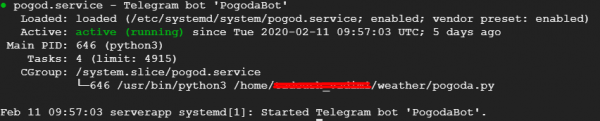
Det er det, nu kører din bot selv. Jeg håber, min artikel hjælper dig med at hoste din bot.
P.S.
1. Tjek din bot for fejl
Start din bot og tjek dens funktionalitet, før du kører den med systemd. For at gøre dette skal du gå til mappen med botten og starte den med python.
cd
python3 bot.py
2. Tilføj kodningen i filer med python-scripts
#!/usr/bin/env python
# -*- coding: utf-8 -*-
Indsæt i starten af filen.
3. Fejl i systemd
Hvis du har tjekket botten for fejl, og den fungerede normalt, men ikke vil starte i systemd, kan du se logfilerne og forstå, hvad fejlen er ved at tjekke filen:
sudo nano /var/log/syslogDu kan downloade denne fil og se den på din computer gennem Notepad++.
4. Opdatering af botten
Hvis du ønsker at tilføje eller uploade en ny version af botten, så indtast kommandoen:
sudo systemctl stop botUdfør alle nødvendige handlinger. Og derefter indtast følgende kommandoer for at få den til at fungere igen:
sudo systemctl daemon-reload
sudo systemctl start bot
sudo systemctl status bot
Kilde: habr.com
