


I dag skal vi tale om, hvordan man hurtigt og ganske enkelt kan oprette flere virtuelle servere med forskellige operativsystemer på én fysisk server. Dette vil give enhver systemadministrator mulighed for centralt at styre hele virksomhedens IT-infrastruktur og spare en betydelig mængde ressourcer. Brug af virtualisering hjælper med at abstrahere maksimalt fra det fysiske serverhardware, beskytte kritiske tjenester og nemt genoprette deres funktionalitet selv i tilfælde af meget alvorlige nedbrud.
Uden tvivl er de fleste systemadministratorer bekendt med metoderne til at arbejde med virtuelle miljøer, og denne artikel vil ikke være en åbenbaring for dem. Ikke desto mindre er der virksomheder, som ikke udnytter fleksibiliteten og hastigheden ved virtuelle løsninger på grund af manglende nøjagtige oplysninger om dem. Vi håber, at vores artikel vil hjælpe med at forstå, at det er meget nemmere at begynde at bruge virtualisering én gang, end at opleve ulemperne ved fysisk infrastruktur.
Heldigvis er det ret simpelt at prøve, hvordan virtualisering fungerer. Vi viser, hvordan man opretter en server i et virtuelt miljø, f.eks. til overførsel af et CRM-system, der bruges i virksomheden. Næsten enhver fysisk server kan omdannes til en virtuel, men først skal man mestre de grundlæggende arbejdsmåder. Det er, hvad vi vil tale om nedenfor.
Hvordan det fungerer
Når det kommer til virtualisering, kan det være svært for mange begyndere at forstå terminologien, så lad os forklare nogle grundlæggende begreber:
- Hypervisor – Speciel software, der gør det muligt at oprette og styre virtuelle maskiner;
- Virtuel maskine (senere VM) – et system, der fungerer som en logisk server inden for en fysisk server med sit eget sæt af karakteristika, opbevaringsenheder og operativsystem;
- Virtualiseringsvært – en fysisk server, der har en hypervisor kørende på sig.
For at en server kan fungere som en fuldgyldig virtualiseringsvært, skal dens processor understøtte en af de to teknologier – enten Intel® VT eller AMD-V™. Begge teknologier udfører den vigtigste opgave at levere serverens hardware-ressourcer til virtuelle maskiner.
En nøglefunktion er, at enhver handling virtual machines De udføres direkte på hardware-niveau. De er isolerede fra hinanden, hvilket gør det ret let at administrere dem separat. Selve hypervisoren fungerer som en kontrolinstans, der fordeler ressourcer, roller og prioriteter imellem dem. Desuden håndterer hypervisoren emuleringen af den hardwarekomponent, der er nødvendig for korrekt drift af operativsystemet.
Implementeringen af virtualisering giver mulighed for at have flere kørende kopier af én server. Et kritisk sammenbrud eller fejl under ændringer i en sådan kopi vil ikke påvirke driften af den aktuelle service eller applikation. Samtidig afhjælpes to hovedproblemer – skalerbarhed og muligheden for at holde en 'zoo' af forskellige operativsystemer på én hardware. Dette er den ideelle mulighed for at kombinere mange forskellige tjenester uden at skulle anskaffe separat hardware til hver enkelt af dem.
Virtualisering øger fejltolerance for tjenester og implementerede applikationer. Selv hvis den fysiske server svigter, og den skal udskiftes med en anden, forbliver hele den virtuelle infrastruktur fuldt funktionel, forudsat at lagermedierne bevares. Desuden kan den fysiske server være fra en helt anden producent. Dette er især relevant for virksomheder, der bruger servere fra producenter, der ikke længere produceres, og det vil være nødvendigt at overgå til andre modeller.
Lad os nu opsummere de mest populære hypervisorer, der findes i dag:
- VMware ESXi
- Microsoft Hyper-V
- Open Virtualization Alliance KVM
- Oracle VM VirtualBox
De er alle ret alsidige, men hver af dem har visse egenskaber, som altid skal overvejes på valgtrinnet: omkostninger ved implementering/vedligeholdelse og tekniske specifikationer. Prisen for de kommercielle licenser til VMware og Hyper-V er meget høj, og ved fejl er det meget svært at løse problemerne med disse systemer selv.
KVM derimod er helt gratis og ret enkel at arbejde med, især som en del af en færdig løsning baseret på Debian Linux kaldet Proxmox Virtual Environment. Denne system anbefaler vi til førstehjælp i verden af virtuel infrastruktur.
Sådan opsætter du hurtigt Proxmox VE hypervisor
Installationen giver som regel ikke anledning til spørgsmål. Download den nyeste version af billedet fra den officielle hjemmeside og skriv det til en hvilken som helst ekstern lagringsenhed ved hjælp af Win32DiskImager (i Linux bruges kommandoen dd), hvorefter vi starter serveren direkte fra denne enhed. Vore kunder, som lejer dedikerede servere fra os, kan drage fordel af to endnu mere enkle metoder – enten ved at montere det nødvendige billede direkte fra KVM-konsollen, eller ved at bruge vores PXE-server.
Installationsprogrammet har et grafisk interface og vil kun stille få spørgsmål.
- Vælg den disk, hvor installationen skal udføres. I sektionen Indstillinger kan du også angive yderligere partitioneringsparametre.

- Angiv de regionale indstillinger.

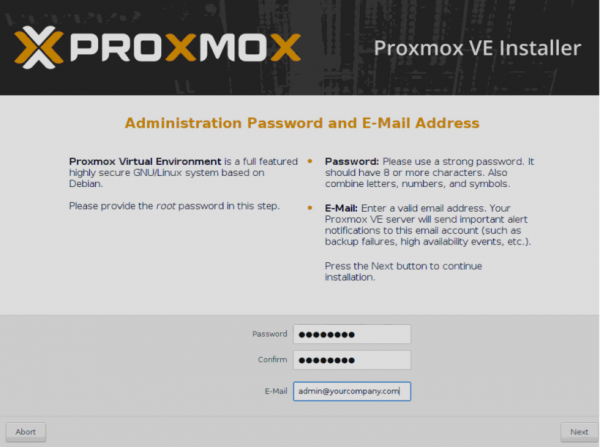
- Angiv adgangskoden, der skal bruges til at autentificere superbrugeren root og mailadressen til administratoren.
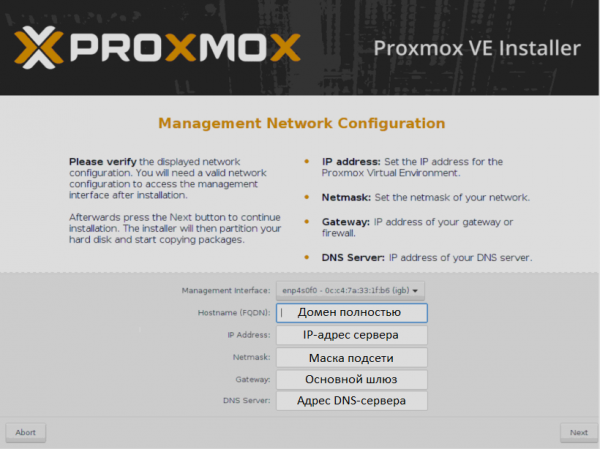
- Angiv netværksindstillingerne. FQDN står for fuldt kvalificeret domænenavn, for eksempel, node01.yourcompany.com.

- Efter installationen kan serveren genstartes ved hjælp af knappen Reboot.
Webadministrationsgrænsefladen vil være tilgængelig på adressen
https://IP_adresse_på_serveren:8006



Hvad skal du gøre efter installationen
Der er flere vigtige ting, der bør gøres efter installationen af Proxmox. Vi gennemgår hver af dem i detaljer.
Opdater systemet til den nyeste version
For at gøre dette, går vi ind i konsollen på vores server og deaktiverer det betalte repository (tilgængeligt kun for dem, der har købt betalt support). Hvis dette ikke gøres, vil apt give en fejlmeddelelse ved opdatering af pakke kilderne.
- Åbn konsollen og rediger konfigurationsfilen for apt:
nano /etc/apt/sources.list.d/pve-enterprise.list - I denne fil vil der være kun én linje. Sæt symbolet #, foran for at deaktivere opdateringer fra det betalte repository:
#deb https://enterprise.proxmox.com/debian/pve stretch pve-enterprise - Ved hjælp af tastekombinationen Ctrl + X udfører vi udgangen fra editoren og svarer Y på systemets spørgsmål om at gemme filen.
- Kør kommandoen til opdatering af pakke kilder og systemopdatering:
apt update && apt -y upgrade
Sikre sikkerheden
Vi kan anbefale at installere den populære utility Fail2Ban, der beskytter mod bruteforce-angreb. Dens funktion er, at hvis en angriber overstiger et bestemt antal login-forsøg inden for en bestemt tidsramme med et forkert brugernavn/password, vil deres IP-adresse blive blokeret. Blokeringens varighed og antallet af forsøg kan angives i konfigurationsfilen.
Ifølge praktisk erfaring var der i løbet af en uge med en server, der havde åbent ssh-port 22 og en ekstern statisk IPv4-adresse, mere end 5000 forsøg på at gætte password. Omkring 1500 adresser blev med succes blokeret af værktøjet.
For at gennemføre installationen præsenterer vi en kort vejledning:
- Åbn serverens konsol via webgrænsefladen eller SSH.
- Opdater pakkekilderne:
apt update - Installer Fail2Ban:
apt install fail2ban - Åbn værktøjets konfiguration til redigering:
nano /etc/fail2ban/jail.conf - Ændre variablerne bantime (antal sekunder, som angriberen vil blive blokeret) og maxretry (antal login/password-forsøg) for hver enkelt service.
- Ved hjælp af tastekombinationen Ctrl + X udfører vi udgangen fra editoren og svarer Y på systemets spørgsmål om at gemme filen.
- Genstart tjenesten:
systemctl restart fail2ban
For at tjekke status for værktøjet, som for eksempel at hente statistikken for blokerede IP-adresser, der har forsøgt bruteforce SSH, kan du bruge følgende simple kommando:
fail2ban-client -v status sshdVærktøjets svar vil se omtrent sådan ud:
root@hypervisor:~# fail2ban-client -v status sshd
INFO   Indlæser konfigurationer for fail2ban under /etc/fail2ban
INFO     Indlæser filer: ['/etc/fail2ban/fail2ban.conf']
INFO     Indlæser filer: ['/etc/fail2ban/fail2ban.conf']
INFO   Bruger socketfilen /var/run/fail2ban/fail2ban.sock
Status for fængslet: sshd
|- Filter
|  |- Aktuelt fejlede: 3
|  |- I alt fejlede:     4249
|  `- Fil liste:        /var/log/auth.log
`- Handlinger
   |- Aktuelt blokeret: 0
   |- I alt blokeret:     410
   `- Blokerede IP-liste:
På samme måde kan du lukke webgrænsefladen for lignende angreb ved at oprette en passende regel. Et eksempel på en sådan regel for Fail2Ban kan findes i den officielle vejledning.
Getting Started
Det skal bemærkes, at Proxmox er klar til at oprette nye maskiner straks efter installationen. Vi anbefaler dog at udføre indledende indstillinger, så systemet senere er let at administrere. Praksis viser, at hypervisoren og de virtuelle maskiner bør placeres på forskellige fysiske lagringsmedier. Hvordan man gør dette, vil blive diskuteret nedenfor.
Konfigurer lagermedierne
Næste trin er at konfigurere lageret, som kan bruges til at gemme data fra virtuelle maskiner og sikkerhedskopier.
ADVARSEL! Den nedenfor nævnte eksempel på diskopdeling kan kun bruges til testformål. Til brug i reelle forhold anbefaler vi kraftigt at bruge en software- eller hardware-RAID-array for at undgå datatab ved diskfejl. Hvordan man korrekt forbereder diskarrangementet til brug, og hvad man skal gøre i tilfælde af en nødsituation, vil vi dække i en af de kommende artikler.
Lad os antage, at den fysiske server har to diske — /dev/sda, hvor hypervisoren er installeret, og en tom disk /dev/sdb, som planlægges brugt til opbevaring af virtuelle maskiners data. For at systemet kan se den nye lagringsenhed, kan man bruge den enkleste og mest effektive metode — at tilslutte den som en almindelig mappe. Men før det skal nogle forberedende handlinger udføres. Vi ser på, hvordan man tilslutter en ny disk /dev/sdb, i hvilken som helst størrelse, efter at have formateret den til filsystemet procfs.
- Vi opdeler disken ved at oprette en ny partition:
fdisk /dev/sdb - Tryk på tasten o eller g (for at opdele disken i MBR eller GPT).
- Tryk derefter på tasten n (for at oprette en ny partition).
- Og endelig w (for at gemme ændringerne).
- Opret filsystemet ext4:
mkfs.ext4 /dev/sdb1 - Opret en mappe, hvor vi vil montere partitionen:
mkdir /mnt/storage - Åbn konfigurationsfilen til redigering:
nano /etc/fstab - Tilføj en ny linje der:
/dev/sdb1 /mnt/storage ext4 defaults 0 0 - Efter at have foretaget ændringerne gemmer vi dem med tastetrykket Ctrl + X, og svarede Y på editorens spørgsmål.
- For at kontrollere, at alt fungerer, genstarter vi serveren:
shutdown -r now - Efter genstart kontrollerer vi de monterede partitioner:
df -H
Udmeldingen fra kommandoen skal vise, at /dev/sdb1 er monteret i mappen /mnt/storage. Det betyder, at vores lagringsenhed er klar til brug.
Tilføj ny lagring i Proxmox
Log ind i kontrolpanelet og gå til sektionerne Datacenter ➝ Lagring ➝ Tilføj ➝ Biblioteket.
I det åbne vindue udfylder vi følgende felter:
- ID — navnet på den fremtidige lagring;
- Biblioteket — /mnt/storage;
- Indhold. — tildel alle muligheder (klik på hver mulighed sekventielt).

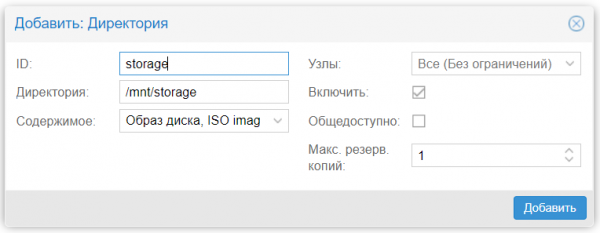
Når det er gjort, trykker vi på knappen Tilføj. Så er opsætningen afsluttet.
Opret en virtuel maskine
For at oprette en virtuel maskine udfører vi følgende rækkefølge af handlinger:
- Vi vælger versionen af operativsystemet.
- Forudindlæser ISO-billedet.
- Vælg i menuen det Lagring nye lagringssted.
- Klik på Indhold. ➝ Download.
- Vælg et ISO-billede fra listen og bekræft valg ved at trykke på knappen Download.
Når operationen er afsluttet, vises billedet på listen over tilgængelige.
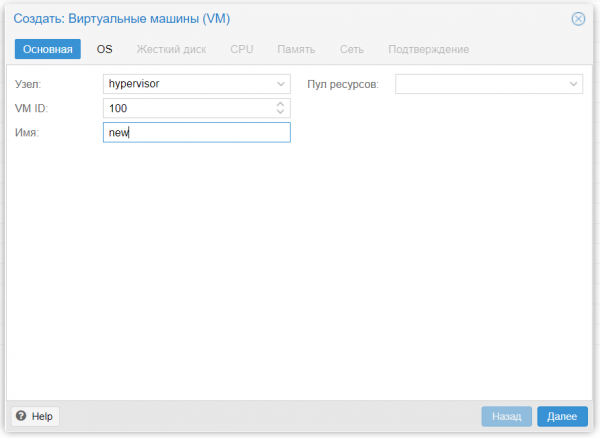
Lad os oprette vores første virtuelle maskine:
- Klik på Opret VM.
- Udfyld parametrene en ad gangen: Navn ➝ ISO-billede ➝ Størrelse og type af harddisk ➝ Antal processorer ➝ Mængde RAM ➝ Netværksadapter.
- Når alle ønskede parametre er valgt, klikker vi på Afslut. Den oprettede maskine vil blive vist i kontrolpanelets menu.
- Vælg den og klik på Kørsel.
- Gå til punktet Konsol og udfør installationen af operativsystemet på præcis samme måde som på en almindelig fysisk server.
Hvis der er behov for at oprette en maskine mere, gentager vi ovenstående operationer. Når alle er klar, kan de bruges samtidig ved at åbne flere konsvinduer.
Konfigurér automatisk start
Som standard starter Proxmox ikke maskiner automatisk, men dette løses nemt med blot to klik:
- Klik på navnet for den ønskede maskine.
- Vælg fanen Muligheder ➝ Start ved opstart.
- Sæt kryds ved den tilsvarende indstilling.
Nu, hvis den fysiske server genstartes, vil VM automatisk blive startet.
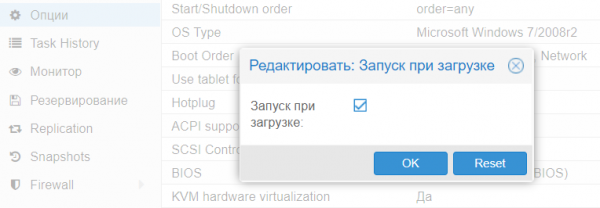
For avancerede administratorer er der også mulighed for at angive yderligere startparametre i sektionen Start-/sluk rækkefølge. Du kan eksplicit angive i hvilken rækkefølge maskinerne skal startes. Du kan også angive tiden der skal gå, før den næste VM starter, og forsinkelsestiden ved slukning (hvis operativsystemet ikke når at afslutte arbejdet, vil hypervisoren tvinge det til at lukke efter et bestemt antal sekunder).
Konklusion
I denne artikel er grundlæggende oplysninger blevet præsenteret om, hvordan man kan begynde at arbejde med Proxmox VE, og vi håber, at det vil hjælpe nye specialister med at tage det første skridt og prøve virtualisering i praksis.
Proxmox VE er virkelig et meget kraftfuldt og brugervenligt værktøj for enhver systemadministrator; det vigtigste er ikke at være bange for at eksperimentere og forstå, hvordan det virkelig fungerer.
Hvis du har spørgsmål, er du velkommen til at skrive i kommentarerne.
Kilde: habr.com
