

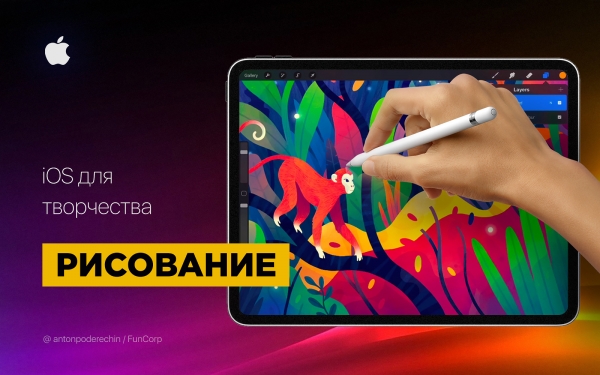
Hej! I artikel gjorde jeg en gennemgang af iOS' muligheder for musikproduktion, og dagens emne er tegning.
Jeg vil fortælle dig om Apple Pencil og andre applikationer til arbejde med raster og vektorgrafik, pixelart og andre tegneformer. Vi vil tale om apps til
iPad , men nogle af dem findes også til iPhone.iPad er blevet interessant for kunstnere som et professionelt værktøj efter lanceringen af Apple Pencil, så det er her, jeg vil starte min gennemgang.
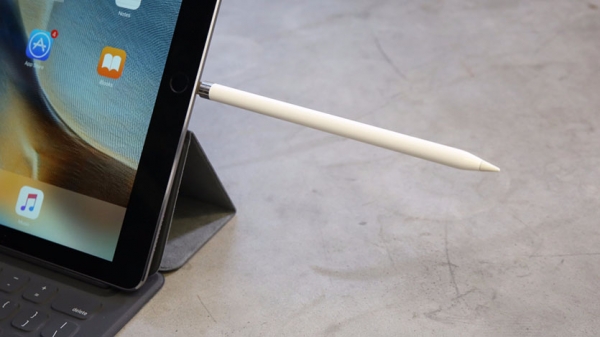
Apple Pencil
www.howtogeek.com/397126/how-to-pair-and-configure-your-apple-pencil-2nd-generation

Kilde:
den er virkelig fantastisk"! Men det bedste er selvfølgelig at prøve den selv (der er resellers af Apple, som tilbyder denne mulighed).I nogle apps
er forsinkelsen ved tegning så lav, at det føles som at tegne med en blyant på papir. Og trykfølsomheden og hældningsvinklerne er sammenlignelige med professionelle tablets. Til skitsering og rasterillustrationer har iPad erstattet min computer: jeg bruger kun min Wacom Intuos til kompleks vektorgrafik, og det med modvilje.
For mange kunstnere er iPad blevet en del af
processen til at skabe illustrationer. For eksempel er nogle illustrationer i FunCorp lavet helt på den med Apple Pencil. www.iphones.ru/iNotes/sravnenie-apple-pencil-1-i-apple-pencil-2-chto-izmenilos-11-13-2018
Kilde:
10 sekunder oplading er nok til en halv times arbejde, så dens ulempe er ikke særlig generende. Til seriøst arbejde er der behov for ikke kun stylusen, men også
til at arbejde med forskellige typer grafik. Der er mange til iOS. programmer Rastergrafik
Rastergrafik er, når appen gemmer og kan ændre informationen om farven på hver
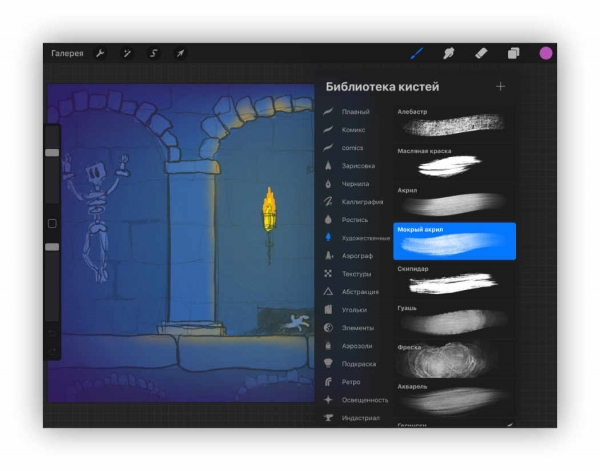
pixel individuelt. Dette giver mulighed for at tegne meget naturtro billeder, men når de forstørres, vil pixlerne være synlige. En af de mest populære apps til arbejde med rastergrafik er
Procreate . Den har alle de nødvendige funktioner til tegning:lag , blandingstilstande, gennemsigtighed,pensler , former, farvekorrektion og meget mere., figurer, farvekorrektion og meget mere.
Du kan også se nærmere på disse applikationer: Tayasui Sketches, Adobe Photoshop Sketch, Paper by WeTransfer.
Vektorgrafik
Vektorgrafik — når en applikation arbejder med kurver og geometriske former. I sådanne billeder er der normalt færre detaljer, men de kan forstørres uden tab af kvalitet.
Der er mange vektorredaktører til iOS, men jeg vil fremhæve to af dem. Den første er Affinity Designer.
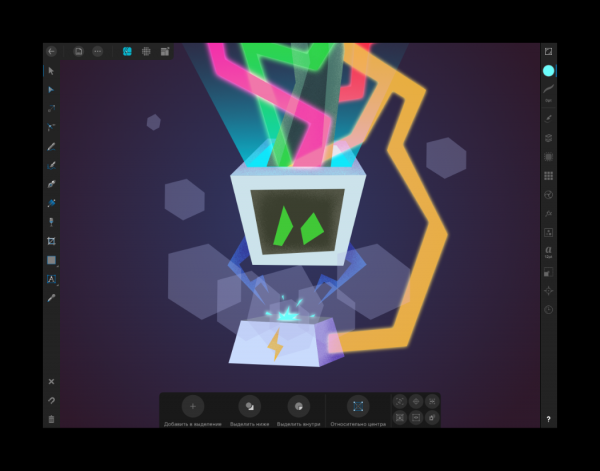
Denne vektorredaktør indeholder mange funktioner og efterligner næsten helt funktionaliteten i sin desktopversion. I den kan man både lave illustrationer og skitsere et interface til en mobilapplikation.
En interessant funktion er arbejdsmetoden med raster grafik. Den giver mulighed for at tegne rasterlag, som kan kombineres med vektorgeometri. Dette kan være meget praktisk til at give struktur til illustrationer.
Affinity Designer kan: lag, forskellige kurver, masker, overlay af rasterlag, blandingstilstande, eksporttilstand for publicering og meget mere. Funktionsmæssigt ligner den Adobe Illustrator.
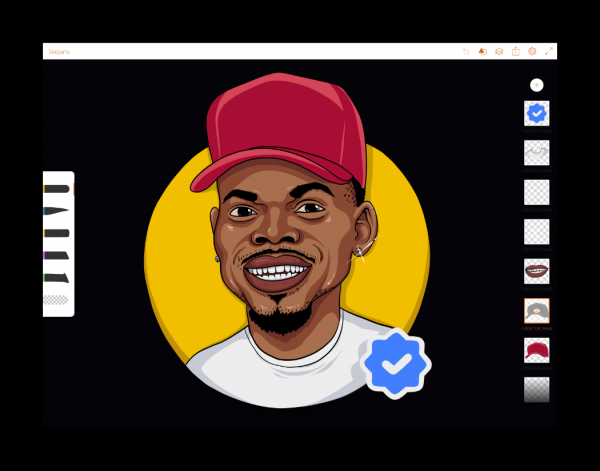
Den anden er Adobe Illustrator Draw. Det er en meget simpel applikation til at tegne med vektorpensler. Den forenkler ikke geometrien af de tegnede linjer og reagerer godt på trykkraften. Den gør ikke meget, men det, den gør — gør den godt. Vores illustrator hos FunCorp bruger den konstant i sit arbejde.
Pixelart
Pixelart — en visuel stil, hvor pixels i billederne er tydeligt synlige, à la gamle spil og computere med lav skærmopløsning.
Man kan tegne pixelart i en almindelig rasterredaktør med stor zoom.Men der kan opstå problemer med pensler, tilpasninger og andet. Derfor findes der flere separate applikationer til pixelart.
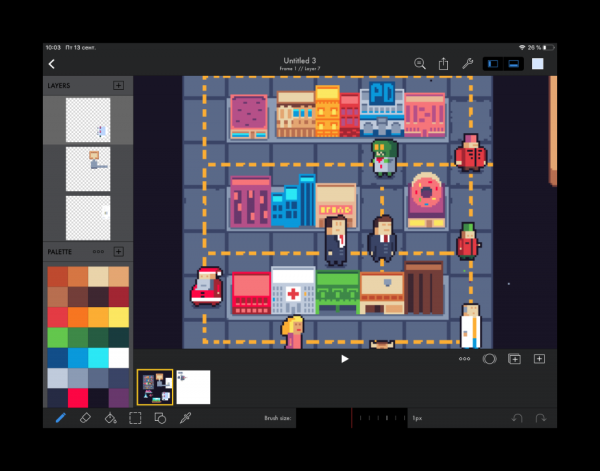
Jeg bruger Pixaki.Den understøtter oprettelse af paletter, pixelpensler, tilpassede gitter, animationer, korrekte pixel-linjer og meget mere.
Voxelart
Voxelart er som pixelart, men i den tegner man med volumetriske terninger. Noget, som folk arbejder med i spillet Minecraft.Et eksempel, lavet på en computer:
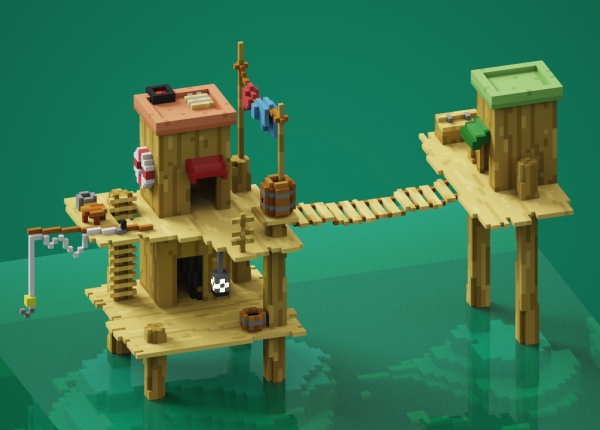
Kilde:
Jeg er ikke sikker på, at man kan genskabe noget sådant på iPad, men det kan man prøve i applikationen Goxel.Jeg har ikke selv brugt den, men hvis nogen af jer har erfaring med den - skriv om det i kommentarerne.
3D-grafik
Du kan også arbejde med fuld 3D-grafik på iPad. For ingeniører og industrielle designere er der applikationen Shapr3D.
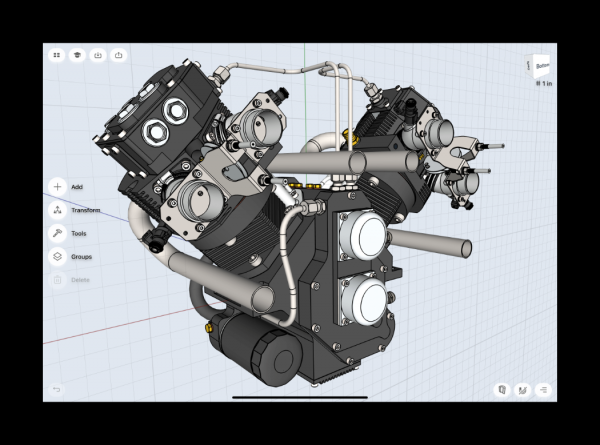
Kilde:
Der er også flere applikationer til skulpturering. Skulpturering er noget, der minder om lerformning, men i stedet for hænder bruger du en virtuel pensel til at tilføje eller fjerne volumener og opnå den ønskede form. Eksempler på sådanne applikationer: Sculptura, Putty 3D.
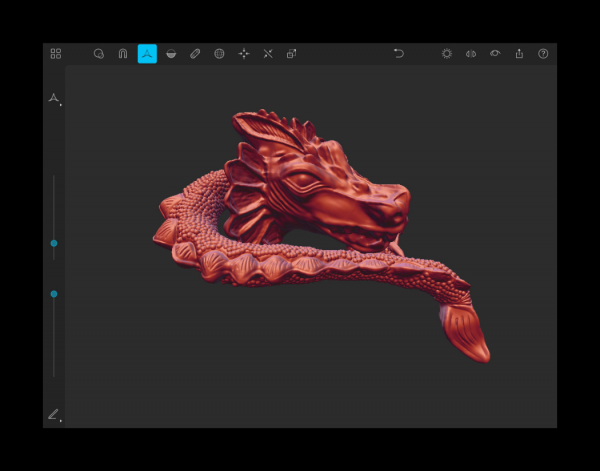
Kilde:
Animationer
Du kan skabe animationer på iPad. Jeg har endnu ikke set noget, der kan konkurrere med Adobe Animate, men du kan lege med enkle animationer. Her er nogle applikationer, der kan hjælpe dig med det: DigiCell FlipPad, Animation & Drawing af Do Ink, FlipaClip.
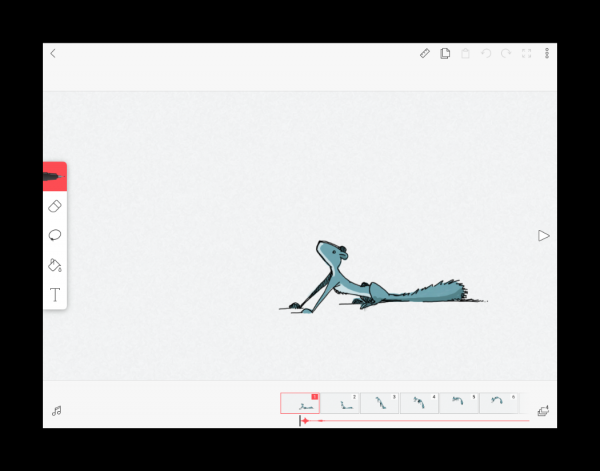
Tilslutning til PC
Der er også flere måder at tilslutte iPad til en computer og bruge den som en anden skærm til tegning. Du kan bruge applikationen Astropad. Den har gestusstyring, optimering til at mindske forsinkelsen ved tegning og mange små funktioner. Ulempen er, at den spejler billedet fra skærmen til iPad, men ikke tillader at bruge tablet som en anden skærm. For at tilslutte iPad som en anden skærm, skal du bruge en enhed fra de samme udviklere — Luna Display.
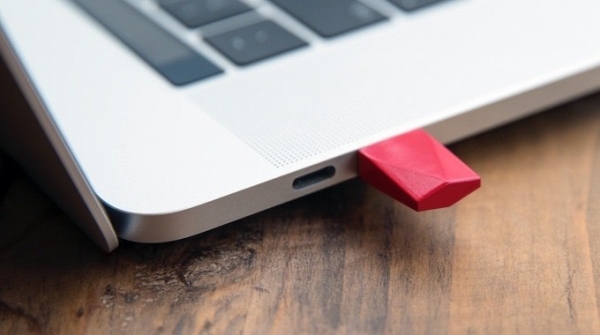
Kilde:
Apple har annonceret, at med macOs Catalina og iPadOs kan man bruge iPad som en anden skærm, og denne funktion kaldes Sidecar. Det ser ud til, at behovet for Astropad og lignende applikationer vil forsvinde, men vi må se, hvordan denne konkurrence udfolder sig. Hvis nogen allerede har prøvet Sidecar — del jeres indtryk i kommentarerne.
Afslutning
iPad er blevet et professionelt værktøj for kunstnere og illustratorer. På YouTube kan man finde mange videoer om at skabe kvalitetsillustrationer udelukkende på iPad.
Med Apple Pencil er det meget behageligt at lave skitser, tegninger og illustrationer.
Tablet'en kan tages med til caféer eller på farten og tegne ikke kun derhjemme. Og i modsætning til en papirblok, kan du farvelægge skitsen ved at bruge lag og andre værktøjer.
En ulempe er selvfølgelig, pris. Prisen på iPad plus Apple Pencil er sammenlignelig med professionelle løsninger fra Wacom og er, hvad der angår en sketchebog til brug på farten, temmelig dyr.
I artiklen har jeg ikke dækket alle applikationer og muligheder for iPad, da der er mange. Jeg vil være glad, hvis i kommentarer du vil fortælle om, hvordan du bruger iPad til at tegne, og om dine yndlingsapps.
Tak for din opmærksomhed, og held og lykke med dine kreative bestræbelser!
Kilde: habr.com
