

De nye tendenser inden for import substitution tvinger russiske virksomheder til at skifte til indenlandske operativsystemer. Et af disse systemer er det russiske OS baseret på Debian – Astra Linux. I offentlig indkøb ses der i stigende grad krav til brugen af indenlandsk software med FSTEC-certifikater samt indgåelse i registeret for indenlandsk software. Det skal dog bemærkes, at ifølge loven er tilstedeværelsen af FSTEC-certifikatet ikke obligatorisk.
De fleste russiske operativsystemer er skabt til brug i "Arbejdstation"-tilstand, hvilket i praksis betyder, at de er analoger til løsninger baseret på x86-arkitektur til medarbejderens arbejdsplads. Vi har derimod besluttet at installere OS Astra Linux på ARM-arkitektur for at bruge et russisk produceret OS i industrien, specifikt i den indlejrede computer AntexGate (vi vil ikke gå i dybden med fordelene ved ARM-arkitektur i forhold til x86 nu).
Hvorfor valgte vi OS Astra Linux?
- De har en særlig distribution til ARM-arkitektur;
- Vi kunne lide, at de har et skrivebord i Windows-stil, som er en vigtig fordel for folk, der er vant til Windows, ved overgangen til Linux;
- Astra Linux bruges allerede i statslige virksomheder og i forsvarsministeriet, hvilket betyder, at projektet vil leve videre og ikke forsvinde i den nærmeste fremtid.
Hvorfor valgte vi en indbygget PC i ARM-arkitektur?
- Energieffektivitet og lavere varmeudvikling (enheder baseret på ARM-arkitektur bruger mindre energi og bliver relativt mindre varme under drift);
- Lille størrelse og høj integrationsgrad (et stort antal komponenter kan placeres på én chip, hvilket forenkler designet af systemkort og eliminerer behovet for at købe mange ekstra komponenter);
- Ingen overflødighed af kommandoer og instruktioner (ARM-arkitekturen har præcis det antal kommandoer, der er nødvendige for funktion);
- Tendenser i Rusland inden for Internet of Things (på grund af udviklingen af cloud-teknologier reduceres kravene til de endelige computere, behovet for at bruge kraftige arbejdsstationer forsvinder, og flere beregninger flyttes til skyen, hvilket gør enheder som "tynde klienter" tilstrækkelige).
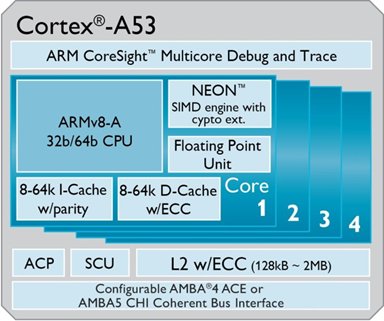
Fig. 1 — ARM-arkitektur
Anvendelsesmuligheder for PC'er med ARM-arkitektur
- ”tynd klient”;
- ”arbejdsstation”;
- IoT-gateway;
- industriel PC;
- enhed til industriel overvågning.
1. Modtagelse af AstraLinux-distributionen
For at få distributionen skal du skrive en anmodningsmail til enhver officiel autoriseret partner fra NPO “RusBiTech”. Derefter skal du underskrive en fortroligheds- og hemmeligholdelsesaftale samt en aftale om videnskabeligt og teknisk samarbejde (hvis din virksomhed er udvikler af software eller hardware).
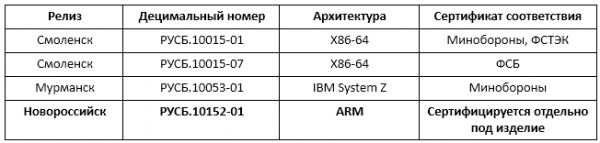
Fig. 2 — Beskrivelse af AstraLinux-versionerne
2. Installation af AstraLinux på AntexGate-enheden
Efter modtagelse af AstraLinux-distributionen skal den installeres på mål-enheden (i dette tilfælde den indbyggede PC AntexGate). Den officielle vejledning siger, at vi skal bruge et hvilket som helst Linux-operativsystem til at installere AstraLinux på ARM-computeren, men vi besluttede at prøve at gøre dette på Windows-operativsystemet. Så lad os udføre følgende rækkefølge af handlinger:
1. Download og installer til Windows-operativsystemet.
2. Tilslut enheden via Micro USB til computeren.
3. Tænd for enheden; nu skal Windows finde udstyret og installere driveren.
4. Når installationen af driveren er færdig, skal du starte programmet.
5. Efter et par sekunder skal eMMC-lagringen vises i Windows som et USB-lager.
6. Download værktøjet Win32DiskImager fra og installer programmet på normalt vis.
7. Start det nyinstallerede software Win32DiskImager.
8. Vælg AstraLinux-billedfilen, som du modtog tidligere.
9. Vælg bogstavet på drevet med eMMC-kortet i enhedsfeltet. Vær forsigtig: hvis du vælger det forkerte drev, kan du ødelægge dataene på din computers harddisk!
10. Klik på ‘Skriv’ og vent på, at skrivningen bliver færdig.
11. Genstart enheden.
Genstarten af enheden bør resultere i, at enheden indlæser AstraLinux-operativsystembilledet fra eMMC.
3. Anvendelse af Astra Linux
Når enheden er startet, vises loginskærmen. Indtast ‘admin’ i login-feltet; adgangskoden er også ‘admin’. Efter en vellykket login vises skrivebordet (fig. 3).
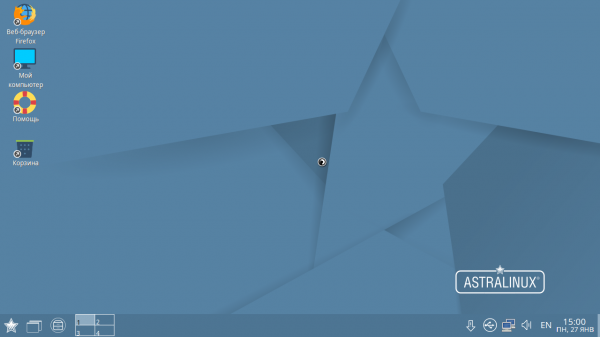
Fig. 3 — Skrivebordet for AstraLinux
Det første, der slår én, er, at skrivebordet virkelig minder om Windows, da alle elementer og dialoger kaldes med de velkendte navne (“Kontrolpanel”, “Skrivebord”, “Stifinder”, “Min Computer” på skrivebordet). Det er også værd at bemærke, at Astra Linux endda har installeret “Klotin” og “Miner”!
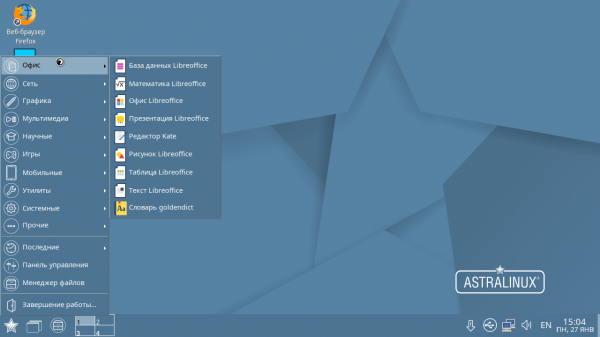
Fig. 4 — Fanen “Kontor” i AstraLinux startmenuen
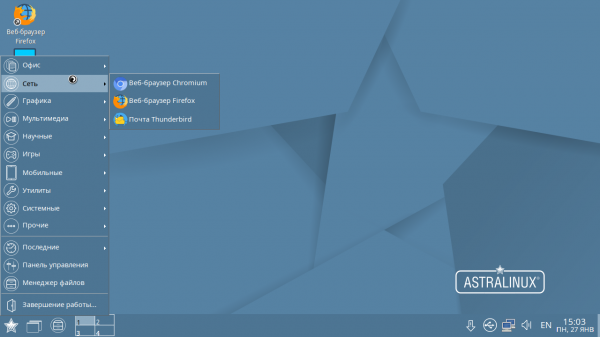
Fig. 5 — Fanen “Netværk” i AstraLinux startmenuen
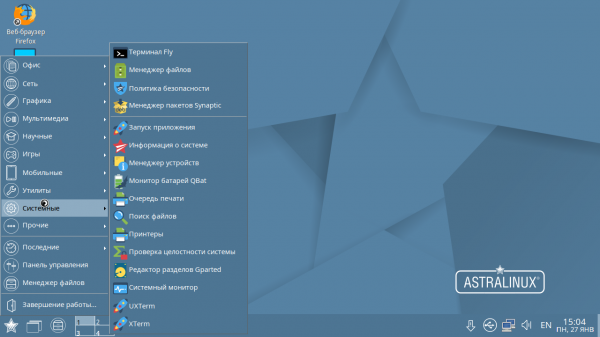
Fig. 6 — Fanen “System” i AstraLinux startmenuen
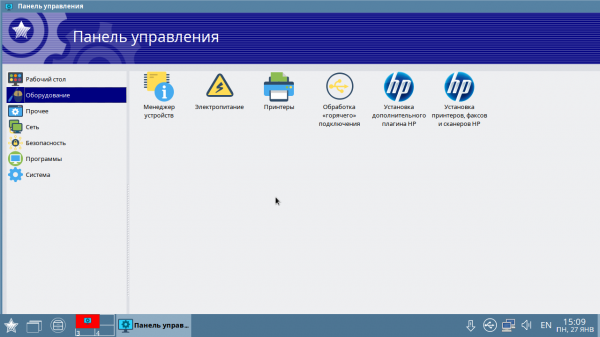
Fig. 7 — Kontrolpanelet i AstraLinux
Det er værd at bemærke, at der er adgang via SSH til brug som indlejrede løsninger, gennem Linux-konsollen, og det er også muligt at installere yndlings Debian-pakker (nginx, apache osv.). Således har tidligere Windows-brugere et velkendt skrivebord, mens erfarne Linux-brugere og indlejrede løsninger har konsollen.
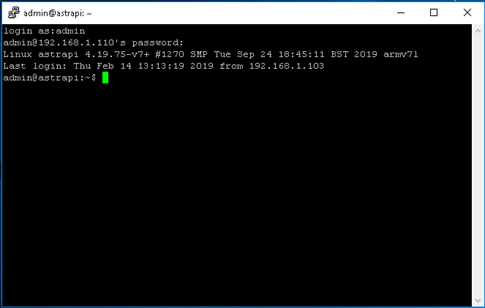
Fig. 8 — Konsollen i AstraLinux
Optimering af AstraLinux-arbejdet
1. For enheder med lav hardwareydelse anbefaler vi at bruge en skærm med lav opløsning, eller manuelt at sænke opløsningen i filen /boot/config.txt til 1280x720.
2. Vi anbefaler også at installere et værktøj til automatisk styring af procesfrekvensen:
sudo apt-get install cpufrequtilsVi retter i /boot/config.txt den følgende værdi:
force_turbo=13. Som standard er de standard repositories deaktiveret i systemet. For at aktivere dem skal du fjerne kommentarerne fra tre linjer i følgende fil cd/etc/apt/nano sources.list
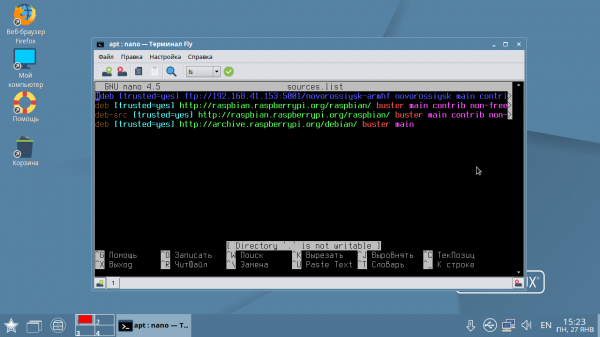
Fig. 9 — Aktivering af de standard repositories
Kilde: habr.com
