

Vi minder om, at forsøg på at gentage forfatterens handlinger kan føre til tab af garanti for udstyret og endda til dets ødelæggelse. Materialet er kun til informationsformål. Hvis du planlægger at reproducere de nedenfor beskrevne handlinger, anbefaler vi kraftigt at du læser artiklen grundigt igennem i det mindste én gang. Redaktion af 3DNews påtager sig intet ansvar for eventuelle konsekvenser.
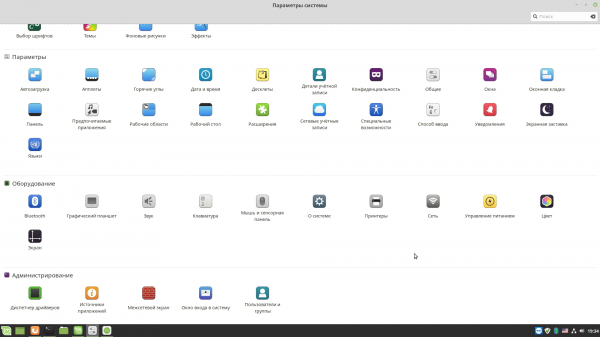
Forud for dette vil vi gerne komme med et par bemærkninger. For det første, ligesom det tidligere materiale, der omhandlede sammen med Windows 10, er dette rettet mod begyndere, hvilket vil betyde, at det indeholder så få tekniske detaljer som muligt. Vi vil ikke engang henvise til terminalen (konsolgrænsefladen). Dette er trods alt ikke en brugervejledning, men et introduktionsmateriale for dem, der lige er ved at lære operativsystemet at kende. For det andet vil vi for enkelhedens skyld kalde sektionen Systemindstillinger - den grå ikon med to omskiftere i hovedmenuen - kontrolpanelet. For det tredje, for mange handlinger skal brugeren muligvis indtaste sin adgangskode i et separat vindue med titlen Godkend. Vi vil ikke nævne dette særskilt hver gang. Under konfigurationen kan du ikke være bange for at indtaste adgangskoden, men vær opmærksom på, hvad der spørger om adgangskoden for at udføre administrative handlinger, når du arbejder mere frit.
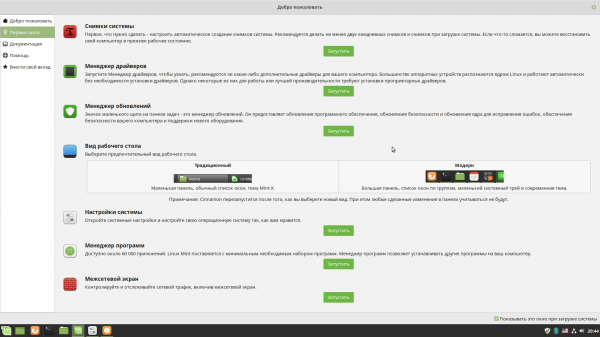
I dette materiale vil vi se på skærmindstillinger og skrifttyper, konfigurere tastaturet og skifte layout, gennemgå netværks- og firewallindstillinger, lære at arbejde med Bluetooth og lyd, installere multifunktionsprintere og drivere til grafikkort, forstå hvordan man søger og installerer programmer, lære at arbejde med filer og diske, samt lave lidt opsætning af operativsystemet. Så sidst sluttede vi ved velkomstdialogen. Vi fortsætter arbejdet derfra.
Grundlæggende opsætning af Linux Mint 19
Til det andet punkt i den velkomstdialog — driverhåndtereren — vender vi tilbage lidt senere, når vi ser på installation af diskrete grafikkort fra AMD og NVIDIA. Der er dog ikke noget kompliceret ved det, da man kan vælge mellem forskellige versioner af drivere, enten den proprietære fra producenten eller den åbne. Så lad os gå videre til det næste punkt, nemlig opdateringshåndtereren. Her er der igen ikke noget kompliceret: øverst er der knapper til at tjekke for opdateringer, vælge alle opdateringer og installere dem. I tilfælde af en potentiel installation af kritiske komponenter til operativsystemet (som opdateringer af kernen) vises en separat .
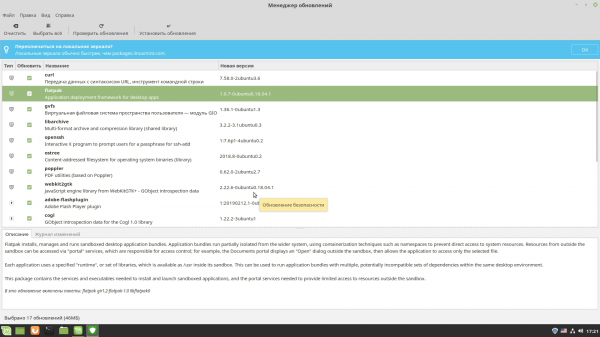
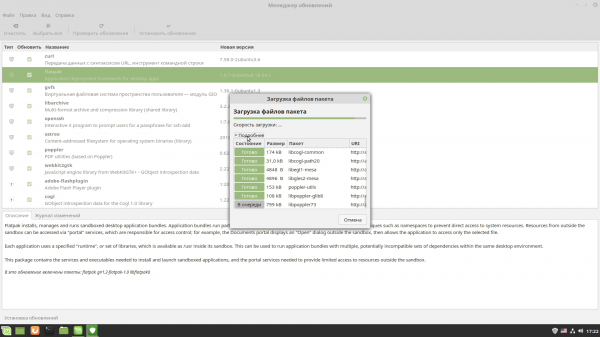
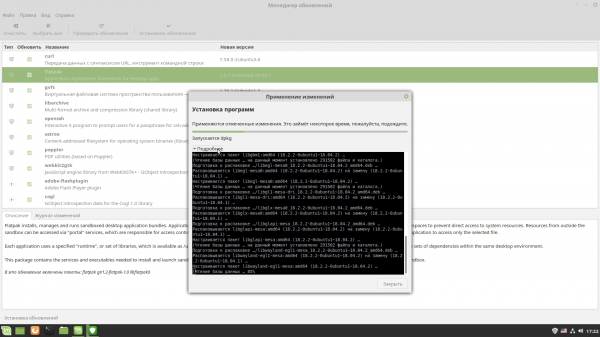
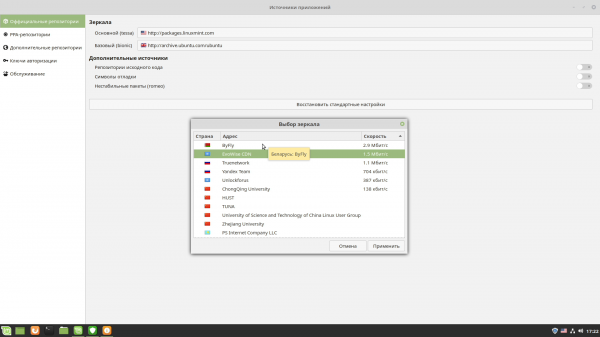
Ved første opstart vil du også blive bedt om at vælge lokale spejle til opdateringer: du skal klikke på adresserne, hvorefter et vindue åbnes, hvor hastigheden af downloading fra forskellige servere måles. Du kan lade alt være som det er, eller du kan vælge den hurtigste mulighed. Derudover vil der efter første opstart dukke et ikon for opdateringshåndtereren op i området for meddelelser i form af et skjold, som vil minde dig om tilgængeligheden af nye opdateringer.
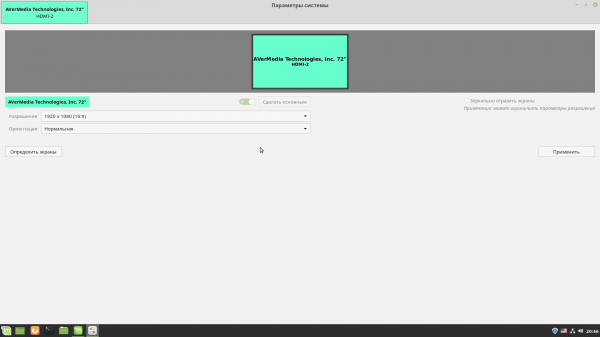
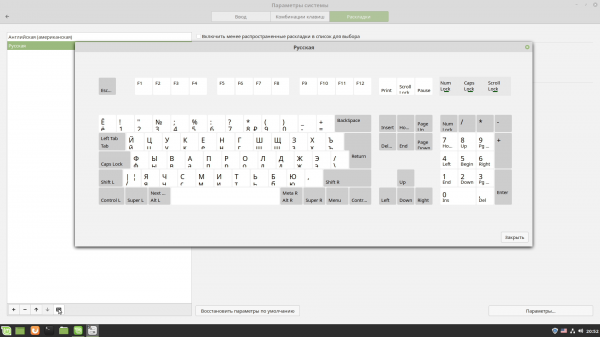
Det næste punkt er indstillingerne for desktopvisningen, som du kan ændre efter din smag. Som standard bruges "Moderne" stil, der ligner udseendet af de nyeste versioner af Windows. I systemindstillingerne er det i starten tilstrækkeligt at ændre to parametre. For det første vælge den passende skærmopløsning, hvis den ikke passer dig. For det andet indstille omstillingen af tastaturlayoutet. Begge dele gøres i de relevante punkter under Hardware. Med skærmindstillingerne er alt klart, mens du under Layouts i afsnittet Tastatur skal klikke på knappen Indstillinger…, finde punktet for at skifte layout og vælge den passende tastaturgenvej: Alt+Shift, for eksempel, konflikter ikke med nogle andre kombinationer.
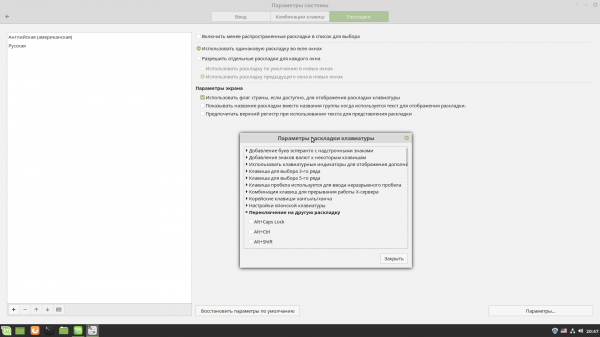
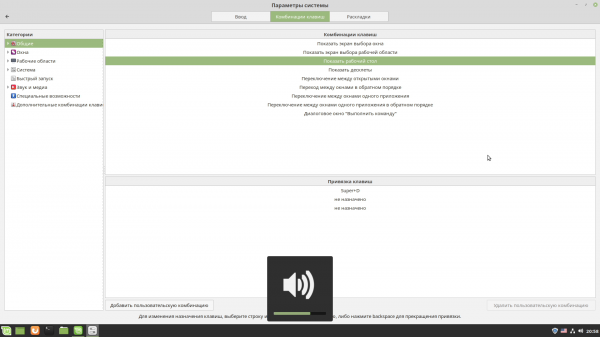
Her kan du også sikre, at de valgte layout matcher dem, der faktisk er til stede på dit tastatur. Vær opmærksom på, at i Linux hedder de ekstra taster traditionelt noget andet. Windows-tasten kaldes normalt Super, og højre Alt (Gr) kan være Meta. Så vær ikke overrasket over, at der på den nærliggende fane for Tastaturkombinationer vil være omtale af dem. Nogle kombinationer svarer til dem i Windows, men i Linux er der for det første mange flere, og for det andet kan de alle tilpasses efter smag. Multimedietasterne til at styre afspilningen eller åbne browseren/mailen/søgning fungerer i de fleste tilfælde som standard. Dette inkluderer også kombinationer med Fn, hvilket er relevant for bærbare computere eller kompakte tastaturer.
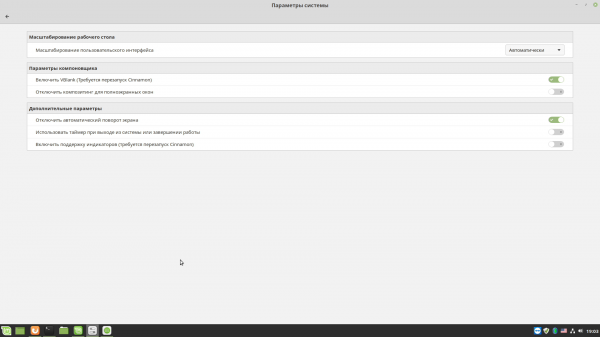
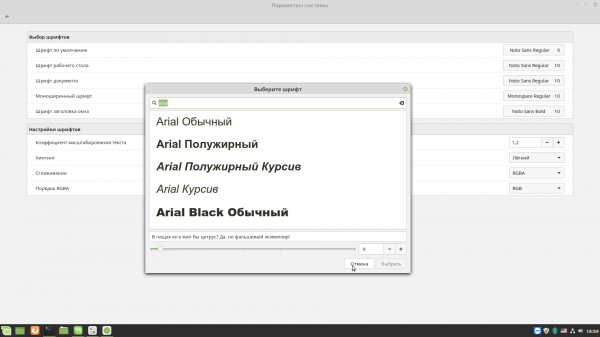
Valgfrit kan du også konfigurere et par parametre relateret til visning af indhold på skærmen. For det første er der i sektionen Generelt en simpel mulighed for at vælge metoden til skalering af systeminterfacet, som vil være nyttig for nogle moderne skærme med høj opløsning. Der er også en mulighed for at aktivere VBlank — denne er nødvendig for ældre skærme. For det andet i sektionen Valg af skrifttyper skal du angive de ønskede skrifttyper (vi taler lidt mere om installation af nye skrifttyper under), eksperimentere med antialiasing- og hinting-indstillingerne, hvis den nuværende tekst på skærmen ikke er tilfredsstillende. Her kan du også justere tekstens skalering, som påvirker visningen af interfaceelementerne.
Her er det vigtigt at bemærke et par andre karakteristika. Indstillingerne for skrifttyper, skalering og generelt udseendet af interfaceelementer kan muligvis ikke fungere for alle applikationer. Dette skyldes, at nogle programmer (som browseren) håndterer rendering selv, og at du i arbejdet kan støde på værktøjer, der er oprettet med andre biblioteks- og komponentkits til opbygning af grafiske brugergrænseflader. De vil se anderledes ud.
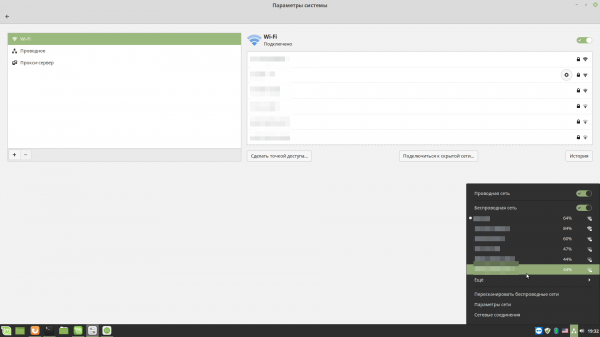
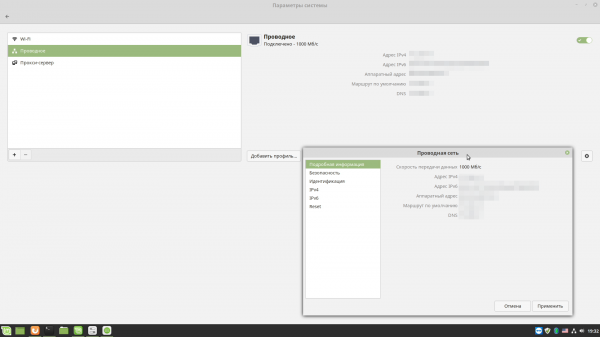
Det er usandsynligt, at du skal konfigurere netværksforbindelser, da både kablede og trådløse forbindelser sandsynligvis vil fungere normalt. Der kan dog være behov for nogle ekstra handlinger, hvis netværket ikke kører med fuld hastighed eller f.eks. uden DHCP. Du kan få adgang til indstillingerne ved at klikke på ikonet med tre blokke i meddelelsesområdet. I menuen er der to punkter: Netværksindstillinger og Netværksforbindelser. Den første giver mulighed for at få grundlæggende information om forbindelserne og konfigurere de grundlæggende IP- og proxy-indstillinger.
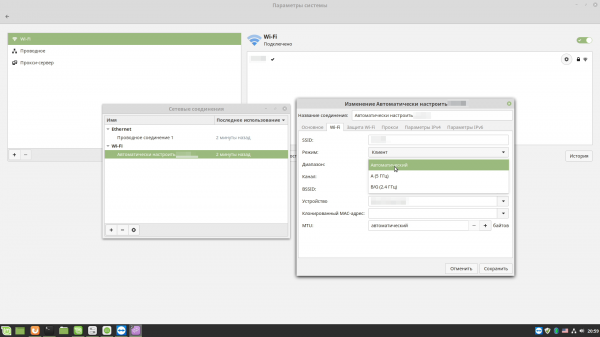
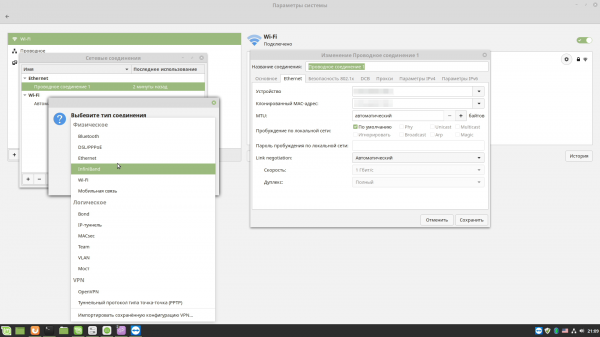
Det andet punkt giver adgang til yderligere indstillinger for adaptere. Her kan du også klikke på knappen + for at tilføje en ny VPN-forbindelse eller aktivere en anden netværksadapter. Men det er næppe noget, der vil være nødvendigt. Men hvis adapteren overhovedet ikke er synlig i systemet, skal du besøge producentens hjemmeside for drivere og søge online for at finde installations- og konfigurationsinstruktionerne. Desværre er det algoritmen for hvordan enhver "hardware" fungerer, når den ikke automatisk bliver aktiv i systemet.
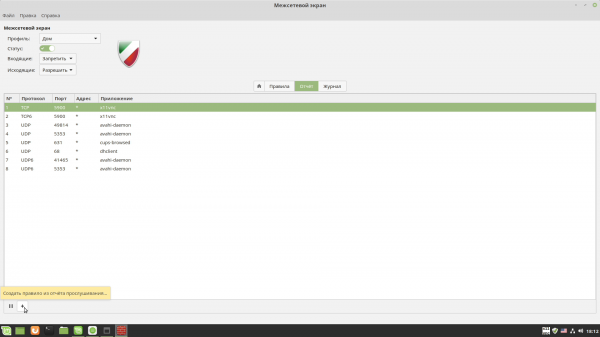
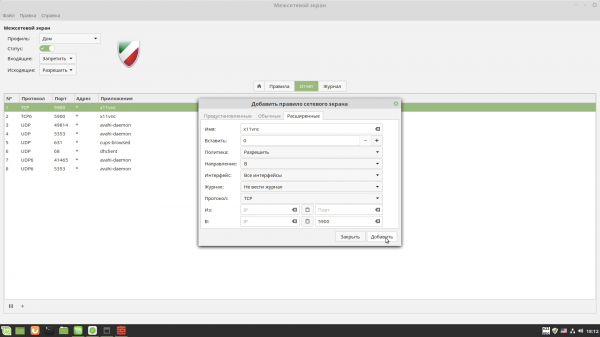
Konfigurationen af firewall'en er også relateret til netværket, men det anbefales at udsætte den, til alt er installeret og fungerer korrekt. Selvom det er meget enkelt at konfigurere. I kontrolpanelet er der et tilsvarende punkt: Firewall. Der er i alt tre profiler: til hjemmet, til arbejdspladsen og til offentlige steder. For hjemmeprofilen er alle indgående forbindelser som standard forbudt, mens udgående forbindelser er tilladt. Efter aktivering af firewall'en (skiftetasten Status) vil fanen Rapport vise netværksaktiviteten for forskellige programmer. I denne liste kan du markere den ønskede proces og trykke på knappen med plusset nede for at oprette en ny regel - standardindstillingerne er normalt tilstrækkelige.
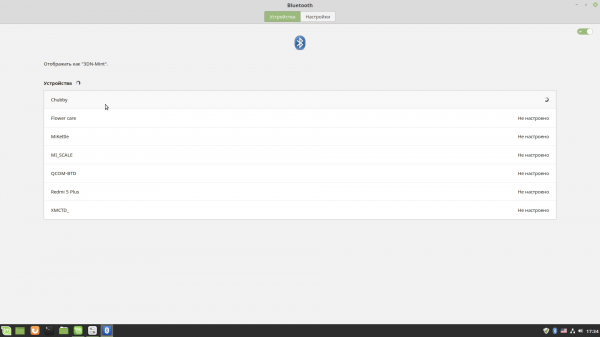
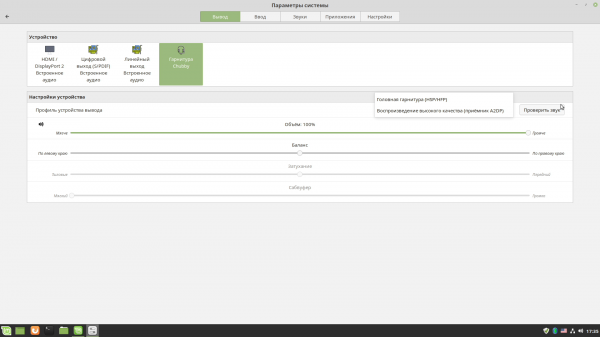
Der var ikke nogen særlige problemer med Bluetooth på testsystemet. Dog skal man ikke glemme, at hvis en enhed har nogle specifikke funktioner, så fungerer den ikke altid korrekt. Desuden kan der stadig være behov for at justere nogle indstillinger i de relevante afsnit. For eksempel, for en Bluetooth-højttaler i lydindstillingerne (hurtigt tilgængelige ved at klikke på højttalerikonet i meddelelsesområdet) - måtte jeg vælge den som outputenhed, hvilket er helt logisk. For øvrigt er der også et par nyttige funktioner i de samme indstillinger. Under fanen Apps kan man justere lydstyrken for hver app eller endda faner i browseren, der i øjeblikket afspiller lyd. Og under fanen Indstillinger er der mulighed for at sætte en lydstyrkegrænse for hele operativsystemet.
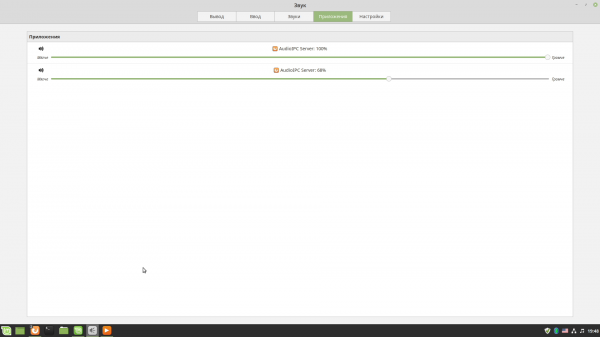
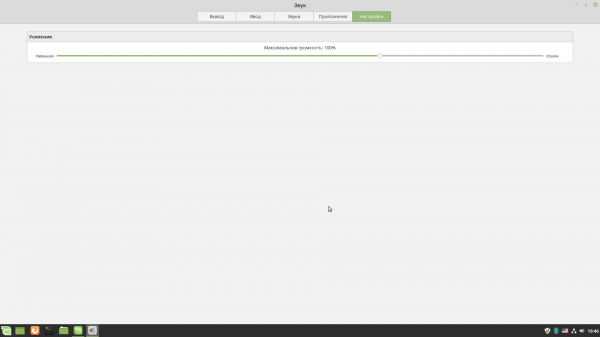
Når man har gennemført den grundlæggende opsætning, kan man betragte den som færdig. Ud fra navne på de øvrige elementer i kontrolpanelet kan man nemt gætte, hvad de står for. Vi vil ikke stoppe op ved dem, da de øvrige indstillinger ikke er tekniske, men snarere spørgsmål om præference.
Installation af drivere i Linux Mint 19
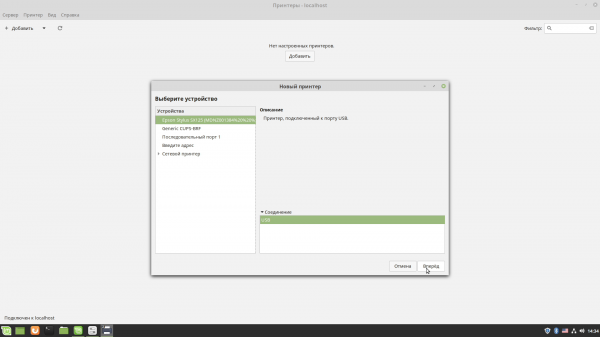
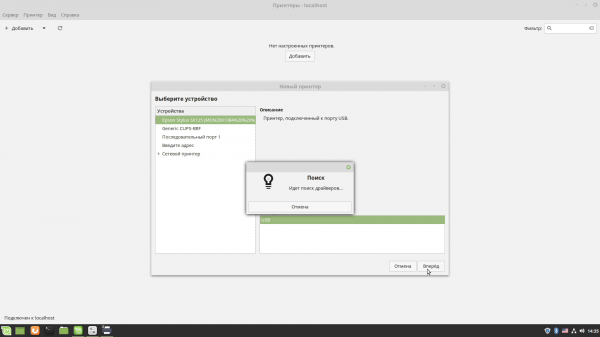
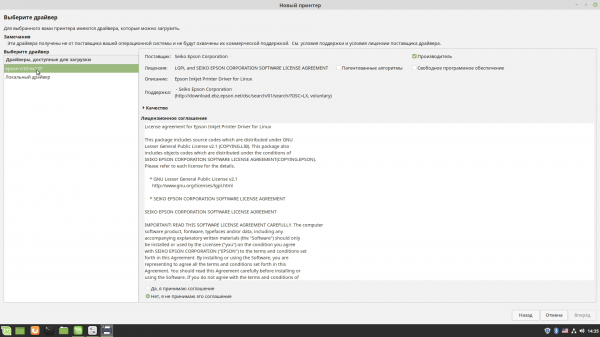
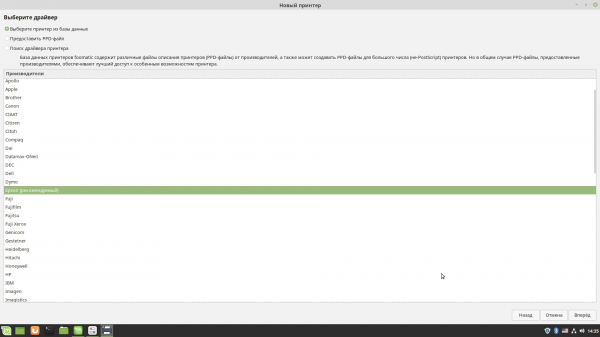
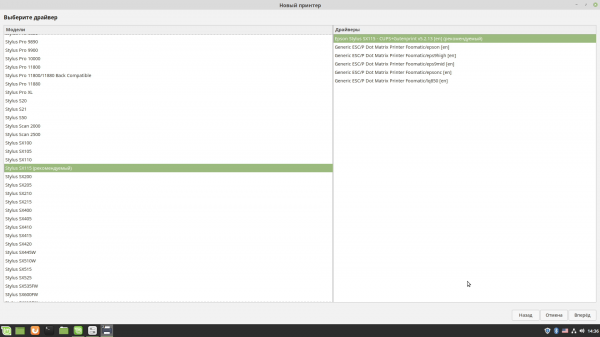
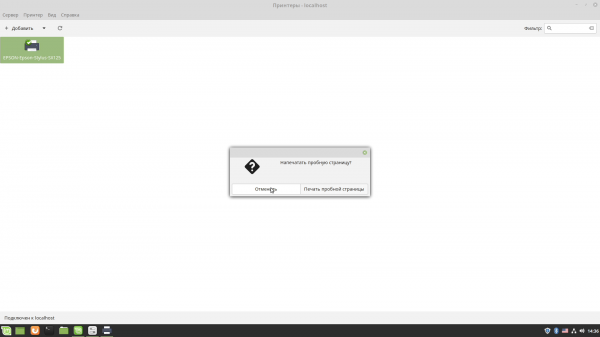
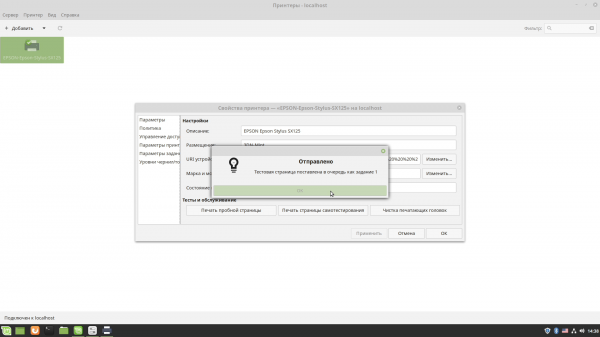
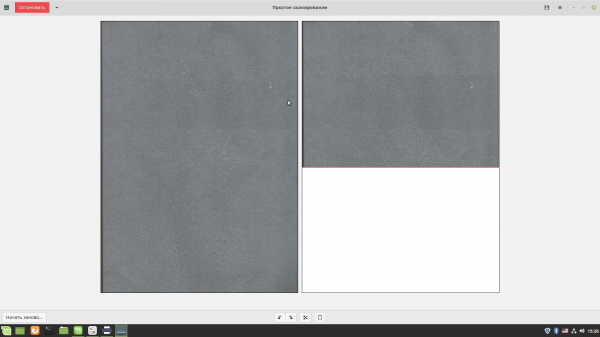
Brugere efterlader anmeldelser om funktionaliteten af forskelligt udstyr på . Vær opmærksom på, at den samme enhed kan være præsenteret under forskellige navne, så det er bedre at prøve at søge efter flere navnevarianter - fra det fulde navn til modelnummeret - og lede i forskellige kategorier. Sammen med anmeldelserne kan der nogle gange også findes råd til løsning af visse problemer eller opsætning. For eksempel, for det efterhånden slidte multifunktionsprinter Epson Stylus SX125 findes der straks fem indtastninger i databasen. Dog opstod der ikke særlige problemer ved installationen. Da den blev tilsluttet PC'en, kom der straks en meddelelse. Til opsætningen i kontrolpanelet under sektionen Printere var det tilstrækkeligt at klikke på knappen Tilføj, vælge enheden fra listen og blot følge vejledningen fra guiden.
Kilde: 3dnews.ru
