

Hej alle sammen, kære venner!
I dag vil vi fortælle om, hvordan du kan gøre en almindelig router til en router, der giver dine tilsluttede enheder en anonym internetforbindelse.
Lad os komme i gang!
Hvordan man får adgang til nettet via DNS, hvordan man opsætter en konstant krypteret forbindelse til internettet, hvordan man beskytter sin hjemme-router – og flere nyttige tips finder du i vores artikel.
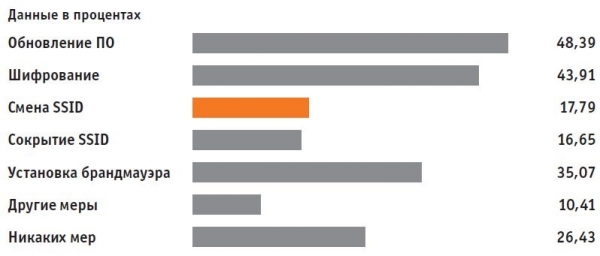
For at forhindre sporing af din identitet via routerens konfiguration, er det nødvendigt at deaktivere webtjenesterne på dit udstyr så meget som muligt og ændre den standard SSID. Hvordan vi gør dette, vil vi vise med et eksempel fra Zyxel. Principperne er ens for andre routere.
Åbn konfigurationssiden for din router i browseren. Brugere af Zyxel-routere skal indtaste «my.keenetic.net» i adressefeltet.
Nu skal du aktivere visningen af avancerede funktioner. Klik på de tre prikker i øverste højre hjørne af webgrænsefladen og klik på knappen for indstillingen «Advanced View».
Gå til menuen «Wireless | Radio Network» og indtast det nye navn på dit netværk i sektionen «Radio Network». Glem ikke at ændre navnet for frekvensen 5 GHz sammen med navnet for 2,4 GHz. Angiv en hvilken som helst rækkefølge af tegn som SSID.
Gå derefter til menuen «Internet | Permit Access». Fjern markeringen ved indstillingerne «Internet access via HTTPS enabled» og «Internet access to your storage media via FTP/FTPS enabled». Bekræft deændringer, du har foretaget.
Bygning af DNS-beskyttelse
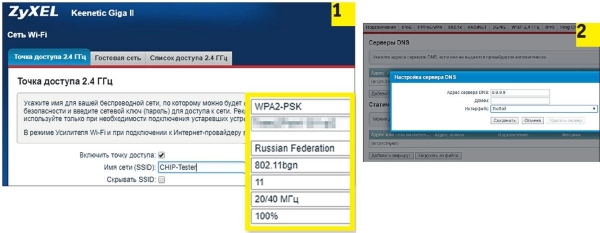
Først skal du ændre SSID'en på din router
(1). Derefter i DNS-indstillingerne skal du angive Quad9-serveren
(2). Nu er alle tilsluttede klienter sikre
Din router skal også bruge en alternativ DNS-server, såsom Quad9. Fordelen: hvis denne service er konfigureret direkte på routeren, vil alle, der er tilsluttet, automatisk gå på internettet via denne server. Vi vil igen forklare konfigurationen med et eksempel fra Zyxel.
Som beskrevet i det foregående afsnit i afsnittet «Ændring af routerens navn og SSID-identifikation», gå til Zyxel-konfigurationssiden og gå til sektionen «Wi-Fi-netværk» på fanen «Adgangspunkt». Her skal du sætte flueben i afkrydsningsfeltet «Skjul SSID».
Gå til fanen «DNS-servere» og aktiver indstillingen «Adresse server DNS». I parameterfeltet indtaster du IP-adressen «9.9.9.9».
Indstilling af permanent omdirigering via VPN
Du vil opnå endnu mere anonymitet med en konstant forbindelse via VPN. I dette tilfælde behøver du ikke længere bekymre dig om at organisere en sådan forbindelse på hver enkelt enhed — hver klient, der er tilsluttet routeren, vil automatisk få adgang til netværket gennem en beskyttet VPN-forbindelse. For dette formål har du dog brug for DD-WRT alternativ firmware, som skal installeres på routeren i stedet for producentens firmware. Denne software er kompatibel med de fleste routere.
For eksempel har den premium Netgear Nighthawk X10 router support for DD-WRT. Du kan dog også bruge en billig router som TP-Link TL-WR940N som et Wi-Fi adgangspunkt. Efter at have valgt routeren skal du beslutte, hvilken VPN-tjeneste du foretrækker. I vores tilfælde valgte vi den gratis version af ProtonVPN.
Installation af alternativ firmware
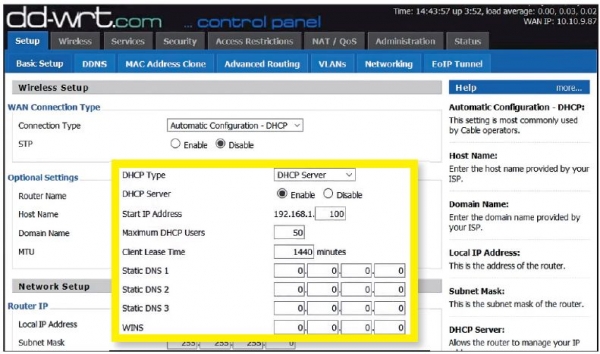
Når DD-WRT er installeret, skal du ændre enhedens DNS-server, inden du opsætter VPN-forbindelsen.
Vi vil forklare installationen ved hjælp af Netgear routeren som eksempel, men processen er ens for andre modeller. Download DD-WRT firmware og installer den ved hjælp af opdateringsfunktionen. Efter genstart vil du befinde dig i DD-WRT interface. Du kan skifte programmets sprog til russisk ved at vælge «Administration | Management | Language» i menuen.
Gå til «Setup | Basic setup» og indtast værdien «9.9.9.9» for parameteren «Static DNS 1».
Sæt også flueben ved de følgende muligheder: «Use DNSMasq for DHCP», «Use DNSMasq for DNS» og «DHCP-Authoritative». Gem ændringerne ved at klikke på knappen «Save».
Under «Setup | IPV6» skal du deaktivere «IPV6 Support». Dette forhindrer de-anonymisering gennem IPV6 lækager.
Kompatible enheder kan findes i alle prisklasser, for eksempel TP-Link TL-WR940N (omkring 1300 rubler)
eller Netgear R9000 (omkring 28.000 rubler)
Konfiguration af et virtuelt privat netværk (VPN)
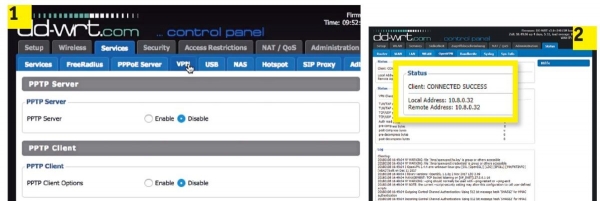
Start OpenVPN Client (1) i DD-WRT. Efter indtastning af loginoplysningerne kan du i menuen «Status» kontrollere, om tunnelen til databeskyttelse er oprettet (2)
For setting up the VPN, you need to modify the ProtonVPN parameters. The configuration is not trivial, so follow the instructions carefully. Once you register on the ProtonVPN website, download the Ovpn file from your account settings with the nodes you want to use. This file contains all the necessary information for access. In the case of other service providers, you will find this information elsewhere, but most often in your account.
Open the Ovpn file in a text editor. Then, on the router configuration page, click on "Services | VPN" and on this tab, activate the "OpenVPN Client" option using the toggle. For the available options, enter the information from the Ovpn file. For the free server in the Netherlands, for example, use "nlfree-02.protonvpn.com" in the "Server IP/Name" line, and specify "1194" as the port.
"Tunnel Device" set to "TUN", and "Encryption Cipher" to "AES-256 CBC".
For "Hash Algorithm", set it to "SHA512", enable "User Pass Authentication", and in the "User" and "Password" fields, enter your login details for Proton.
Now it's time to address the "Advanced Options" section. Set "TLS Cypher" to "None", and "LZO Compression" to "Yes". Activate "NAT" and "Firewall Protection", and specify "1500" as the "Tunnel MTU settings". You should disable "TCP-MSS".
In the "TLS Auth Key" field, copy the values from the Ovpn file that you will find under the line "BEGIN OpenVPN Static key V1".
In the "Additional Configuration" field, enter the lines you find under "Server Name".
Finally, for "CA Cert", paste the text you see under the line "BEGIN Certificate". Save the settings by clicking the "Save" button and start the installation by clicking "Apply Settings". After rebooting, your router will be connected to the VPN. For reliability, check the connection through "Status | OpenVPN".
Tips for your router
With a few simple tricks, you can turn your home router into a secure node. Before proceeding with the setup, you should change the default configuration of the device.
Changing the SSID Do not leave the router name as default. Hackers can infer information about your device from it and carry out targeted attacks on the corresponding vulnerabilities.
DNS-beskyttelse Installer DNS-serveren Quad9 som standard på konfigurationssiden. Herefter vil alle tilsluttede klienter få adgang til nettet gennem en sikker DNS. Dette fjerner også behovet for manuel opsætning af enheder.
Brug af VPN Gennem alternativ firmware DD-WRT, der er tilgængelig for de fleste routermodeller, kan du etablere en VPN-forbindelse for alle klienter tilsluttet denne enhed. Der er ikke længere behov for at konfigurere klienter enkeltvis. Al information sendes til nettet i krypteret form. Webtjenester vil ikke længere kunne bestemme dine rigtige IP-adresser og placering.
Ved at følge alle anbefalingerne præsenteret i denne artikel vil selv databeskyttelseseksperter ikke kunne kritisere dine konfigurationer, da du opnår maksimal anonymitet (i det omfang det er muligt).
Tak fordi du læste min artikel. Flere manualer, artikler om cybersikkerhed, det mørke net og meget mere kan findes på vores [Telegram-kanal](https://t.me/dark3idercartel).
Tak til alle, der læste min artikel og tog sig tid til at sætte sig ind i den. Jeg håber, I kunne lide den, og I vil skrive i kommentarfeltet, hvad I tænker om dette?
Kilde: habr.com
