

Termux trin for trin
Mit første møde med Termux, selvom jeg ikke er en Linux-bruger, gav mig to tanker: "Det er helt fantastisk!" og "Hvordan bruger man det?". Efter at have rodet rundt på internettet fandt jeg ingen artikel, der i sin helhed tillod mig at begynde at bruge Termux på en måde, der var mere fornøjelig end besværlig. Lad os rette op på det.
Hvorfor kigger jeg egentlig på Termux? For det første hacking, nærmere bestemt ønsket om at forstå det lidt bedre. For det andet manglen på mulighed for at bruge Kali Linux.
Her vil jeg forsøge at samle alt det nyttige, jeg har fundet om emnet. Denne artikel vil næppe overraske dem, der allerede har forstand på det, men for dem, der først begynder at opdage glæderne ved Termux, håber jeg, det vil være nyttigt.
For bedre at forstå materialet anbefaler jeg at gentage det, jeg har beskrevet, ikke blot ved at kopiere og indsætte, men ved selv at indtaste kommandoerne. For nemheds skyld har vi brug for en Android-enhed med en tilsluttet tastatur, eller som i mit tilfælde, en Android-enhed og en PC/Notebook (Windows) tilsluttet det samme netværk. Android-enheden bør være rootet, men det er ikke nødvendigt. Nogle gange angiver jeg noget i parentes, normalt for at gøre materialet lettere at forstå (hvis det, der står i parentes, ikke er helt klart, så spring det over, det vil blive afklaret i processen og efter behov).
Trin 1
Jeg vil være banalt og samtidig utroligt logisk.
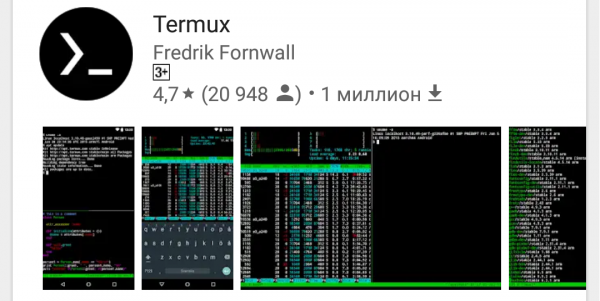
Installer Termux fra Google Play Butik:
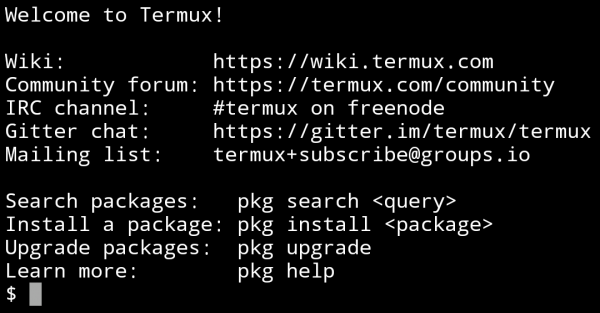
Åbn den installerede applikation og se:
Derefter skal vi opdatere de forudinstallerede pakker. For dette indtaster vi to kommandoer i rækkefølge og accepterer alt undervejs ved at indtaste Y:
apt update
apt upgrade
Den første kommando kontrollerer listen over installerede pakker og leder efter dem, der kan opdateres, og den anden opdaterer dem. Derfor skal kommandoerne skrives i netop denne rækkefølge.
Nu har vi den nyeste version af Termux.
Et par flere nyttige kommandoer
ls – viser listen over filer og mapper i den aktuelle mappe
cd – flytter til den angivne mappe, for eksempel:
Det er vigtigt at forstå: hvis stien ikke er angivet direkte (~ /storage/downloads/1.txt), vil den være fra den aktuelle mappe
cd dir1 – vil flytte til dir1, hvis den findes i den aktuelle mappe
cd ~/dir1 – vil flytte til dir1 fra den angivne sti fra roden af mappen
cd eller cd ~ — flytt til rodmappen
clear – rydder konsollen
ifconfig – man kan se IP eller konfigurere netværket
cat – giver mulighed for at arbejde med filer/enheder (inden for én strøm) for eksempel:
cat 1.txt – lad os se indholdet af filen 1.txt
cat 1.txt>>2.txt – kopierer filen 1.txt til filen 2.txt (filen 1.txt forbliver)
rm — bruges til at slette filer fra filsystemet. Nøgler, der bruges med rm:
-r – behandle alle underkataloger. Denne nøgle er nødvendig, hvis den slettede fil er et katalog. Hvis den slettede fil ikke er et katalog, påvirker nøglen -r ikke rm-kommandoen.
-i – vise en anmodning om bekræftelse på hver sletningsoperation.
-f – ikke returnere en fejlkode, hvis fejl er forårsaget af ikke-eksisterende filer; ikke anmode om bekræftelse af operationer.
For eksempel:
rm -rf mydir – slet uden bekræftelse og fejlkode filen (eller kataloget) mydir.
mkdir – opretter et katalog på den angivne sti
echo – kan bruges til at skrive en streng til en fil; hvis der bruges ‘>’, vil filen blive overskrevet, hvis ‘>>’, vil strengen blive tilføjet til slutningen af filen:
echo "string" > filename
For mere information om UNIX-kommandoer, søg på internettet (selvudvikling er aldrig aflyst).
Tangentkombinationerne Ctrl + C og Ctrl + Z afbryder og stopper kørslen af kommandoer henholdsvis.
Trin 2
Gør dit liv lettere
For at undgå unødvendig besvær med at indtaste kommandoer fra onscreen tastatur (i 'feltforhold' er dette selvfølgelig uundgåeligt), er der to måder:
- Tilslut en fuld tastatur til Android-enheden på en hvilken som helst bekvem måde.
- Brug ssh. Med andre ord vil du have en Termux-konsol åben på din computer, der kører på din Android-enhed.
Jeg valgte den anden vej, selvom den er lidt vanskeligere at konfigurere, men det vil betale sig i brugervenlighed.
På computeren skal du installere et ssh-klientprogram; jeg bruger Bitvise SSH Client, så alle efterfølgende handlinger udføres i dette program.
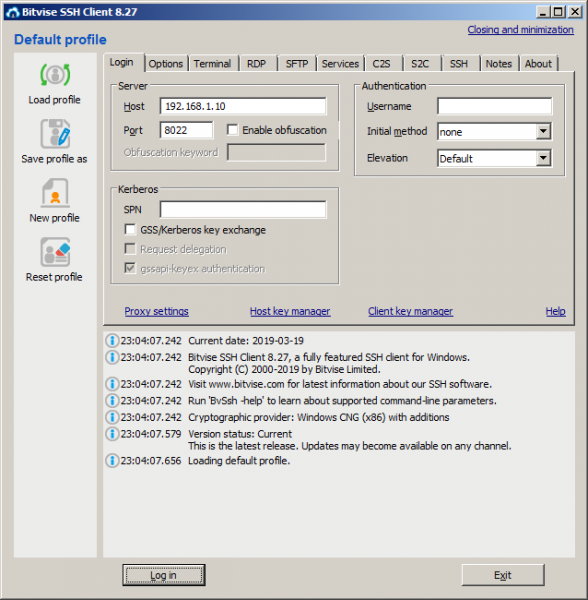
Da Termux på nuværende tidspunkt kun understøtter forbindelser via Publickey-metoden ved hjælp af en nøglefil, skal vi oprette denne fil. For at gøre dette skal vi i Bitvise SSH Client-programmet på fanen Login klikke på Client key manager I det åbnede vindue genererer vi en ny offentlig nøgle og eksporterer den i OpenSSH-formatet til en fil med navnet termux.pub (man kan faktisk bruge et hvilket som helst navn). Den oprettede fil placeres i den interne hukommelse på din Android-enhed i Downloads-mappen (Termux har forenklet adgang til denne mappe, samt et par andre, uden root).
I fanen Login indtaster vi IP-adressen på din Android-enhed i feltet Host (du kan finde den ved at indtaste kommandoen ifconfig i Termux) og Port-feltet skal være 8022.
Nu går vi videre med installationen af OpenSSH i Termux, for at gøre dette indtaster vi følgende kommandoer:
apt install openssh (i processen, hvis det er nødvendigt, indtaster vi 'y')
pkill sshd (denne kommando stopper OpenSSH)
termux-setup-storage (tilslut den interne hukommelse)
cat ~/storage/downloads/termux.pub >> ~/.ssh/authorized_keys (vi kopierer nøglet filen)
sshd (vi starter ssh-værten)
Vi går tilbage til Bitvise SSH Client og klikker på Log ind-knappen. Under opkoblingen vises et vindue, hvor vi vælger Metode - publickey, Client key er Passphrase (hvis du angav den ved generering af nøglefilen).
Ved en vellykket opkobling (hvis du har gjort alt som beskrevet, så skulle der ikke være problemer) åbnes et vindue.
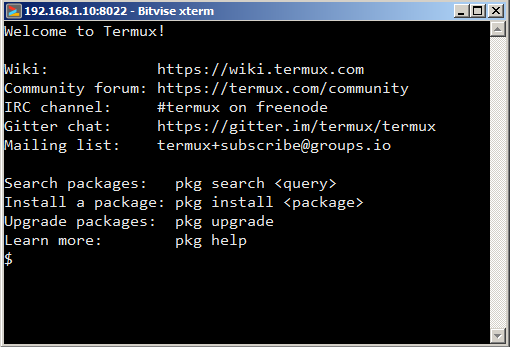
Nu kan vi indtaste kommandoer fra PC'en, og de vil blive udført på din Android-enhed. Det er ikke svært at gætte, hvilke fordele dette giver.
Trin 3
Lad os konfigurere Termux og installere ekstra værktøjer.
Først og fremmest lad os installere bash-completion (autoudfyldning værktøjet, magiske Tab, hvad man nu kalder det). Ideen med værktøjet er, at mens du indtaster kommandoer, kan du bruge Tab for at få autoudfyldning. For at installere skriver vi:
apt install bash-completion (det fungerer automatisk ved at trykke på Tab)
Hvad er livet uden en teksteditor med kodefremhævning (i tilfælde af at du pludselig vil kode, og det vil du nok)? For at installere skriver vi:
apt install vimHer kan vi allerede bruge autoudfyldning - vi skriver 'apt i', nu trykker vi på Tab, og vores kommando udfyldes til 'apt install'.
Det er ikke svært at bruge vim, for at åbne filen 1.txt (hvis den ikke findes, vil den blive oprettet) skriver vi:
vim 1.txt For at begynde at indtaste tekst skal du trykke på 'i'
For at afslutte indtastningen skal du trykke på ESC
Før du indtaster kommandoen, skal der være et kolontegn ':'
':q' – for at afslutte uden at gemme
':w' – for at gemme
':wq' – for at gemme og afslutte
Da vi nu kan oprette og redigere filer, lad os forbedre udseendet og informativiteten i kommandolinjen i Termux. Til dette skal vi tildele miljøvariablen PS1 værdien "[ 33[1;33;1;32m]:[ 33[1;31m]w$ [ 33[0m][ 33[0m]" (hvis du er interesseret i, hvad dette er og hvordan det fungerer, beder jeg om ). For at gøre dette skal vi tilføje linjen til filen ‘.bashrc’ (ligger i roden og udføres ved hver opstart af shell),
PS1 = "[ 33[1;33;1;32m]:[ 33[1;31m]w$ [ 33[0m][ 33[0m]"For enkelhedens skyld vil vi bruge vim:
cd
vim .bashrc
Vi indtaster linjen, gemmer og afslutter.
Du kan også tilføje linjen til filen på en anden måde med kommandoen ‘echo’:
echo PS1='"[ 33[1;33;1;32m]:[ 33[1;31m]w$ [ 33[0m][ 33[0m]"' >> .bashrcBemærk, at for at vise de dobbelte anførselstegn, skal hele linjen med dem være indkapslet i enkle anførselstegn. I denne kommando står der ‘>>’ fordi filen vil blive udvidet og ikke overskrevet med ‘>’.
I filen .bashrc kan du også indtaste aliaser – forkortelser. For eksempel ønsker vi at køre update og upgrade med én kommando. Til dette tilføjer vi linjen til .bashrc:
alias updg = "apt update && apt upgrade"For at indsætte linjen kan du bruge vim eller kommandoen echo (hvis du ikke kan gøre det selv, se nedenfor)
Syntaksen for aliaser er som følgende:
alias = ""Så lad os tilføje forkortelsen:
echo alias updg='"apt update && apt upgrade"' >> .bashrcHer er nogle nyttige værktøjer
Installer via apt install
man — Indbygget hjælpefunktion for de fleste kommandoer.
man %commandname
imagemagick — Et værktøj til at arbejde med billeder (konvertering, komprimering, beskæring). Understøtter mange formater inklusive pdf. Eksempel: Konverter alle billeder fra den nuværende mappe til én pdf og reducer deres størrelse.
convert *.jpg -scale 50% img.pdf
ffmpeg — En af de bedste konvertere til lyd/video. Søg på Google for brugervejledning.
mc — Et tofane filhåndteringsværktøj ligesom Far.
Der er mange flere skridt foran os, det vigtigste er, at bevægelsen er startet!
Kilde: habr.com
