


DHCP – et netværksprotokol, der gør det muligt for dine virtuelle maskiner automatisk at få en IP-adresse og andre nødvendige parametre til at fungere i TCP/IP-netværket.
I NSX Edge er der tre muligheder for DHCP-indstillinger:
- DHCP-pulje – oprettelse af en adressepulje, som automatisk vil blive tildelt DHCP-klienter;
- DHCP-binding – binding af en specifik IP-adresse til en bestemt MAC-adresse;
- DHCP Relay – brug af en ekstern DHCP-server til at uddele IP-adresser til servere, der befinder sig i andre undernet (forskellige fra DHCP-serveren).
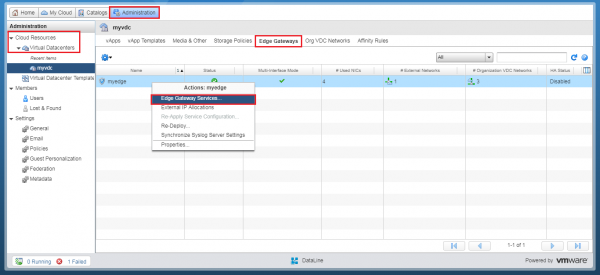
For at få adgang til indstillingsmenuen for DHCP-serveren, gå til sektionen Administration og klik på dit virtuelle datacenter. I det fremkomne vandrette menu skal du vælge fanen Edge Gateways, højreklik på det ønskede netværk og vælg indstillingen Edge Gateway Services.
Gå til menuen DHCP.
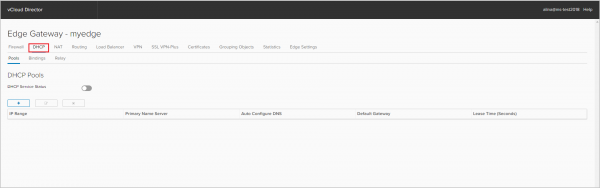
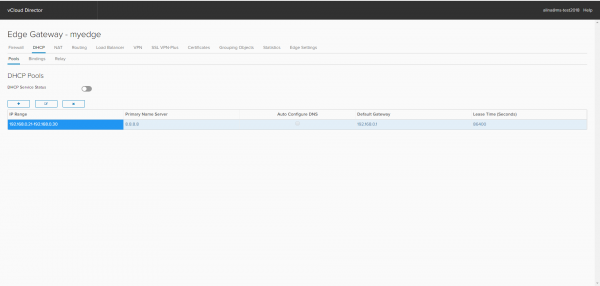
Konfiguration af DHCP-pulje
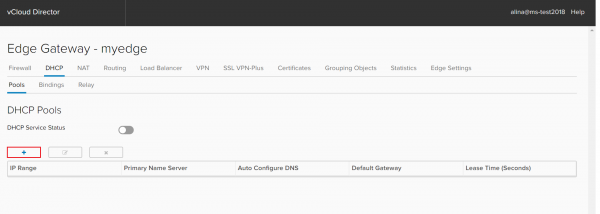
For at oprette en ny DHCP-pulje, tryk på +.
I det fremkomne vindue angives IP-adresserne, der vil blive udleveret til DHCP-serverens klienter. Dette interval må ikke overlapper med Static IP-puljen i organisationens netværk.
Indtast Standard Gateway, DNS, Subnet Mask. Tryk på Keep.

Gem ændringerne.
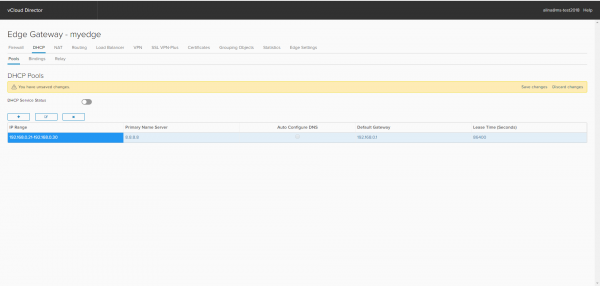
Færdig.
Konfiguration af DHCP Binding
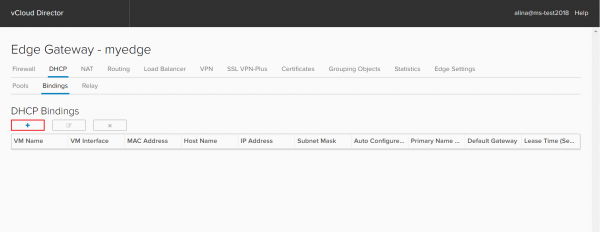
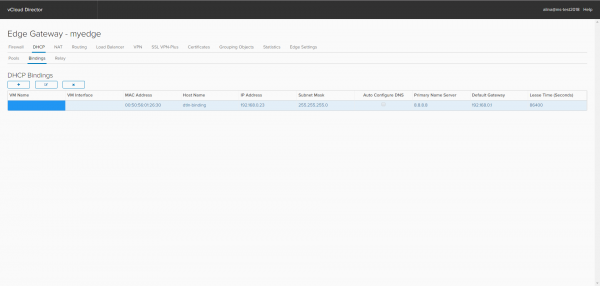
For at binde en IP-adresse til en bestemt MAC-adresse, gå til fanen Bindings og tryk på +.
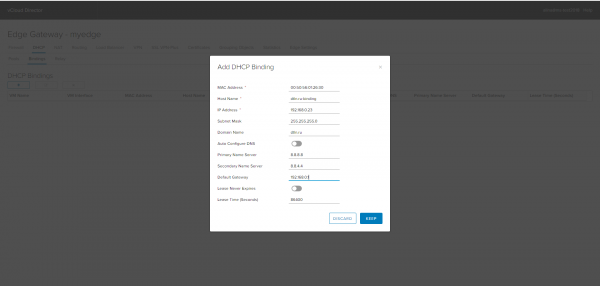
I det fremkomne vindue skal du angive:
- MAC-adressen på netværksgrænsefladen af den virtuelle maskine, som vi ønsker at knytte IP til;
- Værtens navn – navnet på serveren;
- IP-adressen, der knyttes til den virtuelle maskine.
Klik på Keep.
Gem ændringerne.
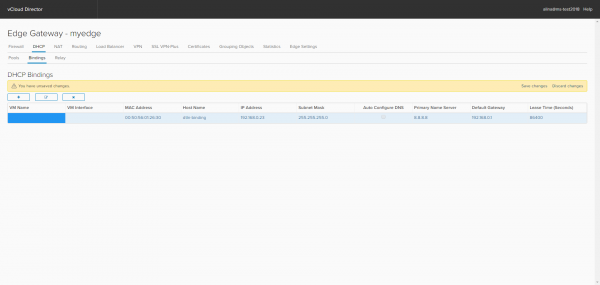
Færdig.
Konfiguration af DHCP Relay
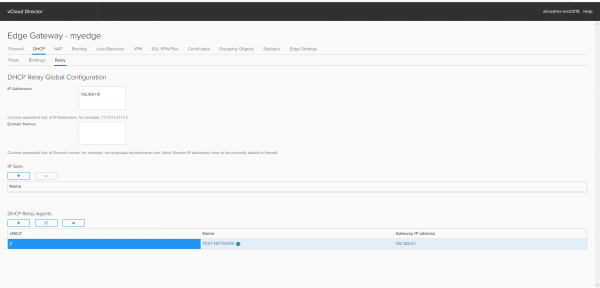
For at konfigurere udlevering af IP-adresser fra en ekstern DHCP-server, gå til fanen DHCP Relay.
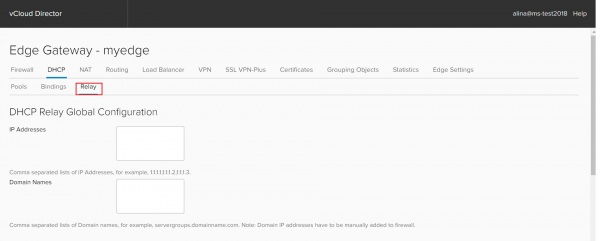
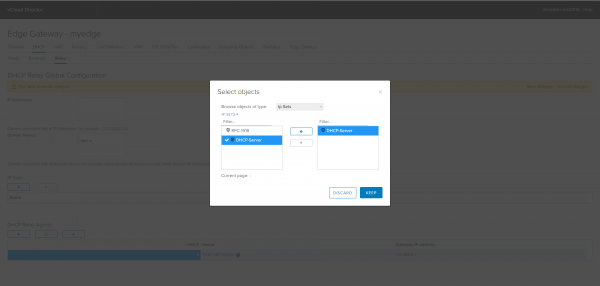
Angiv adressen på den eksterne DHCP-server. Dette kan gøres ved hjælp af IP-adresserne
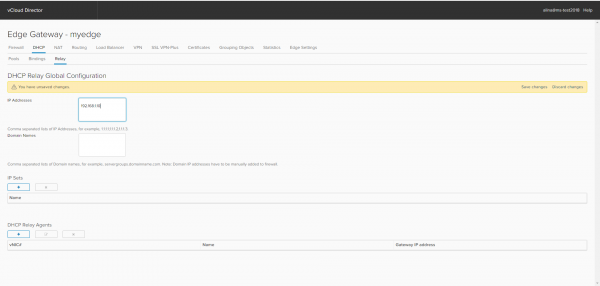
eller IP-sæt.
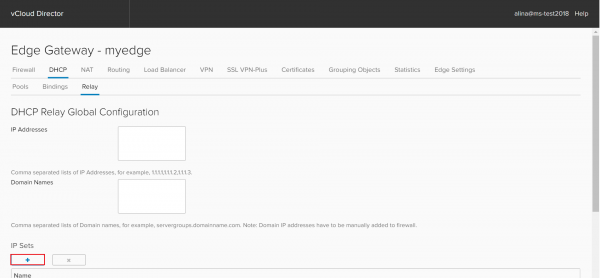
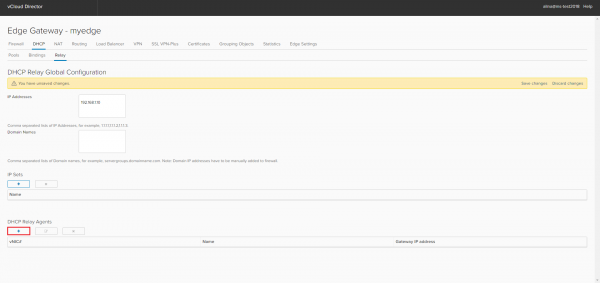
Tilføj den grænseflade, hvor DHCP Relay-agenten vil køre. For at gøre dette, tryk på + under DHCP Relay Agent.
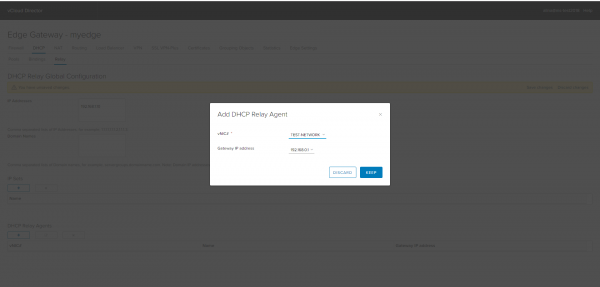
Vælg fra listen vNIC, hvor DHCP-klienterne er.
Vigtigt: DHCP-pulje og DHCP-binding må ikke overlapper med den grænseflade, hvor DHCP Relay-agenten vil køre.
Gem ændringerne.
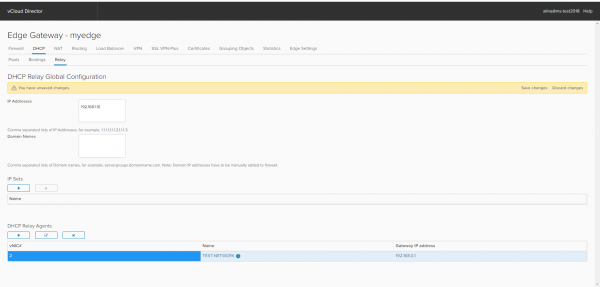
Færdig.
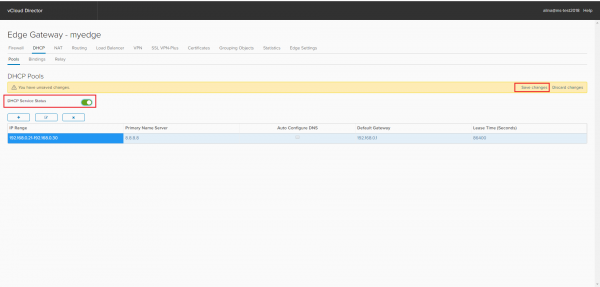
Når alle indstillinger er færdige, vender vi tilbage til hovedsiden, aktiverer DHCP og anvender ændringerne.
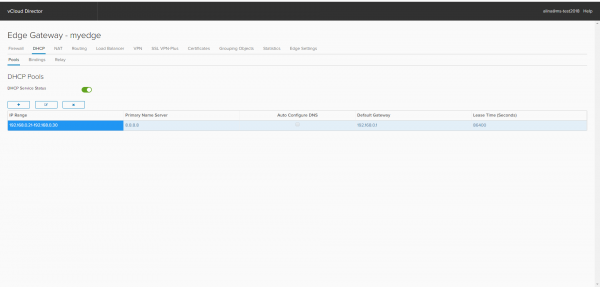
Færdig.
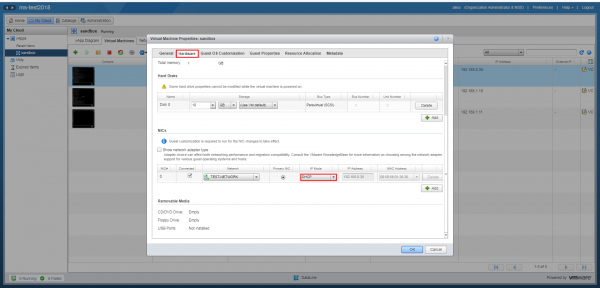
Nu går du til indstillingerne for den virtuelle maskine. I fanen Hardware under indstillingerne for netværksgrænseflader NICs vælg IP Mode punktet DHCP.
Færdig, nu kan du bruge det. I næste artikel vil vi gennemgå indstillingerne for statisk og dynamisk routing.
Kilde: habr.com
