


NSX Edge understøtter statisk og dynamisk (OSPF, BGP) routing.
For at konfigurere routing, gå til vCloud Director og vælg Administration og klik på den virtuelle datacenter. I den horisontale menu skal du vælge fanen Edge Gateways. Højreklik på det ønskede netværk og vælg indstillingen Edge Gateway Services.
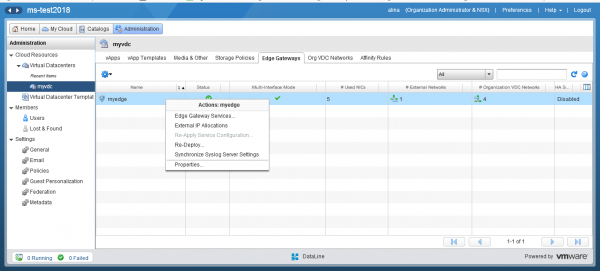
Gå til menuen Routing.
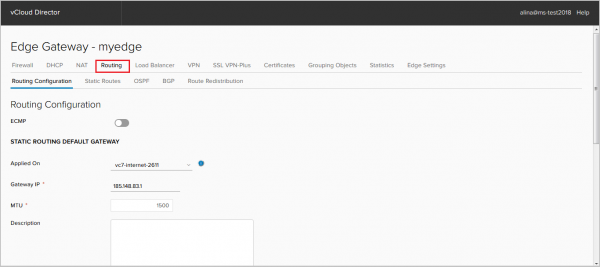
Første opsætning (Routing Configuration)
På denne fane kan du:
— aktivere ECMP-funktionen, som tillader at have op til 8 ligestillede ruter i RIB.
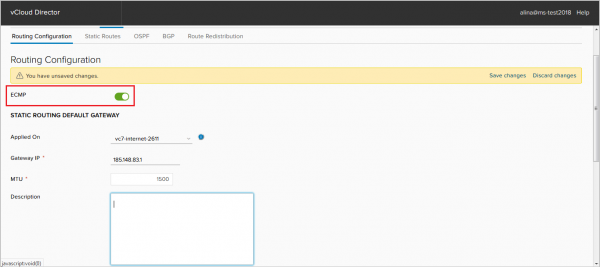
— ændre eller deaktivere default route.
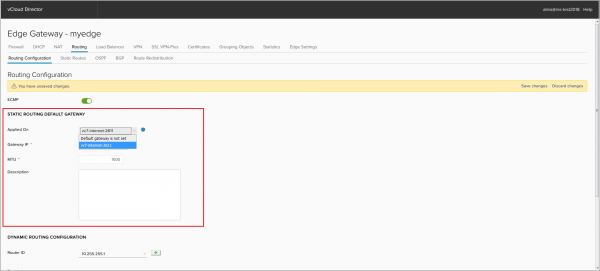
— vælge Router-ID. Router-ID kan vælges som adressen til den eksterne grænseflade. Uden Router-ID kan OSPF- eller BGP-processerne ikke starte.
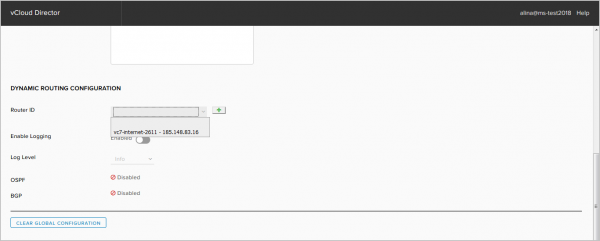
Eller tilføje din egen ved at klikke på +.
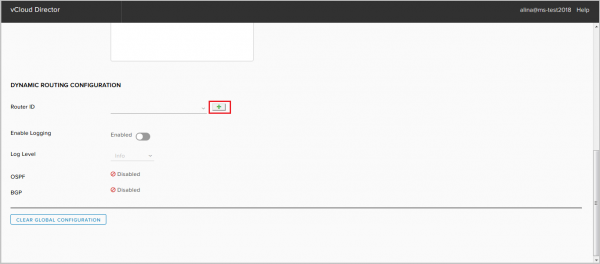
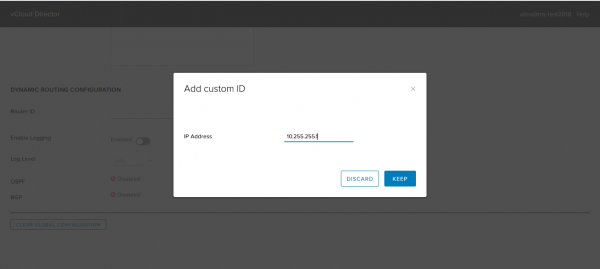
Gem konfigurationen.
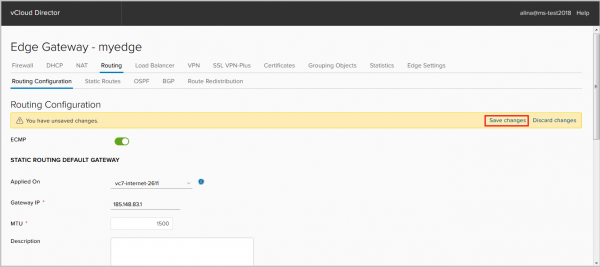
Færdig.
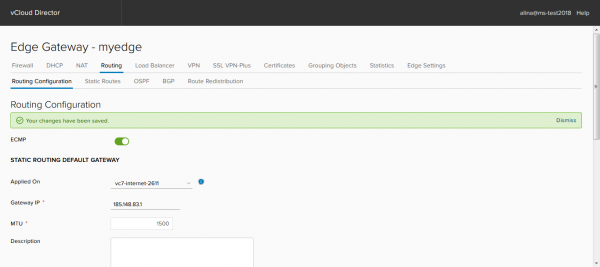
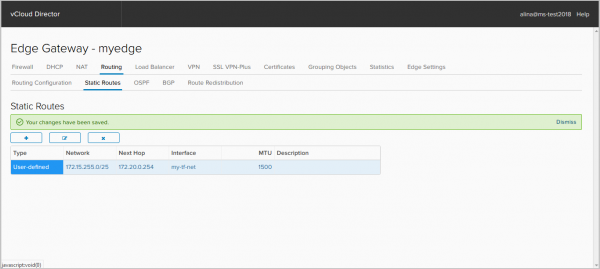
Konfiguration af statisk routing
Gå til fanen Static routing og klik på +.
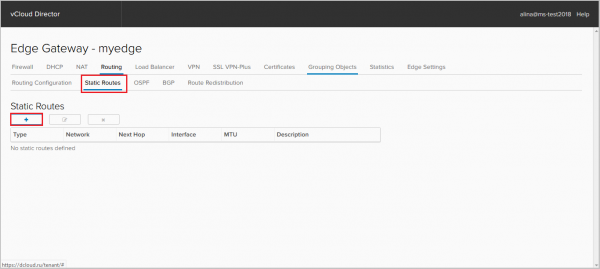
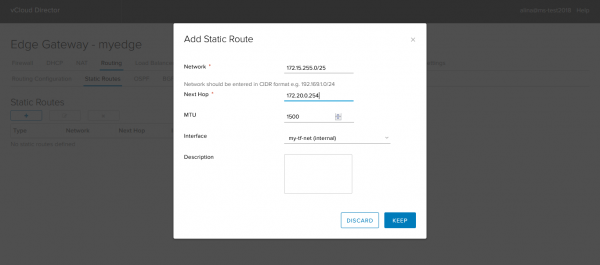
For at tilføje en statisk rute skal du udfylde følgende obligatoriske felter:
— Netværk – destinationsnetværk;
— Næste hop – IP-adressen på værten/routeren, som trafikken vil gå igennem for at nå destinationsnetværket;
— Grænseflade – grænsefladen bag hvilken det ønskede næste hop er placeret.
Klik på Keep.
Gem konfigurationen.
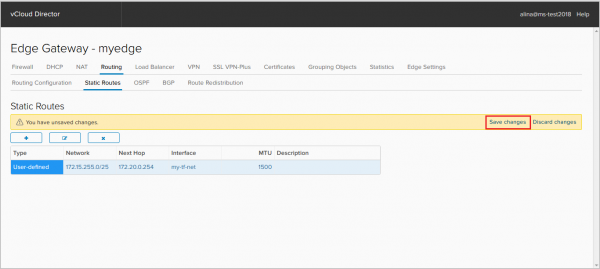
Færdig.
Konfiguration af OSPF.
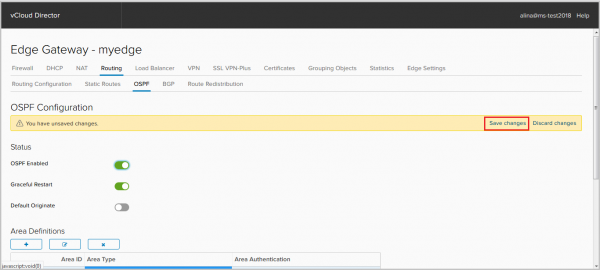
Gå til fanen OSPF. Tænd for OSPF-processen.
Hvis nødvendigt, deaktiver Graceful restart, som som standard er aktiveret. Graceful restart er en protokol, der tillader fortsat forwarding af trafik under konvergensen af control plane.
Her kan du også aktivere annoncering af standardruten, hvis den findes i RIB – indstillingen default originate.
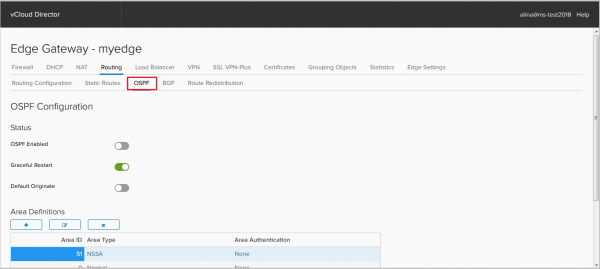
Dernæst tilføjer du et område. Område 0 er tilføjet som standard. NSX Edge understøtter 3 typer af områder:
— Backbone area (area 0+Normal);
— Standard area (Normal);
— Not-so-stubby area (NSSA).
Klik på + i feltet Area Definition for at tilføje et nyt område.
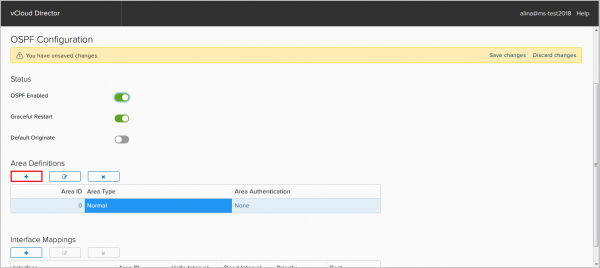
I det vindue, der åbnes, angiv følgende obligatoriske felter:
— Area ID;
— Area type.
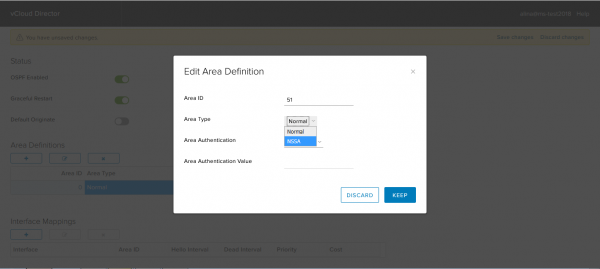
Hvis nødvendigt, konfigurer autentificering. NSX Edge understøtter to typer autentificering: clear text (password) og MD5.
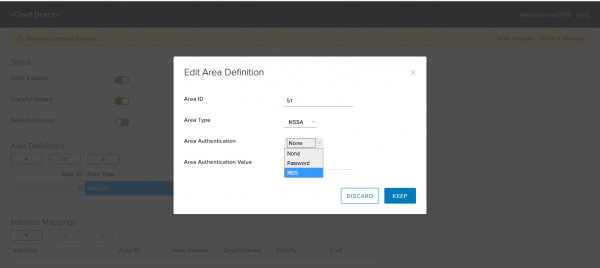
Klik på Keep.
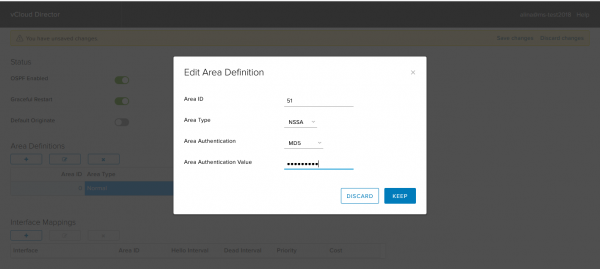
Gem konfigurationen.
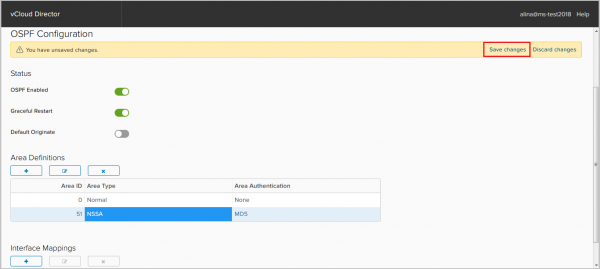
Nu skal du tilføje de grænseflader, hvor OSPF-naboer vil blive oprettet. For at gøre dette skal du klikke på + i feltet Interface Mapping.
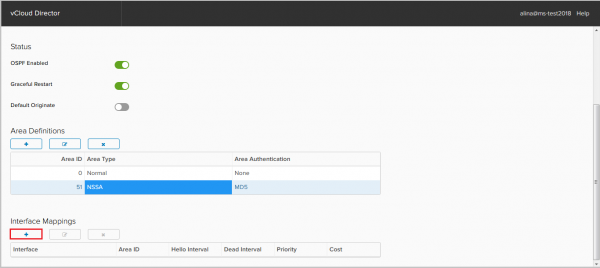
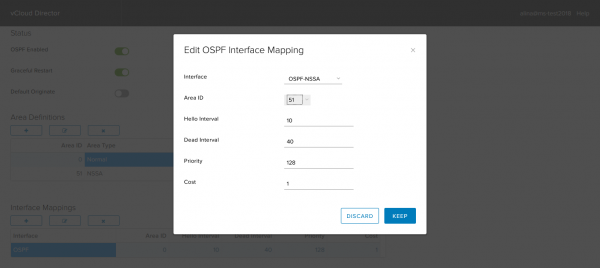
I det vindue, der åbnes, angiv følgende parametre:
— Grænseflade – den grænseflade, der vil blive brugt i OSPF-processen;
— Area ID;
— Hello/Dead interval – protokol-timere;
— Prioritet – prioriteten, der er nødvendig for at vælge DR/BDR;
— Omkostning – metric, der kræves for at beregne den bedste rute. Klik på Keep.
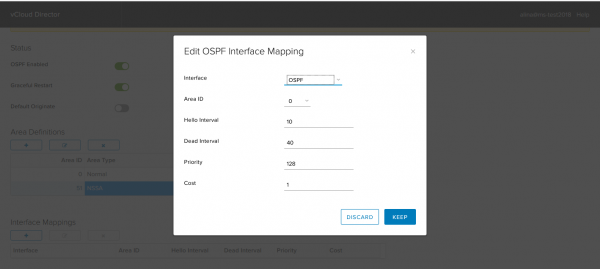
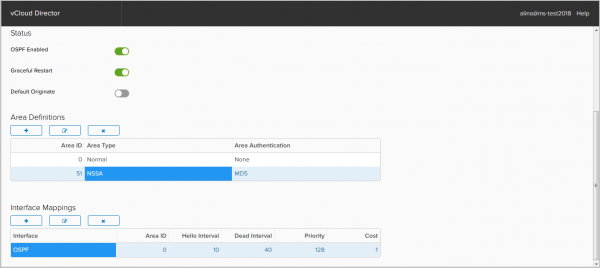
Lad os tilføje NSSA Area til vores router.
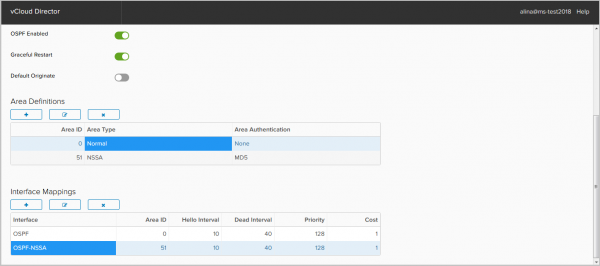
Gem konfigurationen.
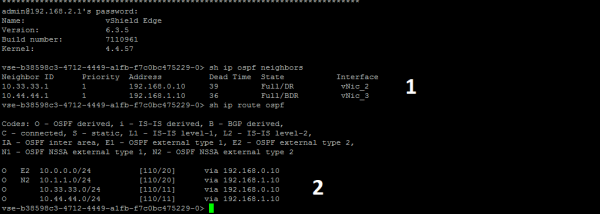
På skærmbilledet nedenfor ser vi:
1. etablerede sessioner;
2. etablerede ruter i RIB.
BGP opsætning
Gå til fanen BGP.
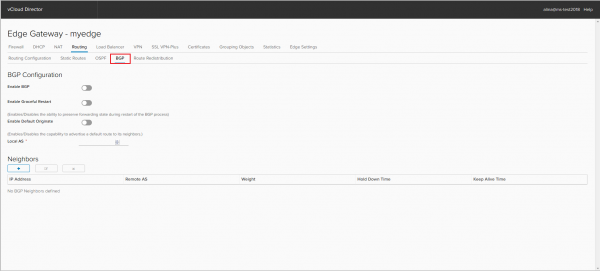
Vi aktiverer BGP-processen.
Hvis det er nødvendigt, deaktiverer vi Graceful Restart, som er aktiveret som standard. Her kan vi også aktivere annoncen af standardruten, selvom den ikke findes i RIB — optionen Default Originate.
Vi angiver AS for vores NSX Edge. Support til 4-byte AS er kun tilgængelig fra version NSX 6.3.
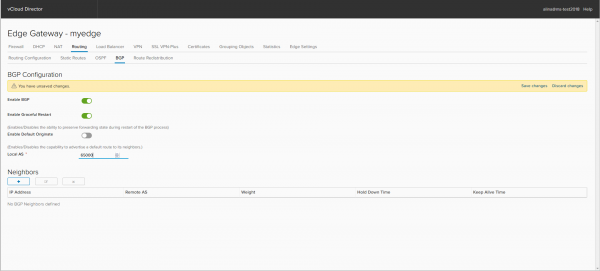
For at tilføje peer Neighbors, tryk +.
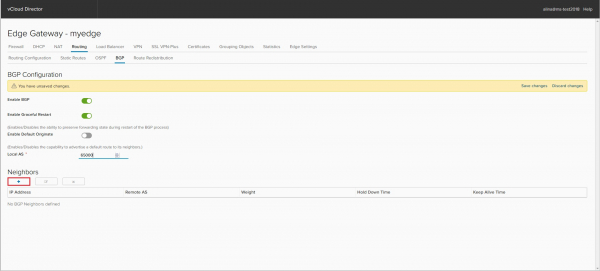
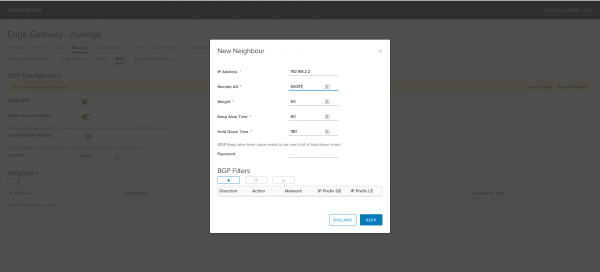
I det vindue, der åbnes, angiv følgende parametre:
— IP Address – BGP peer adresse;
— Remote AS – AS-nummer for BGP peer;
— Weight – metrikken, som gør det muligt at styre udgående trafik;
— Keep Alive/Hold Down Time – protokollens timere.
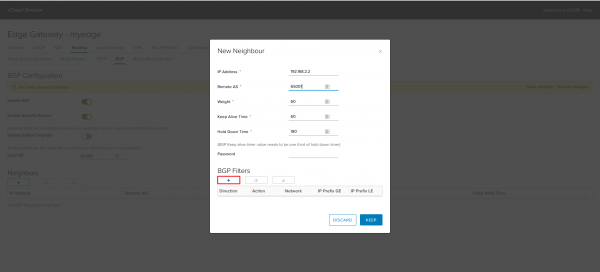
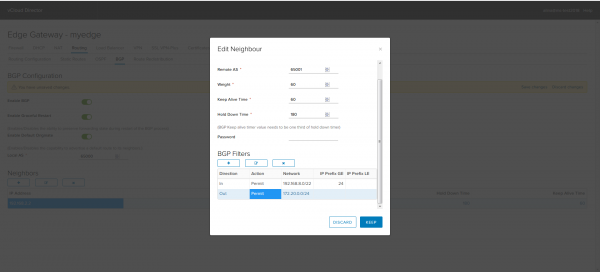
Dernæst konfigurerer vi BGP Filters. For eBGP-sessioner filtreres som standard alle annoncerede og accepterede præfikser på denne router, undtagen default route. Den annonceres via optionen default originate.
Tryk + for at tilføje BGP Filter.
Vi konfigurerer filteret til udgående opdatering.
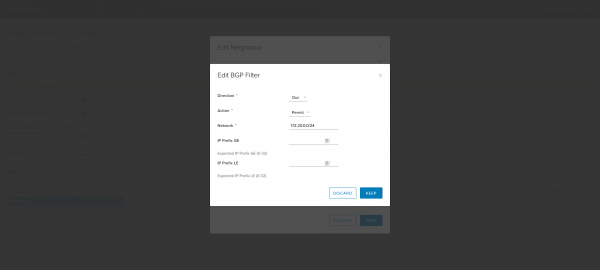
Vi konfigurerer filteret til indgående opdatering.
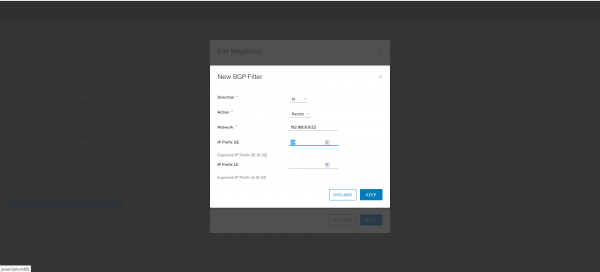
Tryk Keep for at afslutte konfigurationen.
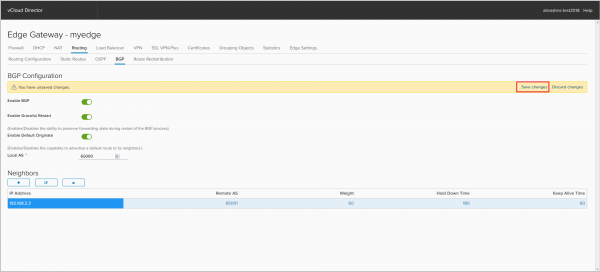
Gem konfigurationen.
Færdig.
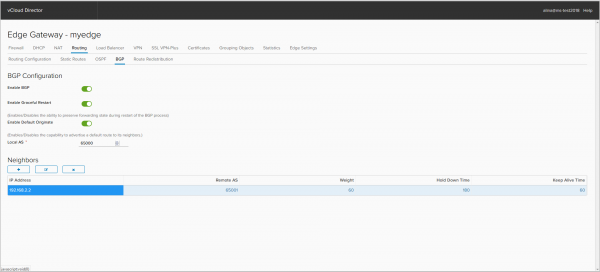
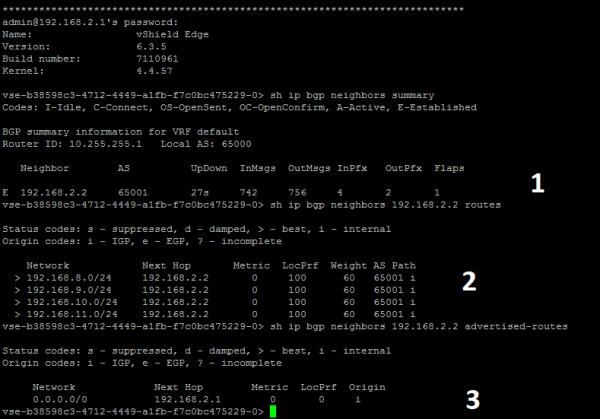
På skærmbilledet nedenfor ser vi:
1. den etablerede session.
2. de modtagne præfikser (4 præfikser /24) fra BGP peer.
3. annoncen af standardruten. Præfikset 172.20.0.0/24 annonceres ikke, da det ikke er tilføjet i BGP.
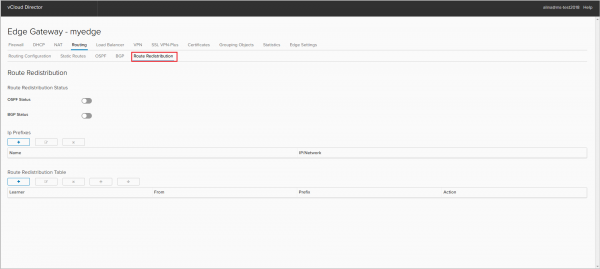
Konfiguration af Route Redistribution.
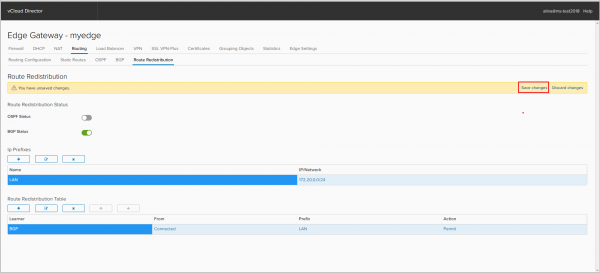
Gå til fanen Route Redistribution.
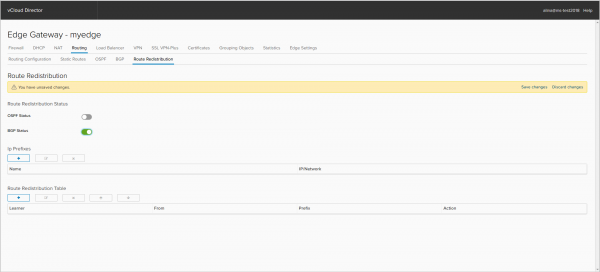
Vi aktiverer import af ruter til protokollen (BGP eller OSPF).
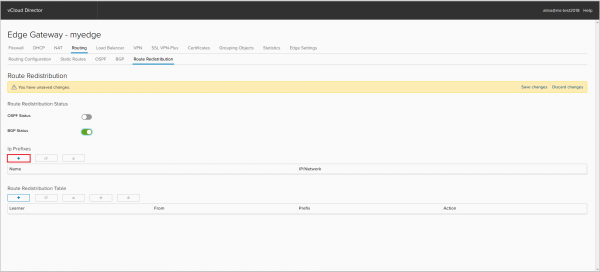
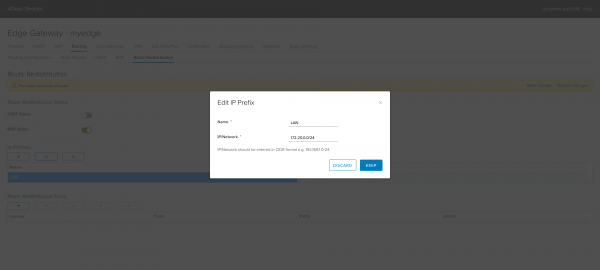
For at tilføje IP-præfiks, tryk +.
Angiv navnet på IP-præfikset og selve præfikset.
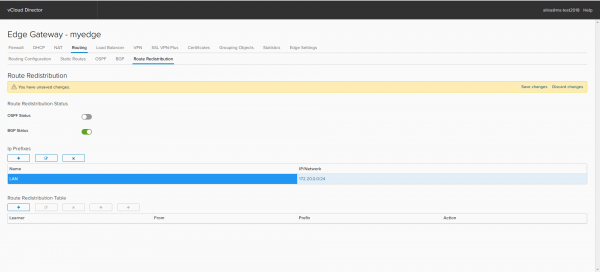
Vi konfigurerer Route Distribution Table. Tryk +.
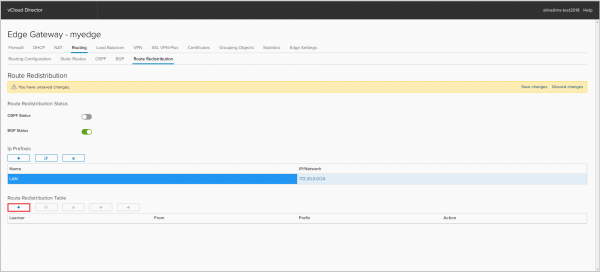
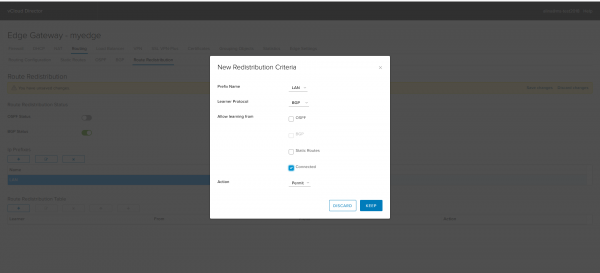
— Prefix Name — vi vælger præfikset, som vi vil importere til den pågældende protokol.
— Learner Protocol — protokollen, hvortil vi vil importere præfikset;
— Allow learning — protokollen, hvorfra vi eksporterer præfikset;
— Action — handlingen, der vil blive anvendt på dette præfiks.
Gem konfigurationen.
Færdig.
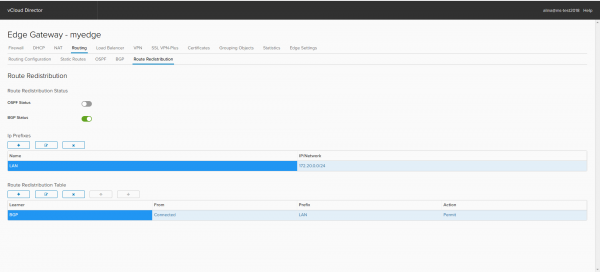
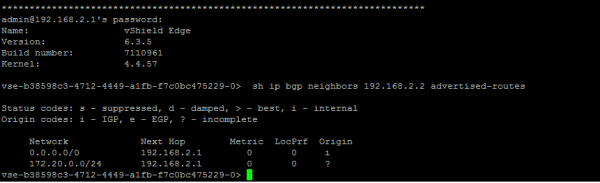
På skærmbilledet nedenfor kan det ses, at der er kommet en tilsvarende annonce i BGP.
Det var alt for mig om routing med NSX Edge. Spørg hvis der er noget, der stadig er uklart. Næste gang vil vi se på load balancer.
Kilde: habr.com
