

Die benötigte Zeit zum Lesen beträgt 11 Minuten
Wir und das Gartner-Quadrat 2019 BI 🙂
Ziel dieses Artikels ist der Vergleich von drei führenden BI-Plattformen, die führend im Gartner-Quadranten sind:
— Power BI (Microsoft)
— Tableau
— Qlik
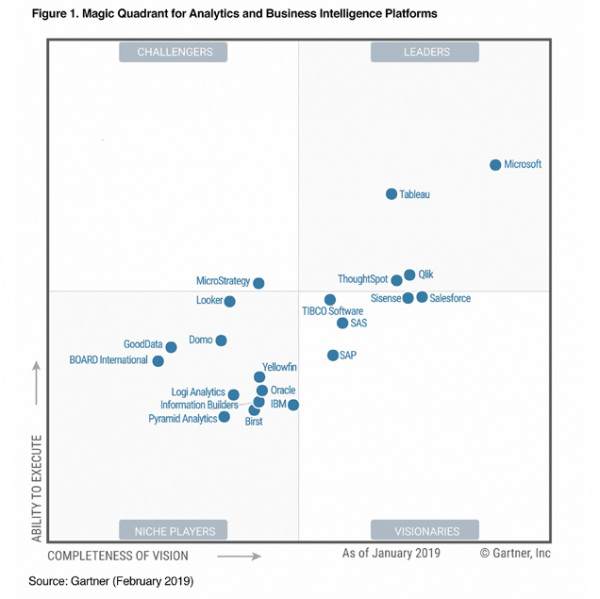
Abbildung 1. Gartner BI Magic Quadrant 2019
Mein Name ist Zhadanov Andrej, ich bin Leiter der Analytics-Abteilung der Firma Analytics Group (). Wir erstellen anschauliche Berichte über Marketing, Vertrieb, Finanzen, Logistik, mit anderen Worten, wir beschäftigen uns mit Business Analytics und Datenvisualisierung.
Ich und meine Kollegen arbeiten seit mehreren Jahren mit verschiedenen BI-Plattformen. Wir haben recht brauchbare Projekterfahrungen, die es uns ermöglichen, Plattformen aus der Perspektive von Entwicklern, Analysten, Business-Benutzern und Implementierern von BI-Systemen zu vergleichen.
Wir werden einen separaten Artikel zum Vergleich der Preise und der visuellen Gestaltung dieser BI-Systeme haben, deshalb versuchen wir hier, diese Systeme genau aus der Sicht eines Analysten und Entwicklers zu bewerten.
Wir werden mehrere Kriterien für die Analyse hervorheben und sie nach einem 3-Punkte-System bewerten:
— Eintrittsbarrieren und Anforderungen an den Analysten;
— Datenquellen;
— Datenbereinigung, ETL (Extract, Transform, Load)
— Visualisierungen und Entwicklung
— Unternehmensumfeld — Server, Berichte
— Unterstützung mobiler Geräte
— Eingebettete (embedded) Analytik in Drittanbieteranwendungen/Webseiten
1. Eintrittsbarrieren und Anforderungen an den Analysten

Power BI
Ich habe viele Power BI-Benutzer gesehen, die keine IT-Spezialisten waren, aber in der Lage waren, ansprechende Berichte zu erstellen. Power BI verwendet dieselbe Abfragesprache wie Excel — Power Query und die DAX-Formelsprache. Viele Analysten sind mit Excel gut vertraut, deshalb gelingt der Übergang zu diesem BI-System recht leicht.
Die meisten Aktionen sind im Abfrage-Editor recht einfach durchzuführen. Außerdem gibt es einen erweiterten Editor mit der M-Sprache für Profis.
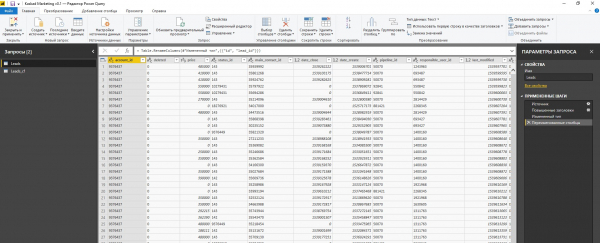
Abbildung 2. Power BI-Abfrage-Editor
Qlik Sense
Qlik Sense wirkt sehr benutzerfreundlich — eine geringe Anzahl von Einstellungen, schnelle Möglichkeit, einen Bericht zu erstellen, man kann den Datenlade-Designer verwenden.
Anfangs erscheint es einfacher als Power BI und Tableau. Aber aus Erfahrung kann ich sagen, dass der Analyst nach einiger Zeit, wenn er ein paar einfache Berichte erstellt hat und etwas Komplexeres benötigt, mit der Notwendigkeit konfrontiert wird, programmieren zu müssen.
Qlik verfügt über eine äußerst leistungsfähige Sprache zum Laden und Verarbeiten von Daten. Es gibt eine eigene Formelsprache namens Set Analysis. Daher muss ein Analyst in der Lage sein, Anfragen und Joins zu schreiben, Daten in virtuelle Tabellen einzufügen und aktiv mit Variablen zu arbeiten. Die Möglichkeiten der Sprache sind sehr umfangreich, erfordern jedoch Einarbeitung. Vermutlich haben alle Qlik-Analysten, die ich kenne, einen soliden IT-Hintergrund.
Qlik-Integratoren wie wir erzählen oft von dem assoziativen Modell, bei dem alle Daten beim Laden in den Arbeitsspeicher geladen werden und die Beziehungen zwischen den Daten über einen internen Mechanismus der Plattform hergestellt werden. Bei der Auswahl von Werten werden keine internen Unterabfragen durchgeführt, wie in klassischen Datenbanken. Die Daten werden nahezu sofort aufgrund vorab indizierter Werte und Beziehungen ausgegeben.
In der Praxis führt das jedoch zur Erstellung automatischer Verbindungen zwischen Tabellen, wenn die Feldnamen übereinstimmen. Beispielsweise kann man keine verschiedenen Tabellen ohne Beziehungen haben, wenn sie ein identisches Feld haben. An diese Gegebenheit muss man sich gewöhnen. Entweder müssen die Spalten umbenannt werden, und man muss darauf achten, dass die Namen nicht übereinstimmen, oder alle Faktentabellen müssen in einer einzigen zusammengefasst und mit Verzeichnissen vom Typ "Stern" umschlossen werden. Für Neulinge mag das angenehm sein, für erfahrene Analysten ist es schon egal.
Die typische Benutzeroberfläche zum Laden und Verarbeiten von Daten für einen Analysten sieht so aus.
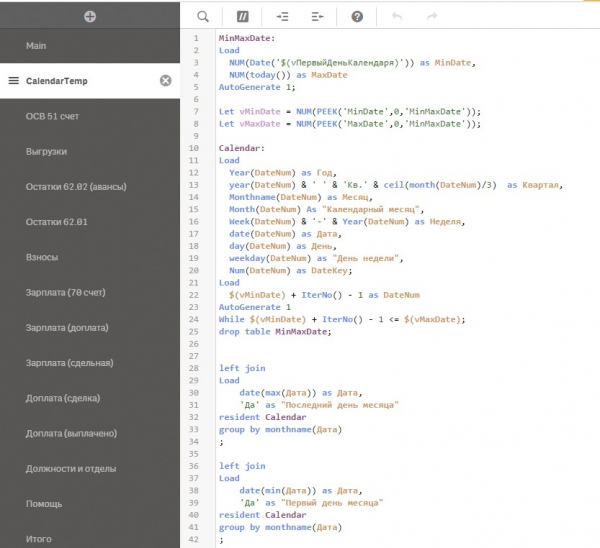
Abbildung 3. Datenlade-Editor von Qlik Sense, Tabelle Kalender
Hinweis: In Power BI sieht die Situation normalerweise anders aus, du lässt verschiedene Faktentabellen und Verzeichnisse bestehen und kannst die Tabellen manuell auf klassische Weise verbinden, das heißt, du koppelst die Spalten manuell.
Wurde es mit Tableau
Tableau wird von den Entwicklern als BI mit einer benutzerfreundlichen und angenehmen Oberfläche positioniert, die es dem Analysten ermöglicht, seine Daten eigenständig zu erkunden. Ja, in unserem Unternehmen gab es Analysten, die ohne IT-Erfahrung ihre Berichte erstellen konnten. Aber ich werde die Bewertung von Tableau aus mehreren Gründen herabsetzen:
— Schlechte Lokalisierung für die russische Sprache
— Die Server von Tableau Online befinden sich nicht in Russland
— Der relativ einfache Datenlade-Designer führt zu Problemen, wenn es darum geht, ein recht komplexes Datenmodell zu erstellen.
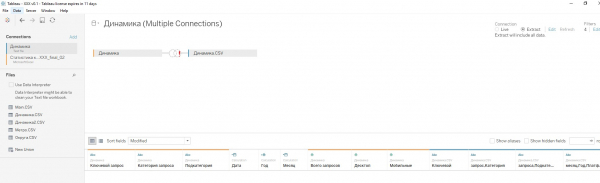
Abbildung 4. Datenlade-Designer von Tableau
Eine der Fragen, die wir in Vorstellungsgesprächen mit Tableau-Analysten stellen, lautet: „Wie erstellt man ein Modell von Faktentabellen mit Dimensionstabellen, ohne alles in eine einzige Tabelle zu bringen?!“ Data Blending erfordert ein durchdachtes Vorgehen. Ich habe bei meinen Analysten oft Fehler der Datenverdopplung nach solchen Zusammenführungen korrigiert.
Außerdem hat Tableau ein recht eigenwilliges System, bei dem man jedes Diagramm auf einem separaten Blatt erstellt und dann ein Dashboard erstellt, auf dem man die erstellten Blätter anordnet. Danach kann man eine Story erstellen, das ist eine Kombination verschiedener Dashboards. Die Entwicklung in Qlik und Power BI ist in dieser Hinsicht einfacher, man legt sofort Vorlagen für Diagramme auf das Blatt, definiert Maße und Dimensionen, und das Dashboard ist fertig. Die Arbeitsbelastung für die Vorbereitung in Tableau scheint mir daher zu steigen.
2. Datenquellen und Ladeprozess

In diesem Abschnitt gibt es keinen klaren Favoriten, aber wir heben Qlik aufgrund einiger erfreulicher Eigenschaften hervor.
Tableau ist in der kostenlosen Version bei den Datenquellen eingeschränkt, aber in unseren Artikeln konzentrieren wir uns mehr auf Unternehmen, und Unternehmen können sich kommerzielle Produkte und Analysten leisten. Deshalb haben wir Tableau in dieser Hinsicht nicht herabgestuft.
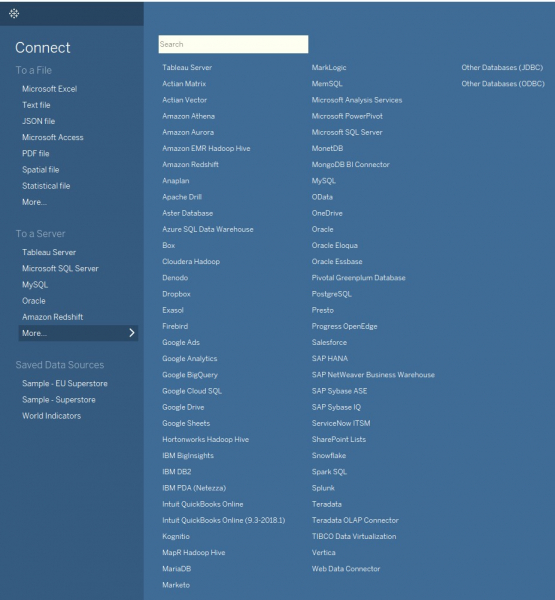
Abbildung 5. Liste möglicher Datenquellen für Tableau
Ansonsten beeindruckt die Liste der Quellen überall — alle tabellarischen Dateien, alle Standarddatenbanken, Webverbindungen, überall funktioniert es. Ich habe keine speziellen Datenbanken gesehen, möglicherweise gibt es dort spezifische Nuancen, aber in den meisten Fällen haben Sie keine Probleme beim Laden von Daten. Einzige Ausnahme könnte 1C sein. Es gibt keine direkten Verbindungen zu 1C.
Qlik-Partner in Russland verkaufen ihre eigenen Konnektoren für 100.000 bis 200.000 Rubel, aber in den meisten Fällen ist es billiger, Daten aus 1C auf FTP in Excel oder eine SQL-Datenbank zu exportieren. Man kann auch die 1C-Datenbank im Web veröffentlichen und sich über das Odata-Protokoll damit verbinden.
Power BI und Tableau beherrschen das standardmäßig, aber Qlik wird nach einem kostenpflichtigen Konnektor fragen, deshalb ist es auch hier einfacher, in eine Zwischen-Datenbank zu exportieren. In jedem Fall können alle Fragen zu Verbindungen gelöst werden.
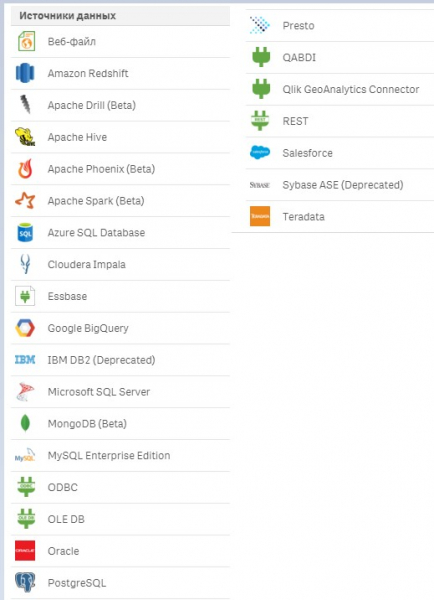
Abbildung 6. Liste möglicher Datenquellen für Qlik Sense
Zusätzlich ist zu erwähnen, dass Qlik als separates Produkt sowohl kostenpflichtige als auch kostenlose Konnektoren anbietet.
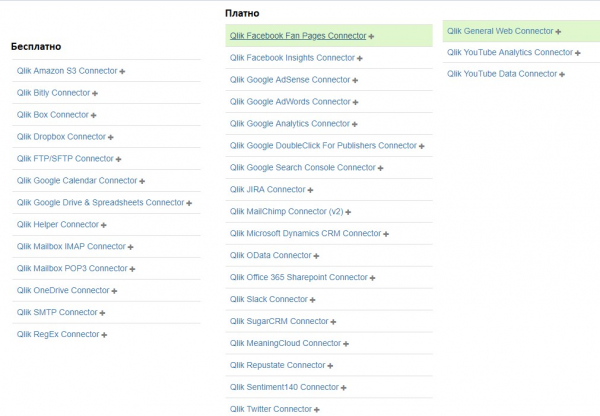
Abbildung 7. Zusätzliche Konnektoren für Qlik Sense
Aus Erfahrung füge ich hinzu, dass es bei großen Datenmengen oder zahlreichen Quellen nicht immer sinnvoll ist, sofort ein BI-System anzuschließen. In ernsthaften Projekten wird in der Regel ein Data Warehouse verwendet, eine Datenbank mit bereits für die Analyse vorbereiteten Daten usw. Man kann nicht einfach sagen, man lädt 1 Milliarde Datensätze in ein BI-System. Hier muss man bereits die Architektur der Lösung durchdenken.
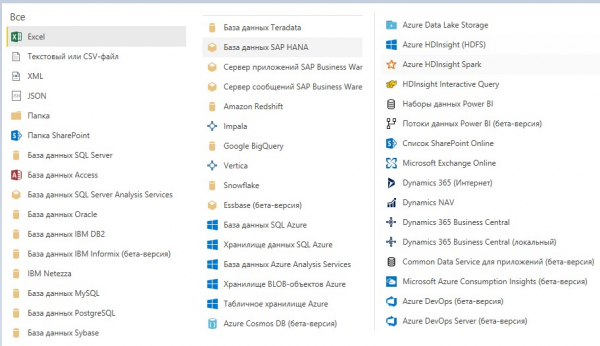
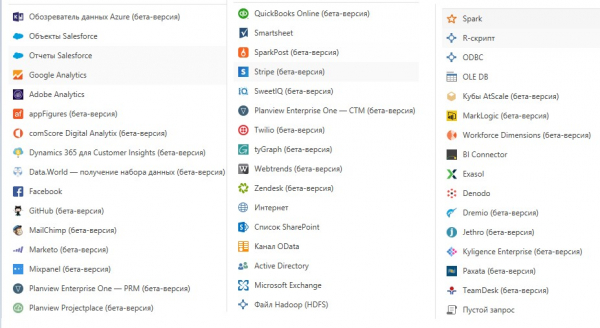
Abbildung 8. Datenquellen Power BI
Aber warum wurde Qlik hervorgehoben? Mir gefallen drei Dinge sehr:
— QVD-Dateien
Eigener Datenformat für die Speicherung. Manchmal kann man ernsthafte kommerzielle Projekte nur mit QVD-Dateien aufbauen. Zum Beispiel die erste Ebene — Rohdaten. Die zweite Ebene — verarbeitete Dateien. Die dritte Ebene — aggregierte Daten usw. Diese Dateien können in verschiedenen Anwendungen verwendet werden, für sie können verschiedene Mitarbeiter und Dienste verantwortlich sein. Die Ladegeschwindigkeit aus solchen Dateien ist zehnmal schneller als aus gewöhnlichen Datenquellen. Das ermöglicht, Kosten bei der Datenbank einzusparen und Informationen zwischen verschiedenen Qlik-Anwendungen auszutauschen.
— Inkrementelles Laden von Daten
Ja, Power BI und Tableau können das auch. Aber Power BI erfordert die teure Premium-Version, und in Tableau gibt es nicht die gleiche Flexibilität wie bei Qlik. Mit QVD-Dateien in Qlik können Sie System-Snapshots zu verschiedenen Zeitpunkten machen und diese Daten nach Belieben verarbeiten.
— Anbindung externer Skripte
Neben QVD-Dateien für die Datenspeicherung kann der Skriptcode in Qlik auch außerhalb der Anwendung ausgegliedert und mit dem Include-Befehl eingebunden werden. Das ermöglicht bereits eine Teamarbeit zu organisieren, Versionskontrollsysteme zu nutzen und einen einheitlichen Code für verschiedene Anwendungen zu verwalten. Power BI hat einen erweiterten Abfrage-Editor, aber eine solche Teamarbeit konnten wir dort nicht so einrichten wie in Qlik. Generell haben alle BI-Systeme damit Probleme, gleichzeitig Daten, Code und Visualisierungen in allen Anwendungen von einem einzigen Ort aus zu verwalten. Das Maximum, was wir erreichen konnten, war, QVD-Dateien und Skriptcode auszulagern. Die visuellen Elemente müssen innerhalb der Berichte bearbeitet werden, was es uns nicht ermöglicht, die Visualisierungen für alle Kunden gleichzeitig massenhaft zu ändern.
Und wie sieht es mit einem Mechanismus wie Live-Verbindungen aus? Tableau und Power BI unterstützen LIVE-Verbindungen zu einer Reihe von Datenquellen, im Gegensatz zu Qlik. Dieser Funktion stehen wir jedoch eher neutral gegenüber, da die Praxis zeigt, dass es bei großen Daten einfach unmöglich wird, mit LIVE-Verbindungen zu arbeiten. Und BI wird in den meisten Fällen für große Daten benötigt.
3. Datenbereinigung, ETL (Extract, Transform, Load)

In diesem Abschnitt habe ich zwei führende Produkte: Qlik Sense und Power BI.
Sagen wir es so, Qlik ist mächtig, aber kompliziert. Wenn Sie sich in ihre SQL-ähnliche Sprache einarbeiten, können Sie fast alles tun – virtuelle Tabellen, Verbindungen und das Zusammenführen von Tabellen, durch die Tabelle iterieren und neue Tabellen erstellen, eine Menge Befehle zur Bearbeitung von Zeichenfolgen. Zum Beispiel kann ein Feld in einer Zelle, das Daten wie 'Ivanov 851 Weiß' enthält, nicht nur in drei Spalten (wie es alle können) aufgeteilt werden, sondern auch direkt in drei Zeilen. Dasselbe gilt auch für das Zusammenführen von drei Zeilen in eine – dies ist ebenfalls einfach.

Abbildung 9. So laden und transponieren Sie eine Tabelle in Qlik Sense aus Google Sheets
Power BI erscheint in dieser Hinsicht einfacher, aber die meisten Aufgaben lassen sich leicht über den Abfrage-Builder lösen. Sie stellen eine Reihe von Parametern ein, transponieren die Tabelle, arbeiten an den Daten und das alles ohne eine einzige Zeile Code.
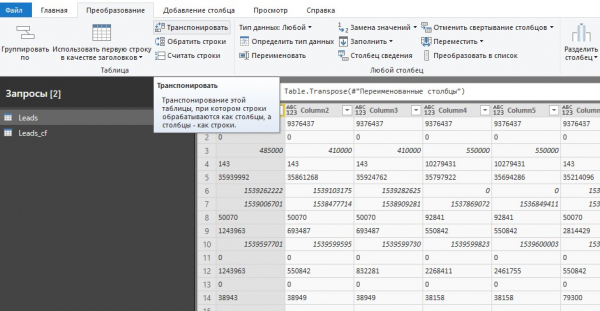
Abbildung 10. So laden und transponieren Sie eine Tabelle in Power BI aus AmoCRM
Bei Tableau scheint mir eine andere Ideologie zu herrschen. Sie setzen mehr auf Ästhetik und Design. Es scheint mir sehr schwierig zu sein, eine Vielzahl von verschiedenen Datenquellen anzuschließen, sie zu verbinden und innerhalb von Tableau zu verarbeiten. In kommerziellen Projekten werden die Daten für Tableau in den meisten Fällen bereits in Data Warehouses und Datenbanken vorbereitet und gespeichert.
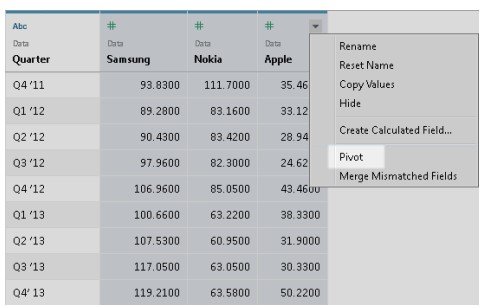
Abbildung 11. So laden und transponieren Sie eine Tabelle in Tableau
4. Visualisierungen

In diesem Abschnitt haben wir keinen Leader hervorgehoben. Es wird einen separaten Artikel geben, in dem wir am Beispiel eines Falls denselben Bericht in allen drei Systemen zeigen. Hier geht es mehr um Geschmack und die Fähigkeiten des Analytikers. Im Internet kann man sehr schöne Grafiken finden, die auf einer dieser Systeme basieren. Die grundlegenden Visualisierungsfähigkeiten sind ungefähr gleich bei allen. Das Übrige wird durch die Verwendung von Erweiterungen gelöst. Es gibt kostenpflichtige, kostenlose. Es gibt Erweiterungen von den Anbietern selbst sowie von Freelancern und Integratoren. Sie können auch Ihre eigene Visualisierungserweiterung für jede Plattform schreiben.
Mir gefällt der Stil von Tableau, ich finde ihn streng und geschäftlich. Aber es ist schwer, ein wirklich schönes Bild in Tableau zu bekommen. Ein tolles Beispiel für eine Tableau-Visualisierung, bei der nur Erweiterungen verwendet wurden. Ich kann das nicht so nachmachen, da ich diese Erweiterungen nicht habe, aber es sieht schön aus.
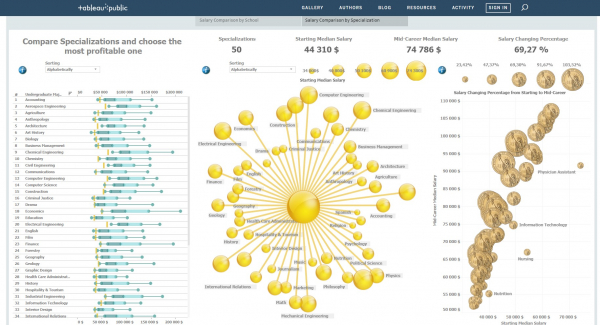
Abbildung 12. Das Aussehen der Tableau-Berichte mit Erweiterungen
Power BI kann ebenfalls interessant gestaltet werden.
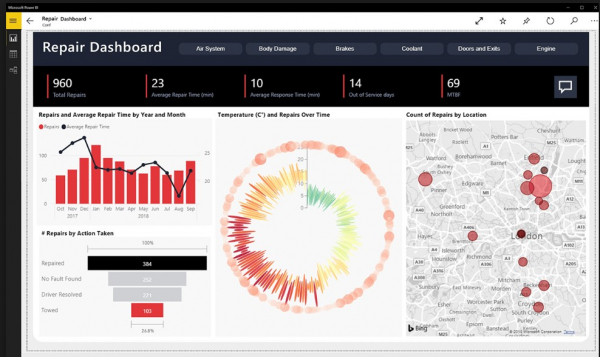
Abbildung 13. Das Aussehen der Power BI-Berichte mit Erweiterungen
Das Einzige, was ich an Power BI nicht verstehe, ist, warum sie solche seltsamen Standardfarben haben. Bei jedem Diagramm bin ich gezwungen, die Farben auf mein Unternehmensfarbschema zu ändern, und ich wundere mich über die Standardfarbgebung.
Qlik Sense hängt auch von Erweiterungen ab. Die Verwendung von Ergänzungen kann Berichte bis zur Unkenntlichkeit verändern. Man kann auch sein eigenes Thema und Design aufspielen.
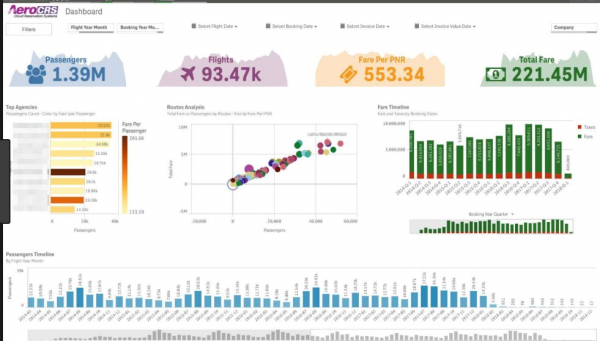
Abbildung 14. Das Aussehen der Qlik Sense-Berichte mit Erweiterungen
Aus der Sicht eines Entwicklers finde ich Qlik Sense praktischer aufgrund der Standardoptionen wie alternative Dimensionen und Maßnahmen. Man kann in den Visualisierungseinstellungen mehrere Dimensionen und Maßnahmen festlegen, und der Benutzer kann selbst leicht festlegen, was er sich in dem jeweiligen Diagramm ansehen möchte.
In Power BI und Tableau muss ich die Parameter, Tasten und das Verhalten des Systems je nach diesen Parametern einstellen. Ich wundere mich, warum das so kompliziert ist. Das Gleiche gilt für die Möglichkeit, das Erscheinungsbild der Visualisierungen zu ändern.
In Qlik kann man in einem Objekt verschiedene Arten von Visualisierungen verstecken, während es in Power BI und Tableau schwieriger ist. Auch hier hängt viel vom Können des Ausführenden ab. Man kann in jedem System ein Meisterwerk schaffen, aber ohne Erfahrung werden überall uninspirierte Grafiken entstehen.
5. Unternehmensumgebung — Server, Berichte

Alle Produkte haben Unternehmensserver-Versionen. Ich habe mit allen Editionen gearbeitet und kann sagen, dass jede ihre Stärken und Schwächen hat. Die Auswahl des Produkts sollte auf Ihren Softwareanforderungen basieren, unter Berücksichtigung ihrer Nuancen. Bei allen Anbietern kann man Berechtigungen sowohl auf Konto- als auch auf Gruppenebene sowie auf der Ebene der Datensicherheit auf Zeilenebene vergeben. Die automatisierte Berichterstattung nach Zeitplan ist verfügbar.
Qlik Sense Enterprise bietet eine großartige Möglichkeit, Analysen innerhalb Ihrer Organisation für den Mittelstand aufzubauen. Es mag teurer erscheinen als Power BI Pro, aber man darf nicht vergessen, dass die Server von Power BI Pro in der Microsoft-Cloud stehen und man keinen Einfluss auf die Leistung hat. Wenn Sie Power BI Premium benötigen, das auf Ihren Servern bereitgestellt werden kann, beginnen die Preise bei 5000 $ pro Monat.

Qlik Sense Enterprise beginnt bei 230.000 Rubel für 5 Lizenzen (Jahreszahlung, danach nur noch technische Unterstützung), was viel erschwinglicher ist als Power BI Premium. Und Qlik Sense Enterprise ermöglicht die vollständige Nutzung aller Möglichkeiten von Qlik. Außer einer. Aus irgendeinem Grund hat Qlik entschieden, dass die Möglichkeit, Berichte im PDF-Format per E-Mail zu versenden, als separater Dienst namens NPrinting bereitgestellt werden sollte.
Aber Qlik Sense Enterprise ist leistungsstärker als Power BI Pro, daher kann man folgende Vergleich ziehen.
Qlik Sense Enterprise = Power BI Premium, bei gleichen Möglichkeiten ist es günstiger bei mittleren Implementierungen. Große Implementierungen werden in der Regel bereits vom Anbieter kalkuliert, wo individuelle Bedingungen für Ihr Unternehmen angeboten werden können.
In dieser Hinsicht ziehen wir Qlik Sense Enterprise vor; dort gibt es alle Möglichkeiten, ernsthafte Analytik mit großen Datenmengen zu erstellen. Unserer Meinung nach wird Qlik bei großen Datenmengen schneller arbeiten als Power BI. Auf Konferenzen sind Kunden aufgetaucht, die ihre Daten zunächst in Milliarden von Datensätzen testeten und Power BI eine schlechtere Leistung zeigte.
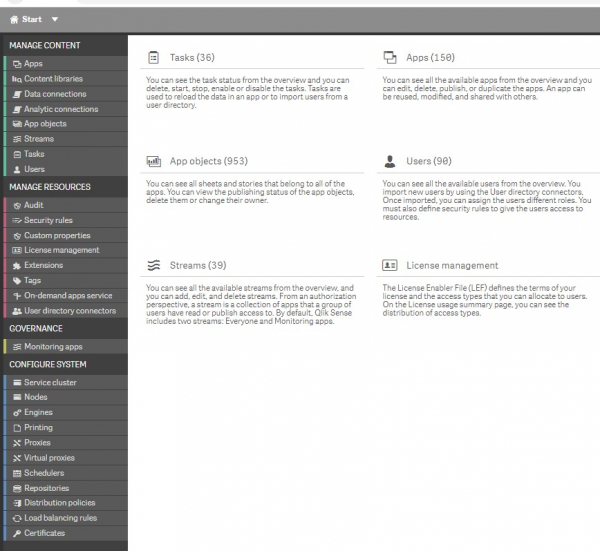
Abbildung 15. Das Erscheinungsbild der Berichte des Servers Qlik Sense Enterprise
Qlik Sense Cloud = Power BI Pro. Qlik Sense Cloud ist 1,5 Mal teurer* und es gibt eine recht erhebliche Einschränkung, die uns davon abhält, diese Plattform zu nutzen. Es dürfen keine Erweiterungen verwendet werden, nicht einmal integrierte. Und ohne Erweiterungen verliert Qlik gewisse visuelle Attraktivität.
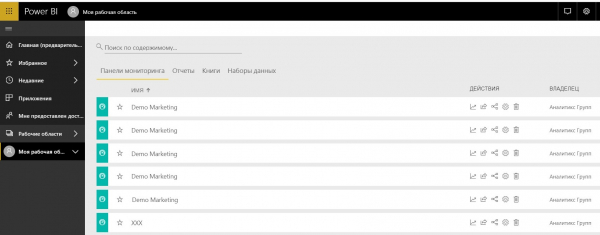
Abbildung 16. Das Erscheinungsbild des Dashboards von Power BI Pro
*Eine alternative Möglichkeit ist die Nutzung von Qlik Sense Enterprise im Abonnement. Aber um diesen Artikel nicht wie eine Werbung erscheinen zu lassen, werden wir unsere Preisgestaltung nicht beleuchten.
Tableau steht für uns etwas abseits. Sie haben sowohl Cloud-Abonnements für 70 $ pro Entwickler und 15 $ für Betrachter als auch teure Serverlösungen. Aber die grundlegende Idee von Tableau ist, dass für große Daten die Datenverarbeitung und -speicherung auf der Client-Seite organisiert werden müssen. Objektiv gesehen erlaubt die geringere Funktionalität keine ernsthafte Datenverarbeitung in Tableau. Visualisieren und analysieren, ja. Aber für kleine und mittelständische Unternehmen ist es normalerweise problematisch, ein separates Repository zu erstellen. Ich würde die Bewertung für Tableau daher herabsetzen, wenn nicht für ihr eine Besonderheit. Der Tableau-Server sendet problemlos E-Mails nach Zeitplan mit Anhängen im CSV- oder PDF-Format. Dabei können Berechtigungen, Auto-Filter und Ähnliches vergeben werden. Power BI und Qlik können das aus irgendwelchen Gründen nicht, was für einige kritisch sein kann. Dadurch behauptet Tableau seine Position in unserem Streit.
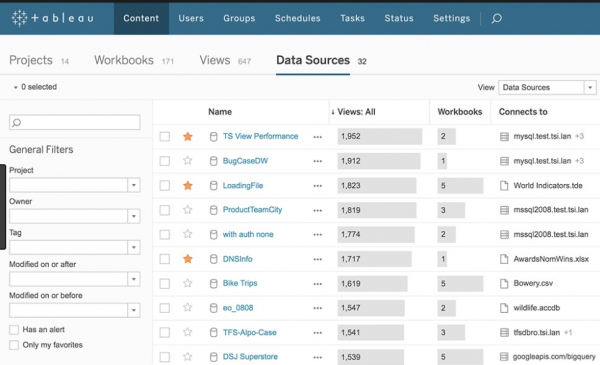
Abbildung 17. Das Aussehen des Tableau Server-Dashboards.
Auch im Unternehmensumfeld muss man über die Kosten von Implementierungen und Wartung nachdenken. In Russland hat sich die Praxis etabliert, dass Power BI in kleinen Unternehmen verbreiteter ist. Dies hat zu einer Vielzahl von Stellenangeboten und Lebensläufen sowie zu kleineren Integratoren geführt. Dies erleichtert die Suche nach Fachleuten für kleinere Projekte. Aber wahrscheinlich haben alle von ihnen keine Erfahrung mit großen Implementierungen und der Arbeit mit großen Datenmengen. Qlik und Tableau hingegen haben weniger Partner. Die Partner von Qlik sind wenige und die von Tableau noch weniger. Diese Partner sind auf große Implementierungen mit einem hohen durchschnittlichen Auftragswert spezialisiert. Es gibt nicht viele Stellenangebote und Lebensläufe auf dem Markt, und die Einstiegshürde für diese Produkte ist schwieriger als für Power BI. Aber in Russland gibt es erfolgreiche Implementierungen dieser Produkte für Tausende von Benutzern, und diese Produkte zeigen sich gut bei großen Datenmengen. Man muss einfach die Stärken und Schwächen der Produkte im Hinblick auf Ihr eigenes Geschäft verstehen.
6. Unterstützung für mobile Geräte.

In diesem Abschnitt werden wir Power BI und Tableau hervorheben. Sie können die mobilen Anwendungen installieren, und sie werden auf den Bildschirmen mobiler Geräte ziemlich gut aussehen. Allerdings haben wir das Gefühl, dass die Analyse auf mobilen Geräten der Analyse auf PCs unterlegen ist. Es ist einfach nicht so bequem, Filter zu benutzen, die Bilder sind klein, die Zahlen sind schwer zu erkennen usw.
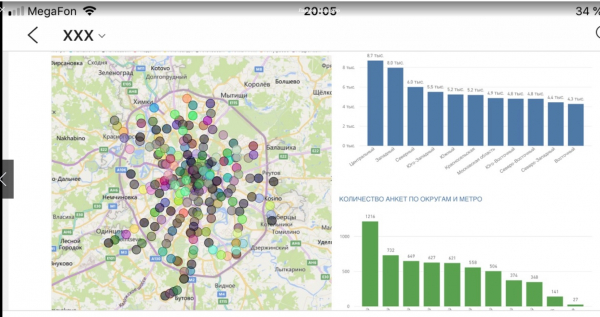
Abbildung 18. Erscheinungsbild des Power BI-Berichts auf dem iPhone
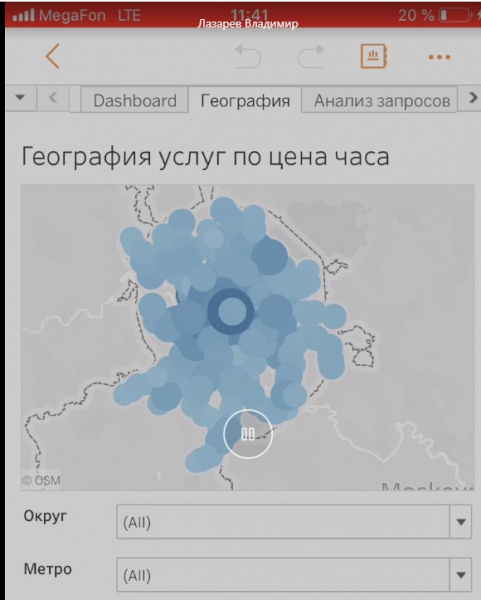
Abbildung 19. Erscheinungsbild des Tableau-Berichts auf dem iPhone
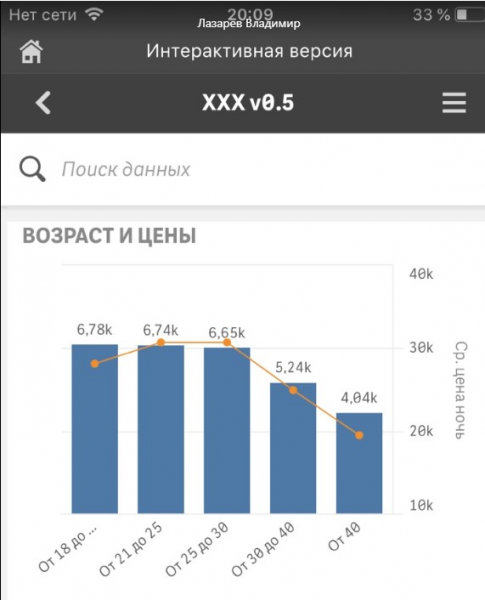
Abbildung 20. Erscheinungsbild des Qlik Sense-Berichts auf dem iPhone
Warum wurden die Qlik-Punkte herabgesetzt? Aus uns nicht verständlichen Gründen ist der mobile Client nur auf dem iPhone verfügbar, auf Android müssen Sie den normalen Browser verwenden. Außerdem müssen Sie bei der Nutzung von Qlik sofort verstehen, dass einige Erweiterungen oder Visualisierungen auf mobilen Geräten nicht so skaliert oder positionsautomatisch dargestellt werden, wie erwartet. Ein Bericht, der auf dem PC sehr gut aussieht, sieht auf einem kleinen Bildschirm viel schlechter aus. Es ist notwendig, für mobile Geräte einen separaten Bericht zu erstellen, in dem die Filter, KPIs und eine Reihe anderer Objekte entfernt werden. Dies gilt auch für Power BI oder Tableau, manifestiert sich jedoch bei Qlik besonders stark. Wir hoffen, dass Qlik weiter an seinem mobilen Client arbeiten wird.
Wenn Sie viel Zeit planen, um Analysen speziell mit mobilen Geräten durchzuführen, macht es Sinn, alle 3 Clients zu installieren und deren Darstellung in Testberichten zu überprüfen. Jeder Anbieter hat auf seiner Website eine Galerie von Testberichten zur Einsicht.
7. Eingebettete (Embedded) Analytik in Drittanwendungen/Websites

Die Nutzung der Analytik als externen Dienst ist nicht immer bequem. Möglicherweise entwickeln Sie Ihr eigenes Produkt, sind aber nicht bereit, die Visualisierung und die Analytik-Engine von Grund auf neu zu entwickeln. Möglicherweise möchten Sie Analytik auf Ihrer Website bereitstellen, damit der Kunde sich selbst registriert, seine Daten hochlädt und innerhalb seines persönlichen Dashboards Analysen durchführt. Dazu benötigen Sie eingebettete Analytik (Embedded).
Alle Produkte ermöglichen dies, aber in dieser Kategorie werden wir Qlik hervorheben.
Power BI und Tableau sagen eindeutig, dass für solche Zwecke ein separates Produkt wie Tableau Embedded Analytics oder Power BI Embedded erworben werden muss. Diese Lösungen sind nicht billig und kosten Tausende von Dollar pro Monat, was ihre Nutzung sofort einschränkt. Die meisten Projekte werden sofort unrentabel für unsere Kunden. Es ist gemeint, dass Sie einen Bericht nicht einfach im gesamten Internet veröffentlichen müssen, sondern die Berichterstattung gemäß bestimmten Zugriffsrechten sicherstellen müssen, einschließlich Datenschutz, Benutzerautorisierung usw.
Qlik wird Ihnen jedoch helfen. Natürlich haben sie auch die Qlik Analytics Platform, die auf Server lizenziert wird und eine unbegrenzte Anzahl von Verbindungen ermöglicht. Das wird ebenfalls teuer sein, wie bei den Konkurrenten Tableau und Power BI. Und im Fall von unbegrenzten Verbindungen gibt es nicht viele Alternativen.
In Qlik gibt es jedoch ein Konzept namens Mashup. Nehmen wir an, Sie haben Qlik Sense Enterprise und 10 Lizenzen. Die Standardanalytik, das Aussehen – alles hat Sie gelangweilt. Sie erstellen Ihre eigene Website oder Anwendung und können Ihre gesamte Analytik direkt dort integrieren. Der Punkt ist, einfach gesagt, dass Mashup eine Visualisierung im Programmcode ist. Über die API können Sie programmatisch die Erstellung von Visualisierungen innerhalb Ihrer Anwendung oder Website festlegen. Qlik Sense Enterprise wird weiterhin für die Lizenzierung benötigt (Lizenzen für Verbindungen zur Website = Lizenzen für BI-Verbindungen), um Daten hochzuladen usw., aber die Visualisierungen werden nicht mehr auf der Seite dieses Servers angezeigt, sondern direkt in Ihre Anwendung oder Website eingebettet. Sie können CSS-Stile verwenden, neue Schriftarten und Farben festlegen. Ihre 10 Benutzer werden jetzt nicht mehr auf den Analytics-Server zugreifen, sondern Ihr Unternehmensportal oder Ihre App nutzen. Die Analytik wird auf ein neues Niveau gehoben.
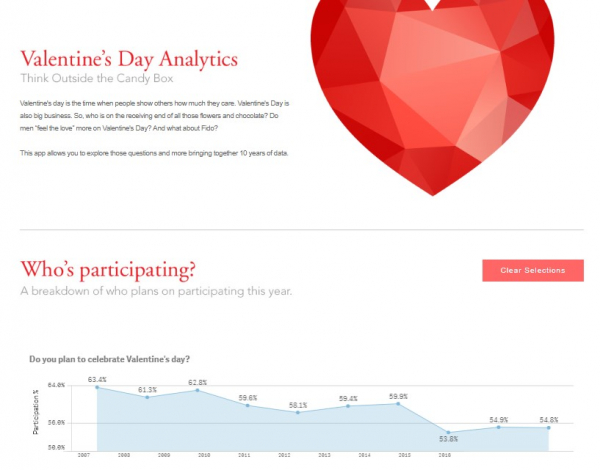
Abbildung 21. Das Erscheinungsbild des in die Website eingebetteten Qlik Sense-Berichts
Es wird bereits schwer sein zu verstehen, wo die Elemente der Website sind und wo Qlik Sense beginnt.
Natürlich benötigen Sie einen Programmierer, oder besser gesagt, mehrere. Einen für die Webprogrammierung, einen für die Arbeit mit der Qlik-API. Aber das Ergebnis ist es wert.
Fazit. Lassen Sie uns die Ergebnisse zusammenfassen.
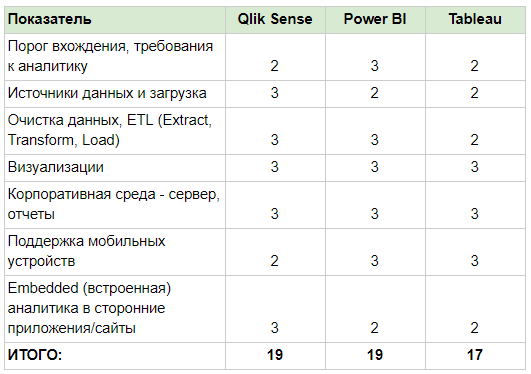
Es ist schwierig zu sagen, wer besser oder schlechter ist. Power BI und Qlik sind in unserem Wettbewerb gleichauf, Tableau fällt etwas zurück. Aber möglicherweise wird das Ergebnis für Ihr Unternehmen anders sein. In BI-Plattformen ist die visuelle Komponente sehr wichtig. Wenn Sie Dutzende von Demo-Berichten und Bildern im Internet zu allen BI-Systemen angesehen haben und Ihnen das Aussehen einer Plattform nicht gefällt, werden Sie sie wahrscheinlich nicht implementieren, auch wenn Sie mit dem Preis oder den technischen Spezifikationen zufrieden sind.
Als Nächstes müssen Sie unbedingt die Kosten für Lizenzen, Implementierung und Wartung der BI-Plattform berechnen. Möglicherweise wird in Ihrem Fall ein klarer Sieger ermittelt. Der Auftraggeber oder die Möglichkeit, einen geeigneten Spezialisten einzustellen, ist von großer Bedeutung. Ohne Fachleute wird das Ergebnis auf jeder Plattform unzufriedenstellend sein.
Ich wünsche Ihnen erfolgreiche BI-Integrationen, Andrei Zhadanov und Wladimir Lazarev, Analytics Group
Quelle: habr.com
