


Anmerkung des Übersetzers.: diesem Zyklus war die Einführung in die Möglichkeiten von Istio und deren Demonstration in der Praxis gewidmet, – der feinjustierbaren Routing- und Netzwerkverkehrssteuerung. Jetzt geht es um Sicherheit: Zur Demonstration der damit verbundenen Grundfunktionen verwendet der Autor den Identitätsdienst Auth0, wobei auch andere Anbieter analog konfiguriert werden können.
Wir haben ein Kubernetes-Cluster eingerichtet, in dem wir Istio und ein Beispiel für eine mikrodienstliche Anwendung zur Sentimentanalyse bereitgestellt haben - so wurden die Möglichkeiten von Istio demonstriert.
Mit Istio ist es uns gelungen, die Größe der Dienste gering zu halten, da sie keine Implementierung von "Schichten" wie Wiederholungsversuchen (Retries), Timeouts, automatischen Auslösern (Circuit Breakers), Tracing und Monitoring erfordern. Darüber hinaus haben wir Techniken für fortgeschrittenes Testen und Deployment eingesetzt: A/B-Tests, Mirroring und Canary Releases.
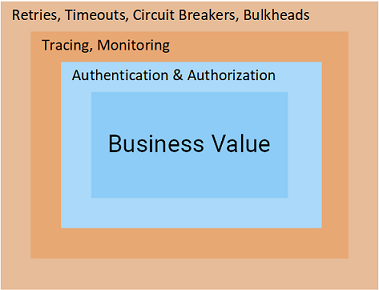
Im neuen Material werden wir die letzten Schichten auf dem Weg zum Geschäftswert behandeln: Authentifizierung und Autorisierung - und in Istio ist das wirklich angenehm!
Authentifizierung und Autorisierung in Istio
Ich hätte nie geglaubt, dass ich von Authentifizierung und Autorisierung inspiriert werde. Was kann Istio technologisch bieten, um diese Themen spannend zu machen und noch mehr - um auch euch zu inspirieren?
Die Antwort ist einfach: Istio verlagert die Verantwortung für diese Möglichkeiten von euren Diensten auf den Proxy Envoy. Wenn die Anfragen die Dienste erreichen, sind sie bereits authentifiziert und autorisiert, sodass ihr nur noch geschäftsrelevanten Code schreiben müsst.
Klingt gut? Schauen wir uns das genauer an!
Authentifizierung mit Auth0
Als Server für Identitäts- und Zugriffsmanagement verwenden wir Auth0, das eine Testversion hat, intuitiv zu nutzen ist und mir einfach gefällt. Die gleichen Prinzipien können jedoch auch auf jede andere : KeyCloak, IdentityServer und viele andere.
Zuerst geht auf mit eurem Konto, erstellt einen Tenant (Tenant – "Mieter", eine logische Isolierungseinheit, siehe dazu auch — Anm. d. Übersetzer) und geht zu Applications > Default App, wählt Domain, wie im Screenshot unten gezeigt:
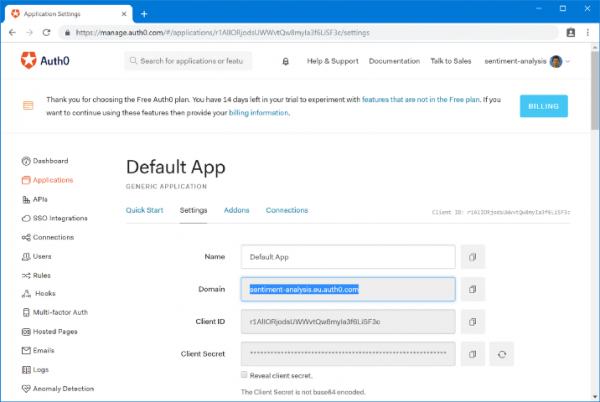
Geben Sie diese Domain in die Datei ein resource-manifests/istio/security/auth-policy.yaml ():
apiVersion: authentication.istio.io/v1alpha1
kind: Policy
metadata:
  name: auth-policy
spec:
  targets:
  - name: sa-web-app
  - name: sa-feedback
  origins:
  - jwt:
      issuer: "https://{YOUR_DOMAIN}/"
      jwksUri: "https://{YOUR_DOMAIN}/.well-known/jwks.json"
  principalBinding: USE_ORIGIN
Mit diesem Ressourcen verfügt Pilot (einer der drei grundlegenden Komponenten des Control Plane in Istio — Anm. d. Übers.) über die Konfiguration von Envoy für die Authentifizierung von Anforderungen, bevor diese an die Dienste weitergeleitet werden: sa-web-app und sa-feedback. Gleichzeitig wird die Konfiguration nicht auf die Dienste-Envoy angewendet sa-frontend, wodurch wir die Frontend-Anwendung ungeschützt lassen können. Um die Richtlinie (Policy) anzuwenden, führen Sie den folgenden Befehl aus:
$ kubectl apply -f resource-manifests/istio/security/auth-policy.yaml
policy.authentication.istio.io "auth-policy" erstellt
Gehen Sie zurück zur Seite und machen Sie eine Anfrage — Sie werden sehen, dass diese mit dem Status endet 401 Unauthorized. Lassen Sie uns jetzt die Benutzer des Frontends zur Authentifizierung bei Auth0 umleiten.
Anforderungen mit Auth0 authentifizieren
Um Anforderungen des Endbenutzers zu authentifizieren, müssen Sie eine API in Auth0 erstellen, die die authentifizierten Dienste (Bewertungen, Details und Bewertungen) darstellt. Um die API zu erstellen, gehen Sie zu Auth0 Portal > APIs > API erstellen und füllen Sie das Formular aus:
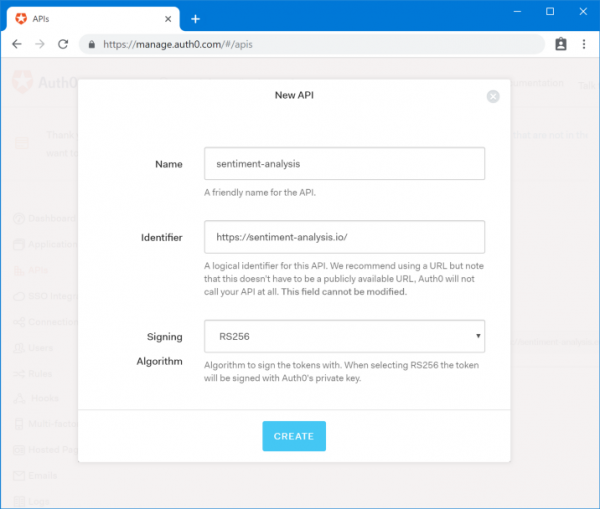
Wichtige Informationen hier sind Identifier, das wir später im Skript verwenden werden. Notieren Sie es sich:
- Audience: {YOUR_AUDIENCE}
Die weiteren benötigten Details finden Sie im Auth0 Portal im Abschnitt Applications — wählen Sie Test Application (wird zusammen mit der API automatisch erstellt).
Hier notieren wir uns:
- Domain: {YOUR_DOMAIN}
- Client Id: {YOUR_CLIENT_ID}
Scrollen Sie nach Test Application bis zum Textfeld Allowed Callback URLs (erlaubte URLs für den Callback), in dem wir die URL angeben, an die der Aufruf nach Abschluss der Authentifizierung gesendet werden soll. In unserem Fall ist dies:
http://{EXTERNAL_IP}/callbackUnd für Allowed Logout URLs (erlaubte URLs zur Abmeldung) fügen wir hinzu:
http://{EXTERNAL_IP}/logoutGehen wir zum Frontend.
Frontend aktualisieren
Wechseln Sie zu dem Branch auth0 des Repositories [istio-mastery]. In diesem Branch wurde der Frontend-Code geändert, um Benutzer zu Auth0 zur Authentifizierung umzuleiten und das JWT-Token in den Anforderungen an die anderen Dienste zu verwenden. Letzteres wird wie folgt umgesetzt ():
analyzeSentence() {
    fetch('/sentiment', {
        method: 'POST',
        headers: {
            'Content-Type': 'application/json',
            'Authorization': `Bearer ${auth.getAccessToken()}` // Access Token
        },
        body: JSON.stringify({ sentence: this.textField.getValue() })
    })
        .then(response => response.json())
        .then(data => this.setState(data));
}
Um das Frontend zur Nutzung der Daten des Tenants in Auth0 zu übertragen, öffnen Sie sa-frontend/src/services/Auth.js und ersetzen Sie die Werte, die wir oben aufgeführt haben ():
const Config = {
    clientID: '{YOUR_CLIENT_ID}',
    domain: '{YOUR_DOMAIN}',
    audience: '{YOUR_AUDIENCE}',
    ingressIP: '{EXTERNAL_IP}' // Wird für die Umleitung nach der Authentifizierung verwendet
}
Die Anwendung ist bereit. Geben Sie Ihre Docker-ID in den folgenden Befehlen beim Erstellen und Bereitstellen der vorgenommenen Änderungen an:
$ docker build -f sa-frontend/Dockerfile
 -t $DOCKER_USER_ID/sentiment-analysis-frontend:istio-auth0
 sa-frontend

$ docker push $DOCKER_USER_ID/sentiment-analysis-frontend:istio-auth0

$ kubectl set image deployment/sa-frontend
 sa-frontend=$DOCKER_USER_ID/sentiment-analysis-frontend:istio-auth0
Testen Sie die Anwendung! Sie werden zu Auth0 weitergeleitet, wo Sie sich anmelden (oder registrieren) müssen, bevor Sie zurück zur Seite geleitet werden, von der aus authentifizierte Anfragen gestellt werden. Wenn Sie jedoch die in den ersten Teilen des Artikels erwähnten curl-Befehle ausprobieren, erhalten Sie den Code 401 Statuscode, der signalisiert, dass die Anfrage nicht autorisiert ist.
Lassen Sie uns den nächsten Schritt machen – autorisieren wir die Anfragen.
Autorisierung mit Auth0
Die Authentifizierung ermöglicht es uns zu verstehen, wer der Benutzer ist, aber um zu wissen, auf was er Zugriff hat, ist eine Autorisierung erforderlich. Istio bietet auch dafür Werkzeuge an.
Als Beispiel erstellen wir zwei Benutzergruppen (siehe das Schema unten):
- Benutzer (users) – mit Zugriff nur auf die Dienste SA-WebApp und SA-Frontend;
- Moderatoren (moderators) – mit Zugriff auf alle drei Dienste.
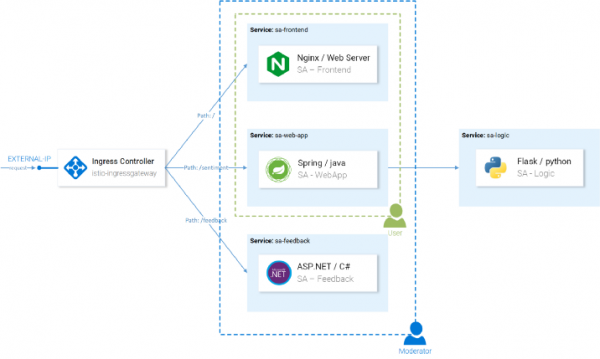
Das Konzept der Autorisierung
Um diese Gruppen zu erstellen, verwenden wir die Auth0 Authorization-Erweiterung und gewähren ihnen mit Istio unterschiedliche Zugriffsebenen.
Installation und Konfiguration der Auth0 Authorization
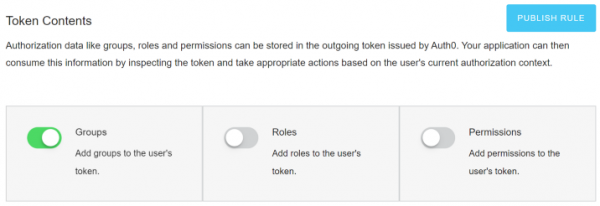
Gehen Sie im Auth0-Portal zu den Erweiterungen (Extensions) und installieren Sie Auth0 Authorization. Nach der Installation gehen Sie zu Authorization Extension, und dort zur Konfiguration des Tenants, indem Sie oben rechts klicken und die entsprechende Menüoption wählen (Configuration). Aktivieren Sie die Gruppen (Groups) und klicken Sie auf die Schaltfläche zur Veröffentlichung der Regel (Publish rule).
Gruppen erstellen
Gehen Sie in der Authorization Extension zu Gruppen und erstellen Sie eine Gruppe Moderators. Da wir alle authentifizierten Benutzer als reguläre betrachten, besteht keine Notwendigkeit, eine zusätzliche Gruppe für sie zu erstellen.
Wählen Sie die Gruppe Moderators, klicken Sie auf Mitglieder hinzufügen, fügen Sie Ihr Hauptkonto hinzu. Lassen Sie einige Benutzer ohne Gruppe, um sicherzustellen, dass ihnen der Zugriff verweigert wird. (Neue Benutzer können manuell erstellt werden über Auth0-Portal > Benutzer > Benutzer erstellen.)
Fügen Sie den Gruppen-Claim ins Access-Token hinzu
Benutzer wurden Gruppen hinzugefügt, diese Information muss jedoch auch in den Zugriffstoken zurückgegeben werden. Um OpenID Connect zu entsprechen und gleichzeitig die benötigten Gruppen zurückzugeben, muss das Token seinen . Dies wird durch Auth0-Regeln umgesetzt.
Um eine Regel zu erstellen, gehen Sie zum Auth0-Portal zu Regeln, klicken Sie auf Regel erstellen und wählen Sie eine leere Regel aus den Vorlagen aus.
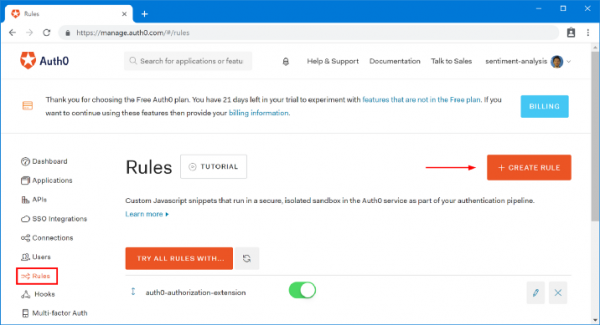
Kopieren Sie den folgenden Code und speichern Sie ihn als neue Regel Gruppen-Claim hinzufügen ():
function (user, context, callback) {
    context.accessToken['https://sa.io/group'] = user.groups[0];
    return callback(null, user, context);
}Hinweis: dieser Code nimmt die erste Gruppe des Benutzers, die in der Authorization-Extension definiert ist, und fügt sie als benutzerdefinierten Anspruch (unter ihrem Namespace, wie es Auth0 verlangt) ins Access-Token ein.
Gehen Sie zurück zur Seite Regeln und überprüfen Sie, ob Sie zwei Regeln in folgender Reihenfolge aufgeführt haben:
- auth0-authorization-extension
- Gruppen-Claim hinzufügen
Die Reihenfolge ist wichtig, da das Gruppenfeld asynchron die Regel erhält auth0-authorization-extension und dann als Anspruch durch die zweite Regel hinzugefügt wird. Das Ergebnis ist ein solches Access-Token:
{
 "https://sa.io/group": "Moderatoren",
 "iss": "https://sentiment-analysis.eu.auth0.com/",
 "sub": "google-oauth2|196405271625531691872"
 // [gekürzt zur Veranschaulichung]
}
Jetzt müssen Sie den Envoy-Proxy so konfigurieren, dass der benutzerdefinierte Zugriff überprüft wird, wozu die Gruppe aus dem Anspruch (https://sa.io/group) im zurückgegebenen Access-Token extrahiert wird. Dies ist das Thema des nächsten Abschnitts des Artikels.
Autorisierungskonfiguration in Istio
Um die Autorisierung zu aktivieren, müssen Sie RBAC für Istio aktivieren. Dazu verwenden wir die folgende Konfiguration:
apiVersion: "rbac.istio.io/v1alpha1"
kind: RbacConfig
metadata:
  name: default
spec:
  mode: 'ON_WITH_INCLUSION'                     # 1
  inclusion:
    services:                                   # 2
    - "sa-frontend.default.svc.cluster.local"
    - "sa-web-app.default.svc.cluster.local"
    - "sa-feedback.default.svc.cluster.local"
Erläuterungen:
- 1 — wir aktivieren RBAC nur für die in dem Feld aufgeführten Dienste und Namespaces
Inclusion; - 2 — wir listen unsere Dienste auf.
Wenden Sie die Konfiguration mit diesem Befehl an:
$ kubectl apply -f resource-manifests/istio/security/enable-rbac.yaml
rbacconfig.rbac.istio.io/default erstellt
Jetzt benötigen alle Dienste eine rollenbasierte Zugriffskontrolle. Mit anderen Worten, der Zugang zu allen Diensten ist verweigert und führt zu einer Antwort RBAC: Zugriff verweigert. Jetzt erlauben wir den autorisierten Benutzern den Zugriff.
Zugriffskonfiguration für normale Benutzer
Alle Benutzer müssen Zugriff auf die Dienste SA-Frontend und SA-WebApp haben. Dies wird durch die folgenden Istio-Ressourcen umgesetzt:
- ServiceRole — definiert die Rechte, die der Benutzer hat;
- ServiceRoleBinding — definiert, auf wen sich diese ServiceRole bezieht.
Für normale Benutzer erlauben wir den Zugriff auf bestimmte Dienste ():
apiVersion: "rbac.istio.io/v1alpha1"
kind: ServiceRole
metadata:
  name: regular-user
  namespace: default
spec:
  rules:
  - services:
    - "sa-frontend.default.svc.cluster.local"
    - "sa-web-app.default.svc.cluster.local"
    paths: ["*"]
    methods: ["*"]
Und über regular-user-binding wenden wir die ServiceRole auf alle Besucher der Seite an ():
apiVersion: "rbac.istio.io/v1alpha1"
kind: ServiceRoleBinding
metadata:
  name: regular-user-binding
  namespace: default
spec:
  subjects:
  - user: "*"
  roleRef:
    kind: ServiceRole
    name: "regular-user"
Bedeutet ‚alle Benutzer‘, dass auch nicht-authentifizierte Benutzer Zugang zur SA WebApp erhalten? Nein, die Richtlinie überprüft die Gültigkeit des JWT-Tokens.
Lassen Sie uns die Konfiguration anwenden:
$ kubectl apply -f resource-manifests/istio/security/user-role.yaml
servicerole.rbac.istio.io/regular-user erstellt
servicerolebinding.rbac.istio.io/regular-user-binding erstellt
Zugriffskonfiguration für Moderatoren
Für Moderatoren wollen wir den Zugriff auf alle Dienste aktivieren ():
apiVersion: "rbac.istio.io/v1alpha1"
kind: ServiceRole
metadata:
  name: mod-user
  namespace: default
spec:
  rules:
  - services: ["*"]
    paths: ["*"]
    methods: ["*"]
Aber wir wollen diese Rechte nur für die Benutzer haben, deren Zugangstoken den Anspruch enthält https://sa.io/group mit dem Wert Moderators ():
apiVersion: "rbac.istio.io/v1alpha1"
kind: ServiceRoleBinding
metadata:
  name: mod-user-binding
  namespace: default
spec:
  subjects:
  - properties:
      request.auth.claims[https://sa.io/group]: "Moderators"
  roleRef:
    kind: ServiceRole
name: "mod-user"
Lassen Sie uns die Konfiguration anwenden:
$ kubectl apply -f resource-manifests/istio/security/mod-role.yaml
servicerole.rbac.istio.io/mod-user erstellt
servicerolebinding.rbac.istio.io/mod-user-binding erstellt
Wegen Caching in den Envoys kann es einige Minuten dauern, bis die Autorisierungsregeln in Kraft treten. Danach können Sie sicherstellen, dass Benutzer und Moderatoren unterschiedliche Zugriffslevels haben.
Zusammenfassung zu diesem Teil
Also ganz ehrlich: Haben Sie schon einmal einen einfacheren, mühelosen, skalierbaren und sicheren Ansatz für Authentifizierung und Autorisierung gesehen?
Es waren nur drei Istio-Ressourcen (RbacConfig, ServiceRole und ServiceRoleBinding) erforderlich, um eine feingranulare Kontrolle über die Authentifizierung und die Autorisierung des Zugriffs auf die Dienste der Endbenutzer zu erreichen.
Darüber hinaus haben wir uns um diese Probleme in den Envoys gekümmert, indem wir Folgendes erreicht haben:
- eine Reduzierung der Menge an Standardcode, in dem Sicherheitsprobleme und Bugs auftreten können;
- eine Verringerung der dummen Situationen, in denen ein Endpunkt von außen zugänglich war und dies vergessen hat zu melden;
- die Notwendigkeit beseitigt, alle Dienste bei jeder Hinzufügung einer neuen Rolle oder Berechtigung zu aktualisieren;
- darauf geachtet, dass neue Dienste einfach, sicher und schnell bleiben.
Ausgabe
Istio ermöglicht es den Teams, sich auf geschäftskritische Aufgaben zu konzentrieren, ohne den Diensten zusätzliche Kosten aufzuerlegen und sie in ihren «Micro»-Status zurückzubringen.
Der Artikel (in drei Teilen) bietet grundlegendes Wissen und eine praktische Anleitung für den Einstieg in die Arbeit mit Istio in realen Projekten.
P.S. vom Übersetzer
Lesen Sie auch in unserem Blog:
- Teil 1 (Eintreffen auf die grundlegenden Möglichkeiten) , ;
- «»;
- «».
Quelle: habr.com
