

Hallo! Lassen Sie uns die neuen Funktionen in - ansehen . Erinnert sei daran, dass die Funktionen von DataGrip auch in anderen kostenpflichtigen IDEs von uns enthalten sind, außer in WebStorm.
Unterstützung neuer Datenbanken
In diesem Release haben sofort vier Datenbanken offizielle Unterstützung in unseren Werkzeugen erhalten:
Apache Hive – ein Datenbankverwaltungssystem, das auf der Hadoop-Plattform basiert.
Greenplum – eine analytische Datenbank für Data Warehouses basierend auf PostgreSQL.
Vertica. – eine spaltenorientierte Datenbank zur Analyse großer Datenmengen.
Snowflake – ein cloudbasiertes Datenspeicher. Was relationale Datenbanken betrifft, so wurde Snowflake . In dieser Version unterstützten wir nur SQL, die Inspektion wird später veröffentlicht.
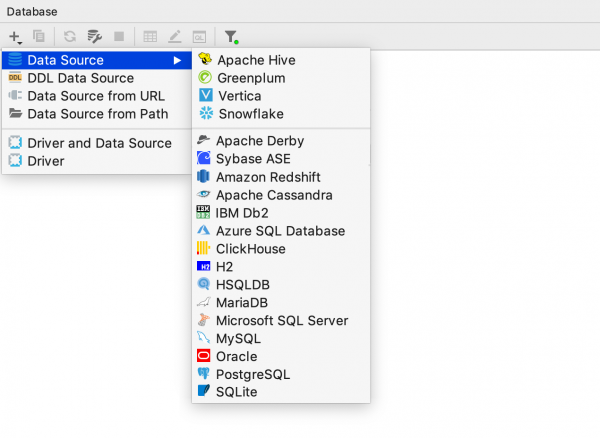
Verbindung
Wir haben Änderungen im Verbindungsdialog zur Datenbank vorgenommen: Wir haben versucht, es klarer und benutzerfreundlicher zu gestalten.
Allgemein
In diesem Tab gab es hauptsächlich ein Refactoring.
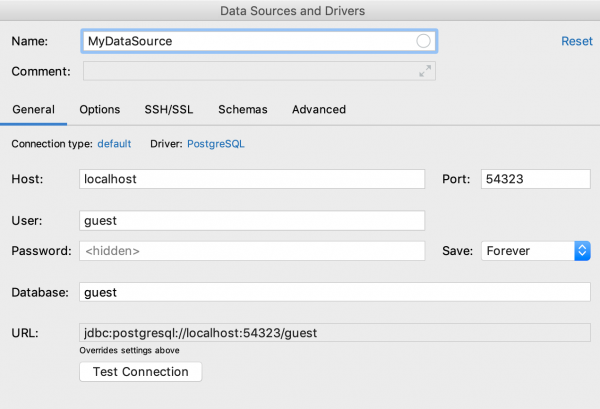
Feld Verbindungstyp nannte sich früher URL-Typ und war ganz unten. Aber da der Wert in diesem Feld den weiteren Prozess bestimmt, steht er jetzt oben.
Feld Datenbank platzierte es nach der Eingabe von Benutzername und Passwort, da die Authentifizierung erforderlich ist, um die Liste der Datenbanken anzuzeigen. Ctrl/Cmd+Leertaste.
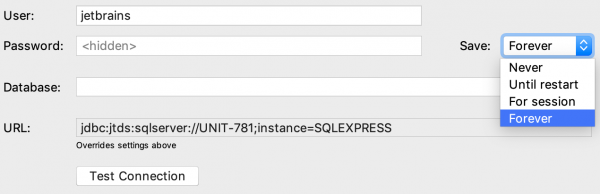
In den Kommentaren zum letzten Beitrag über die Passwortspeicherung. Wir haben neue Optionen hinzugefügt und eine Dropdown-Liste erstellt. Die Werte dieser Liste sind:
- Passwort nicht speichern.
- Speichern bis zum Neustart von DataGrip (früher hat die Option „nicht speichern“ so funktioniert).
- Für die Sitzung speichern: solange Sie nicht die Verbindung zur Datenquelle trennen.
- Immer speichern.
Um Missverständnisse zu vermeiden, geben Sie ein leeres Passwort über das Kontextmenü ein.

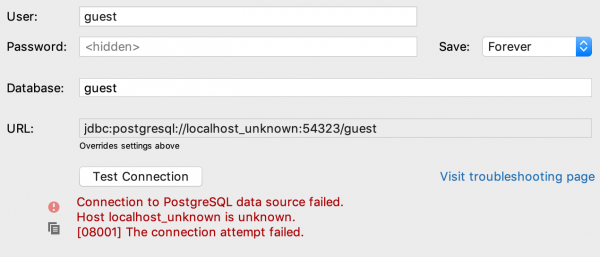
Ergebnisse Verbindung testen werden jetzt im Fenster selbst angezeigt, keine zusätzlichen Klicks und Dialoge.
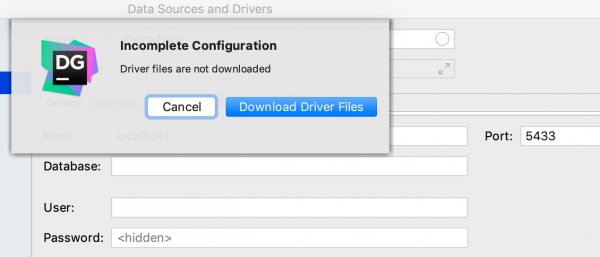
Wenn die Treiber nicht heruntergeladen wurden, wird DataGrip dies vorschlagen. Früher war die Schaltfläche Verbindung testen in diesem Fall deaktiviert, was die Benutzer verwirrte.
Optionen
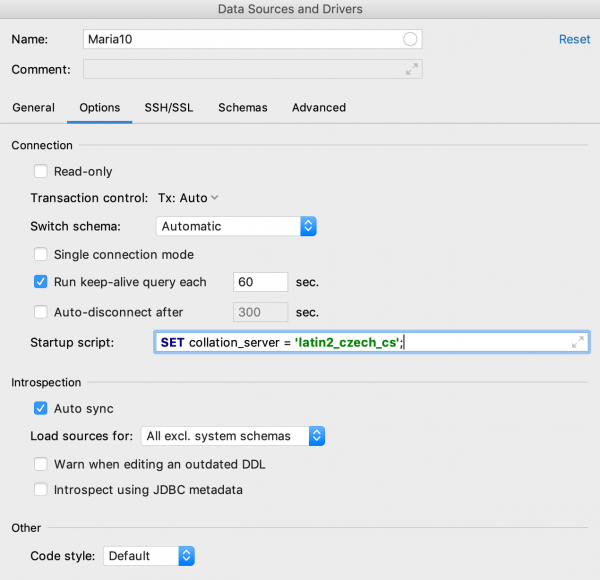
Hierher sind die Einstellungen aus dem Tab Allgemein gezogen Schreibgeschützt, Automatische Synchronisation, Transaktionskontrolle.
Neu:
– Halten Sie jede N Sekunden eine Keep-Alive-Abfrage ab: wird alle N Sekunden die Datenquelle abfragen. Für Datenbanken, die wir nicht unterstützen, können Sie selbst eine Keep-Alive-Anfrage schreiben. Dies erfolgt in den Treibereinstellungen.
– Auto-disconnect nach N Sekunden: der hier eingegebene Wert in Sekunden gibt an, nach welcher Zeit sich DataGrip automatisch von der Datenquelle trennt.
– Startskript: Hier können Sie eine Abfrage eingeben, die bei jeder Erstellung einer Verbindung ausgeführt wird. Erinnern Sie daran, dass wenn Eindeutige Verbindung
Modus nicht aktiviert ist, für jedes neue Konsolenfenster eine neue Verbindung erstellt wird.
Schemas
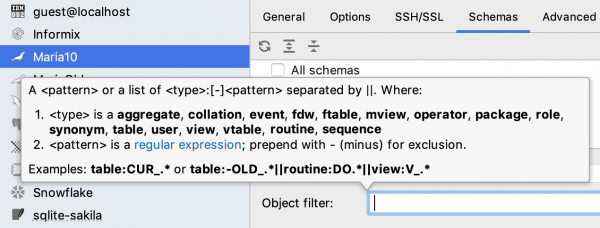
Der Filter für die im Baum angezeigten Objekte wurde hierher verschoben.
Navigation und Suche
Liste der letzten Standorte
Das neue Fenster 'Letzte Standorte' zeigt, wo Sie kürzlich waren. Die Listenelemente sind kleine Codefragmente, die Sie kürzlich bearbeitet oder angesehen haben. Dies ist nützlich, wenn Sie den Kontext erinnern, aber nicht den Dateinamen. In DataGrip passiert das häufig, da alle Konsolen ähnlich benannt sind 🙂 Standardtastenkombination:
Ctrl/Cmd+Shift+E.
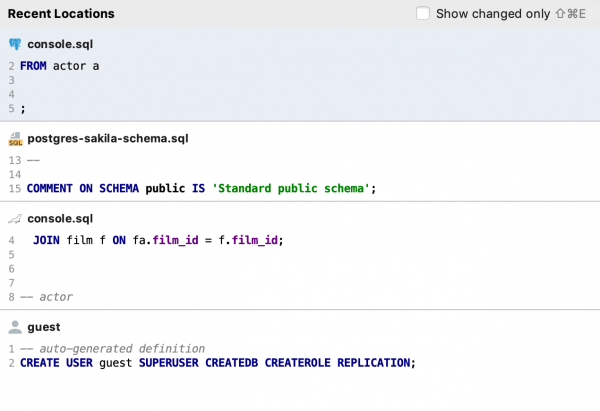
Wenn Sie zuvor diese Tastenkombination verwendet haben, um eine Liste der zuletzt geänderten Dateien anzuzeigen, verwenden Sie jetzt bitte das Doppelklicken Ctrl/Cmd+E.
Suche im Pfad
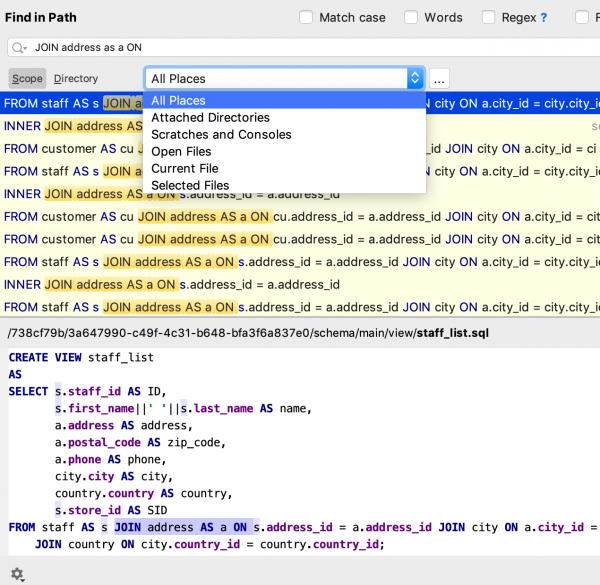
Wir haben die unnötigen Optionen entfernt, die uns von der Plattform „übrig geblieben“ sind: Modul und Projekt. Jetzt standardmäßig Suche im Pfad sucht in DataGrip überall. Wir haben auch einen neuen Suchbereich hinzugefügt Angefügte Verzeichnisse – er umfasst nur Dateien und Ordner aus dem Dateifenster.
Aktionen aus den Navigationsergebnissen
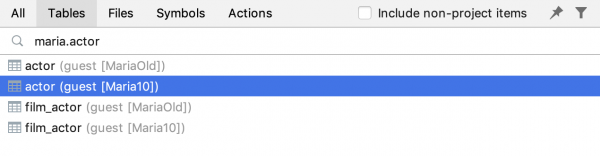
Jetzt funktionieren aus den Navigationsergebnissen Aktionen, die auf Objekte im Code oder Baum anwendbar sind. Zum Beispiel suchen Sie nach einer Tabelle. Hier ist, was Sie aus dem Ergebnisfenster tun können.
- DDL anzeigen: Ctrl/Cmd+B.
- Daten öffnen: F4.
- Fenster 'Tabelle ändern' öffnen: Ctrl/Cmd+F6.
- In einem anderen Kontext anzeigen: Alt+F1 (zum Beispiel im Baum anzeigen).
- Allgemeine Informationen einsehen: Ctrl+Q/F1.
- SQL generieren: Ctrl/Cmd+Alt+G.
Arbeiten mit Code
Kombinierte Elemente in der Autovervollständigung
Für CREATE und DROP die Autovervollständigung schlägt kombinierte Optionen vor.
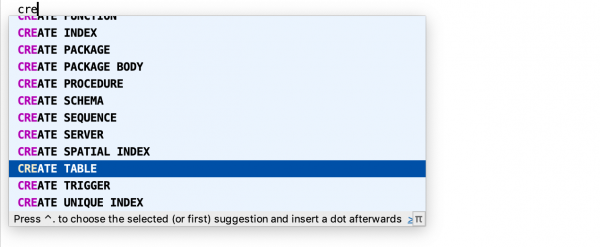
Vergessen Sie nicht die Abkürzungen.

Neue Inspektionen
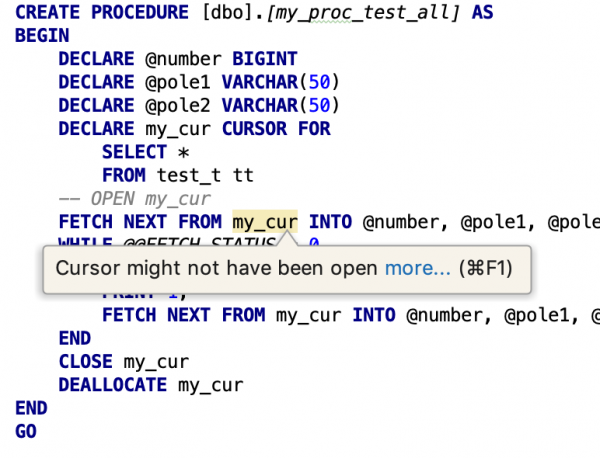
DataGrip warnt, wenn Sie einen Cursor verwenden, den Sie nicht geöffnet haben.
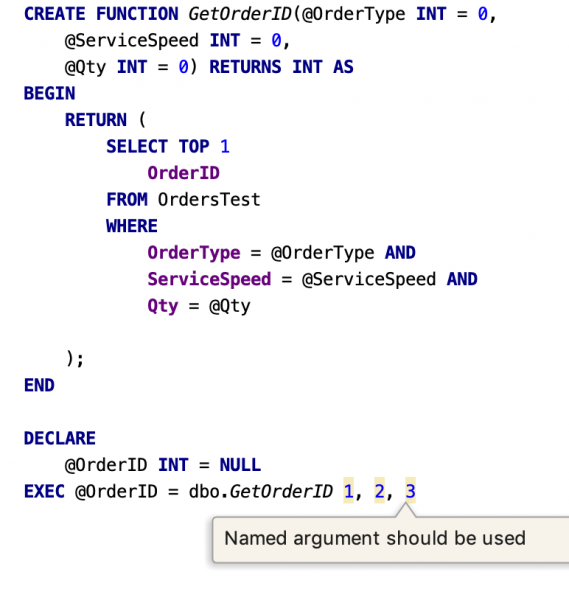
Die folgenden zwei Inspektionen sind standardmäßig deaktiviert, aber einige könnten sie benötigen.
Wenn Sie benannte Argumente verwenden, wird dies hervorgehoben.
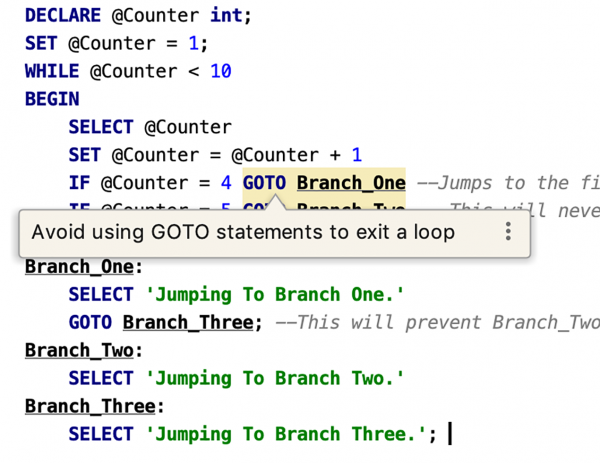
Inspektion, die auf den GOTO-Befehl hinweist.
Arbeit mit Dateien
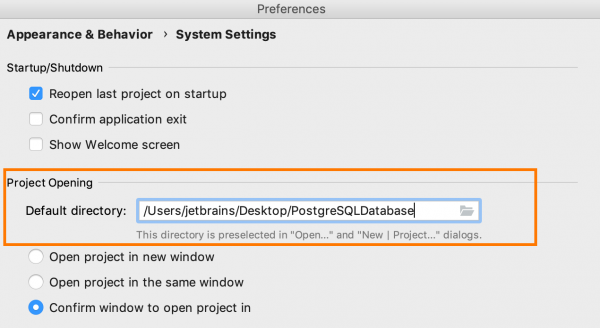
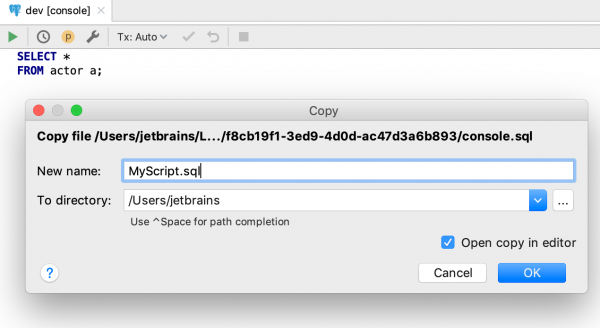
Eine Einstellung für den Standardprojektordner wurde hinzugefügt. Neue Projekte werden in diesem Ordner erstellt.
Aktion Speichern als… für die Konsole jetzt:
- Schlägt den Standardprojektordner vor.
- Merkt die letzte Auswahl.
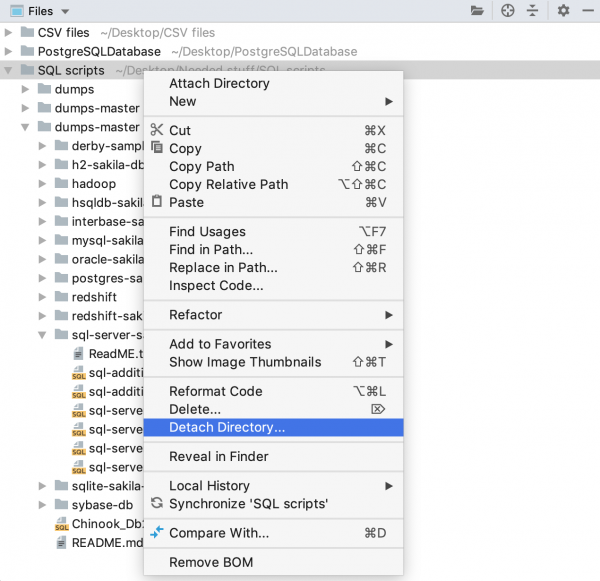
Im Dateibaum haben wir die Aktion hinzugefügt Verzeichnis trennen: das Verzeichnis abtrennen. Früher musste man, um ein Verzeichnis abzukoppeln (d. h. es nicht in diesem Baum anzuzeigen), drücken Delete, und DataGrip fragte: Möchten Sie es löschen oder abkoppeln? Das war unpraktisch und unklar 🙂
Datenbankbaum
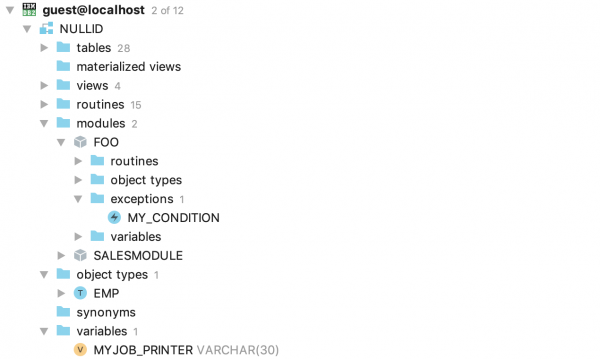
Wir haben unsere Introspektion für DB2 erstellt. Das bedeutet, dass wir Informationen über Datenbankobjekte über Abfragen erhalten und nicht mehr über den JDBC-Treiber wie früher. Im Baum sind somit Objekte erschienen, die vorher nicht vorhanden waren: Trigger, Typen, Methoden, Module, Zähler, Rollen und andere.
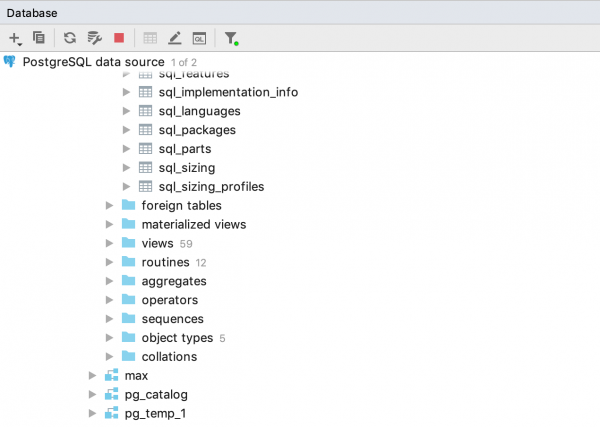
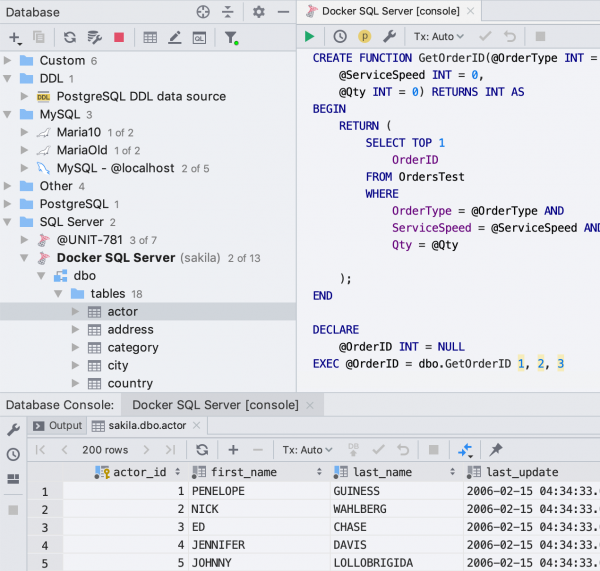
Der Baum speichert den Kontext: Der Name der Datenquelle bleibt oben hängen.
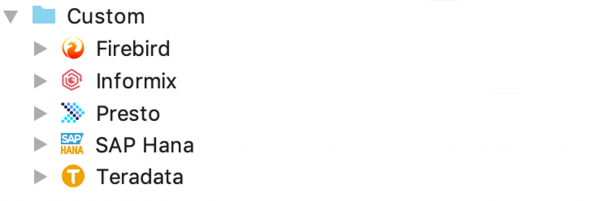
Für nicht unterstützte Datenbanken haben wir Icons erstellt: Diejenigen, deren Datenquellen für solche Datenbanken erstellt wurden, werden sich nicht mehr verwirren.
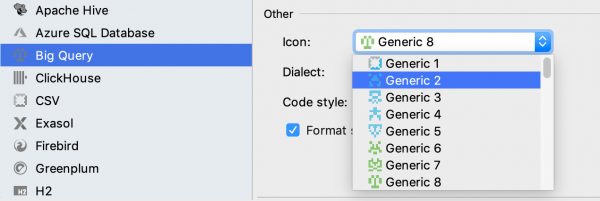
Wir haben auch abstrakte Icons erstellt, die in den Treibereinstellungen verwendet werden können.
Sonstiges
Benutzerdefinierte Themen
DataGrip-Benutzer haben die Möglichkeit, beliebige Farbschemata zu erstellen. Ein neues Schema ist ein Plugin, das im Abschnitt Plugins in den Einstellungen installiert werden muss.
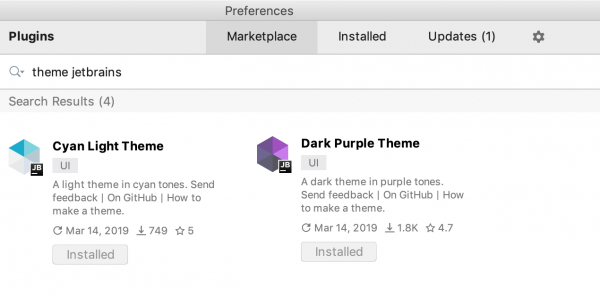
Wie man eigene Themen erstellt, lesen Sie hier:
.
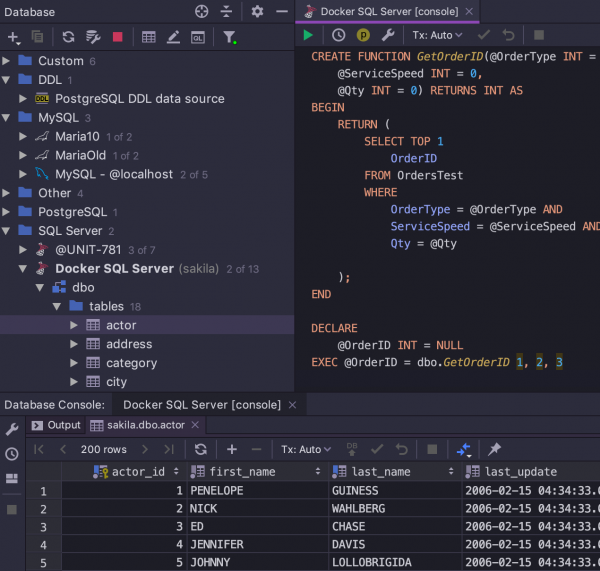
Wir haben versucht, ein paar neue selbst zu erstellen. Sie sehen so aus:
Cyan
Dunkelviolett
Dateneditor
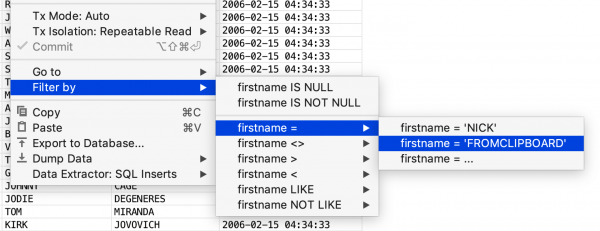
Der Filter bietet Werte aus der Zwischenablage an.
Fertig!
- E-Mail, die wir lesen: datagrip@jetbrains.com
- Kommentare, die wir lesen ↓↓↓
Das DataGrip-Team
Quelle: habr.com
