

Hallo Habr! Jeder von uns bewahrt irgendwelche Informationen, einige nutzen dafür Geheimtipps und Tricks. Ich persönlich drücke gerne auf den Auslöser und möchte heute meine Erfahrungen mit der Informationsspeicherung teilen, auf die ich hingearbeitet habe.
Ich warne gleich: Unter dem Cut gibt es keine „silberne Kugel“, die das Problem des Chaos in den Dateien auf euren Geräten auf null multipliziert. Und auch keinen Satz über neuronale Netzwerke, das Erkennen von irgendetwas durch irgendjemand und andere Nanotechnologien. Unter dem Cut gibt es etwas Text und eine grobe Tabelle, die man auch manuell ausfüllen muss =) Aber die funktioniert.
Einleitung
Bevor wir verstehen, welches Problem ich lösen wollte, lass mich kurz darüber erzählen =) Ich betrachte mich nicht wirklich als Fotograf im klassischen Sinne, aber dennoch:
- Ich habe eine Kamera und fotografiere im RAW-Format (jedes Bild wiegt im Schnitt 20-25 MB)
- Ich stehe vor der Frage der Speicherung und Strukturierung von Fotos (genauer gesagt ihrer Ausgangsmaterialien)
Jetzt etwas ausführlicher.
Ich benutze 1-2 Speicherkarten mit 64 GB (nicht die, die auf dem Foto unten zu sehen sind, obwohl ich weiß, dass sie bereits ins Blickfeld geraten sind)) — mir sträubt sich das Herz, größere Karten (128-256 GB) zu kaufen. Nicht so sehr aus Angst um das Geld, sondern eher, weil ich die Karte als ein Verbrauchsmaterial betrachte, mit dem jederzeit etwas schiefgehen kann: Ich habe Karten verloren, verbogen, und einmal wurde mir eine einfach direkt aus der Kamera gestohlen. Außerdem ist es nicht der klügste Ansatz, „alle Eier in einen Korb“ zu legen.
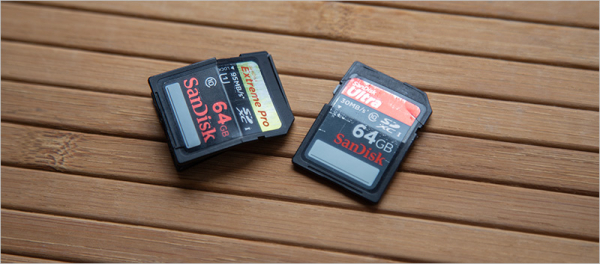
Das passiert, wenn man vergisst, die Karte aus dem Laptop zu nehmen, ihn auf den Beifahrersitz legt und plötzlich stark bremst. Und auf dieselben Mistgabeln bin ich schon zweimal getreten.
64 GB entsprechen etwa 2000-2500 Fotos im RAW-Format. In meinem Fall sind das 4-6 Sets von Veranstaltungen oder etwa 10 „Gadget“-Sets. Schaut euch meine früheren Veröffentlichungen an, und ihr werdet sehen, warum es so viele sind. Jemand mag sagen: „Warum die Auslösertaste so quälen?“ und hätte recht, aber ich habe oben erwähnt, dass ich ein bisschen ein Anfänger bin. Zudem habe ich die schlechte Angewohnheit, zwei Aufnahmen zu machen — wenn die erste verwackelt ist, könnte die zweite helfen. Das ist für mich schon instinktiv, und ich kann im Moment nichts daran ändern. Dies ist auch die Antwort auf die Frage, „warum ich im RAW fotografiere“ — ganz einfach, um später meine eigenen Fehler, wie Überbelichtungen oder Unterbelichtungen und andere geometrische Probleme, zu korrigieren.
Problem
Seit langem konnte ich kein Programm finden, das meinen Anforderungen an die Speicherung von Daten gerecht wird. Es gibt Katalogisierer, eine komfortable Arbeit mit Metatags, Gesichts- und Kartenbilderkennung – eine Menge cooler Funktionen, aber… sie sind auf verschiedene Anwendungen verteilt. Ich nenne Ihnen einige Fallstricke, über die fast alle Anwendungen gestolpert sind.
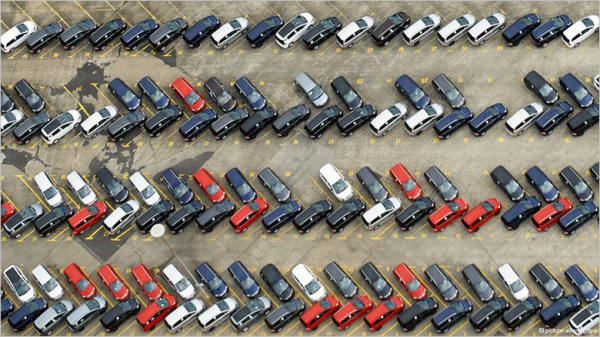
Problem Nummer 1: Da liegt eine Speicherkarte auf dem Tisch – was ist darauf? Man weiß es nie. Natürlich kann man 2000 Fotos auf der Kamera durchscrollen, sie in den Laptop stecken oder Notizen auf dem Smartphone machen, aber das gibt kein "gesamtbild". Und es beantwortet nicht die Frage "habe ich diese Daten bereits gesichert oder können sie unwiderruflich gelöscht werden?«, wenn man zum Beispiel schnell Speicherplatz freigeben muss? Denn die freien 64 GB sind nicht immer griffbereit.
Problem Nummer 2: Man weiß nie, in welchem Zustand sich die Fotos befinden. Sortiert? Bearbeitet? Kann ich sie löschen oder soll ich sie zuerst auf den Computer übertragen? Ihnen sind doch diese endlosen Ordner wie „From SD“, „SD64 LAST“, „!UNSORTED“, „2018 ALL“, „iPhone_before_update“ und so weiter bekannt, oder? =) Auf dem Laptop, auf der Speicherkarte, auf der externen Festplatte, mit vielen Duplikaten? Und dieses bedrückende Gefühl, "ich sollte in all dem Ordnung schaffen – wenn ich nur mal ein freies Wochenende hätte…«. Aber freie Wochenenden gibt es einfach nicht.
Problem Nummer 3: Wie finde ich überhaupt schnell die richtigen Bilder? Zum Beispiel benötigte ich neulich Fotos von allen „ersten Septembers“ über mehrere Jahre für ein Collage. Auf dem Laptop speichern? Passt nicht. Auf verschiedenen Festplatten suchen? Nun, wäre eine Möglichkeit. Aber das ist doch umständlich?..
Ich wäre Ihnen sehr dankbar, wenn Sie mir eine funktionalere und flexiblere Alternative empfehlen könnten, als die, die ich mir selbst mühsam erarbeitet habe (siehe unten). Ich wiederhole, es geht nicht um einen Bildbetrachter/-sortierer, sondern um Benutzerfreundlichkeit/Visualisierung/Informativität.
Lösung
Ich habe beschlossen, ein so tolles Werkzeug wie Tabellen in GoogleDocs zu verwenden =) Es ist kostenlos, plattformübergreifend und so weiter – ich denke, es bedarf keiner weiteren Vorstellung. Vor dem Erstellen der Tabellenskeleton habe ich versucht zu verstehen, welche Felder ich benötige. Man kann sich hunderte einfallen lassen, aber es sollte so gestaltet sein, dass sie benutzerfreundlich sind und nicht jedes Mal lästig ausgefüllt werden müssen. Außerdem sollte man das zukünftige Wachstum berücksichtigen: damit die Tabelle auch in ein, zwei oder drei Jahren benutzerfreundlich bleibt.
Ich habe meine Gedanken auf die folgende Auswahl von Kategorien konzentriert:
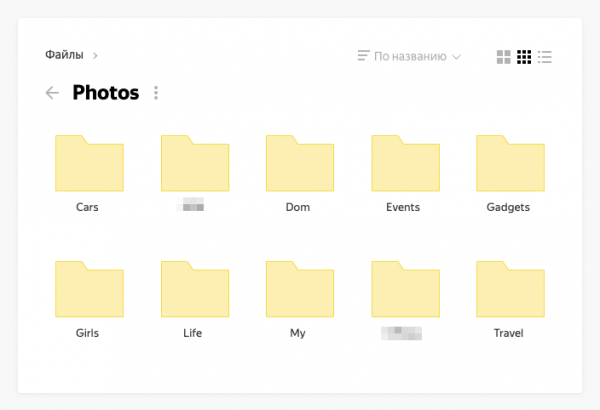
- Kategorie. Ich habe analysiert, was ich fotografiere und es in Kategorien unterteilt. Es ergab sich folgendes:
Autos — Fahrzeuge
Veranstaltungen — Events
Gadgets — Gadgets
Mädchen — na, ihr versteht schon
Zuhause — etwas Heimisches, Familäres
Leben — jede Bewegung, die nicht in die oben genannten Kategorien passt
 —
—  =)
=)
Reisen — Reisen
Alle Fotosets werden in diesen Abschnitten angeordnet. Wenn ihr wirklich sehr viele Fotos macht, ist es praktischer, jedes Segment auf einem separaten Blatt zu halten (unten in der Tabelle).
Wichtig: Versucht, die Kategorie „Sonstiges“ zu vermeiden, denn genau dort wird das Chaos entstehen, das das Universum zusammenbrechen lässt. Höchstens „!Temp“, in die ihr Dateien zur späteren Sortierung in andere Kategorien ablegt. - Bezeichnung. Innerhalb der Kategorie hat jedes Fotoset einen Titel — gebt solche Namen, die leicht zu merken oder zu finden sind. Hier sind 2 Varianten praktisch: nach Alphabet oder chronologisch. Ich wechsle zwischen beiden Varianten: Bei Gadgets ist es praktischer, die Gerätenamen zu verwenden, bei Veranstaltungen — eine Maske wie „2018-03-08 — 8. März“. Falls nötig, gibt es immer CMD+F.
- Wo jetzt. In dieser Spalte gebe ich an, wo die Fotos momentan gespeichert sind — auf der Speicherkarte der Kamera, auf dem Laptop, auf einer externen Festplatte oder in der Cloud. Wenn sich der Speicherort der Daten ändert, wird die Tabelle aktualisiert. Es ist wichtig, die Informationen über das Fotoset sofort anzugeben, sonst vergisst man es später.
- Stücke vor der Sortierung. Manchmal ist es nicht möglich (beziehungsweise eigentlich klappt es nie), gleich Gigabytes von RAWs zu sortieren, normalerweise lädt man sie einfach von der Speicherkarte herunter. Und hier ist es wichtig zu verstehen, wie viele Fotos im Fotoset sind — um grob abschätzen zu können, wie viel Zeit für die Sortierung und Bearbeitung benötigt wird.
Lifehack: Es ist nützlich zu wissen, wie schnell man Fotos sortiert und bearbeitet, falls man sich damit beschäftigt. Man stellt einfach einen Timer auf 5-10 Minuten und schaut dann, wie viele man geschafft hat. Im Durchschnitt benötige ich 2-5 Minuten pro Foto (vorausgesetzt, ich kenne die Shortcuts in Photoshop gut). Siehe weiter unter Punkt 8.
- Sortierung und Bearbeitung. Einfach zwei Spalten, deren Zellen entweder grün (= „Fertig“) oder rot (= „Nicht fertig“) markiert werden. Man könnte zum Beispiel blau hinzufügen – falls keine Bearbeitung erforderlich ist. Eine solche Farblegende zeigt anschaulich, was sich in welchem Zustand befindet. Optional können Zahlen ausgegeben werden – die Arbeitsgeschwindigkeit multipliziert mit der Anzahl der Fotos nach der Sortierung (siehe Punkt 11).
Mit Sortierung meine ich die Auswahl der besten Aufnahmen (Entfernung von Duplikaten und fehlerhaften Bildern) für die weitere Bearbeitung, und mit der eigentlichen Bearbeitung meinen ich ihren Weg von RAW zu JPEG (das nicht peinlich ist, anderen gezeigt zu werden). In Zukunft werden sich in jedem Ordner genau die bearbeiteten JPEGs befinden, und im Unterordner „Originals“ werden die RAWs und die dazugehörigen *.xmp-Dateien liegen.
- Cloud-Kopie. Es macht normalerweise keinen Sinn, ungeordnete Massen von Fotos in die Cloud hochzuladen, das ist eine reine Zeit- und Platzverschwendung. Es macht Sinn, bereits sortierte Fotos zu sichern. Noch besser – bereits bearbeitete. Wenn ich Dateien in die Cloud hochlade, erstelle ich einen klickbaren Link zum Ordner – damit ich an den gewünschten Ort mit einem Klick aus der Tabelle gelangen kann, statt im Online-Dateimanager (der in der Regel langsam ist) zu suchen.
- Festplattenspeicher. Clouds gelten als zuverlässig, aber etwas in mir sagt, dass es besser ist, auch ein Backup lokal zu haben (zumindest für besonders wichtige Daten). Oder wenn es um einige „sensible“ Daten geht, die ich nicht ins Internet hochladen möchte.
- Anzahl, Größe. Anzahl der Fotos nach der Sortierung sowie die Größe des von ihnen belegten Speicherplatzes. Eine optionale Spalte, aber ich werde jetzt versuchen zu erklären, warum ich sie erstellt habe.
Wenn ich ein Fotoset mit einer grünen Zelle "Sortierung" und einer roten "Bearbeitung" sehe, bedeutet das, dass ich einfach etwas freie Zeit für ziemlich stupide und monotone mechanische Arbeit brauche. Wenn ich die Anzahl und die Größe der Fotos kenne, kann ich diese Aufgabe planen. Zum Beispiel muss ich am kommenden Wochenende mit dem "Sapsan" von Moskau nach Petersburg und zurück fahren, also weiß ich, dass ich einen Laptop und 8 Stunden ohne stabilen Internetzugang haben werde (= ideale Bedingungen zum Bearbeiten von Fotos). Ich schätze ungefähr, wie viele Fotos wir in dieser Zeit bearbeiten können, und lade die benötigten Fotosets auf den Laptop hoch. Hierbei hilft es, zumindest ungefähr zu wissen, wie schnell ich 1 Foto bearbeiten kann. Ich brauche für ein Foto zwischen 2 und 5 Minuten, 8 Stunden sind 480 Minuten, und daher macht es wahrscheinlich keinen Sinn, mehr als 300 Fotos (was ungefähr 6 bis 9 GB entspricht) auf den Laptop zu kopieren. Mein MacBook hat eine Festplatte von 256 GB, manchmal muss ich "Tetris spielen", aber mit der Tabelle wird die Gesamtgröße der Fotosets für mich nie zur Überraschung.

Und dann musst du einfach frühzeitig am Bahnhof ankommen, um einen Tisch im Speisewagen zu ergattern =) - Aufnahmedatum. Ein wichtiger Parameter, der eng mit der nächsten Spalte verbunden ist.
- Auf dem Telefon. Es kommt oft vor, dass man neben der Kamera auch etwas mit dem Telefon aufnehmen muss. Zum Beispiel, wenn du eine dynamische Szene (Rennen) fotografierst und einen Bekannten bittest, ein Video aufzunehmen. Oder wenn du Renovierungsarbeiten machst und schmutzige Hände hast – die Kamera herauszuholen, ist unpraktisch, das Handy ist da viel passender. Infolgedessen habe ich gerade jetzt auf meinem 128-GB-iPhone 25000 Fotos. Ja, da sind viele uninteressante Dinge dabei, aber auch viele nützliche.
Um sicherzustellen, dass wichtige Handy-Fotos nicht ein Eigenleben führen, ist es besser, sie in den Ordner des thematischen Fotosets hinzuzufügen. Und genau nach Datum zu suchen, ist dafür am schnellsten (obwohl Geotags auch sehr hilfreich sind). Wenn auf dem Telefon ein "Ja" vermerkt ist, bedeutet das, dass ich die Fotos vom Telefon separat senden muss. Wenn "Nein" steht, wurden sie entweder nicht gemacht oder sind bereits hochgeladen.
- Fehler. Es ist unwahrscheinlich, dass Ihnen diese Spalte nützlich ist, aber für mich selbst habe ich beschlossen, sie vorerst beizubehalten. Sie zeigt an, welchen Prozentsatz der Fotos aus dem Set ich lösche – im Durchschnitt sind es 50 %, das heißt, wie ich bereits gesagt habe, ist mein Problem, dass ich doppelte Aufnahmen mache. Insgesamt sehe ich darin nichts Schlechtes, der Auslösezähler macht mir nichts aus =) aber es ist für mich dennoch ein gewisser Reiz, den ich jedes Mal sehe, wenn ich die Tabelle öffne, und jedes Mal denke ich: „Lerne zu fotografieren, verbessere deine Kenntnisse und Fähigkeiten.“ Eines Tages werde ich es ernsthaft angehen!
- Entwurf und Beitrag. Falls ich etwas über das fotografierte Objekt (zum Beispiel eine Gerätebewertung, von denen es in meinem Profil einige gibt) schreiben muss, erstelle ich zunächst einen Entwurf in Google Docs, dessen Link ich am Wort „Hier“ verknüpfe. Die grüne Farbe bedeutet, dass der Entwurf fertig ist, gelb – im Gange, rot – noch nicht bearbeitet. Das Gleiche gilt für Beiträge – das Hinzufügen eines Links zu einem Beitrag ermöglicht es, mit einem Klick zu diesem Beitrag zu gelangen, ohne irgendwelche Google-Suchen.
So erkennt man sofort, in welchem Zustand alle Veröffentlichungen sind und wie groß die „technische Schulden“ sind.
 —
—  =)
=)

Klickbar:
Im Grunde ist solch eine Tabelle bei mir herausgekommen =) Ziemlich umfangreich, aber ich habe sie für mich erstellt. Wenn Ihnen mein Denkansatz gefällt, übernehmen Sie ihn und passen Sie ihn an Ihre Bedürfnisse an, indem Sie hinzufügen oder entfernen.
Optional kann man das Gewicht aller Fotosets summieren und den prozentualen Anteil des belegten Speicherplatzes auf einem Träger mit bekannter Kapazität berechnen (eine Art Fortschrittsanzeige).
Übrigens über Speichermedien.
Zunächst habe ich die Dateien nur auf dem Laptop gespeichert, aber der Platz ging schnell aus. Ich kaufte eine externe Festplatte mit 2,5" – die ging relativ schnell kaputt, weil ich sie ständig in meinem Rucksack mit mir herumtrug und sie eines Tages nicht sicher genug aufbewahrte.
Ich entschied mich, Yandex.Disk auszuprobieren und kaufte 1TB – insgesamt scheint es recht praktisch zu sein, aber gleichzeitig gibt es viele Unannehmlichkeiten: Upload- und Downloadgeschwindigkeit, Kosten, Vertraulichkeit (was, wenn eine Beta-Version eines neuen Algorithmus meine Fotos als unangemessen einstuft und mein ganzes Konto löscht?) und vieles mehr.
Deshalb habe ich mich schließlich für eine Symbiose-Version entschieden: Ich habe zwei stationäre Festplatten genommen und das Abo bei Yandex.Disk als Übergangspunkt und als Ersatzrad aktiv gelassen. In die Cloud gehen die "unempfindlichen" Daten, die potenziell in naher Zukunft benötigt werden könnten – beispielsweise Fotos des Geräts, über das ich schreiben möchte, oder Fotos von Kinderveranstaltungen, die ich mit anderen Eltern teilen will (die Tatsache, dass man eine Spiegelreflexkamera hat, verpflichtet einen automatisch zu dieser Funktion im Kindergarten und in der Schule). Auf den Festplatten ist alles, was nicht in die Cloud gehört.
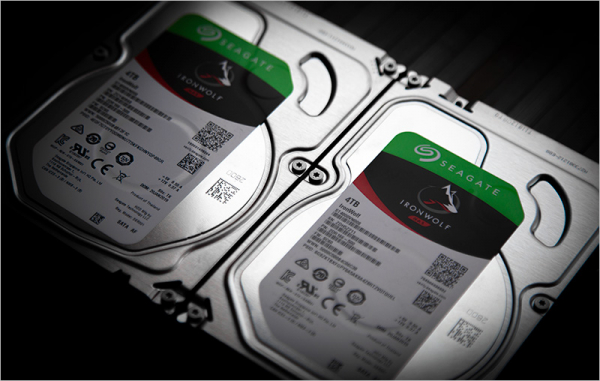
Als stationäre Speicher habe ich zu Beginn des Jahres zwei 3,5" Seagate Ironwolf gewählt – eine Serie von Festplatten speziell für NAS-Systeme. In dieser Reihe gibt es Modelle von 1 bis 14 TB – 1 und 2 TB sind nicht ernsthaft, 6 und mehr sind teuer. Ich habe mich für das Modell mit 4 TB entschieden – zunächst dachte ich, ich könnte daraus ein JBOD mit 8 TB machen, aber dann habe ich nachgerechnet und festgestellt, dass ich bisher noch nicht so viele Fotos gemacht habe =) Am Ende habe ich sie in einem RAID 1 zusammengeklebt – um sicherzugehen, dass ich mir nicht in die Finger beiße. Die Festplatten drehen mit 5900 U/min, daher sind sie leise, werden nicht zu heiß und die Geschwindigkeit ist mehr als in Ordnung (obwohl ich keinen genauen Test gemacht habe).
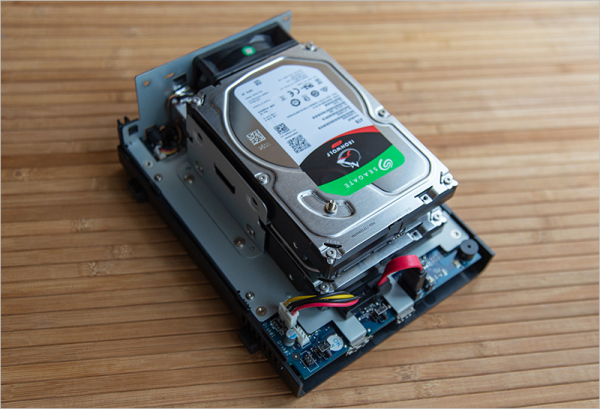
1 TB bei Yandex.Disk kostet 2000 ₽ pro Jahr, also würde 4 TB jährlich 8K kosten (Lifehack: Wenn man ein Yandex.Plus-Abo für 1500 pro Jahr hat, gibt es 30% Rabatt auf Yandex.Disk), als Vorteil – man kann den Speicherplatz in ein paar Klicks erweitern. Seagate Ironwolf mit 4 TB kosten etwa (ich habe sie für jeweils 6 erwischt), aber dafür kauft man sie einmal, stellt sie ein und vergisst sie – sie können autonom irgendwo im Schrank schnurren und verlangen nicht jedes Jahr Geld.

Zur Info habe ich die Tarife bei Облако@mail.ru angesehen – 1 TB kostet ab 699 ₽ im Monat! ) Also 8400 pro Jahr. 4 TB – ab 2690 ₽ im Monat (32K pro Jahr).
Mir reichen 4 TB für Fotos bisher völlig aus, aber wenn Sie mit Videobearbeitung beschäftigt sind, wird es wenig sein. Im Allgemeinen, rechnen Sie selbst für Ihre Bedürfnisse =)
Ein wichtiger Punkt, den man bei den Berechnungen berücksichtigen sollte. Kürzlich habe ich mit zwei Hochzeitsfotografen gesprochen – sie sagten, dass sie versuchen, die Fotos innerhalb eines Monats an den Kunden zu senden (das ist schon mit Retusche). Dann bewahren sie die Fotos noch ein paar Monate auf und löschen sie dann gnadenlos, wobei sie von jedem Fotoset nur ein paar Bilder für das Portfolio übrig lassen (und die Originale für den Fall, dass man jemandem etwas beweisen muss, beide hatten so etwas schon). Zuerst dachte ich über einen solchen Ansatz nach:Hmm, vielleicht sollten wir es einfach lassen?! Ich meine, warum all diese Fotos von anderen Hochzeiten und Gadgets speichern, wenn man sie nie wieder anschauen wird?». Auf das magische „und vielleicht werden sie nützlich»? Wenn Sie im letzten Jahr kein solches Abenteuer hatten, werden Sie es wahrscheinlich nicht brauchen. Aber dann dachte ich, es gibt einen Unterschied zwischen eigenem und fremdem — ja, Familienfotos und -videos werden Sie jetzt auch nicht anschauen, aber es wird sehr schön sein, sie in 5-10-15 Jahren zu sehen. Und hier versteht man, dass es besser ist, Platz zu sparen.
Browser-Lifehack
Ich benutze Chrome und dort gibt es eine praktische Lesezeichenleiste (CMD+Shift+B). Wir erstellen ein Lesezeichen für die Tabelle mit Dateien, benennen es um — vergeben einen Namen:

(uh, Habr unterstützt keine Emojis, ich musste es als Bild einfügen). Wenn es viele Lesezeichen gibt, kann man einen Trenner machen, mir gefällt dieser — „⬝“. So sieht es dann aus:

Das Ende
Ich benutze diese Tabelle seit etwa einem halben Jahr und bin im Großen und Ganzen zufrieden, ich habe mich bereits daran gewöhnt, sie auszufüllen, während die Dateien kopiert werden. Daher schlage ich vor, keine Zeit damit zu verschwenden, mich umzupolen =) Aber gleichzeitig verstehe ich, dass sie aus der Steinzeit stammt und es wahrscheinlich (ja, nicht wahrscheinlich, sondern definitiv!) viele Dinge gibt, die man verbessern oder automatisieren kann (dafür braucht man mehr Wissen und Zeit). Kollektiver Verstand, lass uns gemeinsam überlegen, wie wir das alles verbessern/überarbeiten/optimieren können, um mit minimalem Aufwand coolere Ergebnisse zu erzielen? Alle Vorschläge sind willkommen.
Oder vielleicht haben Sie Ihre eigenen Geheimnisse zur Dateiablage — teilen Sie sie mit uns.
Ich hoffe, ich konnte helfen =) Viel Erfolg!
Nur registrierte Benutzer können an der Umfrage teilnehmen. .
Wo sollte man Fotos am besten speichern?
Lokal auf dem PC
In der Cloud
Auf einer externen Festplatte
Auf einem separaten Heimserver / NAS
An mehreren Orten gleichzeitig
Sonstiges
464 Benutzer haben abgestimmt. 40 Benutzer haben sich enthalten.
In welchem Format fotografieren Sie?
RAW
JPEG
RAW + JPEG
443 Benutzer haben abgestimmt. 47 Benutzer haben sich enthalten.
Ordnen Sie Ihre Fotos?
Ja, alles ist systematisiert
Ich systematisiere nur die ausgewählten
Nein, alles liegt komplett durcheinander
442 Benutzer haben abgestimmt. 38 Benutzer haben sich enthalten.
Quelle: habr.com
