

Wir erinnern daran, dass Versuche, die Handlungen des Autors zu wiederholen, zum Verlust der Garantie für die Ausrüstung und sogar zu deren Beschädigung führen können. Das Material dient ausschließlich zu Informationszwecken. Wenn Sie planen, die nachfolgend beschriebenen Aktionen auszuführen, empfehlen wir dringend, den Artikel mindestens einmal vollständig zu lesen. Die Redaktion von 3DNews übernimmt keine Verantwortung für mögliche Konsequenzen.
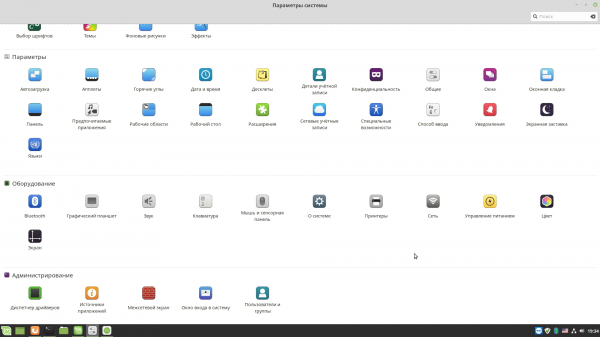
Zuvor möchten wir einige Anmerkungen machen. Erstens, wie auch das vorherige Material, das sich mit neben Windows 10 beschäftigt, richtet sich dieses an Anfänger, was bedeutet, dass es so wenig technische Schwierigkeiten wie möglich enthalten wird. Selbst auf das Terminal (Kommandozeilen-Interface) werden wir nicht zurückgreifen. Es handelt sich schließlich nicht um ein Benutzerhandbuch, sondern um ein einführendes Material für diejenigen, die sich gerade mit dem Betriebssystem vertraut machen. Zweitens werden wir zur Vereinfachung den Abschnitt „Systemeinstellungen“ — das graue Symbol mit zwei Schaltern im Hauptmenü — als Systemsteuerung bezeichnen. Drittens muss für viele Aktionen zusätzlich das Passwort des Benutzers in einem separaten Fenster mit der Überschrift „Authentifizieren“ eingegeben werden. Daher werden wir dies nicht jedes Mal gesondert erwähnen. Bei der Einrichtung können Sie die Eingabe des Passworts unbesorgt vornehmen, achten Sie jedoch beim „freien Arbeiten“ darauf, was und warum nach Ihrem Passwort für die Durchführung administrativer Aktionen gefragt wird.
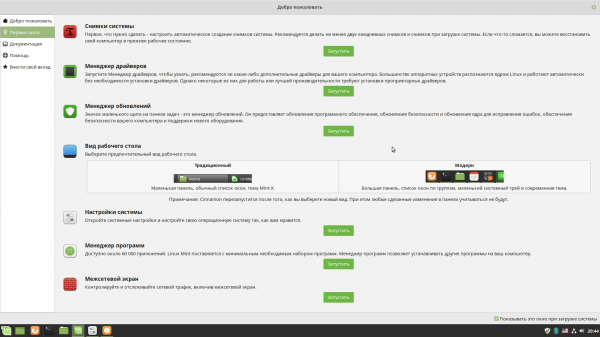
In diesem Material werden wir die Einstellungen des Bildschirms und der Schriftarten betrachten, die Tastatur und das Layout wechseln, die Netzwerkeinstellungen und die Firewall durchgehen, die Funktionalität von Bluetooth und Sound kennenlernen, Multifunktionsdrucker und Treiber für Grafikkarten installieren, uns mit der Suche und Installation von Programmen befassen, lernen, mit Dateien und Datenträgern zu arbeiten und das Betriebssystem ein wenig anpassen. Also, beim letzten Mal endete alles mit dem Begrüßungsdialog. Damit werden wir unsere Arbeit fortsetzen.
Grundkonfiguration von Linux Mint 19
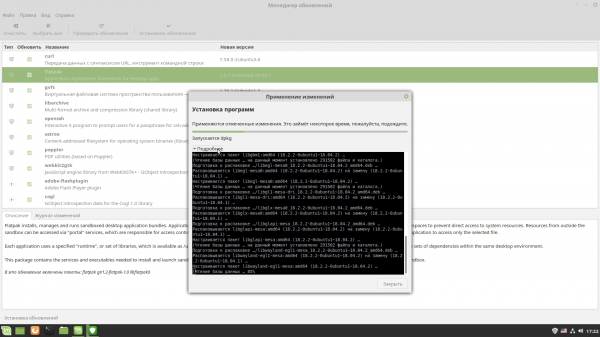
Zum zweiten Punkt des Willkommensdialogs – dem Treiber-Manager – kommen wir gleich später zurück, wenn wir die Installation von dedizierten AMD- und NVIDIA-Grafikkarten besprechen. Es gibt jedoch nichts kompliziertes dazu, da man bei verschiedenen Treibervarianten zwischen dem proprietären des Herstellers und dem offenen wählen kann. Lassen Sie uns also zum nächsten Punkt übergehen, dem Update-Manager. Auch hier gibt es nichts Schwieriges: Oben gibt es Schaltflächen zur Überprüfung von Updates, zur Auswahl aller Aktualisierungen und zur Installation davon. Bei der Installation von kritischen Komponenten für das Betriebssystem (z.B. Kernel-Updates) wird eine separate .
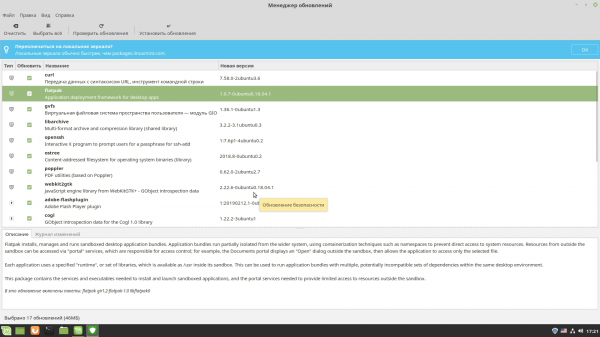
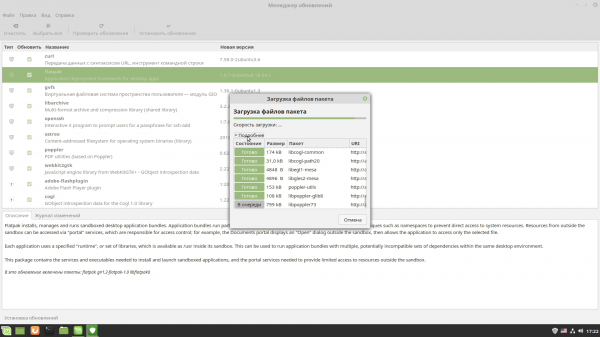
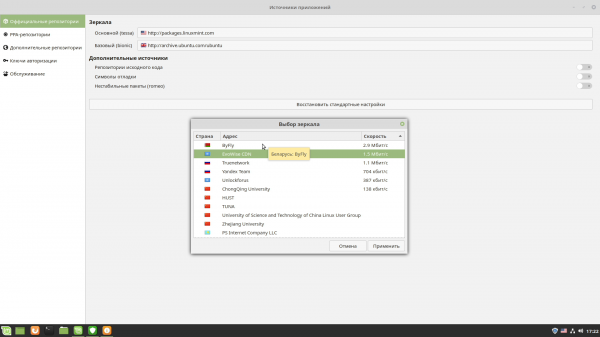
Beim ersten Start wird auch die Auswahl lokaler Mirrors für Updates angeboten: Man muss auf die Adressen klicken, woraufhin ein Fenster geöffnet wird, in dem die Downloadgeschwindigkeit von verschiedenen Servern gemessen wird. Man kann alles so belassen, wie es ist, oder die schnellste Option wählen. Darüber hinaus wird nach dem ersten Start im Benachrichtigungsbereich ein Symbol des Update-Managers in Form eines Schildes erscheinen, das an verfügbare neue Updates erinnert.
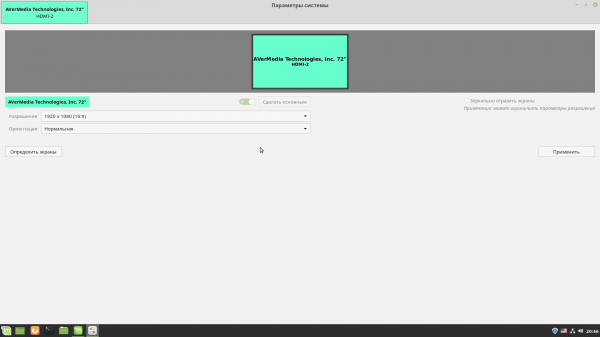
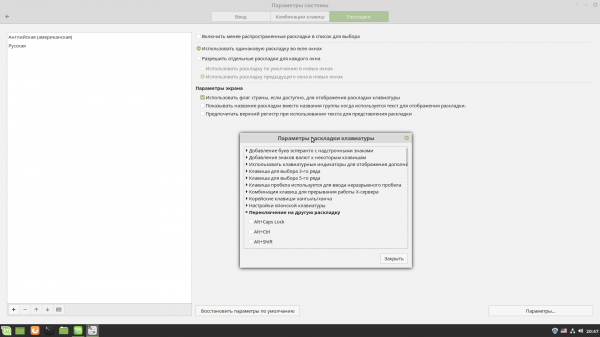
Der nächste Punkt zur Anpassung des Desktop-Layouts kann nach Belieben geändert werden. Standardmäßig wird der Stil "Modern" verwendet, der den aktuellen Versionen von Windows ähnelt. Im Systembereich ist es zu Beginn ausreichend, zwei Parameter zu ändern. Erstens, die passende Bildschirmauflösung auszuwählen, falls Sie damit nicht zufrieden sind. Zweitens, die Tastaturlayouts zu konfigurieren. Beides kann in den entsprechenden Punkten des Abschnitts Hardware vorgenommen werden. Bei den Bildschirmparametern ist alles klar, für die Tastatur muss man jedoch im Abschnitt Layouts auf die Schaltfläche Optionen... klicken, den Punkt zum Wechseln des Layouts finden und die passende Tastenkombination auswählen: Zum Beispiel, Alt+Shift, steht in keinem Konflikt mit anderen Kombinationen.
Hier können Sie auch überprüfen, ob die ausgewählten Layouts mit denen übereinstimmen, die tatsächlich auf Ihrer Tastatur vorhanden sind. Beachten Sie, dass in Linux zusätzliche Tasten traditionell anders benannt werden. Die Windows-Taste wird normalerweise Super genannt, und die rechte Alt-Taste (Gr) kann Meta sein. Verwunderen Sie sich also nicht, wenn Sie auf der angrenzenden Registerkarte Tastenkombinationen Kombinationen mit diesen Bezeichnungen finden. Ein Teil der Kombinationen stimmt mit denen in Windows überein, aber in Linux gibt es erstens deutlich mehr und zweitens können alle nach Belieben neu konfiguriert werden. Multimedia-Tasten zur Steuerung des Players oder zum Starten von Browser/E-Mail/Suche funktionieren meistens direkt nach dem Auspacken. Dazu zählen auch Kombinationen mit Fn, was für Laptops oder kompakte Tastaturen relevant ist.
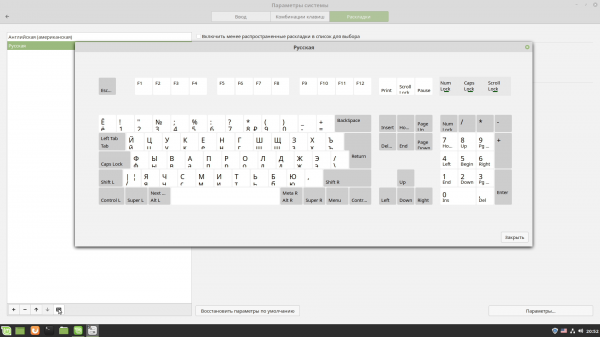
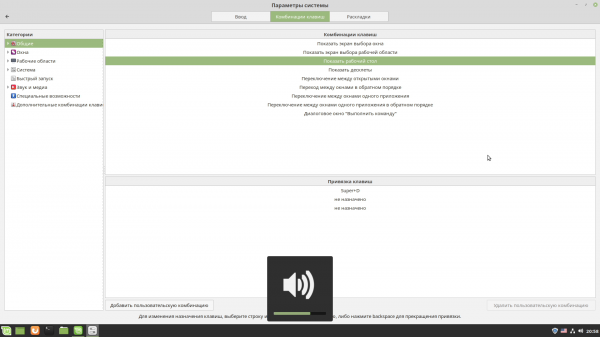
Optional können Sie noch ein paar Parameter konfigurieren, die die Darstellung des Inhalts auf dem Bildschirm betreffen. Erstens gibt es im Abschnitt Allgemein eine einfache Auswahlmethode zur Skalierung der Benutzeroberfläche des Systems, die für einige moderne hochauflösende Monitore nützlich ist. Dort finden Sie auch eine Option zur Aktivierung von VBlank – dies ist für ältere Monitore erforderlich. Zweitens sollten Sie im Abschnitt Schriftartenauswahl die gewünschten Schriftarten festlegen (wir sprechen gleich über die Installation neuer Fonts), mit den Glättungs- und Hinting-Parametern experimentieren, falls das aktuelle Schriftbild auf dem Bildschirm nicht zufriedenstellend ist. Auch die Textskalierung, die sich auf die Darstellung der Benutzeroberflächenelemente auswirkt, wird dort konfiguriert.
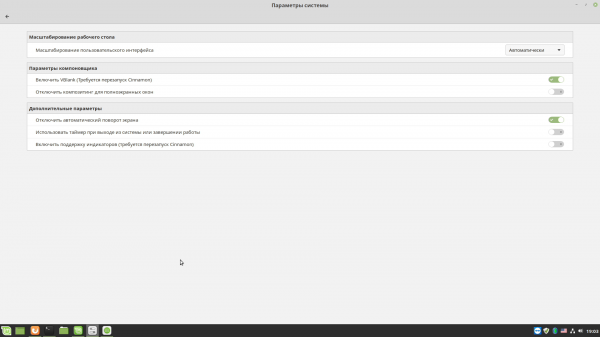
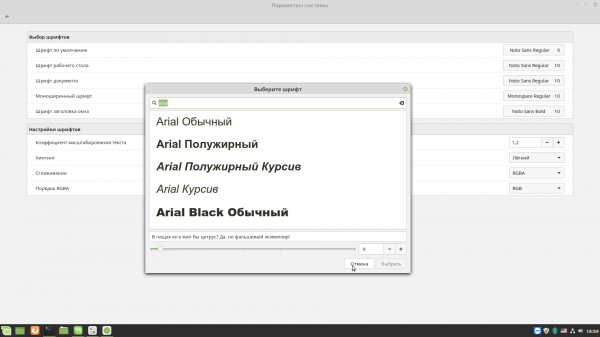
Hier ist es wichtig, noch einige Besonderheiten zu beachten. Die Einstellungen für Schriftarten, Skalierung und grundsätzlich die Gestaltung der Benutzeroberflächenelemente funktionieren möglicherweise nicht für alle Anwendungen. Das hängt zum Teil damit zusammen, dass einige Programme (wie Browser) eigenständig ein Rendering durchführen, und damit, dass Ihnen möglicherweise Dienstprogramme begegnen, die mit anderen Bibliotheken und Komponenten zur Erstellung von grafischen Benutzerschnittstellen erstellt wurden. Diese werden anders aussehen.
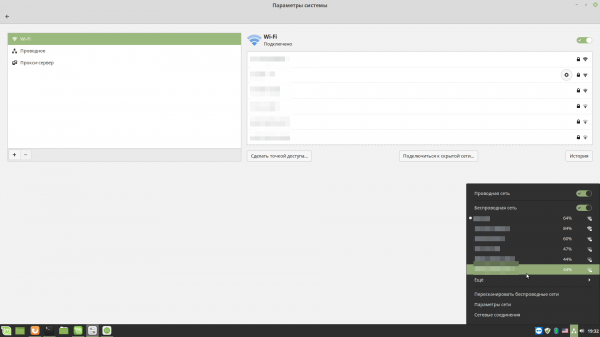
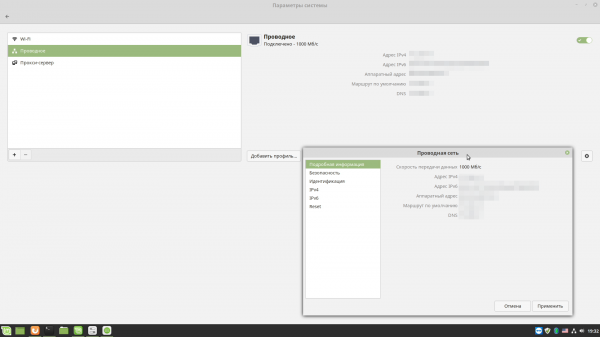
Die Konfiguration von Netzwerkverbindungen wird wahrscheinlich nicht erforderlich sein, da sowohl kabelgebundene als auch drahtlose Verbindungen wahrscheinlich problemlos funktionieren werden. Möglicherweise sind einige zusätzliche Maßnahmen erforderlich, wenn das Netzwerk nicht mit voller Geschwindigkeit funktioniert oder beispielsweise ohne DHCP. Zu den Einstellungen gelangt man, indem man auf das Symbol mit drei Blocken im Benachrichtigungsbereich klickt. Im Menü gibt es zwei Punkte: Netzwerkeinstellungen und Netzwerverbindungen. Der erste Punkt ermöglicht es, grundlegende Informationen über die Verbindungen zu erfahren und grundlegende IP- und Proxy-Einstellungen zu konfigurieren.
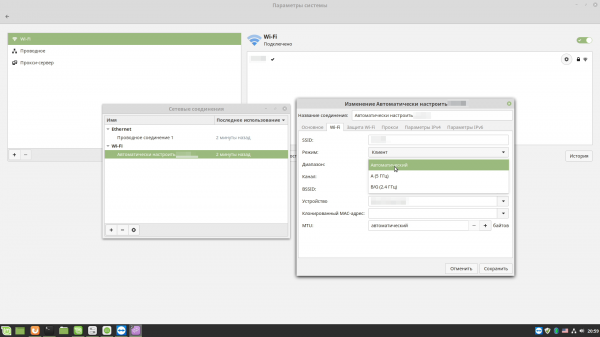
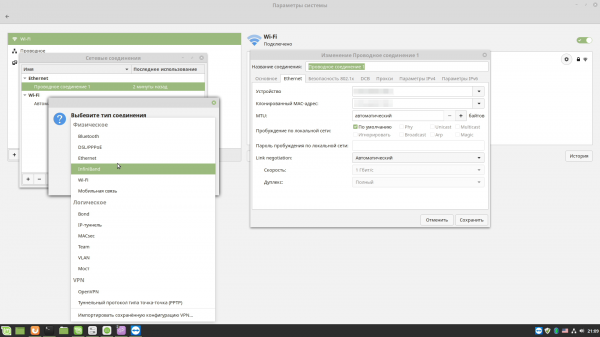
Der zweite Punkt gewährt Zugriff auf zusätzliche Adaptereinstellungen. Hier kann man auch auf die Taste + klicken, um eine neue VPN-Verbindung hinzuzufügen oder ein weiteres Netzwerkadapter zu aktivieren. Allerdings wird dies wahrscheinlich nicht benötigt. Falls der Adapter jedoch überhaupt nicht im System erkannt wird, muss man die Website des Herstellers für Treiber besuchen und eine Suchmaschine nutzen, um den Installations- und Konfigurationsablauf herauszufinden. Leider ist dies der übliche Vorgang für jede Hardware, die im System nicht automatisch funktioniert.
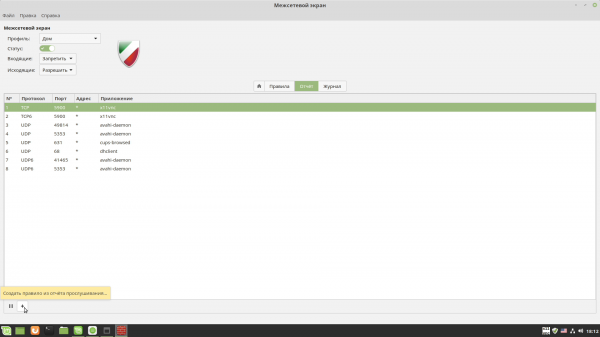
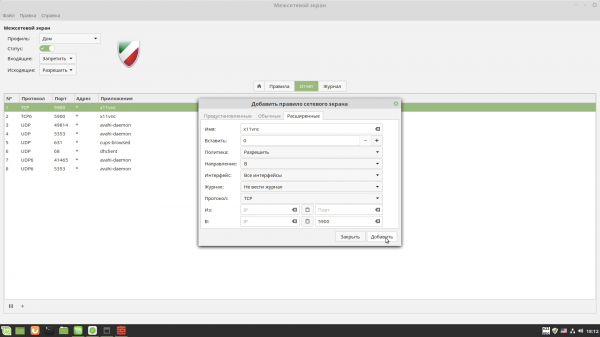
Die Konfiguration der Firewall hängt ebenfalls mit dem Netzwerk zusammen, sollte jedoch bis zum Schluss aufgeschoben werden, wenn alles installiert und wie gewünscht funktioniert. Allerdings ist die Einrichtung sehr einfach. In der Systemsteuerung gibt es einen entsprechenden Punkt: Firewall. Ursprünglich sind drei Profile angelegt: für Zuhause, für das Arbeitsumfeld und für öffentliche Plätze. Beim Heimprofil sind standardmäßig alle eingehenden Verbindungen blockiert, während ausgehende Verbindungen erlaubt sind. Nach der Aktivierung der Firewall (Schalter Status) wird im Berichtswesen die Netzwerkaktivität verschiedener Programme angezeigt. In dieser Liste kann man den gewünschten Prozess markieren und unten auf die Plus-Taste klicken, um eine neue Regel zu erstellen – die Standardkonfigurationen sind in der Regel ausreichend.
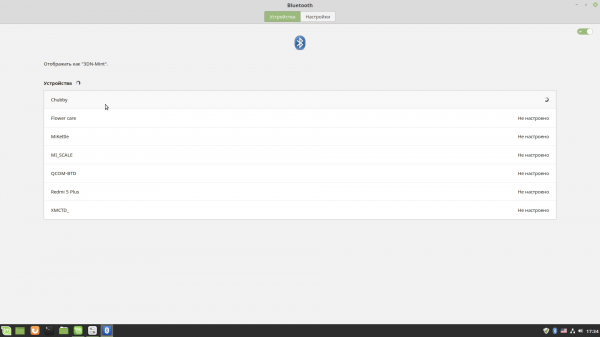
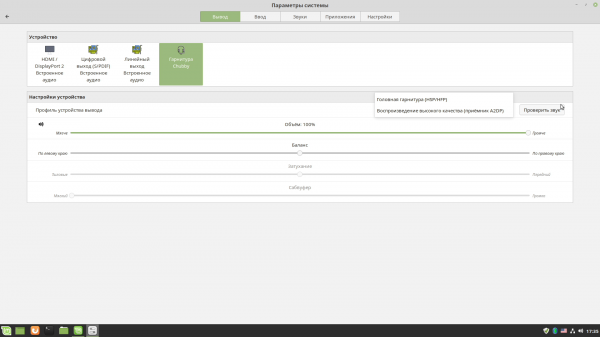
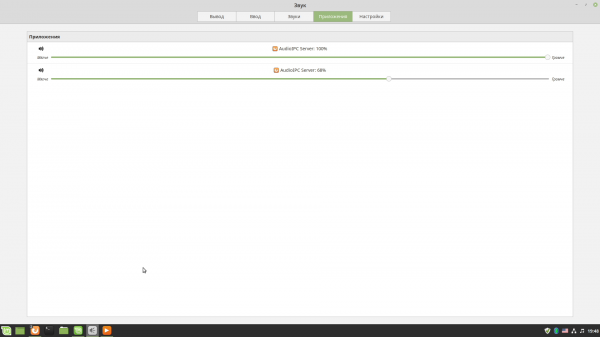
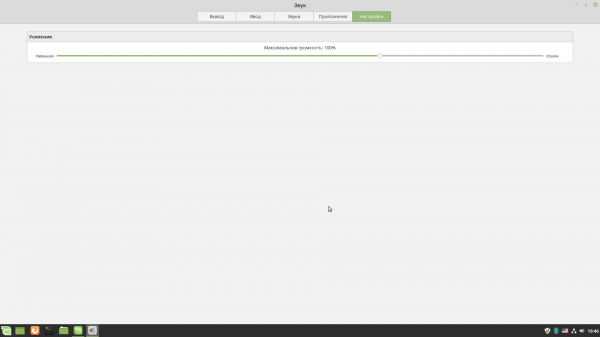
Mit Bluetooth gab es ebenfalls keine nennenswerten Probleme im Testsystem. Allerdings sollte man nicht vergessen, dass ein Gerät mit spezifischen Funktionen nicht immer korrekt arbeiten kann. Zudem könnten einige zusätzliche Anpassungen der Parameter in den entsprechenden Bereichen notwendig sein. Beispielsweise musste für den Bluetooth-Lautsprecher in den Audioeinstellungen (schnell zugänglich durch einen Klick auf das Lautsprecher-Icon im Benachrichtigungsbereich) das Gerät als Audioausgabegerät ausgewählt werden, was durchaus logisch ist. Anmerkung: In denselben Einstellungen gibt es noch ein paar nützliche Funktionen. Auf der Registerkarte Anwendungen kann die Lautstärke für jede App oder auch für Browser-Tabs, die gerade Audio wiedergeben, reguliert werden. Auf der Registerkarte Einstellungen gibt es die Möglichkeit, eine Lautstärkebegrenzung für das gesamte Betriebssystem festzulegen.
Damit kann die grundlegende Einrichtung als abgeschlossen betrachtet werden. Anhand der Namen der übrigen Steuerelemente in der Systemsteuerung kann man leicht erahnen, wofür sie zuständig sind. Wir werden nicht weiter darauf eingehen, da die restlichen Einstellungen eher weniger technisch, sondern vielmehr geschmacklich sind.
Installation von Treibern in Linux Mint 19
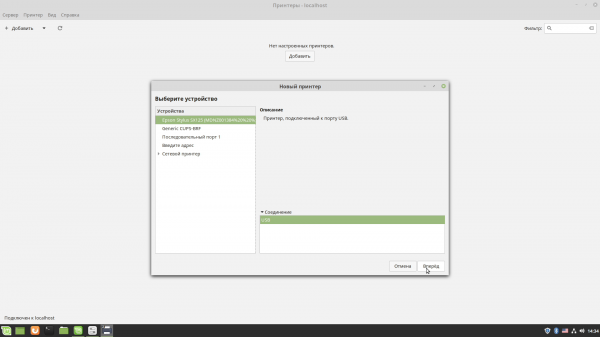
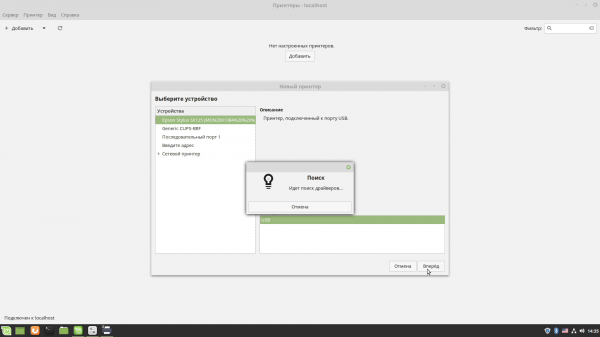
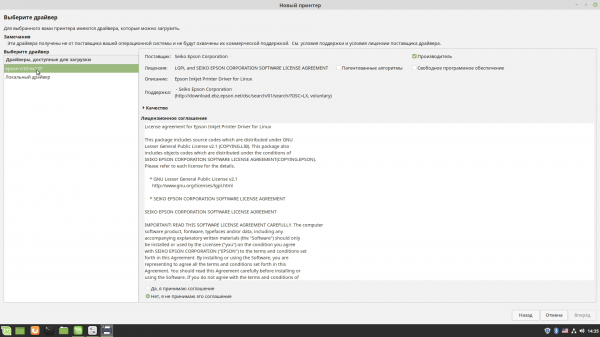
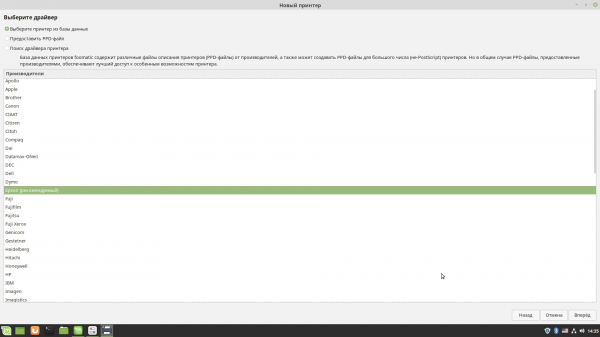
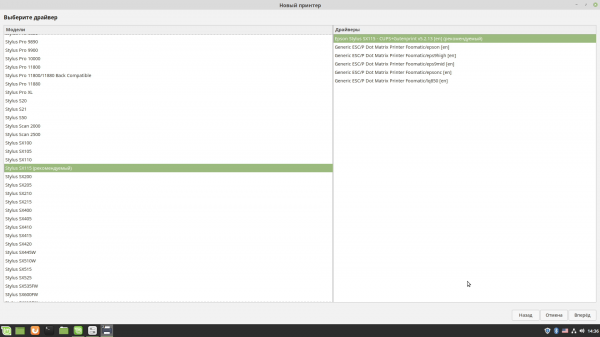
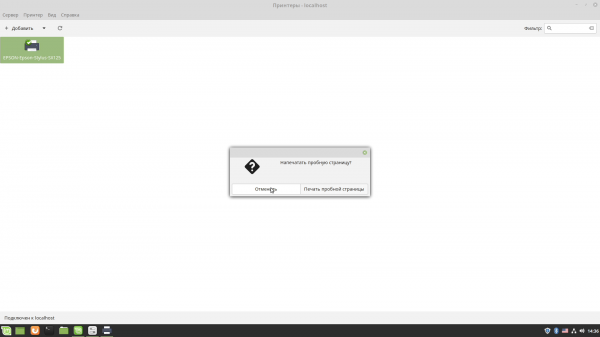
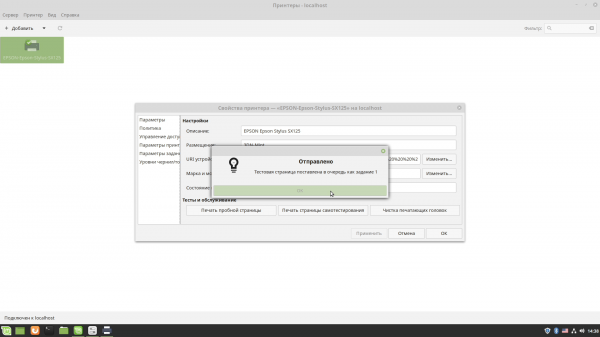
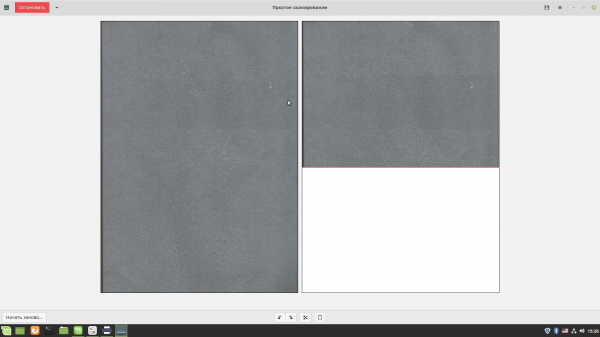
Benutzer hinterlassen Bewertungen zur Funktionalität verschiedener Hardware auf . Beachten Sie, dass dasselbe Gerät unter verschiedenen Namen angezeigt werden kann, weshalb es besser ist, verschiedene Namensvarianten zu suchen – vom vollständigen Namen bis zur Modellnummer – und in verschiedenen Kategorien nachzusehen. Zusammen mit den Bewertungen finden sich manchmal auch Tipps zur Lösung bestimmter Probleme oder zur Konfiguration. Zum Beispiel gibt es für das bewährte Multifunktionsgerät Epson Stylus SX125 sofort fünf Einträge in der Datenbank. Allerdings gab es bei der Installation keine nennenswerten Probleme. Bei der Verbindung mit dem PC erschien sofort eine Benachrichtigung. Für die Konfiguration in der Systemsteuerung im Bereich Drucker reichte es aus, auf die Schaltfläche Hinzufügen zu klicken, das Gerät in der Liste auszuwählen und einfach den Anweisungen des Assistenten zu folgen.
Quelle: 3dnews.ru
