

Eine kleine Abweichung: Dieses Labor ist synthetisch.
Einige der hier beschriebenen Aufgaben können viel einfacher erledigt werden, aber da die Aufgabe des Labs darin besteht,
sich mit der Funktionalität von RAID und LVM vertraut zu machen, sind einige Vorgänge absichtlich kompliziert.
Anforderungen an die Werkzeuge zur Durchführung des Labors:
- Virtualisierungssoftware, zum Beispiel VirtualBox
- Ein Installationsabbild von Linux, zum Beispiel
- Zugang zum Internet, um mehrere Pakete herunterzuladen
- SSH-Verbindung zur installierten VM (optional)
VORSICHT
Diese Laborarbeit befasst sich mit einem so sensiblen Thema wie dem Schutz von Daten – es ist ein Bereich,
in dem man aufgrund eines winzigen Fehlers – eines zusätzlichen Buchstabens oder einer Zahl – sämtliche Daten verlieren kann.
Da Sie die Laborarbeit durchführen, sind Sie nicht in Gefahr, es sei denn, Sie müssen sie von vorne beginnen.
Im wirklichen Leben ist alles viel ernster, daher sollte man sehr sorgfältig die Namen der Festplatten eingeben und verstehen,
was genau Sie mit dem aktuellen Befehl machen und mit welchen Festplatten Sie arbeiten.
Ein weiterer wichtiger Punkt – die Benennung von Festplatten und Partitionen: Je nach Situation können die Nummern der Festplatten von den
Werten abweichen, die in den Befehlen der Laborarbeit angegeben sind.
Wenn Sie beispielsweise die Festplatte sda aus dem Array entfernen und dann eine neue Festplatte hinzufügen, wird die neue Festplatte
im System den Namen sda erhalten. Wenn Sie jedoch vor dem Hinzufügen der neuen Festplatte einen Neustart durchführen, erhält die neue
Festplatte den Namen sdb und die alte wird sda genannt.
Die Laborarbeit sollte unter dem Superbenutzer (root) durchgeführt werden, da die meisten Befehle
erhöhte Berechtigungen erfordern und es keinen Sinn macht, die Berechtigungen ständig über sudo zu erhöhen.
Lernmaterialien
- RAID
- LVM
- Benennung von Festplatten im Betriebssystem Linux
- Was ist eine Partition?
- Was ist eine Partitionstabelle und wo wird sie gespeichert?
- Was ist GRUB?
Verwendete Tools
1) Informationen über Festplatten anzeigen
- lsblk -o NAME,SIZE,FSTYPE,TYPE,MOUNTPOINT
- fdisk -l
2) Informationen ansehen und mit LVM arbeiten - pvs
- pvextend
- pvcreate
- pvresize
- vgs
- vgreduce
- lvs
- lvextend
3) Informationen anzeigen und mit RAID arbeiten - cat /proc/mdstat
- mdadm
4) Montagepunkte - mount
- umount
- cat /etc/fstab
- cat /etc/mtab
5) Festplatte neu partitionieren - fdisk /dev/XXX
6) Partitionen kopieren - dd if=/dev/xxx of=/dev/yyy
7) Mit der Partitionstabelle arbeiten - partx
- sfdisk
- mkfs.ext4
8) Mit dem Bootloader arbeiten - grub-install /dev/XXX
- update-grub
9) Misc - lsof
- apt
- rsync
Die Laborarbeit besteht aus 3 Teilen:
- Konfiguration eines funktionsfähigen Systems unter Verwendung von LVM, RAID
- Simulation eines Ausfalls einer der Festplatten
- Hot-Swap von Festplatten, Hinzufügen neuer Festplatten und Verschieben von Partitionen.
Aufgabe 1 (Installation des Betriebssystems und Konfiguration von LVM, RAID)
1) Erstellen Sie eine neue virtuelle Maschine mit den folgenden Spezifikationen:
- 1 GB RAM
- 1 CPU
- 2 HDD (benennen Sie sie ssd1, ssd2 und weisen Sie ihnen die gleiche Größe zu, aktivieren Sie Hot-Swap und SSD)
- SATA-Controller auf 4 Ports konfiguriert
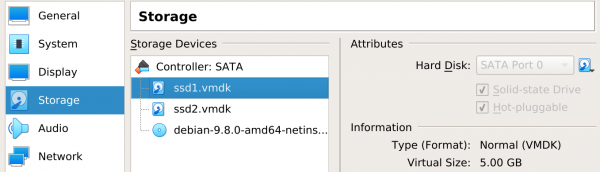
2) Beginnen Sie mit der Installation von Linux und bei der Auswahl der Festplatten tun Sie Folgendes:
Partitionsmethode: manuell, danach sollten Sie folgendes Bild sehen:

Einrichtung einer separaten Partition für /boot: Wählen Sie die erste Festplatte und erstellen Sie darauf eine neue Partitionstabelle
- Partitionsgröße: 512M
- Einbindungspunkt: /boot
- Wiederholen Sie die Einrichtung für die zweite Festplatte, aber da man 2-mal /boot nicht gleichzeitig einhängen kann, wählen Sie als Einbindungspunkt: none und erhalten Sie folgendes (Bild mit Fehler, zu faul zum Überarbeiten):
RAID-Konfiguration:
- Wählen Sie freien Speicherplatz auf der ersten Festplatte und richten Sie ihn als Partitionstyp physical volume for RAID ein
- Wählen Sie „Fertig mit der Einrichtung der Partition“
- Wiederholen Sie die genau gleiche Einrichtung für die zweite Festplatte, um folgendes zu erhalten:
- Wählen Sie den Punkt „Software-RAID konfigurieren“
- MD-Gerät erstellen
- Software-RAID-Gerätetyp: Wählen Sie spiegelt ein Array aus
- Aktive Geräte für das RAID XXXX Array: Wählen Sie beide Festplatten
- Ersatzgeräte: Belassen Sie 0 als Standardwert
- Aktive Geräte für das RAID XX Array: Wählen Sie die Partitionen, die Sie für RAID erstellt haben
- Fertigstellen
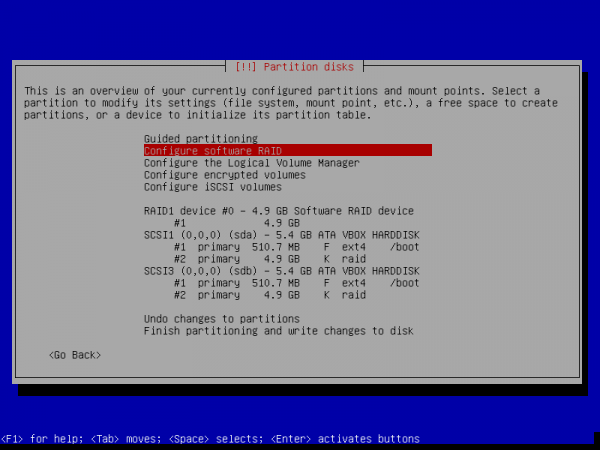
- Im Ergebnis sollten Sie folgendes Bild erhalten:
LVM-Konfiguration: Wählen Sie „Logical Volume Manager konfigurieren“
- Aktuelle Partitionseinstellungen beibehalten und LVM konfigurieren: Ja
- Volume-Gruppe erstellen
- Name der Volume-Gruppe: system
- Geräte für die neue Volume-Gruppe: Wählen Sie Ihr erstelltes RAID
- Logisches Volume erstellen
- Name des logischen Volumens: root
- Größe des logischen Volumens: 25 von der Größe Ihrer Festplatte
- Logisches Volume erstellen
- Name des logischen Volumens: var
- Größe des logischen Volumens: 25 von der Größe Ihrer Festplatte
- Logisches Volume erstellen
- Name des logischen Volumens: log
- Größe des logischen Volumens: 15 von der Größe Ihrer Festplatte
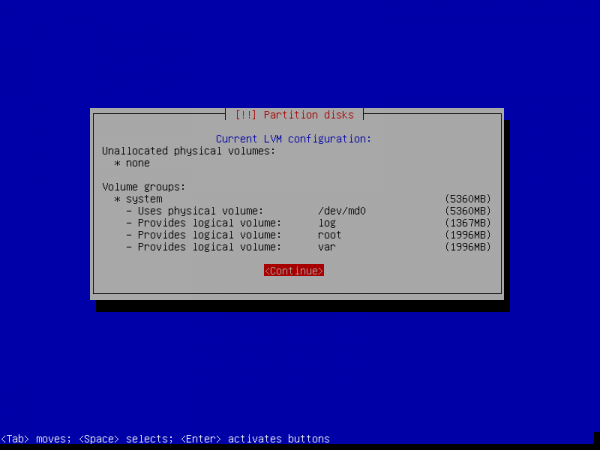
- Wenn Sie „Konfigurationsdetails anzeigen“ wählen, sollten Sie folgendes Bild erhalten:
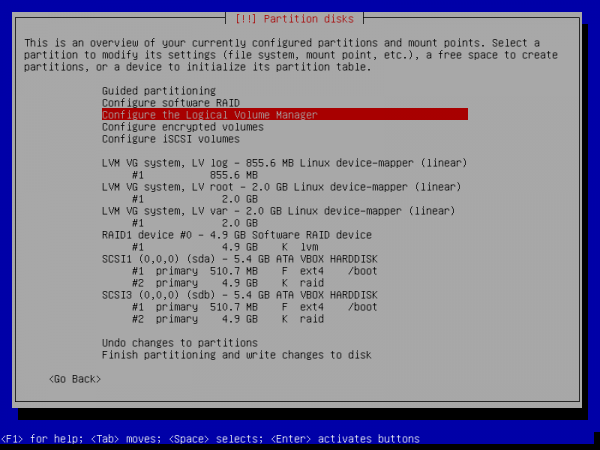
- Nach der LVM-Konfiguration sollten Sie folgendes sehen:
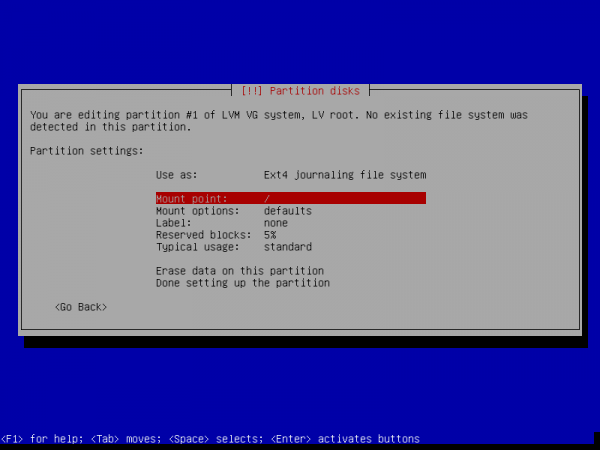
Partitionierung der Partitionen: Wählen Sie nacheinander jedes im LVM erstellte Volume aus und partitionieren Sie es, zum Beispiel für root so:
- Verwendung als: ext4
- Einbindungspunkt: /
- Das Ergebnis der Partitionierung der Root-Partition sollte folgendermaßen aussehen:
- Wiederholen Sie die Partitionierungsoperation für var und log, indem Sie die entsprechenden Einbindungspunkte (manual / var und / var / log eingeben) wählen und folgendes Ergebnis erhalten:
- Wählen Sie „Partitionierung abschließen“
- Sie werden einige Fragen dazu gestellt bekommen, dass Sie eine nicht eingehängte Partition und keinen Swap haben. Sie sollten beide Fragen verneinen.
Das Endergebnis sollte folgendermaßen aussehen:
3) Beenden Sie die Installation des Betriebssystems, indem Sie grub auf das erste Gerät (sda) installieren und das System laden.
4) Kopieren Sie den Inhalt der Partition /boot von der Festplatte sda (ssd1) auf die Festplatte sdb (ssd2)dd if=/dev/sda1 of=/dev/sdb15) Installieren Sie grub auf das zweite Gerät:
Überprüfen Sie die Festplatten im System:
fdisk -l
lsblk -o NAME,SIZE,FSTYPE,TYPE,MOUNTPOINT
Liste alle Festplatten auf, die Ihnen der vorherige Befehl angezeigt hat, und beschreiben Sie, um welche Festplatte es sich handelt.
Finden Sie die Festplatte, auf der grub nicht installiert wurde, und führen Sie diese Installation durch:
grub-install /dev/sdbÜberprüfen Sie die Informationen über den aktuellen RAID-Zustand mit dem Befehl cat /proc/mdstat und notieren Sie, was Sie gesehen haben.
Überprüfen Sie die Ausgaben der Befehle: pvs, vgs, lvs, mount und notieren Sie, was genau Sie gesehen haben.
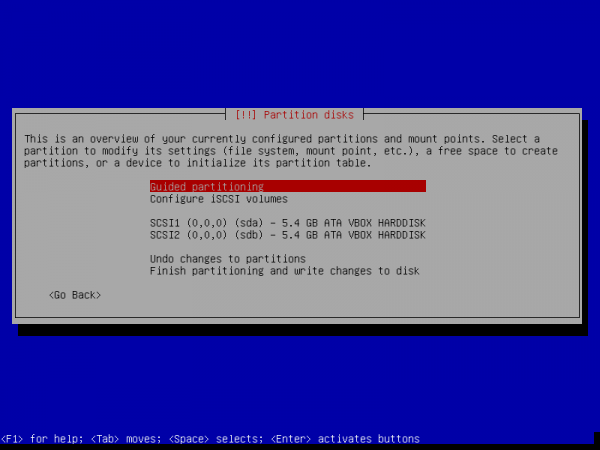
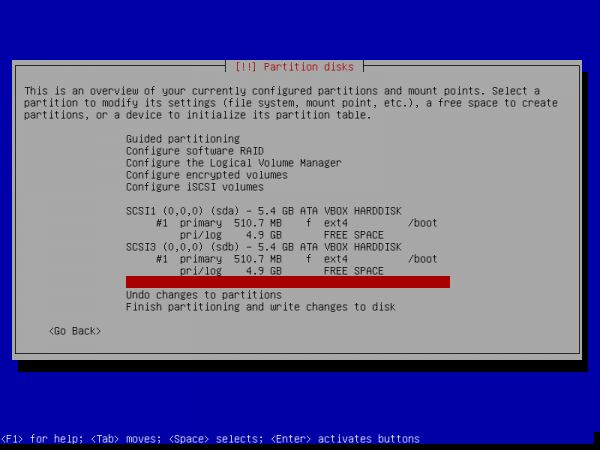
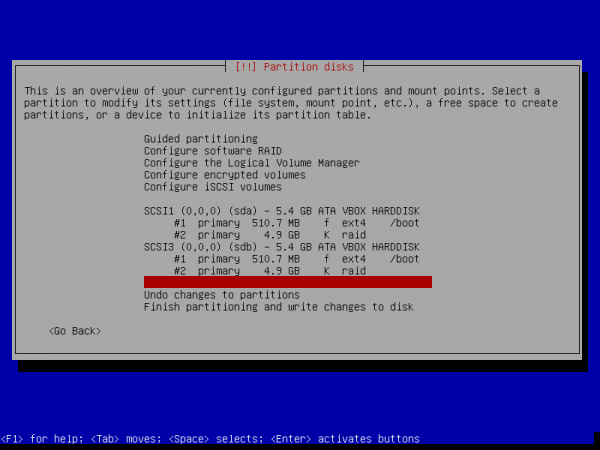
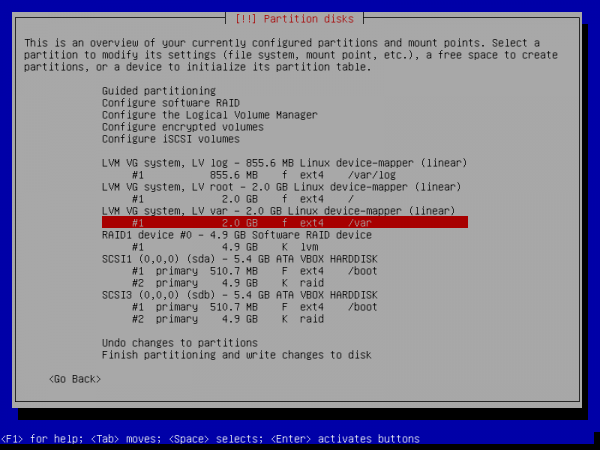
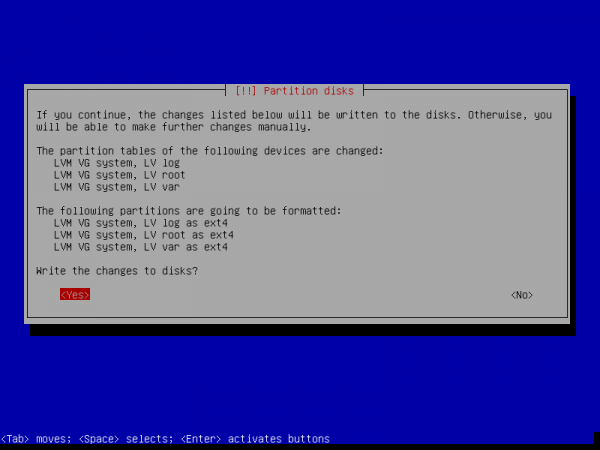
Beschreiben Sie in Ihren eigenen Worten, was Sie getan haben und welches Ergebnis Sie am Ende der Aufgabe erhalten haben.
Nach Abschluss dieser Aufgabe wird empfohlen, eine Sicherungskopie des Ordners mit der virtuellen Maschine zu erstellen oder zu machen.
vagrant box:
Ergebnis: Virtuelle Maschine mit den Festplatten ssd1, ssd2
Aufgabe 2 (Simulation des Ausfalls einer der Festplatten)
1) Wenn Sie das Häkchen bei Hot Swap gesetzt haben, können Sie Festplatten im laufenden Betrieb entfernen.
- Führen Sie die Entfernung der Festplatte ssd1 in den Maschineneigenschaften durch.
- Suchen Sie das Verzeichnis, in dem die Dateien Ihrer virtuellen Maschine gespeichert sind, und löschen Sie ssd1.vmdk.
2) Stellen Sie sicher, dass Ihre virtuelle Maschine weiterhin funktioniert.
3) Starten Sie die virtuelle Maschine neu und vergewissern Sie sich, dass sie weiterhin funktioniert.
4) Überprüfen Sie den Status des RAID-Arrays: cat /proc/mdstat
5) Fügen Sie im VM-Interface eine neue Festplatte mit derselben Größe hinzu und benennen Sie sie ssd3.
6) Führen Sie die folgenden Operationen aus: - Überprüfen Sie, ob die neue Festplatte im System angekommen ist, mit dem Befehl fdisk -l.
- Kopieren Sie die Partitionstabelle von der alten Festplatte auf die neue: sfdisk -d /dev/XXXX | sfdisk /dev/YYY
- Überprüfen Sie das Ergebnis mit dem Befehl fdisk -l.
- Fügen Sie die neue Festplatte zum RAID-Array hinzu: mdadm —manage /dev/md0 —add /dev/YYY.
- Überprüfen Sie das Ergebnis: cat /proc/mdstat. Sie sollten sehen, dass die Synchronisation begonnen hat.
7) Jetzt müssen Sie manuell die Partitionen synchronisieren, die nicht im RAID sind.
Hierfür verwenden wir das Tool dd, um von der "lebenden" Festplatte auf die neue, die Sie gerade installiert haben, zu kopieren.dd if=/dev/XXX of=/dev/YYY8) Nach Abschluss der Synchronisation installieren Sie grub auf die neue Festplatte.
9) Starten Sie die VM neu, um sicherzustellen, dass alles funktioniert.
Beschreiben Sie in Ihren eigenen Worten, was Sie getan haben und welches Ergebnis Sie am Ende der Aufgabe erhalten haben.
Ergebnis: Festplatte ssd1 entfernt, Festplatte ssd2 behalten, Festplatte ssd3 hinzugefügt.Aufgabe 3 (Hinzufügen neuer Festplatten und Verschieben der Partition)
Dies ist die schwierigste und umfangreichste Aufgabe von allen präsentierten.
Überprüfen Sie sehr genau, was Sie tun und mit welchen Festplatten und Partitionen.
Es wird empfohlen, vor der Ausführung eine Sicherungskopie zu erstellen.
Diese Aufgabe ist unabhängig von Aufgabe Nr. 2, sie kann nach Aufgabe Nr. 1 ausgeführt werden, jedoch unter Berücksichtigung der Festplattennamen.
Der zweite Teil dieser Laboraufgabe sollte den gleichen Zustand herstellen, der nach der Ausführung des ersten Teils vorhanden war.Um Ihnen die Arbeit zu erleichtern, empfehle ich, die physischen Festplatten nicht von der Hostmaschine zu entfernen, sondern nur
sie in den Eigenschaften der Maschine zu trennen. Aus Sicht des Betriebssystems wird es in der VM absolut gleich aussehen, aber Sie können
bei Bedarf die Festplatte wieder anschließen und die Arbeit von ein paar Punkten zurücksetzen, falls
Probleme auftreten. Zum Beispiel könnten Sie eine Partition auf die neue Festplatte /boot vergessen haben zu kopieren oder falsch ausgeführt haben.
Ich kann nur empfehlen, mehrmals zu überprüfen, mit welchen Festplatten und Partitionen Sie arbeiten, oder noch besser
die Entsprechung von Festplatten, Partitionen und der „physikalischen“ Festplattennummer aufzuschreiben. Ein hübsches und verständliches Baumdiagramm
erstellt der Befehllsblk, nutzen Sie ihn so oft wie möglich zur Analyse dessen, was Sie getan haben und was zu tun ist.Zur Geschichte…
Stellen Sie sich vor, Ihr Server lief lange Zeit mit 2 SSD-Festplatten, als plötzlich…
1) Simulieren Sie den Ausfall der Festplatte ssd2, indem Sie die Festplatte aus den VM-Eigenschaften entfernen und neu starten
2) Überprüfen Sie den aktuellen Zustand der Festplatten und des RAID:cat /proc/mdstat fdisk -l lsblk -o NAME,SIZE,FSTYPE,TYPE,MOUNTPOINT3) Sie haben Glück — die Geschäftsführung hat die Anschaffung mehrerer neuer Festplatten genehmigt:
2 SATA-Festplatten mit großem Volumen für die längst überfällige Aufgabe, die Partition mit den Protokollen auf eine separate Festplatte auszulagern
2 SSDs als Ersatz für die ausgefallene, sowie zur Ersatz für die noch funktionierenden.
Es ist zu beachten, dass der Papierkorb Server die gleichzeitige Verwendung von nur 4 Festplatten unterstützt,
deshalb können nicht alle Festplatten gleichzeitig hinzugefügt werden.Wählen Sie die HDD-Kapazität mit dem 2-fachen Volumen der SSDs.
Wählen Sie das SSD-Volumen mit dem 1,25-fachen Volumen der ehemaligen SSDs.4) Fügen Sie eine neue SSD-Festplatte hinzu, benennen Sie sie ssd4, und überprüfen Sie nach dem Hinzufügen, was passiert ist:
fdisk -l
lsblk -o NAME,SIZE,FSTYPE,TYPE,MOUNTPOINT
5) Zuerst sollten Sie sich um die Datensicherheit der alten Festplatte kümmern.
Diesmal werden wir die Daten mit LVM übertragen:- Zunächst müssen Sie die Dateitabelle von der alten Festplatte auf die neue kopieren:
sfdisk -d /dev/XXX | sfdisk /dev/YYYErsetzen Sie x,y durch die richtigen Festplatten und erklären Sie, was dieser Befehl bewirkt.
Führen Sie den Befehl lsblk -o NAME,SIZE,FSTYPE,TYPE,MOUNTPOINT aus und vergleichen Sie die Ausgabe mit dem vorherigen Aufruf.
Was hat sich geändert?
Kopieren Sie mit dem Befehl dd die Daten von /boot auf die neue Festplattedd if=/dev/XXX of=/dev/YYYWenn /boot noch auf der alten Festplatte gemountet ist, sollte es auf die aktive Festplatte neu gemountet werden:
mount | grep boot # Wir schauen, wo die Festplatte gemountet ist
lsblk # Wir schauen, welche Festplatten im System vorhanden sind, und ob die Festplatte vom vorherigen Punkt vorhanden ist
umount /boot # Wir unmounten /boot
mount -a # Wir führen das Mounten aller Punkte gemäß /etc/fstab aus.
# Da dort der Mount-Punkt /dev/sda angegeben ist, wird das richtige Remounting auf die aktive Festplatte durchgeführt.
Installieren Sie den Bootloader auf die neue SSD-Festplatte.
grub-install /dev/YYYWarum führen wir diesen Vorgang aus?
Erstellen Sie ein neues RAID-Array, das nur eine neue SSD-Festplatte enthält:
mdadm --create --verbose /dev/md63 --level=1 --raid-devices=1 /dev/YYYDer obige Befehl funktioniert nicht ohne das Hinzufügen eines speziellen Schlüssels.
Lesen Sie die Hilfe und fügen Sie diesen Schlüssel dem Befehl hinzu.Überprüfen Sie mit dem Befehl cat /proc/mdstat das Ergebnis Ihres Vorgangs. Was hat sich geändert?
Führen Sie den Befehl lsblk -o NAME,SIZE,FSTYPE,TYPE,MOUNTPOINT aus und vergleichen Sie die Ausgabe mit dem vorherigen Aufruf.
Was hat sich geändert?
6) Als nächstes müssen Sie LVM konfigurieren.
Führen Sie den Befehl pvs aus, um Informationen über die aktuellen physischen Volumes anzuzeigen.
Erstellen Sie ein neues physisches Volume, das das zuvor erstellte RAID-Array einschließt:pvcreate /dev/md63Führen Sie den Befehl lsblk -o NAME,SIZE,FSTYPE,TYPE,MOUNTPOINT aus und vergleichen Sie die Ausgabe mit dem vorherigen Aufruf.
Was hat sich geändert?
Führen Sie wieder den Befehl pvs aus. Was hat sich geändert?
Erhöhen Sie die Größe der Volume-Gruppe system mit folgendem Befehl:vgextend system /dev/md63Führen Sie die Befehle aus und notieren Sie, was Sie gesehen haben und was sich geändert hat.
vgdisplay system -v
pvs
vgs
lvs -a -o+devices
Auf welcher physischen Festplatte befinden sich jetzt LV var,log,root?
Verschieben Sie die Daten von der alten Festplatte auf die neue, indem Sie die richtigen Gerätenamen einsetzen.
pvmove -i 10 -n /dev/system/root /dev/md0 /dev/md63Wiederholen Sie den Vorgang für alle logischen Volumes.
Führen Sie die Befehle aus und notieren Sie, was Sie gesehen haben und was sich geändert hat.
vgdisplay system -v
pvs
vgs
lvs -a -o+devices
lsblk -o NAME,SIZE,FSTYPE,TYPE,MOUNTPOINT
Ändern wir unser VG und entfernen die alte RAID-Festplatte daraus. Ersetzen Sie den RAID-Namen durch den richtigen.
vgreduce system /dev/md0Führen Sie die Befehle aus und notieren Sie, was Sie gesehen haben und was sich geändert hat.
lsblk -o NAME,SIZE,FSTYPE,TYPE,MOUNTPOINT
pvs
vgs
Zur Verschönerung der Darstellung montieren Sie /boot auf die zweite SSD-Festplatte (ssd4) und führen Sie lsblk aus. Ansonsten sollte auf der Festplatte ssd3 nichts gemountet sein.
Überprüfen Sie sorgfältig, dass die Partition /boot nicht leer ist!ls /bootsollte anzeigen
mehrere Dateien und Ordner. Überprüfen Sie, was in diesem Abschnitt gespeichert ist, und notieren Sie, welche Datei/Verzeichnis für was verantwortlich ist.
7) Entfernen Sie die SSD3 und fügen Sie die SSD5, HDD1, HDD2 gemäß den obigen Anforderungen hinzu, wobei Sie folgendes Ergebnis erhalten:
SSD4 — die erste neue SSD
SSD5 — die zweite neue SSD
HDD1 — die erste neue HDD
HDD2 — die zweite neue HDD8) Überprüfen Sie, was nach dem Hinzufügen der Laufwerke passiert ist:
fdisk -l
lsblk -o NAME,SIZE,FSTYPE,TYPE,MOUNTPOINT
9) Stellen wir den Betrieb des Haupt-RAID-Arrays wieder her:
- Führen Sie die Kopie der Partitionstabelle aus, indem Sie die richtigen Laufwerke einsetzen:
sfdisk -d /dev/XXX | sfdisk /dev/YYY - Bitte beachten Sie, dass, als wir die Partitionstabelle von der alten Festplatte kopiert haben, sich herausstellte, dass die neue Größe
nicht den gesamten Speicherplatz der Festplatte nutzt.
Deshalb müssen wir bald die Größe dieses Abschnitts ändern und das RAID erweitern.
Überzeugen Sie sich selbst, indem Sie den Befehl eingeben:lsblk -o NAME,SIZE,FSTYPE,TYPE,MOUNTPOINT10) Kopieren Sie die Boot-Partition /boot von der Festplatte SSD4 auf SSD5
dd if=/dev/XXX of=/dev/YYY11) Installieren Sie Grub auf das neue Laufwerk (SSD5)
12) Ändern wir die Größe der zweiten Partition der Festplatte SSD5Starten Sie das Tool zur Arbeit mit der Laufwerksaufteilung:
fdisk /dev/XXXGeben Sie den Schlüssel d ein, um die vorhandene Partition zu löschen (wählen Sie 2)
Geben Sie den Schlüssel n ein, um eine neue Partition zu erstellen
Geben Sie den Schlüssel p ein, um den Typ der Partition als 'primär' anzugeben
Geben Sie den Schlüssel 2 ein, damit die neue Partition die Nummer zwei erhält
Erster Sektor: drücken Sie Enter, um der automatisch berechneten Größe des Anfangs der Partition zuzustimmen
Letzter Sektor: drücken Sie Enter, um der automatisch berechneten Größe des Endes der Partition zuzustimmen
Geben Sie den Schlüssel l ein, um die Liste aller verfügbaren Partitionstypen zu sehen, und suchen Sie darin nach Linux RAID auto
Geben Sie den Schlüssel t ein, um den Typ der erstellten Partition (2) zu ändern, und geben Sie die im vorherigen Schritt gefundene Nummer ein.
Geben Sie den Schlüssel w ein, um die Änderung auf die Festplatte zu schreiben.
12) Lesen Sie die Partitionstabelle erneut und überprüfen Sie das Ergebnispartx -u /dev/XXX lsblk -o NAME,SIZE,FSTYPE,TYPE,MOUNTPOINTFügen Sie die neue Festplatte zum aktuellen RAID-Array hinzu (vergessen Sie nicht, die richtigen Laufwerke zu verwenden)
mdadm --manage /dev/md63 --add /dev/sda2Erhöhen wir die Anzahl der Laufwerke in unserem Array auf 2 Stück:
mdadm --grow /dev/md63 --raid-devices=2Überprüfen Sie das Ergebnis: Wir haben 2 Arrays partitioniert, aber beide Partitionen, die in dieses Array eingehen, haben unterschiedliche Größen
lsblk -o NAME,SIZE,FSTYPE,TYPE,MOUNTPOINT13) Erhöhen wir die Größe der Partition auf der Festplatte SSD4
Starten Sie das Tool zur Arbeit mit der Laufwerksaufteilung:
fdisk /dev/XXXGeben Sie den Schlüssel d ein, um die vorhandene Partition zu löschen (wählen Sie 2)
Geben Sie den Schlüssel n ein, um eine neue Partition zu erstellen
Geben Sie den Schlüssel p ein, um den Typ der Partition als 'primär' anzugeben
Geben Sie den Schlüssel 2 ein, damit die neue Partition die Nummer zwei erhält
Erster Sektor: drücken Sie Enter, um der automatisch berechneten Größe des Anfangs der Partition zuzustimmen
Letzter Sektor: drücken Sie Enter, um der automatisch berechneten Größe des Endes der Partition zuzustimmen
Am Ende der Partitionierung sollten Sie Nein wählen, um die Signatur der Zugehörigkeit der Partition zum Array zu belassen.
Geben Sie den Schlüssel w ein, um die Änderung auf die Festplatte zu schreiben.
12) Lesen Sie die Partitionstabelle erneut und überprüfen Sie das Ergebnispartx -u /dev/XXX lsblk -o NAME,SIZE,FSTYPE,TYPE,MOUNTPOINTBitte beachten Sie, dass die Partitionen jetzt sda2, sdc2 eine Größe > als die Größe des RAID-Geräts haben.
13) In diesem Schritt kann die Größe des RAIDs nun erweitert werden.
mdadm --grow /dev/md63 --size=max
lsblk -o NAME,SIZE,FSTYPE,TYPE,MOUNTPOINT # Ergebnis überprüfen
Überprüfen Sie lsblk und notieren Sie, was sich geändert hat.
14) Obwohl wir die Größe des RAIDs geändert haben, wurden die Größen von vg root, var, log nicht geändert.- Überprüfen Sie, wie groß das PV ist:
pvs - Wir werden die Größe unseres PVs erweitern:
pvresize /dev/md63 - Überprüfen Sie, wie groß das PV ist:
pvs15) Fügen wir den neuen Speicher zu VG var, root hinzu.
lvs # Sehen wir, wie viel aktuell zugewiesen ist
lvextend -l +50%FREE /dev/system/root
lvextend -l +100%FREE /dev/system/var
lvs # Überprüfen Sie das Ergebnis
Sie haben in diesem Schritt die Migration des Haupt-Arrays auf die neuen Festplatten abgeschlossen. Die Arbeit mit ssd1, ssd2 ist beendet.
16) Unsere nächste Aufgabe ist es, /var/log auf die neuen Festplatten zu verschieben. Dazu erstellen wir ein neues Array und LVM auf den HDD-Festplatten.
- Lassen Sie uns die Namen der neuen HDD-Festplatten überprüfen.
fdisk -l - Erstellen wir ein RAID-Array.
mdadm --create /dev/md127 --level=1 --raid-devices=2 /dev/sdc /dev/sdd - Erstellen wir ein neues PV auf dem RAID aus den großen Festplatten.
pvcreate data /dev/md127 - Erstellen wir in diesem PV eine Gruppe mit dem Namen data.
vgcreate data /dev/md127 - Erstellen wir ein logisches Volumen mit der gesamten freien Speicherkapazität und benennen es var_log.
lvcreate -l 100%FREE -n var_log data # lvs # Überprüfen Sie das Ergebnis - Formatieren Sie die erstellte Partition in ext4.
mkfs.ext4 /dev/mapper/data-var_log - Überprüfen Sie das Ergebnis.
lsblk17) Verschieben wir die Logdaten von der alten Partition auf die neue.
Wir mounten vorübergehend den neuen Speicherort für die Logs.
mount /dev/mapper/data-var_log /mntFühren wir die Synchronisierung der Partitionen durch.
apt install rsync
rsync -avzr /var/log/ /mnt/
Lassen Sie uns herausfinden, welche Prozesse derzeit mit /var/log arbeiten.
apt install lsof
lsof | grep '/var/log'
Beenden Sie diese Prozesse.
systemctl stop rsyslog.service syslog.socketFühren wir die finale Synchronisierung der Partitionen durch (von Daten, die sich seit der letzten Synchronisierung geändert haben könnten).
rsync -avzr /var/log/ /mnt/Tauschen wir die Partitionen aus.
umount /mnt
umount /var/log
mount /dev/mapper/data-var_log /var/log
Überprüfen wir das Ergebnis.
lsblk18) Korrigieren Sie /etc/fstab.
fstab ist eine Datei, in der Regeln aufgezeichnet werden, nach denen Partitionen beim Booten gemountet werden.
Unsere Aufgabe ist es, die Zeile zu finden, in der /var/log gemountet wird, und das Gerät zu ändern.system-logaufdata-var_log19) Das Wichtigste in diesem Schritt ist, nicht zu vergessen, die Partitionstabelle zu ändern (z. B. ext4). Denn egal wie sehr wir RAID, LVM ändern, solange das FS auf der Partition nicht informiert ist, dass die Größe der Partition geändert wurde, können wir den neuen Speicherplatz nicht nutzen. Verwenden Sie den Befehl
resize2fsum das FS zu ändern.20) Der finale Akt.
- Wir führen einen Neustart durch. Wenn Sie alles richtig gemacht haben, werden Sie wieder in Ihrem Betriebssystem landen (dies dient nur dazu, sicherzustellen, dass alles funktioniert. Dieser Schritt hat keinen anderen Sinn als die Selbstüberprüfung).
- Führen Sie Überprüfungen durch, um sicherzustellen, dass alles, was wir erreichen wollten, tatsächlich erledigt wurde:
pvs
lvs
vgs
lsblk
cat /proc/mdstat
21) [OPTIONAL] Führen Sie die Schritte aus
- Starten Sie neu und drücken Sie F12, um beim Booten verschiedene Platten auszuwählen, um sicherzustellen, dass Sie von
einer der SSD-Platten booten können, sodass wir uns nicht um den Ausfall einer von ihnen sorgen müssen. - Jetzt haben Sie ein unnötiges LV-Log im VG-System. Verteilen Sie diesen Speicherplatz zwischen root oder var, aber anstatt 100%FREE zu verwenden,
geben Sie die Größe manuell mit dem Schlüssel -L an:-L 500M - Beheben Sie das Problem, dass /boot auf zwei Partitionen ohne Synchronisierung liegt; das sollte man nicht so machen.
Hier wurde es zu Demonstrationszwecken hinzugefügt. Vergessen Sie nicht, den Inhalt von /boot vorher irgendwohin zu kopieren.- Erstellen Sie ein neues RAID und fügen Sie sda1, sda2 hinzu.
- Fügen Sie diese Partitionen in das bestehende RAID ein und stellen Sie /boot im Haupt-RAID wieder her, indem Sie es jedoch nicht einhängen.
- Lassen Sie uns die Namen der neuen HDD-Festplatten überprüfen.
- Überprüfen Sie, wie groß das PV ist:
- Führen Sie die Kopie der Partitionstabelle aus, indem Sie die richtigen Laufwerke einsetzen:
- Zunächst müssen Sie die Dateitabelle von der alten Festplatte auf die neue kopieren:
Quelle: habr.com
