


In letzter Zeit möchten viele Organisationen, dass ihre Anwendungen von Monolithen zu Microservices übergehen, indem sie "Plattformen als Dienst" (PaaS) wie RedHat OpenShift v3 nutzen. AppDynamics hat erhebliche Investitionen getätigt, um eine erstklassige Integration mit solchen Anbietern zu gewährleisten.
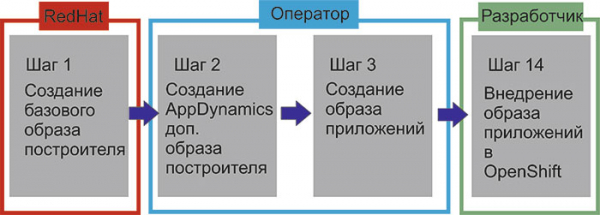
AppDynamics integriert seine Agenten mit RedHat OpenShift v3 unter Verwendung der Source-to-Image (S2I) Methodologie. S2I ist ein Werkzeug zum Erstellen reproduzierbarer Docker-Images. Es erstellt einsatzbereite Images, indem es den Anwendungscode in ein Docker-Image einfügt und ein neues Docker-Image erstellt. Das neue Image umfasst das Basis-Image (Builder) und den erstellten Code, der bereits zur Verwendung mit dem Docker-Startbefehl bereit ist. S2I unterstützt inkrementelle Builds, die zuvor heruntergeladene Abhängigkeiten, bereits erstellte Artefakte usw. wiederverwenden.
Prozess
Der vollständige Prozess zur Verwendung von AppDynamics mit RedHat OpenShift
Schritt 1: RedHat ist bereits vorgesehen
Für die Schritte 2 und 3 können die S2I-Skripte im folgenden GitHub-Repository sowie die Anweisungen zur Erstellung verbesserter Builder-Images für JBoss Wildfly- und EAP-Server verwendet werden.
Betrachten wir alles an einem konkreten Beispiel und verwenden wir eine Anwendungsvorlage. .
Voraussetzungen:
- Stellen Sie sicher, dass OC installiert ist ()
- Stellen Sie sicher, dass sti installiert ist ()
- Überprüfen Sie, ob Sie ein Docker Hub-Konto haben ()
Schritt 2: Erstellen des AppDynamics-Builder-Images
 $ git clone https://github.com/Appdynamics/sti-wildfly.git
$ cd sti-wildfly
$ make build VERSION=eap6.4
Schritt 3: Erstellen des Anwendungs-Images
 $ s2i build  -e "APPDYNAMICS_APPLICATION_NAME=os3-ticketmonster,APPDYNAMICS_TIER_NAME=os3-ticketmonster-tier,APPDYNAMICS_ACCOUNT_NAME=customer1_xxxxxxxxxxxxxxxxxxf,APPDYNAMICS_ACCOUNT_ACCESS_KEY=xxxxxxxxxxxxxxxxxxxxx,APPDYNAMICS_CONTROLLER_HOST=xxxx.saas.appdynamics.com,APPDYNAMICS_CONTROLLER_PORT=443,APPDYNAMICS_CONTROLLER_SSL_ENABLED=true" https://github.com/jim-minter/ose3-ticket-monster appdynamics/sti-wildfly-eap64-centos7:latest pranta/appd-eap-ticketmonster
$ docker tag openshift-ticket-monster pranta/openshift-ticket-monster:latest
$ docker push pranta/openshift-ticket-monster
Schritt 4: Bereitstellung der Anwendung in OpenShift
$ oc login 10.0.32.128:8443
$ oc new-project wildfly
$ oc project wildfly
$ oc new-app –docker-image=pranta/appd-eap-ticketmonster:latest –name=ticketmonster-demo 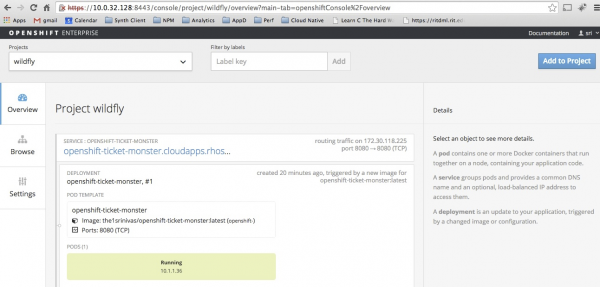
Jetzt können Sie sich beim Controller anmelden und die Anwendung ticketmonster im Anwendungs-Dashboard sehen:
Quelle: habr.com
