

vom Übersetzer
Mozilla hat ein universelles Hub für Smart-Home-Geräte geschaffen, um Geräte verschiedener Anbieter und Protokolle (einschließlich Zigbee und Z-Wave) zu verbinden und sie ohne die Nutzung von Cloud-Diensten und an einem Ort zu steuern. Vor einem Jahr über die erste Version, und heute stelle ich die Übersetzung der kürzlich aktualisierten Dokumentation bereit, die die meisten grundlegenden Fragen zum Projekt beantwortet. Ich freue mich auf Diskussionen und Austausch von Meinungen in den Kommentaren.
WebThings-Gateway für Raspberry Pi
ist eine Software für Gateways, die in Smart-Home-Systemen verwendet wird und es ermöglicht, intelligente Geräte direkt über das Internet ohne Zwischenhändler zu überwachen und zu steuern.
Was Sie benötigen
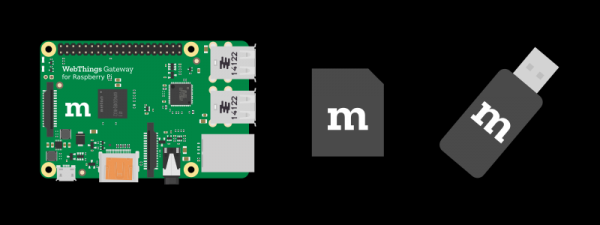
- Computer und ein Netzteil (für Raspberry Pi 3 ist mindestens 2A erforderlich)
- microSD-Karte (mindestens 8 GB, Klasse 10)
- USB-Adapter (siehe Liste )
Hinweis: Der Raspberry Pi 3 ist mit Wi-Fi und Bluetooth ausgestattet. Ein USB-Adapter ist erforderlich, um Geräte über Protokolle wie Zigbee und Z-Wave anzuschließen.
1. Herunterladen des Images
Laden Sie das Image von der Website .
2. Flashen des Images
Flashen Sie das Image auf die microSD-Karte. Es gibt zum Schreiben. Wir empfehlen die Verwendung von .
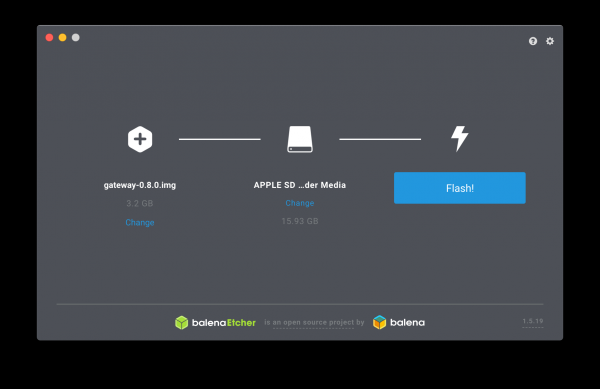
- Öffnen Sie Etcher
- Stecken Sie die Speicherkarte in den Adapter Ihres Computers.
- Wählen Sie das Image als Quelle aus
- Wählen Sie die Speicherkarte
- Klicken Sie auf "Flash!"
Nach Abschluss ziehen Sie die Speicherkarte ab.
3. Booten des Raspberry Pi
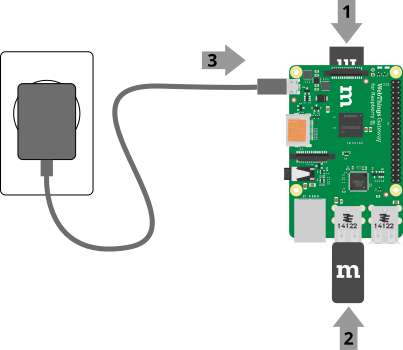
- Stecken Sie die Speicherkarte in den Raspberry Pi
- Schließen Sie USB-Adapter an, falls vorhanden
- Schließen Sie die Stromversorgung an, um mit dem Booten zu beginnen.
Hinweis: Der erste Boot des Raspberry Pi kann 2-3 Minuten dauern.
4. Verbindung über Wi-Fi
Nach dem Booten erstellt das Gateway einen Hotspot “WebThings Gateway XXXX” (wobei XXXX die vier Ziffern der MAC-Adresse des Raspberry Pi sind). Verbinden Sie sich von Ihrem Computer oder Smartphone mit diesem Hotspot.
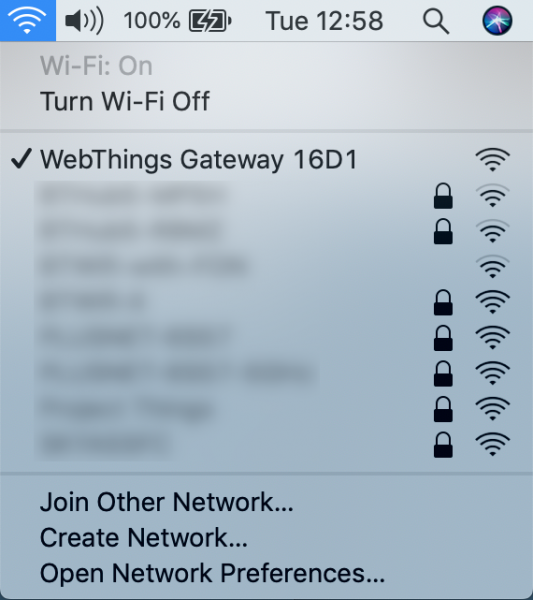
Nach der Verbindung sollten Sie den Willkommensbildschirm des WebThings-Gateways sehen, das dann nach Ihrem Heim-Wi-Fi-Netzwerk suchen wird.
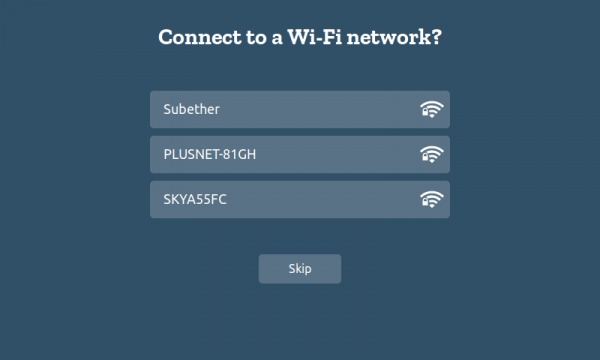
Wählen Sie Ihr Heimnetzwerk aus der Liste aus und geben Sie das Passwort zur Verbindung ein.
Hinweis:
- Wenn Sie sich mit dem Hotspot “WebThings Gateway XXXX” verbunden haben, aber den Willkommensbildschirm nicht sehen, versuchen Sie, die Seite unter der Adresse .
- Der Raspberry Pi kann auch über ein Ethernet-Kabel mit dem Netzwerk verbunden werden. In diesem Fall versucht er, automatisch eine IP-Adresse vom Router zu erhalten. Geben Sie dann im Browser “http://gateway.local” für die Erstkonfiguration des Gateways ein.
- Wenn Sie das Gateway an einen anderen Ort verschieben oder es den Zugang zum ursprünglichen Netzwerk verlieren, wechselt es automatisch in den Access Point-Modus, damit Sie sich damit verbinden und ein anderes Netzwerk einrichten können.
5. Auswahl des Subdomains
Nachdem Sie das Gateway mit dem Netzwerk verbunden haben, stellen Sie sicher, dass Ihr Computer oder Smartphone, von dem aus Sie die Einrichtung durchführen, mit demselben Netzwerk verbunden ist. Gehen Sie dann zu der Adresse im Browser.
Danach haben Sie die Möglichkeit, eine kostenlose Subdomain zu registrieren, um außerhalb des lokalen Netzwerks auf das Gateway über von Mozilla.
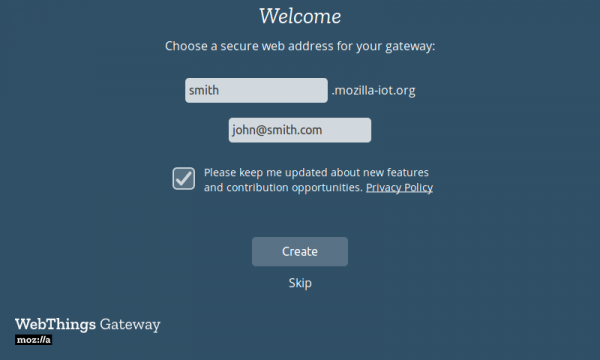
Geben Sie die gewünschte Subdomain und die E-Mail-Adresse (für zukünftige Passwortzurücksetzungen) ein und klicken Sie auf „Create“.
Hinweis:
- Sie können diesen Schritt überspringen und das Gateway vollständig lokal verwenden oder die Portweiterleitung und DNS selbst einrichten. Wenn Sie sich jedoch in Zukunft entscheiden, die Mozilla-Subdomain zu verwenden, müssen die Einstellungen des Gateways vollständig zurückgesetzt werden.
- Wenn die Seite unter der Adresse nicht geöffnet wird, versuchen Sie, die IP-Adresse des Gateways über Ihren Router zu ermitteln (suchen Sie in der Liste der angeschlossenen Geräte nach etwas wie „gateway“ oder mit einer MAC-Adresse, die mit „b8:27:eb“ beginnt), und versuchen Sie, die Seite direkt über die IP-Adresse zu öffnen.
- Wenn und http:// funktionieren nicht, stellen Sie sicher, dass sowohl Ihr Computer als auch Raspberry Pi mit demselben Netzwerk verbunden sind.
- Wenn Sie bereits zuvor eine Subdomain registriert haben, geben Sie deren Namen und die E-Mail-Adresse ein, die Sie bei der Registrierung verwendet haben. Auf dem Bildschirm erscheinen Anweisungen zum Zugriff.
6. Erstellung eines Kontos
Nachdem die Subdomain registriert wurde, wird eine Seite mit den nächsten Schritten zur Einrichtung des Gateways geöffnet. Geben Sie Ihren Namen, Ihre E-Mail-Adresse und ein Passwort ein und klicken Sie auf „Next“.
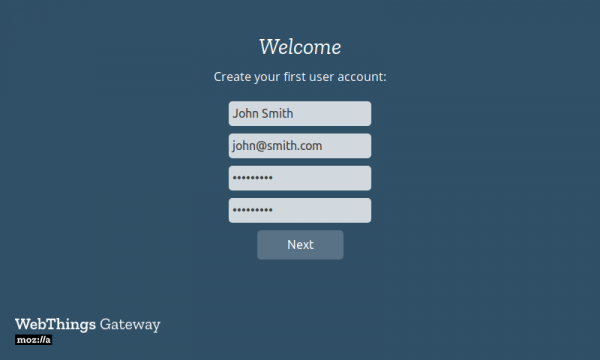
Hinweis: Zusätzliche Konten können später erstellt werden.
Fertig!
Danach sollte die Seite „Things“ zum Anschließen intelligenter Geräte an das Gateway geöffnet werden.
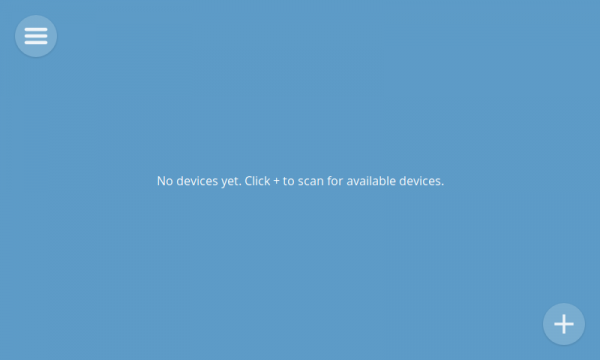
Siehe für weitere Konfiguration.
Quelle: habr.com
