

Die 3CX v16 Pro- und Enterprise-Version bietet eine vollständige Integration mit Office 365-Anwendungen. Insbesondere wird umgesetzt:
- Die Synchronisierung von Office 365-Benutzern und 3CX-Durchwahlnummern (Benutzern).
- Die Synchronisierung der persönlichen Kontakte von Office-Benutzern und des persönlichen Adressbuchs von 3CX.
- Die Synchronisierung der Status (Beschäftigung) des Office 365-Kalenders und des Status der 3CX-Durchwahlnummer.
Für ausgehende Anrufe aus der Web-Oberfläche von Office-Anwendungen verwendet 3CX die Erweiterung für Browser. und Es können auch Tastenkombinationen im .
verwendet werden. Um zu beginnen, benötigen Sie ein Abonnement für Office 3CX und Administratoranmeldeinformationen des Office-Portals mit den Berechtigungen „Global Administrator“.
Einige Office 365-Abonnements haben eingeschränkte Integrationsmöglichkeiten mit 3CX oder bieten diese gar nicht an:
- Abonnements ohne Benutzerverwaltung, d.h. alle „Haushalts“-Abonnements.
- Abonnements ohne Exchange können Kontakte und Kalender nicht synchronisieren (Office 365 Business und Office 365 Pro Plus).
Die Office 365-Server müssen eine direkte Verbindung zu Ihrem 3CX-Server haben, um den Status in Echtzeit zu übertragen. Wenn eine ständige Verbindung nicht möglich ist, wird 3CX dennoch eine tägliche Synchronisierung durchführen.
Bitte beachten Sie, dass die Synchronisierung nur in eine Richtung erfolgt — von Office 365 zu 3CX. Für eine erfolgreiche Synchronisierung müssen Office 365-Benutzer das Attribut „UserType“ auf „Member“ setzen (dies erfolgt in Active Directory). Wenn ein von Office 365 synchronisierter Benutzer über die 3CX-Oberfläche gelöscht oder geändert wird, wird er bei der nächsten manuellen oder automatischen Synchronisierung in den vorherigen Zustand zurückversetzt.
Microsoft Azure Authentifizierungsanwendung
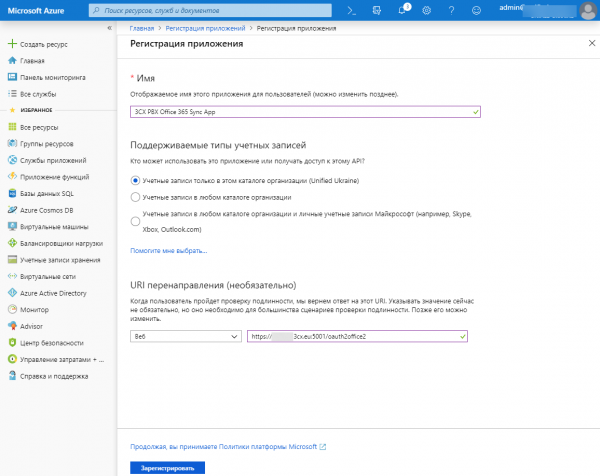
Der erste Schritt zur Anbindung besteht darin, eine individuelle Anwendung in Ihrem Konto zur Autorisierung der Integration zu erstellen.
- Gehen Sie in der 3CX-Verwaltungsoberfläche zu Optionen — Office 365 — Tab Optionen — Abschnitt Schritt 3 und kopieren Sie die Redirect-URL.
- Melden Sie sich mit den Global Administrator-Anmeldeinformationen im Office 365-Portal an und gehen Sie zur Seite .
- Klicken Sie auf Neue Registrierung und geben Sie den Anwendungsnamen ein, zum Beispiel 3CX PBX Office 365 Sync App.
- Lassen Sie im Abschnitt Unterstützte Kontotypen die Standardoption „Konten nur im Verzeichnis dieser Organisation“ ausgewählt.
- Geben Sie im Abschnitt für die Umleitungs-URI (optional) den Webtyp an und fügen Sie die Umleitungs-URI aus dem 3CX-Interface ein: Einstellungen > Integration mit Office 365 > Registerkarte Einstellungen > Abschnitt Schritt 3. Plattform und Berechtigungen, zum Beispiel, :5001/oauth2office2
- Klicken Sie auf Registrieren, und die Anwendung wird erstellt.
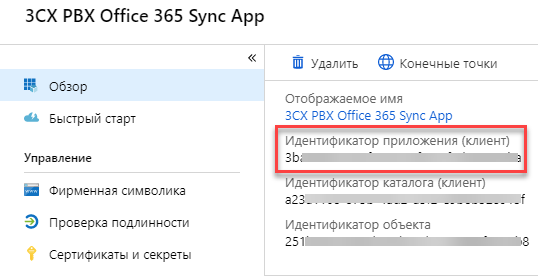
- Es öffnet sich die Seite mit den Einstellungen der erstellten Anwendung. Kopieren Sie den Wert der Anwendungs-ID (Client) und fügen Sie ihn im entsprechenden Feld im 3CX-Verwaltungsinterface ein, Einstellungen > Integration mit Office 365 > Registerkarte Einstellungen > Schritt 1. App-ID konfigurieren.
Authentifizierungsschlüssel
Jetzt müssen Sie eine Vertrauensstellung mit dem öffentlichen Schlüssel zwischen Ihrem 3CX v16-System und der erstellten Anwendung im Office 365-Portal einrichten.
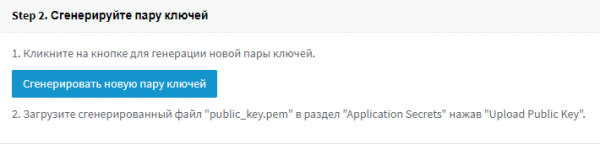
- Im 3CX-Interface (Abschnitt Einstellungen > Integration mit Office 365 > Registerkarte Einstellungen) klicken Sie auf Neue Schlüsselpaar generieren und speichern Sie den Schlüssel public_key.pem.
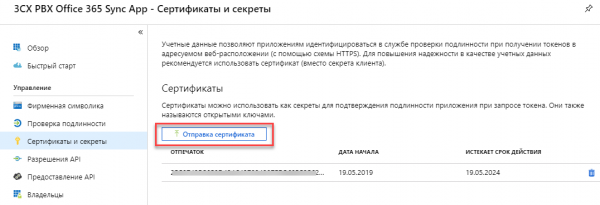
- Gehen Sie zur Seite der Anwendungseinstellungen in den Abschnitt Zertifikate und Geheimnisse. Klicken Sie auf Zertifikat hochladen und laden Sie den erstellten Schlüssel hoch.
Berechtigungen für die Anwendung
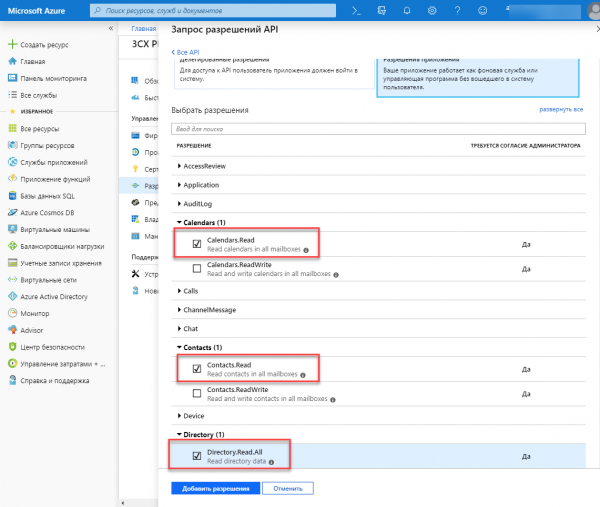
Der letzte Schritt der Konfiguration besteht darin, die API-Berechtigungen im Abschnitt API-Berechtigungen festzulegen. Diese Berechtigungen definieren die Zugriffsregeln Ihres 3CX-Systems auf das Office 365-Konto.
- Gehen Sie zum Abschnitt API-Berechtigungen, klicken Sie auf Berechtigung hinzufügen und wählen Sie Microsoft Graph.
- Fügen Sie die API-Berechtigungen im Abschnitt Anwendungsberechtigungen hinzu: Kalender > Calendars.Read, Kontakte > Contacts.Read, Verzeichnis > Directory.Read.All und klicken Sie auf Berechtigungen hinzufügen.
- Klicken Sie im Abschnitt Zustimmung erteilen auf Administratorzustimmung für …, um die Berechtigungen zu aktivieren.
- Warten Sie etwa 10 Minuten, damit die Änderungen wirksam werden.
- Wechseln Sie zum 3CX-Interface und klicken Sie im Abschnitt Integration mit Office 365 auf Bei Office 365 anmelden. Bestätigen Sie die Berechtigungen für die erstellte Anwendung, und die Verbindung zwischen den Systemen wird hergestellt.
Synchronisierungsfunktionen
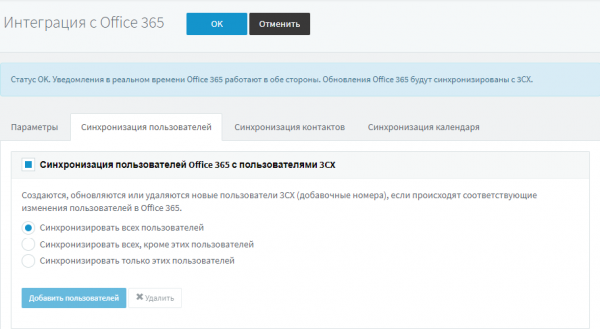
Die Synchronisierung zwischen 3CX und Office 365 wird in drei Registerkarten konfiguriert:
- Benutzersynchronisierung — Office 365-Benutzer werden mit Benutzern (Durchwahlnummern) von 3CX synchronisiert. Im 3CX-Verwaltungsinterface werden die zu synchronisierenden Benutzer in der organisatorischen Gruppe Azure AD platziert.
- Die Synchronisierung von Kontakten - persönliche Kontakte von Office 365 werden mit dem Adressbuch von 3CX synchronisiert. Der Benutzer sieht diese Kontakte in den 3CX-Anwendungen für alle Plattformen.
- Die Synchronisierung des Kalenders - die automatische Änderung des Status der Durchwahl 3CX abhängig von der Verfügbarkeit im Kalender von Office 365:
Nach Abschluss der Veranstaltung im Kalender von Office 365 wird der Status des Benutzers in 3CX ebenfalls synchronisiert und kehrt in den vorherigen Zustand zurück.
Alle Synchronisierungselemente können sowohl für alle Office 365-Benutzer als auch für ausgewählte Benutzer konfiguriert werden.
Damit ist die Integration abgeschlossen.
Quelle: habr.com
