

Einführung
In letzter Zeit erfreut sich Kubernetes immer größerer Beliebtheit – immer mehr Projekte setzen es ein. Ich möchte jedoch einen Orchestrator wie Nomad ansprechen: Er eignet sich hervorragend für Projekte, in denen bereits andere Lösungen von HashiCorp, wie Vault und Consul, verwendet werden, und die Projekte selbst nicht komplex in Bezug auf die Infrastruktur sind. In diesem Material wird eine Anleitung zur Installation von Nomad, zum Verbinden von zwei Knoten zu einem Cluster sowie zur Integration von Nomad mit Gitlab bereitgestellt.

Teststand
Einige Informationen über die Testumgebung: Es werden drei virtuelle Server mit den Eigenschaften 2 CPU, 4 RAM, 50 Gb SSD verwendet, die in einem gemeinsamen lokalen Netzwerk zusammengeschlossen sind. Ihre Namen und IP-Adressen sind:
- nomad-livelinux-01: 172.30.0.5
- nomad-livelinux-02: 172.30.0.10
- consul-livelinux-01: 172.30.0.15
Installation von Nomad und Consul. Erstellung eines Nomad-Clusters
Lassen Sie uns mit der grundlegenden Installation beginnen. Trotz der einfachen Installation werde ich sie zur Vollständigkeit des Artikels beschreiben: Im Grunde wurde sie aus Entwürfen und Notizen für den schnellen Zugriff im Bedarfsfall erstellt.
Bevor wir zur Praxis übergehen, lassen Sie uns den theoretischen Teil besprechen, denn in dieser Phase ist das Verständnis der zukünftigen Struktur wichtig.
Wir haben zwei Nomad-Knoten und möchten sie zu einem Cluster verbinden; zudem benötigen wir für die Zukunft ein automatisches Scaling des Clusters – dafür brauchen wir Consul. Mit diesem Tool wird die Clusterbildung und das Hinzufügen neuer Knoten zu einer sehr einfachen Aufgabe: Der erstellte Nomad-Knoten verbindet sich mit dem Consul-Agenten und verbindet sich dann mit dem bestehenden Nomad-Cluster. Daher installieren wir zunächst den Consul-Server, richten die grundlegende HTTP-Authentifizierung für das Web-Panel ein (es ist standardmäßig ohne Authentifizierung und kann über die externe Adresse zugänglich sein) und dann auch die Consul-Agenten auf den Nomad-Servern, bevor wir mit Nomad beginnen.
Die Installation der Werkzeuge von HashiCorp ist sehr einfach: Im Wesentlichen verschieben wir einfach die Binärdatei in das Verzeichnis bin, konfigurieren die Konfigurationsdatei des Werkzeugs und erstellen die Service-Datei.
Laden Sie die Binärdatei von Consul herunter und entpacken Sie sie im Heimatverzeichnis des Benutzers:
root@consul-livelinux-01:~# wget https://releases.hashicorp.com/consul/1.5.0/consul_1.5.0_linux_amd64.zip
root@consul-livelinux-01:~# unzip consul_1.5.0_linux_amd64.zip
root@consul-livelinux-01:~# mv consul /usr/local/bin/
Jetzt haben wir die bereitgestellte Binärdatei von Consul für die weitere Konfiguration.
Für die Arbeit mit Consul müssen wir mit dem Befehl keygen einen einzigartigen Schlüssel erstellen:
root@consul-livelinux-01:~# consul keygen
Lass uns mit der Konfiguration von Consul beginnen, indem wir das Verzeichnis /etc/consul.d/ mit der folgenden Struktur erstellen:
/etc/consul.d/
├── bootstrap
│   └── config.json
Im Verzeichnis bootstrap befindet sich die Konfigurationsdatei config.json – darin legen wir die Consul-Einstellungen fest. Ihr Inhalt:
{
"bootstrap": true,
"server": true,
"datacenter": "dc1",
"data_dir": "/var/consul",
"encrypt": "your-key",
"log_level": "INFO",
"enable_syslog": true,
"start_join": ["172.30.0.15"]
}
Lass uns die wichtigsten Direktiven und ihre Bedeutungen separat durchgehen:
- bootstrap: true. Wir aktivieren das automatische Hinzufügen neuer Knoten, wenn sie sich verbinden. Ich möchte erwähnen, dass wir hier nicht die genaue Anzahl der erwarteten Knoten angeben.
- server: true. Wir aktivieren den Servermodus. Consul wird auf dieser virtuellen Maschine vorerst der einzige Server und Master sein, während die VMs von Nomad als Clients fungieren.
- datacenter: dc1. Wir geben den Namen des Rechenzentrums an, um einen Cluster zu erstellen. Dieser muss sowohl auf den Clients als auch auf den Servern identisch sein.
- encrypt: your-key. Der Schlüssel, der ebenfalls einzigartig sein muss und sowohl auf allen Clients als auch auf den Servern übereinstimmen muss. Er wird mit dem Befehl consul keygen generiert.
- start_join. In dieser Liste geben wir die Liste der IP-Adressen an, zu denen eine Verbindung hergestellt wird. Momentan lassen wir nur unsere eigene Adresse stehen.
In diesem Schritt können wir Consul über die Befehlszeile starten:
root@consul-livelinux-01:~# /usr/local/bin/consul agent -config-dir /etc/consul.d/bootstrap -uiDas ist momentan eine gute Möglichkeit zur Fehlersuche, jedoch wird sich dieser Weg aus offensichtlichen Gründen nicht für den dauerhaften Gebrauch eignen. Wir erstellen eine Service-Datei, um Consul über systemd zu verwalten:
root@consul-livelinux-01:~# nano /etc/systemd/system/consul.service
Inhalt der Datei consul.service:
[Unit]
Description=Consul Startup process
After=network.target

[Service]
Type=simple
ExecStart=/bin/bash -c '/usr/local/bin/consul agent -config-dir /etc/consul.d/bootstrap -ui'
TimeoutStartSec=0

[Install]
WantedBy=default.target
Wir starten Consul über systemctl:
root@consul-livelinux-01:~# systemctl start consul
Wir überprüfen: Der Dienst sollte gestartet sein, und wenn wir den Befehl consul members ausführen, sollten wir unseren Server sehen:
root@consul-livelinux:/etc/consul.d# consul members
consul-livelinux    172.30.0.15:8301  alive   server  1.5.0  2         dc1
Der nächste Schritt: Installation von Nginx und Konfiguration des Proxys sowie der HTTP-Authentifizierung. Wir installieren nginx über den Paketmanager und im Verzeichnis /etc/nginx/sites-enabled erstellen wir die Konfigurationsdatei consul.conf mit folgendem Inhalt:
upstream consul-auth {
    server localhost:8500;
}

server {

    server_name consul.doman.name;

    location / {
      proxy_pass http://consul-auth;
      proxy_set_header Host $host;
      auth_basic_user_file /etc/nginx/.htpasswd;
      auth_basic "Passwortgeschützter Bereich";
    }
}
Vergessen Sie nicht, die .htpasswd-Datei zu erstellen und einen Benutzernamen sowie ein Passwort dafür zu generieren. Dieser Schritt ist erforderlich, damit das Web-Panel nicht für alle zugänglich ist, die unsere Domain kennen. Bei der Einrichtung von GitLab müssen wir jedoch darauf verzichten – andernfalls können wir unsere Anwendung nicht in Nomad bereitstellen. In meinem Projekt befinden sich sowohl GitLab als auch Nomad nur im privaten Netzwerk, daher gibt es hier kein solches Problem.
Auf den beiden anderen Servern installieren wir die Consul-Agenten nach der folgenden Anleitung. Wiederholen Sie die Schritte mit der Binärdatei:
root@nomad-livelinux-01:~# wget https://releases.hashicorp.com/consul/1.5.0/consul_1.5.0_linux_amd64.zip
root@nomad-livelinux-01:~# unzip consul_1.5.0_linux_amd64.zip
root@nomad-livelinux-01:~# mv consul /usr/local/bin/
Analog zum vorherigen Server erstellen wir das Verzeichnis für die Konfigurationsdateien /etc/consul.d mit folgender Struktur:
/etc/consul.d/
├── client
│   └── config.json
Inhalt der Datei config.json:
{
    "datacenter": "dc1",
    "data_dir": "/opt/consul",
    "log_level": "DEBUG",
    "node_name": "nomad-livelinux-01",
    "server": false,
    "encrypt": "your-private-key",
    "domain": "livelinux",
    "addresses": {
      "dns": "127.0.0.1",
      "https": "0.0.0.0",
      "grpc": "127.0.0.1",
      "http": "127.0.0.1"
    },
    "bind_addr": "172.30.0.5", # lokale VM-Adresse
    "start_join": ["172.30.0.15"], # entfernte Adresse des Consul-Servers
    "ports": {
      "dns": 53
     }
Ändern Sie die Einstellungen und wechseln Sie zur Konfiguration der Service-Datei, deren Inhalt wie folgt aussieht:
/etc/systemd/system/consul.service:
[Unit]
Description="HashiCorp Consul - Eine Lösung für Service Mesh"
Documentation=https://www.consul.io/
Requires=network-online.target
After=network-online.target

[Service]
User=root
Group=root
ExecStart=/usr/local/bin/consul agent -config-dir=/etc/consul.d/client
ExecReload=/usr/local/bin/consul reload
KillMode=process
Restart=on-failure

[Install]
WantedBy=multi-user.target
Wir starten Consul auf dem Server. Nach dem Start sollten wir in nsul members den konfigurierten Service sehen. Das bedeutet, dass er erfolgreich als Client mit dem Cluster verbunden wurde. Wiederholen Sie dasselbe auf dem zweiten Server, und danach können wir mit der Installation und Konfiguration von Nomad beginnen.
Eine ausführlichere Installation von Nomad ist in der offiziellen Dokumentation beschrieben. Es gibt zwei traditionelle Installationsmethoden: das Herunterladen der Binärdatei und das Kompilieren aus den Quellcodes. Ich werde die erste Methode wählen.
Hinweis: Das Projekt entwickelt sich sehr schnell, häufig sind neue Updates verfügbar. Möglicherweise wird zum Zeitpunkt der Fertigstellung des Artikels eine neue Version veröffentlicht. Daher empfehle ich, vor dem Lesen die aktuelle Version von Nomad zu überprüfen und genau diese herunterzuladen.
root@nomad-livelinux-01:~# wget https://releases.hashicorp.com/nomad/0.9.1/nomad_0.9.1_linux_amd64.zip
root@nomad-livelinux-01:~# unzip nomad_0.9.1_linux_amd64.zip
root@nomad-livelinux-01:~# mv nomad /usr/local/bin/
root@nomad-livelinux-01:~# nomad -autocomplete-install
root@nomad-livelinux-01:~# complete -C /usr/local/bin/nomad nomad
root@nomad-livelinux-01:~# mkdir /etc/nomad.d
Nach dem Entpacken erhalten wir die Binärdatei von Nomad mit einer Größe von 65 MB – sie muss nach /usr/local/bin verschoben werden.
Wir erstellen ein Datenverzeichnis für Nomad und bearbeiten die Service-Datei (die wird wahrscheinlich zu Beginn nicht existieren):
root@nomad-livelinux-01:~# mkdir --parents /opt/nomad
root@nomad-livelinux-01:~# nano /etc/systemd/system/nomad.service
Fügen Sie dort die folgenden Zeilen ein:
[Unit]
Description=Nomad
Documentation=https://nomadproject.io/docs/
Wants=network-online.target
After=network-online.target

[Service]
ExecReload=/bin/kill -HUP $MAINPID
ExecStart=/usr/local/bin/nomad agent -config /etc/nomad.d
KillMode=process
KillSignal=SIGINT
LimitNOFILE=infinity
LimitNPROC=infinity
Restart=on-failure
RestartSec=2
StartLimitBurst=3
StartLimitIntervalSec=10
TasksMax=infinity

[Install]
WantedBy=multi-user.target
Wir sollten jedoch nicht hastig Nomad starten – wir haben noch nicht die Konfigurationsdatei erstellt:
root@nomad-livelinux-01:~# mkdir --parents /etc/nomad.d
root@nomad-livelinux-01:~# chmod 700 /etc/nomad.d
root@nomad-livelinux-01:~# nano /etc/nomad.d/nomad.hcl
root@nomad-livelinux-01:~# nano /etc/nomad.d/server.hcl
Die endgültige Verzeichnisstruktur wird wie folgt aussehen:
/etc/nomad.d/
├── nomad.hcl
└── server.hcl
Die Datei nomad.hcl sollte die folgende Konfiguration enthalten:
datacenter = "dc1"
data_dir = "/opt/nomad"
Inhalt der Datei server.hcl:
server {
  enabled = true
  bootstrap_expect = 1
}

consul {
  address             = "127.0.0.1:8500"
  server_service_name = "nomad"
  client_service_name = "nomad-client"
  auto_advertise      = true
  server_auto_join    = true
  client_auto_join    = true
}

bind_addr = "127.0.0.1"

advertise {
  http = "172.30.0.5"
}

client {
  enabled = true
}
Vergessen Sie nicht, die Konfigurationsdatei auf dem zweiten Server zu ändern – dort muss der Wert der http-Direktive angepasst werden.
Als letztes bleibt uns in diesem Schritt die Konfiguration von Nginx für das Proxying und die Einrichtung der HTTP-Authentifizierung. Inhalt der Datei nomad.conf:
upstream nomad-auth {
        server 172.30.0.5:4646;
}

server {

        server_name nomad.domain.name;

        location / {
	        proxy_pass http://nomad-auth;
	        proxy_set_header Host $host;
	        auth_basic_user_file /etc/nginx/.htpasswd;
		   auth_basic "Passwortgeschützter Bereich";
        }

}
Jetzt können wir auf das Web-Panel über das externe Netzwerk zugreifen. Wir verbinden uns und gehen zur Seite Server:
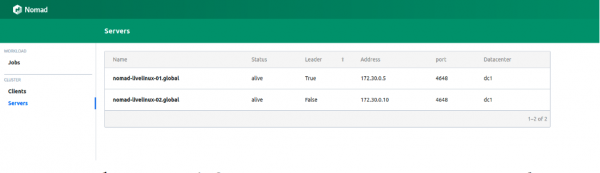
Bild 1. Liste der Server im Nomad-Cluster
Beide Server werden erfolgreich im Dashboard angezeigt, das Gleiche werden wir in der Ausgabe des Befehls nomad node status sehen:
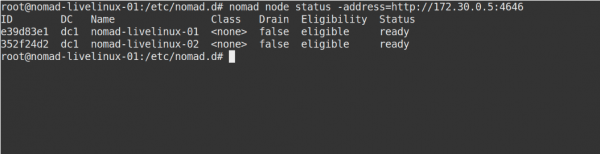
Bild 2. Ausgabe des Befehls nomad node status
Wie sieht es auf der Seite von Consul aus? Lassen Sie uns das ansehen. Wir gehen zum Consul-Dashboard, auf die Seite Knoten:
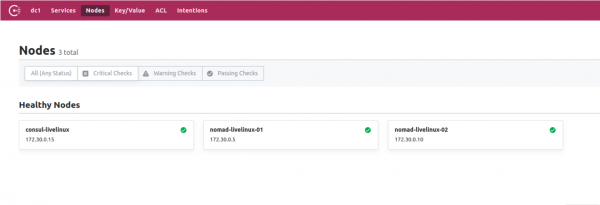
Bild 3. Liste der Knoten im Consul-Cluster
Jetzt haben wir einen vorbereiteten Nomad, der mit Consul zusammenarbeitet. Im letzten Schritt kommen wir zum Interessantesten: Wir richten die Bereitstellung von Docker-Containern von Gitlab zu Nomad ein und sprechen auch über einige andere herausragende Eigenschaften.
Erstellung eines Gitlab Runners
Für die Bereitstellung von Docker-Images in Nomad werden wir einen separaten Runner mit der Binärdatei von Nomad verwenden (übrigens stellt eine weitere Besonderheit der Hashicorp-Anwendungen dar — sie bestehen jeweils aus einer einzigen Binärdatei). Laden Sie diese in das Verzeichnis des Runners. Für ihn erstellen wir ein einfaches Dockerfile mit folgendem Inhalt:
FROM alpine:3.9
RUN apk add --update --no-cache libc6-compat gettext
COPY nomad /usr/local/bin/nomad
In diesem Projekt erstellen wir .gitlab-ci.yml:
variables:
  DOCKER_IMAGE: nomad/nomad-deploy
  DOCKER_REGISTRY: registry.domain.name


stages:
  - build

build:
  stage: build
  image: ${DOCKER_REGISTRY}/nomad/alpine:3
  script:
    - tag=${DOCKER_REGISTRY}/${DOCKER_IMAGE}:latest
    - docker build --pull -t ${tag} -f Dockerfile .
    - docker push ${tag}
Am Ende haben wir ein verfügbares Image des Nomad-Runners im Gitlab-Registry, nun können wir direkt zum Projektrepository übergehen, einen Pipeline erstellen und den Nomad-Job konfigurieren.
Projekteinstellung
Beginnen wir mit der job-Datei für Nomad. Mein Projekt in diesem Artikel wird recht einfach sein: Es wird aus einer einzigen Aufgabe bestehen. Der Inhalt von .gitlab-ci wird wie folgt aussehen:
variables:
  NOMAD_ADDR: http://nomad.address.service:4646
  DOCKER_REGISTRY: registry.domain.name
  DOCKER_IMAGE: example/project

stages:
  - build
  - deploy

build:
  stage: build
  image: ${DOCKER_REGISTRY}/nomad-runner/alpine:3
  script:
    - tag=${DOCKER_REGISTRY}/${DOCKER_IMAGE}:${CI_COMMIT_SHORT_SHA}
    - docker build --pull -t ${tag} -f Dockerfile .
    - docker push ${tag}


deploy:
  stage: deploy
  image: registry.example.com/nomad/nomad-runner:latest
  script:
    - envsubst '${CI_COMMIT_SHORT_SHA}'  job.nomad
    - cat job.nomad
    - nomad validate job.nomad
    - nomad plan job.nomad || if [ $? -eq 255 ]; then exit 255; else echo "success"; fi
    - nomad run job.nomad
  environment:
    name: production
  allow_failure: false
  when: manual
Hier erfolgt die Bereitstellung im manuell gesteuerten Modus, aber Sie können sie so einstellen, dass sich der Inhalt des Projektverzeichnisses ändert. Der Pipeline besteht aus zwei Phasen: dem Erstellen des Images und dessen Bereitstellung in Nomad. In der ersten Phase erstellen wir das Docker-Image und pushen es in unser Registry, in der zweiten Phase führen wir unseren Job in Nomad aus.
job "monitoring-status" {
    datacenters = ["dc1"]
    migrate {
        max_parallel = 3
        health_check = "checks"
        min_healthy_time = "15s"
        healthy_deadline = "5m"
    }

    group "zhadan.ltd" {
        count = 1
        update {
            max_parallel      = 1
            min_healthy_time  = "30s"
            healthy_deadline  = "5m"
            progress_deadline = "10m"
            auto_revert       = true
        }
        task "service-monitoring" {
            driver = "docker"

            config {
                image = "registry.domain.name/example/project:${CI_COMMIT_SHORT_SHA}"
                force_pull = true
                auth {
                    username = "gitlab_user"
                    password = "gitlab_password"
                }
                port_map {
                    http = 8000
                }
            }
            resources {
                network {
                    port "http" {}
                }
            }
        }
    }
}
Bitte beachten Sie, dass ich ein geschlossenes Registry habe, und um das Docker-Image erfolgreich zu pullen, muss ich mich anmelden. Die beste Lösung in diesem Fall besteht darin, Anmeldename und Passwort in Vault zu speichern und es dann mit Nomad zu integrieren. Nomad unterstützt Vault nativ. Aber zuerst müssen wir im Vault die erforderlichen Policies für Nomad festlegen, die wir hochladen können:
# Download the policy and token role
$ curl https://nomadproject.io/data/vault/nomad-server-policy.hcl -O -s -L
$ curl https://nomadproject.io/data/vault/nomad-cluster-role.json -O -s -L

# Write the policy to Vault
$ vault policy write nomad-server nomad-server-policy.hcl

# Create the token role with Vault
$ vault write /auth/token/roles/nomad-cluster @nomad-cluster-role.json
Jetzt, nachdem wir die erforderlichen Policies erstellt haben, fügen wir im Block task in der Datei job.nomad die Integration mit Vault hinzu:
vault {
  enabled = true
  address = "https://vault.domain.name:8200"
  token = "token"
}
Ich verwende die Token-basierte Authentifizierung und gebe ihn hier direkt an; es gibt auch die Möglichkeit, das Token als Variable beim Start des Nomad-Agenten anzugeben:
$ VAULT_TOKEN= nomad agent -config /path/to/config
Jetzt können wir Schlüssel von Vault verwenden. Das Funktionsprinzip ist einfach: Wir erstellen eine Datei in Nomad job, die die Werte der Variablen speichern wird, zum Beispiel:
template {
                data = <<EOH
{{with secret "secrets/pipeline-keys"}}
REGISTRY_LOGIN="{{ .Data.REGISTRY_LOGIN }}"
REGISTRY_PASSWORD="{{ .Data.REGISTRY_LOGIN }}{{ end }}"

EOH
    destination = "secrets/service-name.env"
    env = true
}
Auf diese einfache Weise kann man die Bereitstellung von Containern im Nomad-Cluster einrichten und damit weiterarbeiten. Ich muss sagen, dass ich Nomad in gewissem Maße sympathisch finde – es eignet sich besser für kleinere Projekte, wo Kubernetes zusätzliche Schwierigkeiten verursachen kann und sein Potenzial nicht vollständig ausschöpfen kann. Zudem ist Nomad hervorragend für Anfänger geeignet – es ist einfach zu installieren und zu konfigurieren. Allerdings stoße ich beim Testen an einigen Projekten auf Probleme mit früheren Versionen – viele grundlegende Funktionen fehlen oder funktionieren nicht richtig. Dennoch bin ich überzeugt, dass sich Nomad weiterentwickeln wird und in Zukunft alle benötigten Funktionen bieten wird.
Autor: Ilya Andreyev, unter der Redaktion von Alexey Zhadan und dem Team von „Live Linux“
Quelle: habr.com
