

In diesem Artikel sprechen wir über die Grundlagen der Erfassung und Analyse von SIP-Traffic, der von der 3CX-Telefonanlage generiert wird. Der Artikel richtet sich an angehende Systemadministratoren oder normale Benutzer, deren Aufgaben die Wartung der Telefonie umfassen. Für eine vertiefte Auseinandersetzung mit dem Thema empfehlen wir, .
3CX V16 ermöglicht die Erfassung von SIP-Traffic direkt über die Web-Oberfläche des Servers und das Speichern im Standardformat Wireshark PCAP. Sie können die Capture-Datei bei der Kontaktaufnahme mit dem technischen Support anhängen oder für eine eigenständige Analyse herunterladen.
Wenn 3CX auf Windows läuft, müssen Sie Wireshark manuell auf dem 3CX-Server installieren. Andernfalls erscheint beim Versuch, zu erfassen, die folgende Meldung.

In Linux-Systemen wird das Tool tcpdump automatisch bei der Installation oder Aktualisierung von 3CX installiert.
Traffic-Erfassung
Um mit der Erfassung zu beginnen, navigieren Sie im Interface zu Hauptmenü > SIP-Ereignisse und wählen Sie das Interface aus, auf dem die Erfassung erfolgen soll. Es ist auch möglich, den Traffic auf allen Interfaces gleichzeitig zu erfassen, mit Ausnahme der IPv6-Tunneling-Interfaces.
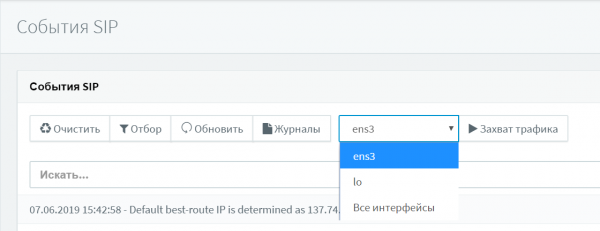
In 3CX für Linux kann der Traffic für localhost (lo) erfasst werden. Diese Erfassung wird verwendet, um die Verbindungen von SIP-Clients über die Technologie .
Die Schaltfläche „Traffic erfassen“ startet Wireshark auf Windows oder tcpdump auf Linux. In diesem Moment sollten Sie das Problem schnell reproduzieren, da die Erfassung die CPU belastet und ausreichend Speicherplatz auf der Festplatte in Anspruch nimmt.
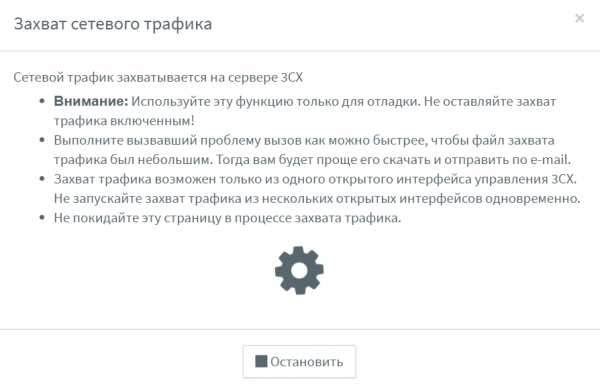
Achten Sie auf die folgenden Anrufparameter:
- Die Nummer, von der angerufen wurde, die Nummer, zu der angerufen wurde, und andere Nummern / Teilnehmer des Anrufs.
- Die genaue Uhrzeit des Auftretens des Problems laut Serveruhrzeit von 3CX.
- Der Verlauf des Anrufs.
Versuchen Sie, nicht an anderen Stellen der Benutzeroberfläche zu klicken, außer auf die Schaltfläche „Stoppen“. Wechseln Sie auch nicht zu anderen Links in diesem Browserfenster. Andernfalls wird die Traffic-Erfassung im Hintergrund fortgesetzt, was zu zusätzlicher Last auf dem Server führt.
Erhalt der Capture-Datei
Die Schaltfläche „Stoppen“ stoppt die Erfassung und speichert die Capture-Datei. Sie können die Datei auf Ihren Computer herunterladen, um sie in Wireshark zu analysieren, oder eine spezielle Datei generieren , der diesen Capture und andere Debug-Informationen umfasst. Nach dem Download oder der Aufnahme in das Support-Paket wird die Capture-Datei automatisch vom 3CX-Server gelöscht, um die Sicherheit zu gewährleisten.
Auf dem 3CX-Server befindet sich die Datei an folgendem Ort:
- Windows: C:ProgramData3CXInstance1DataLogsdump.pcap
- Linux: /var/lib/3cxpbx/Instance/Data/Logs/dump.pcap
Um eine Überlastung des Servers oder Paketverluste während der Erfassung zu vermeiden, ist der Erfassungszeitraum auf 2 Millionen Pakete begrenzt. Danach wird die Erfassung automatisch gestoppt. Wenn Sie eine längere Erfassung benötigen, verwenden Sie das separate Tool Wireshark, wie unten beschrieben.
Erfassung des Datenverkehrs mit dem Tool Wireshark
Wenn Sie an einer tiefergehenden Analyse des Netzwerkverkehrs interessiert sind, erfassen Sie ihn manuell. Laden Sie das Tool Wireshark für Ihr Betriebssystem herunter . Nach der Installation des Tools auf dem 3CX-Server wechseln Sie zum Menü Capture > Interfaces. Hier werden alle Netzwerkinterfaces des Betriebssystems angezeigt. Das IP-Adressformat der Interfaces kann im IPv6-Standard angezeigt werden. Um die IPv4-Adresse zu sehen, klicken Sie auf die IPv6-Adresse.
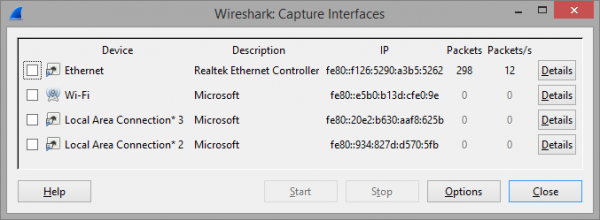
Wählen Sie das Interface zur Erfassung und klicken Sie auf die Schaltfläche Optionen. Deaktivieren Sie das Kontrollkästchen Capture Traffic in promiscuous mode, die anderen Einstellungen lassen Sie unverändert.
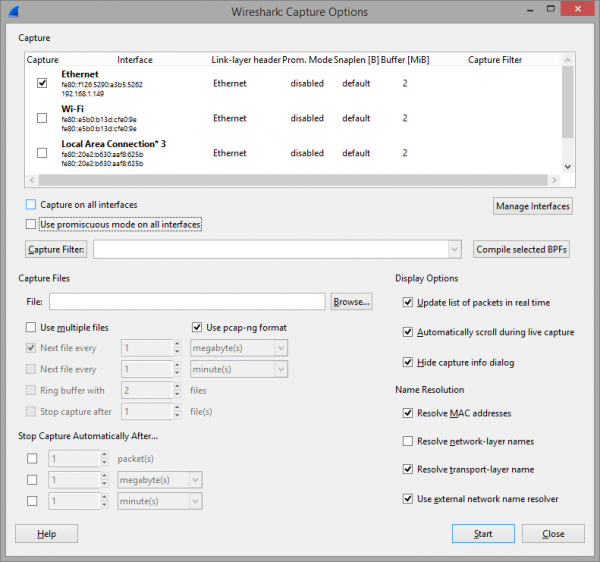
Jetzt sollten Sie das Problem reproduzieren. Wenn das Problem reproduziert wurde, stoppen Sie die Erfassung (Menü Capture > Stop). SIP-Nachrichten können im Menü Telephony > SIP Flows ausgewählt werden.
Grundlagen der Verkehrs-Analyse — SIP INVITE Nachricht
Betrachten wir die wichtigsten Felder der SIP INVITE-Nachricht, die zum Herstellen eines VoIP-Anrufs gesendet wird, d.h. die Ausgangsbasis für die Analyse darstellt. Normalerweise beinhaltet SIP INVITE zwischen 4 und 6 Felder mit Informationen, die von den End-SIP-Geräten (Telefonen, Gateways) und Betreibern verwendet werden. Das Verständnis des Inhalts von INVITE und den darauf folgenden Nachrichten hilft oft, die Ursache des Problems zu bestimmen. Darüber hinaus hilft das Wissen um die Felder von INVITE beim Anschluss von SIP-Anbietern an 3CX oder der Integration von 3CX mit anderen SIP-TK-Anlagen.
In der INVITE-Nachricht werden Benutzer (oder SIP-Geräte) durch URI definiert. Normalerweise ist die SIP-URI die Telefonnummer des Benutzers + Adresse des SIP-Servers. Die SIP-URI ähnelt sehr einer E-Mail-Adresse und wird als sip:x@y:Port geschrieben.
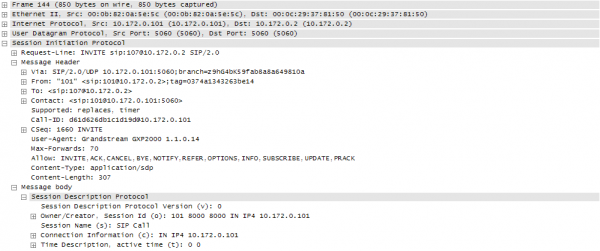
Request-Line-URI:
Request-Line-URI — das Feld enthält den Empfänger des Anrufs. Es enthält die gleichen Informationen wie das Feld To, jedoch ohne den angezeigten Benutzernamen (Display Name).
Via:
Via — jeder SIP-Server (Proxy), über den die INVITE-Anfrage läuft, fügt oben in der Via-Liste seine IP-Adresse und den Port hinzu, über den die Nachricht empfangen wurde. Danach wird die Nachricht weitergeleitet. Wenn der endgültige Empfänger auf die INVITE-Anfrage antwortet, "durchsehen" alle Transitknoten den Via-Header und senden die Nachricht über denselben Weg an den Absender zurück. Dabei entfernt der Transit-SIP-Proxy seine Daten aus dem Header.
Von:
Von — der Header gibt den Initiator der Anfrage aus Sicht des SIP-Servers an. Der Header wird auf die gleiche Weise wie eine E-Mail-Adresse (user@domain, wobei user die Durchwahl des 3CX-Benutzers und domain die lokale IP-Adresse oder den SIP-Domain des 3CX-Servers ist) gebildet. Wie der Header To enthält der Header From eine URI und optional den angezeigten Benutzernamen Display Name. Anhand des Headers From kann man erkennen, wie mit dieser SIP-Anfrage umgegangen werden soll.
Der SIP-Standard RFC 3261 sieht vor, dass, wenn der angezeigte Name Display Name nicht übermittelt wird, das IP-Telefon oder das VoIP-Gateway (UAC) den angezeigten Namen "Anonym" verwenden müssen, zum Beispiel: Von: "Anonym" .
An:
An — dieser Header gibt den Empfänger der Anfrage an. Dies kann entweder der endgültige Empfänger des Anrufs oder ein Zwischenpunkt sein. Normalerweise enthält der Header die SIP-URI, es sind jedoch auch andere Schemata möglich (siehe RFC 2806 [9]). Die SIP-URI muss jedoch in allen Implementierungen des SIP-Protokolls unterstützt werden, unabhängig vom Hersteller der Hardware. Der Header An kann auch den angezeigten Namen Display Name enthalten, zum Beispiel: An: "Name Nachname" .
Normalerweise enthält das Feld An eine SIP-URI, die auf den ersten (nächsten) SIP-Proxy hinweist, der die Anfrage verarbeiten wird. Dies muss nicht unbedingt der endgültige Empfänger der Anfrage sein.
Kontakt:
Kontakt — der Header enthält die SIP-URI, unter der man den Absender der INVITE-Anfrage erreichen kann. Dies ist ein obligatorischer Header, der nur eine SIP-URI enthalten darf. Er ist Teil der bidirektionalen Kommunikation, die der ursprünglichen SIP INVITE-Anfrage entspricht. Es ist äußerst wichtig, dass der Header Kontakt korrekte Informationen (einschließlich der IP-Adresse) enthält, unter der der Absender der Anfrage eine Antwort erwartet. Die URI Kontakt wird auch in weiteren Kommunikationen verwendet, bereits nach dem Aufbau der Kommunikationssitzung.
Erlauben:
Allow – das Feld enthält eine Liste von Parametern (SIP-Methoden), die durch Kommas getrennt sind. Sie beschreiben, welche Funktionen des SIP-Protokolls dieser Sender (Gerät) unterstützt. Die vollständige Liste der Methoden: ACK, BYE, CANCEL, INFO, INVITE, NOTIFY, OPTIONS, PRACK, REFER, REGISTER, SUBSCRIBE, UPDATE. Weitere Informationen zu den SIP-Methoden sind beschrieben. .
Quelle: habr.com
