

Die Bewegung WorldSkills zielt darauf ab, dass die Teilnehmer hauptsächlich praktische Fähigkeiten erwerben, die auf dem modernen Arbeitsmarkt gefragt sind. Die Kompetenz "Netzwerk- und Systemadministration" besteht aus drei Modulen: Netzwerk, Windows, Linux. Die Aufgaben ändern sich von Wettbewerb zu Wettbewerb, die Bedingungen der Durchführung variieren, jedoch bleibt die Struktur der Aufgaben größtenteils unverändert.
Die Insel Netzwerk wird aufgrund ihrer Einfachheit als erste kommen, im Vergleich zu den Inseln Linux und Windows.
In diesem Artikel werden die folgenden Aufgaben behandelt:
- Legen Sie die Namen aller Geräte gemäß der Topologie fest.
- Weisen Sie allen Geräten den Domainnamen wsrvuz19.ru zu.
- Erstellen Sie auf allen Geräten den Benutzer wsrvuz19 mit dem Passwort cisco.
- Das Passwort des Benutzers sollte in der Konfiguration als Ergebnis der Hash-Funktion gespeichert werden.
- Der Benutzer sollte über das maximale Privileglevel verfügen.
- Implementieren Sie das AAA-Modell für alle Geräte.
- Die Authentifizierung an der entfernten Konsole sollte unter Verwendung der lokalen Datenbank erfolgen (außer bei den Geräten RTR1 und RTR2).
- Nach erfolgreicher Authentifizierung beim Zugriff auf die entfernte Konsole sollte der Benutzer sofort in den Modus mit dem maximalen Privileglevel gelangen.
- Richten Sie die Notwendigkeit der Authentifizierung an der lokalen Konsole ein.
- Bei erfolgreicher Authentifizierung an der lokalen Konsole sollte der Benutzer in den Modus mit dem minimalen Privileglevel gelangen.
- Auf BR1 sollte der Benutzer nach erfolgreicher Authentifizierung an der lokalen Konsole in den Modus mit dem maximalen Privileglevel gelangen.
- Setzen Sie auf allen Geräten das Passwort wsr für den Zugang zum privilegierten Modus.
- Das Passwort sollte in der Konfiguration NICHT als Ergebnis der Hash-Funktion gespeichert werden.
- Richten Sie einen Modus ein, in dem alle Passwörter in der Konfiguration verschlüsselt gespeichert werden.
Die Netzwerktopologie auf physischer Ebene ist im folgenden Diagramm dargestellt:
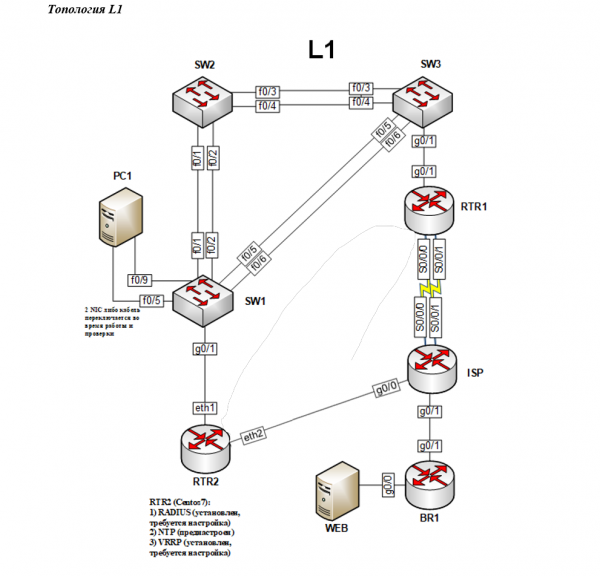
1. Legen Sie die Namen aller Geräte gemäß der Topologie fest.
Um den Gerätetitel (Hostname) festzulegen, müssen Sie im globalen Konfigurationsmodus den Befehl eingeben. hostname SW1, wobei anstelle von SW1 der Name des Geräts, der in den Aufgaben angegeben ist, geschrieben werden muss.
Die Konfiguration kann sogar visuell überprüft werden - anstelle von eingestellten Switch wurde SW1:
Switch(config)# hostname SW1
SW1(config)#
Die Hauptaufgabe nach Durchführung jeglicher Einstellungen besteht darin, die Konfiguration zu speichern.
Dies kann im globalen Konfigurationsmodus mit dem Befehl erfolgen. do write:
SW1(config)# do write
Baue Konfiguration...
Komprimierte Konfiguration von 2142 Bytes auf 1161 Bytes[OK]
Oder aus dem privilegierten Modus mit dem Befehl schreiben:
SW1# write
Konfiguration wird erstellt...
Komprimierte Konfiguration von 2142 Byte auf 1161 Byte[OK]
2. Weisen Sie für ALLE Geräte den Domainnamen wsrvuz19.ru zu
Der Domainname wsrvuz19.ru kann standardmäßig aus dem globalen Konfigurationsmodus mit dem Befehl festgelegt werden ip domain-name wsrvuz19.ru.
Die Überprüfung erfolgt mit dem Befehl do show hosts summary aus dem globalen Konfigurationsmodus:
SW1(config)# ip domain-name wsrvuz19.ru
SW1(config)# do show hosts summary
Name-Suchansicht: Global
Standarddomain ist wsrvuz19.ru
...
3. Erstellen Sie auf ALLEN Geräten den Benutzer wsrvuz19 mit dem Passwort cisco
Es ist erforderlich, einen solchen Benutzer zu erstellen, der über das höchste Privileg verfügt und dessen Passwort in Form einer Hash-Funktion gespeichert wird. All diese Bedingungen werden durch den Befehl berücksichtigt username wsrvuz19 privilege 15 secret cisco.
Hier:
username wsrvuz19 — Benutzername;
privilege 15 — Privilegienlevel (0 — minimal, 15 — maximal);
secret cisco — Speicherung des Passworts als MD5-Hashfunktion.
Der Befehl show running-config ermöglicht die Überprüfung der aktuellen Konfigurationseinstellungen, wo die Zeile mit dem hinzugefügten Benutzer gefunden werden kann und sichergestellt werden kann, dass das Passwort in verschlüsselter Form gespeichert ist:
SW1(config)# username wsrvuz19 privilege 15 secret cisco
SW1(config)# do show running-config
...
username wsrvuz19 privilege 15 secret 5 $1$EFRK$RNvRqTPt5wbB9sCjlBaf4.
...
4. Implementieren Sie das AAA-Modell für ALLE Geräte
Das AAA-Modell ist ein System zur Authentifizierung, Autorisierung und Abrechnung von Ereignissen. Um diese Aufgabe zu erfüllen, muss zunächst das AAA-Modell aktiviert und angegeben werden, dass die Authentifizierung mit einer lokalen Datenbank erfolgt:
SW1(config)# aaa new-model
SW1(config)# aaa authentication login default local
a. Die Authentifizierung an der Remote-Konsole muss mit der lokalen Datenbank durchgeführt werden (außer für die Geräte RTR1 und RTR2)
In den Aufgaben werden zwei Arten von Konsolen definiert: lokal und remote. Die Remote-Konsole ermöglicht die Durchführung von Remote-Verbindungen, beispielsweise über die Protokolle SSH oder Telnet.
Um diese Aufgabe zu erfüllen, müssen die folgenden Befehle eingegeben werden:
SW1(config)# line vty 0 4
SW1(config-line)# login authentication default
SW1(config-line)# exit
SW1(config)#
Befehl line vty 0 4 Wechsel zu den Einstellungen der virtuellen Terminalleitungen von 0 bis 4.
Team login authentication default aktiviert den Standardauthentifizierungsmodus auf der virtuellen Konsole, wobei der Standardmodus im vorherigen Auftrag mit dem Befehl festgelegt wurde aaa authentication login default local.
Das Verlassen des Konfigurationsmodus der Remote-Konsole erfolgt mit dem Befehl exit.
Eine zuverlässige Überprüfung besteht in der Testverbindung über das Telnet-Protokoll von einem Gerät zu einem anderen. Es ist zu beachten, dass dafür eine grundlegende Verdrahtung und IP-Adressierung auf der ausgewählten Hardware konfiguriert sein muss.
SW3#telnet 2001:100::10
Benutzerauthentifizierung
Benutzername: wsrvuz19
Passwort:
SW1>
b. Nach erfolgreicher Authentifizierung bei der Anmeldung von einer entfernten Konsole sollte der Benutzer sofort in den Modus mit dem höchsten Berechtigungsgrad gelangen.
Um diese Aufgabe zu lösen, müssen wir erneut zu den Einstellungen der virtuellen Terminalleitungen zurückkehren und den Berechtigungsgrad mit dem Befehl festlegen. privilege level 15, wobei 15 erneut der höchste und 0 der niedrigste Berechtigungsgrad ist:
SW1(config)# line vty 0 4
SW1(config-line)# privilege level 15
SW1(config-line)# exit
SW1(config)#
Die Überprüfung besteht in der Lösung aus dem vorherigen Unterabschnitt – die Remote-Verbindung über Telnet:
SW3#telnet 2001:100::10
Benutzerauthentifizierung
Benutzername: wsrvuz19
Passwort:
SW1#
Nach der Authentifizierung gelangt der Benutzer sofort in den privilegierten Modus, ohne den nicht privilegierten Modus zu durchlaufen, was bedeutet, dass die Aufgabe korrekt ausgeführt wurde.
c-d. Stellen Sie die Notwendigkeit an der lokalen Konsole ein, und bei erfolgreicher Authentifizierung sollte der Benutzer in den Modus mit dem niedrigsten Berechtigungsgrad gelangen.
Die Struktur der Befehle in diesen Aufgaben entspricht den zuvor gelösten Aufgaben 4.a und 4.b. Der Befehl line vty 0 4 wird ersetzt durch console 0:
SW1(config)# line console 0
SW1(config-line)# login authentication default
SW1(config-line)# privilege level 0
SW1(config-line)# exit
SW1(config)#
Wie bereits erwähnt, wird der niedrigste Berechtigungsgrad durch die Zahl 0 bestimmt. Die Überprüfung kann folgendermaßen durchgeführt werden:
SW1# exit
Benutzerauthentifizierung
Benutzername: wsrvuz19
Passwort:
SW1>
Nach der Authentifizierung gelangt der Benutzer in den nicht privilegierten Modus, wie in den Aufgaben beschrieben.
e. Auf BR1 sollte der Benutzer bei erfolgreicher Authentifizierung an der lokalen Konsole in den Modus mit dem höchsten Berechtigungsgrad gelangen.
Die Einstellung der lokalen Konsole auf BR1 wird wie folgt aussehen:
BR1(config)# line console 0
BR1(config-line)# login authentication default
BR1(config-line)# privilege level 15
BR1(config-line)# exit
BR1(config)#
Die Überprüfung erfolgt auf dieselbe Weise wie im vorherigen Punkt:
BR1# exit
Benutzerauthentifizierung
Benutzername: wsrvuz19
Passwort:
BR1#
Nach der Authentifizierung erfolgt der Übergang in den privilegierten Modus.
5. Setzen Sie auf ALLEN Geräten das Passwort wsr für den Zugang zum privilegierten Modus.
In den Aufgaben steht, dass das Passwort für den privilegierten Modus standardmäßig im Klartext gespeichert werden soll, dass dieser jedoch eine Verschlüsselungsmethode für alle Passwörter verwendet, die ein Anzeigen des Klartextpassworts nicht zulässt. Um ein Passwort für den Zugriff auf den privilegierten Modus festzulegen, muss der Befehl enable password wsrverwendet werden. Mit dem Schlüsselwort passwortwird festgelegt, wie das Passwort gespeichert werden soll. Wenn das Passwort bei der Erstellung des Benutzers verschlüsselt sein soll, war das Schlüsselwort secretund für die Speicherung im Klartext wird passwort.
verwendet. Die Einstellungen können durch die Ansicht der aktuellen Konfiguration überprüft werden:
SW1(config)# enable password wsr
SW1(config)# do show running-config
...
enable password wsr
!
username wsrvuz19 privilege 15 secret 5 $1$5I66$TB48YmLoCk9be4jSAH85O0
...
Es ist zu erkennen, dass das Benutzerpasswort verschlüsselt gespeichert wird, während das Passwort für den Zugang zum privilegierten Modus im Klartext gespeichert ist, wie in den Aufgaben beschrieben.
Um sicherzustellen, dass alle Passwörter verschlüsselt gespeichert werden, sollte der Befehl service password-encryptionverwendet werden. Die aktuelle Konfiguration sieht nun folgendermaßen aus:
SW1(config)# do show running-config
...
enable password 7 03134819
!
username wsrvuz19 privilege 15 secret 5 $1$5I66$TB48YmLoCk9be4jSAH85O0
...
Das Passwort ist nun nicht mehr im Klartext sichtbar.
Quelle: habr.com
