


Es wurden bereits einige Beispiele für die Organisation von Unternehmens-WiFi beschrieben. Hier werde ich erläutern, wie ich eine solche Lösung umgesetzt habe und welche Probleme beim Anschluss an unterschiedliche Geräte aufgetreten sind. Wir werden das vorhandene LDAP mit eingerichteten Benutzern verwenden, FreeRadius hochfahren und WPA2-Enterprise auf dem Ubnt-Controller einstellen. Scheint einfach zu sein. Mal sehen…
Einige Methoden von EAP
Bevor wir mit der Aufgabenstellung beginnen, müssen wir klären, welche Authentifizierungsmethode wir in unserer Lösung verwenden möchten.
Aus Wikipedia:
EAP ist ein Authentifizierungsframework, das häufig in drahtlosen Netzwerken und Punkt-zu-Punkt-Verbindungen verwendet wird. Das Format wurde erstmals in RFC 3748 beschrieben und in RFC 5247 aktualisiert.
EAP wird verwendet, um die Authentifizierungsmethode auszuwählen, Schlüssel zu übertragen und diese Schlüssel zu verarbeiten, die von als EAP-Methoden bezeichneten Modulen bereitgestellt werden. Es gibt zahlreiche EAP-Methoden, sowohl solche, die zusammen mit EAP definiert wurden, als auch von einzelnen Herstellern herausgegeben. EAP definiert kein Datenlink-Protokoll; es definiert nur das Nachrichtenformat. Jedes Protokoll, das EAP verwendet, hat sein eigenes Protokoll zur Kapselung von EAP-Nachrichten.
Die Methoden selbst:
- LEAP ist ein proprietäres Protokoll, das von CISCO entwickelt wurde. Es wurden Schwachstellen festgestellt. Derzeit wird die Verwendung nicht empfohlen.
- EAP-TLS wird von vielen Anbietern drahtloser Verbindungen gut unterstützt. Es handelt sich um ein sicheres Protokoll, da es der Nachfolger der SSL-Standards ist. Die Clientkonfiguration ist ziemlich komplex. Ein Client-Zertifikat ist zusätzlich zum Passwort erforderlich. Es wird in vielen Systemen unterstützt.
- EAP-TTLS wird in vielen Systemen weitgehend unterstützt und bietet eine gute Sicherheit, indem es PKI-Zertifikate nur auf dem Authentifizierungsserver verwendet.
- EAP-MD5 ist ein weiterer offener Standard. Er bietet minimale Sicherheit. Er ist anfällig, unterstützt keine gegenseitige Authentifizierung und Schlüsselgenerierung.
- EAP-IKEv2 basiert auf dem Internet Key Exchange Protocol Version 2. Es bietet eine gegenseitige Authentifizierung und die Einrichtung eines Sitzungsschlüssels zwischen Client und Server.
- PEAP ist eine gemeinsame Lösung von CISCO, Microsoft und RSA Security als offener Standard. Sie ist in vielen Produkten weit verbreitet und bietet eine sehr gute Sicherheit. Ähnlich wie EAP-TTLS erfordert sie nur ein Zertifikat auf der Serverseite.
- PEAPv0/EAP-MSCHAPv2 – nach EAP-TLS ist dies der weltweit zweitmeistgenutzte Standard. Es verwendet eine Client-Server-Beziehung in Microsoft, Cisco, Apple, Linux.
- PEAPv1/EAP-GTC – von Cisco als Alternative zu PEAPv0/EAP-MSCHAPv2 entwickelt. Schützt die Anmeldedaten in keinem Fall. Wird in Windows OS nicht unterstützt.
- EAP-FAST – ein von Cisco entwickeltes Verfahren zur Behebung der Mängel von LEAP. Verwendet Protected Access Credential (PAC). Vollständig unausgereift.
Aus all dieser Vielfalt ist die Auswahl letztlich nicht groß. Vom Authentifizierungsverfahren wurde gefordert: gute Sicherheit, Unterstützung auf allen Geräten (Windows 10, macOS, Linux, Android, iOS) und je einfacher, desto besser. Daher fiel die Wahl auf EAP-TTLS in Verbindung mit dem PAP-Protokoll.
Es könnte die Frage auftauchen – Warum überhaupt PAP nutzen? Überträgt es nicht Passwörter im Klartext?
Ja, das ist richtig. Die Kommunikation zwischen FreeRadius und FreeIPA wird genau so ablaufen. Im Debug-Modus kann man verfolgen, wie der Benutzername und das Passwort gesendet werden. Und selbst wenn sie gesendet werden, haben nur Sie Zugriff auf den FreeRadius-Server.
Mehr Informationen zur Funktionsweise von EAP-TTLS finden Sie hier.
FreeRADIUS
Wir werden FreeRadius auf CentOS 7.6 installieren. Hier gibt es nichts Kompliziertes, wir installieren es auf die übliche Weise.
yum install freeradius freeradius-utils freeradius-ldap -yDie Version 3.0.13 wird aus den Paketen installiert. Die neueste Version finden Sie unter
Nach dieser Installation funktioniert FreeRadius bereits. Sie können die Zeile in /etc/raddb/users auskommentieren.
steve Cleartext-Password := "testing"Starten Sie den Server im Debug-Modus.
freeradius -XUnd führen Sie einen Testanschluss von localhost durch.
radtest steve testing 127.0.0.1 1812 testing123Wir erhielten die Antwort. Received Access-Accept Id 115 from 127.0.0.1:1812 to 127.0.0.1:56081 length 20., also alles gut. Machen wir weiter.
Wir binden das Modul ein. ldap.
ln -s /etc/raddb/mods-available/ldap /etc/raddb/mods-enabled/ldapUnd ändern es direkt. FreeRadius muss auf FreeIPA zugreifen können.
mods-enabled/ldap
ldap {
server="ldap://ldap.server.com"
port=636
start_tls=yes
identity="uid=admin,cn=users,dc=server,dc=com"
password=**********
base_dn="cn=users,dc=server,dc=com"
set_auth_type=yes
...
user {
base_dn="${..base_dn}"
filter="(uid=%{%{Stripped-User-Name}:-%{User-Name}})"
}
...
Wir starten den Radius-Server neu und überprüfen die Synchronisation der LDAP-Benutzer:
radtest user_ldap password_ldap localhost 1812 testing123 Wir bearbeiten eap in mods-enabled/eap
Hier fügen wir zwei Instanzen von eap hinzu. Sie unterscheiden sich nur in den Zertifikaten und Schlüsseln. Ich erkläre weiter unten, warum genau so.
mods-enabled/eap
eap eap-client {                                                                                                                                                                                                                           default_eap_type = ttls                                                                                                                                                                                                                 timer_expire = 60                                                                                                                                                                                                                       ignore_unknown_eap_types = no                                                                                                                                                                                                          cisco_accounting_username_bug = no                                                                                                                                                                                                      max_sessions = ${max_requests}
           tls-config tls-common {
           private_key_file = ${certdir}/fisrt.key
           certificate_file = ${certdir}/first.crt
           dh_file = ${certdir}/dh
           ca_path = ${cadir}
           cipher_list = "HIGH"
           cipher_server_preference = no
           ecdh_curve = "prime256v1"
           check_crl = no
           }

           ttls {
           tls = tls-common
           default_eap_type = md5
           copy_request_to_tunnel = no
           use_tunneled_reply = yes
           virtual_server = "inner-tunnel"
           }
}
eap eap-guest {
default_eap_type = ttls                                                                                                                                                                                                                 timer_expire = 60                                                                                                                                                                                                                       ignore_unknown_eap_types = no                                                                                                                                                                                                          cisco_accounting_username_bug = no                                                                                                                                                                                                      max_sessions = ${max_requests}
           tls-config tls-common {
           private_key_passwotd=blablabla
           private_key_file = ${certdir}/server.key
           certificate_file = ${certdir}/server.crt
           dh_file = ${certdir}/dh
           ca_path = ${cadir}
           cipher_list = "HIGH"
           cipher_server_preference = no
           ecdh_curve = "prime256v1"
           check_crl = no
           }

           ttls {
           tls = tls-common
           default_eap_type = md5
           copy_request_to_tunnel = no
           use_tunneled_reply = yes
           virtual_server = "inner-tunnel"
           }
}
Bearbeiten wir weiter site-enabled/default. Es interessieren uns die Abschnitte authorize und authenticate.
site-enabled/default
authorize {
  filter_username
  preprocess
  if (&User-Name == "guest") {
   eap-guest {
       ok = return
   }
  }
  elsif (&User-Name == "client") {
    eap-client {
       ok = return
    }
  }
  else {
    eap-guest {
       ok = return
    }
  }
  ldap
  if ((ok || updated) && User-Password) {
    update {
        control:Auth-Type := ldap
    }
  }
  expiration
  logintime
  pap
  }

authenticate {
  Auth-Type LDAP {
    ldap
  }
  Auth-Type eap-guest {
    eap-guest
  }
  Auth-Type eap-client {
    eap-client
  }
  pap
}
Im Abschnitt authorize entfernen wir alle Module, die wir nicht benötigen. Wir lassen nur ldap. Wir fügen eine Überprüfung des Clients anhand des Benutzernamens hinzu. Genau dafür haben wir oben zwei Instanzen von eap hinzugefügt.
Multi EAPTatsächlich verwenden wir beim Anschluss bestimmter Geräte Systemzertifikate und geben die Domain an. Wir haben ein Zertifikat und einen Schlüssel von einer vertrauenswürdigen Zertifizierungsstelle. Persönlich finde ich, dass diese Anmeldeprozedur einfacher ist, als auf jedes Gerät ein selbstsigniertes Zertifikat zu legen. Aber auch ohne selbstsignierte Zertifikate kommen wir nicht ganz aus. Samsung-Geräte und Android-Versionen < 6 können keine Systemzertifikate benutzen. Daher erstellen wir für diese Geräte eine separate Instanz von eap-guest mit selbstsignierten Zertifikaten. Für alle anderen Geräte verwenden wir eap-client mit einem vertrauenswürdigen Zertifikat. User-Name wird im Feld Anonymous bei der Geräteverbindung bestimmt. Es sind nur 3 Werte erlaubt: Guest, Client und ein leeres Feld. Alles andere wird verworfen. Dies wird in den Richtlinien konfiguriert. Ein Beispiel gebe ich später.
Wir bearbeiten die Abschnitte authorize und authenticate in site-enabled/inner-tunnel
site-enabled/inner-tunnel
authorize {
  filter_username
  filter_inner_identity
  update control {
   &Proxy-To-Realm := LOCAL
  }
  ldap
  if ((ok || updated) && User-Password) {
    update {
        control:Auth-Type := ldap
    }
  }
  expiration
  digest
  logintime
  pap
  }

authenticate {
  Auth-Type eap-guest {
    eap-guest
  }
  Auth-Type eap-client {
    eap-client
  }
  Auth-Type PAP {
    pap
  }
  ldap
}
Als Nächstes müssen wir in den Richtlinien festlegen, welche Namen für den anonymen Zugang verwendet werden können. Wir bearbeiten policy.d/filter.
Wir müssen Zeilen finden, die so aussehen:
if (&outer.request:User-Name !~ /^(anon|@)/) {
  update request {
    Module-Failure-Message = "User-Name ist nicht anonymisiert"
  }
  reject
}
Und unten in elsif die benötigten Werte hinzufügen:
elsif (&outer.request:User-Name !~ /^(guest|client|@)/) {
  update request {
    Module-Failure-Message = "User-Name ist nicht anonymisiert"
  }
  reject
}
Jetzt müssen wir in das Verzeichnis wechseln certs. Hier müssen der Schlüssel und das Zertifikat von der vertrauenswürdigen Zertifizierungsstelle abgelegt werden, die wir bereits haben, und es müssen selbstsignierte Zertifikate für eap-guest generiert werden.
Ändern der Parameter in der Datei ca.cnf.
ca.cnf
...
default_days = 3650
default_md = sha256
...
input_password = blablabla
output_password = blablabla
...
countryName = RU
stateOrProvinceNmae = Bundesland
localityNmae = Stadt
organizationName = NONAME
emailAddress = admin@admin.ru
commonName = "CA FreeRadius"
Die gleichen Werte tragen wir in die Datei ein server.cnf. Ändern wir nur
commonName:
server.cnf
...
default_days = 3650
default_md = sha256
...
input_password = blablabla
output_password = blablabla
...
countryName = RU
stateOrProvinceNmae = Bundesland
localityNmae = Stadt
organizationName = NONAME
emailAddress = admin@admin.ru
commonName = "Server Zertifikat FreeRadius"
Erstellen:
makeFertig. Die erhaltenen server.crt und server.key sind bereits oben in eap-guest eingetragen.
Und schließlich fügen wir unsere Zugangspunkte in die Datei ein client.conf. Ich habe 7 davon. Um nicht jeden Zugangspunkt einzeln hinzuzufügen, tragen wir nur das Netzwerk ein, in dem sie sich befinden (meine Zugangspunkte befinden sich in einem separaten VLAN).
client APs {
ipaddr = 192.168.100.0/24
password = password_AP
}
Ubiquiti Controller
Wir erstellen ein separates Netzwerk auf dem Controller. Lassen Sie es 192.168.2.0/24 sein.
Gehen Sie zu den Einstellungen -> Profil. Erstellen Sie ein neues:
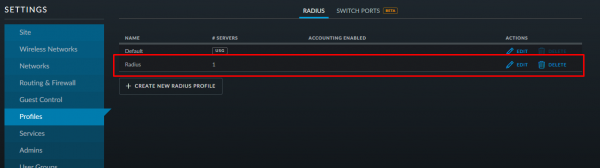
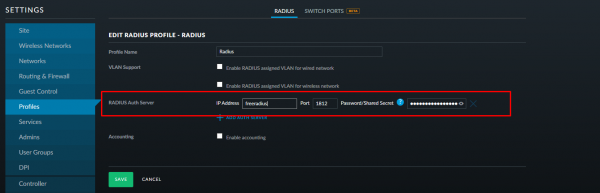
Tragen Sie die Adresse und den Port des Radius-Servers sowie das Passwort ein, das wir in der Datei festgelegt haben. clients.conf:
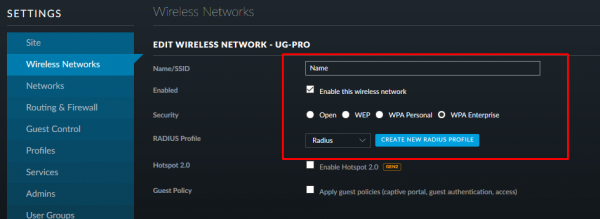
Erstellen Sie einen neuen Namen für das drahtlose Netzwerk. Wählen Sie WPA-EAP (Enterprise) als Authentifizierungsmethode aus und geben Sie das erstellte Radius-Profil an:
Alles speichern, anwenden und weitermachen.
Klienteneinstellungen
Beginnen wir mit dem schwierigsten!
Windows 10
Die Schwierigkeit besteht darin, dass Windows bisher nicht in der Lage ist, sich über die Domain mit einem Unternehmens-WiFi zu verbinden. Daher müssen wir unser Zertifikat manuell im Trusted Certificate Store ablegen. Hier können sowohl selbstsignierte als auch von einer Zertifizierungsstelle stammende Zertifikate verwendet werden. Ich werde das zweite verwenden.
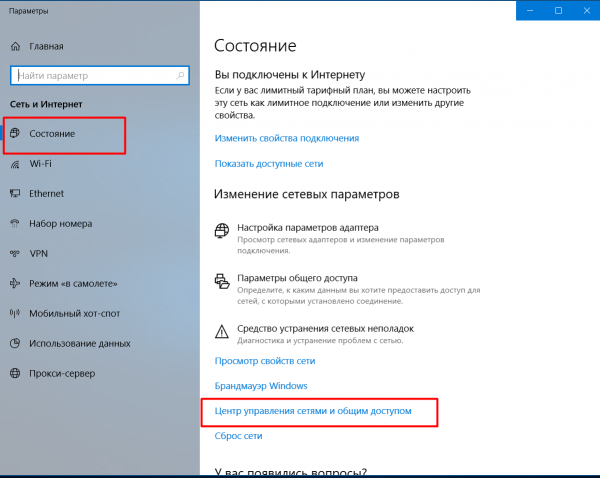
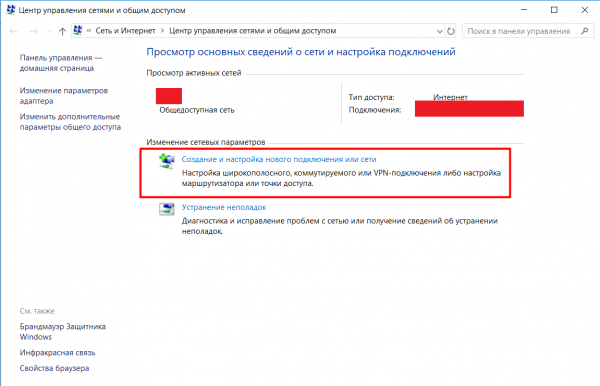
Als nächstes müssen Sie eine neue Verbindung erstellen. Gehen Sie dazu zu Netzwerk- und Interneteinstellungen -> Netzwerk- und Freigabecenter -> Neue Verbindung oder neues Netzwerk erstellen und konfigurieren:
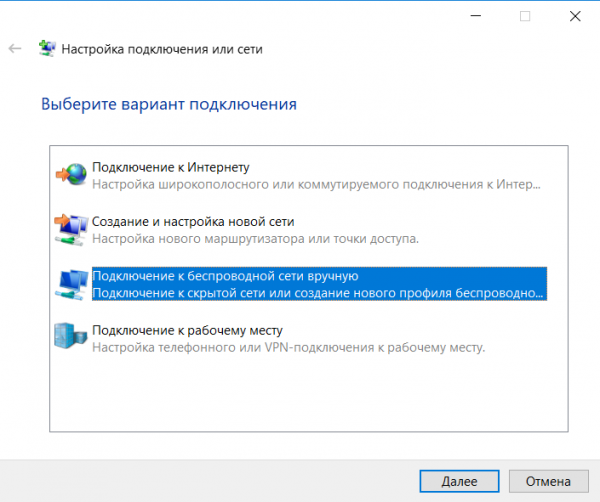
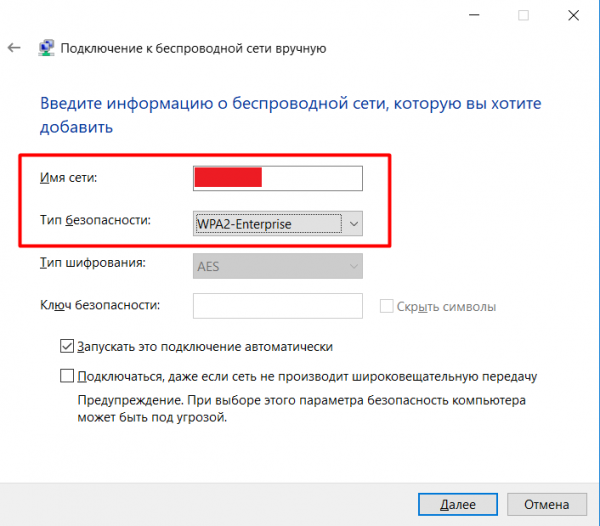
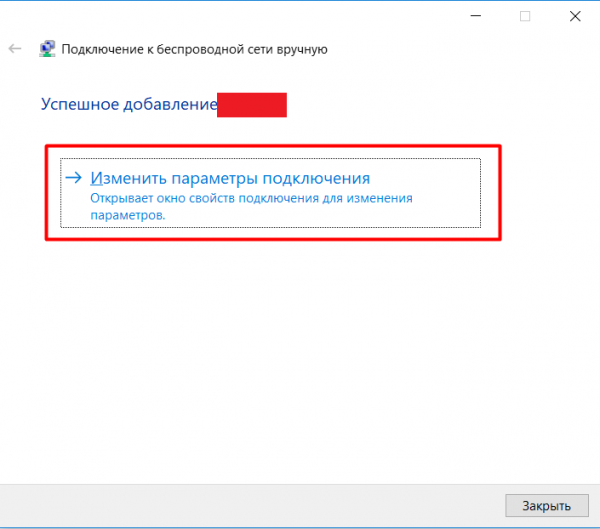
Manuell den Netzwerknamen eingeben und den Sicherheitstyp ändern. Danach klicken wir auf Verbindungseinstellungen ändern und wählen im Tab Sicherheit die Netzwerkauthentifizierung — EAP-TTLS.
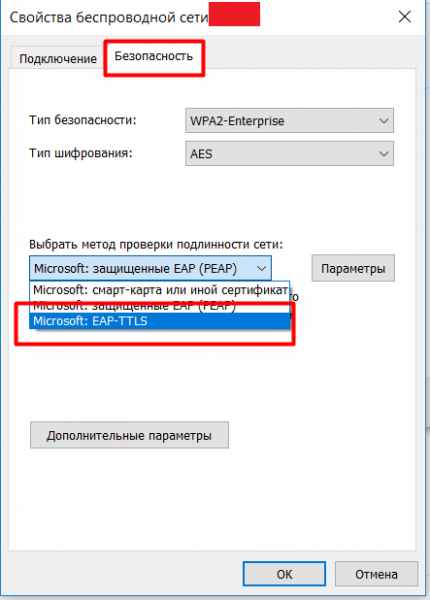
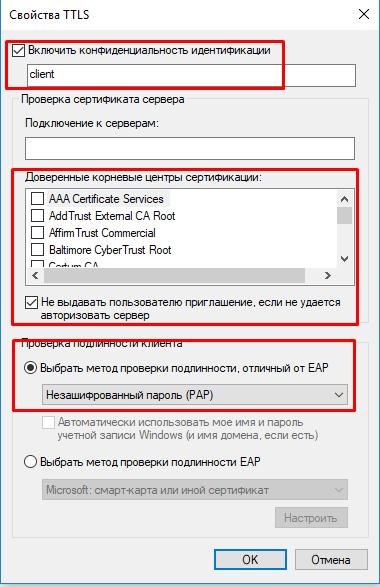
Gehen Sie zu den Einstellungen, geben Sie die Vertraulichkeitsauthentifizierung ein — client. Wählen Sie als vertrauenswürdige Zertifizierungsstelle unser hinzugefügtes Zertifikat aus, aktivieren Sie das Kontrollkästchen „Benutzer nicht um Erlaubnis bitten, wenn die Autorisierung des Servers fehlschlägt“ und wählen Sie als Authentifizierungsmethode — unverschlüsseltes Passwort (PAP).
Gehe zu den erweiterten Einstellungen, aktiviere die Option „Authentifizierungsmodus angeben“. Wähle die Option „Benutzerauthentifizierung“ und klicke auf Anmeldeinformationen speichern. Hier muss der username_ldap und password_ldap eingegeben werden
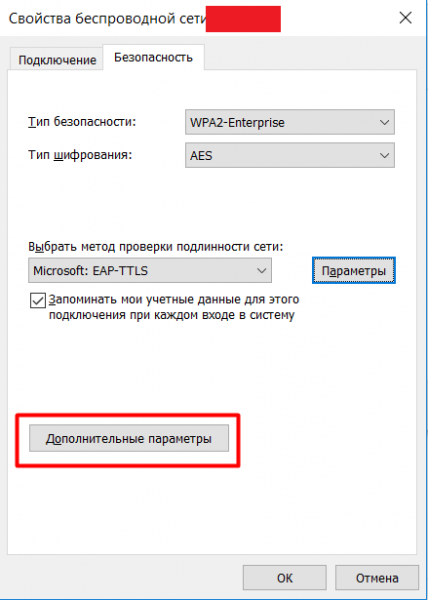
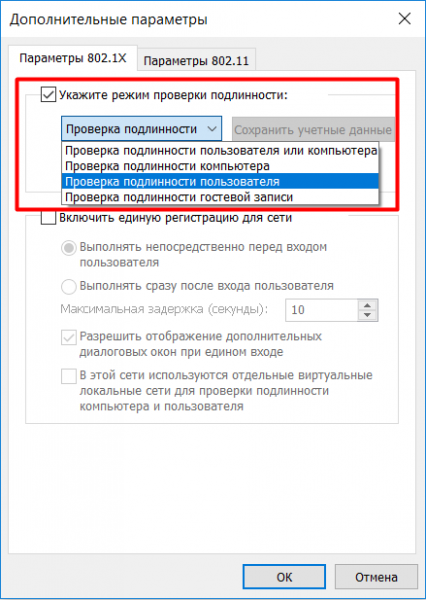
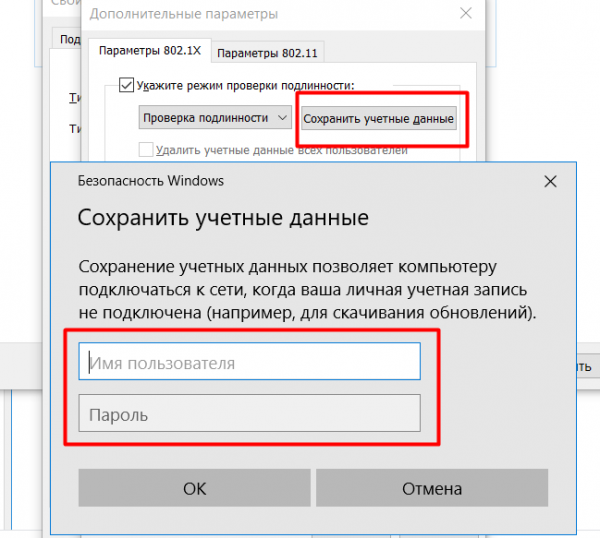
Alles speichern, anwenden, und schließen. Man kann sich mit dem neuen Netzwerk verbinden.
Linux
Ich habe es auf Ubuntu 18.04, 18.10, Fedora 29, 30 getestet.
Zunächst laden wir das Zertifikat herunter. Ich habe in Linux nicht gefunden, ob es möglich ist, die Systemzertifikate zu verwenden und ob es dort überhaupt ein solches Speicher gibt.
Wir werden uns über die Domain verbinden. Daher benötigen wir das Zertifikat der Zertifizierungsstelle, von der unser Zertifikat erworben wurde.
Die gesamte Verbindung erfolgt in einem Fenster. Wählen Sie unser Netzwerk aus:
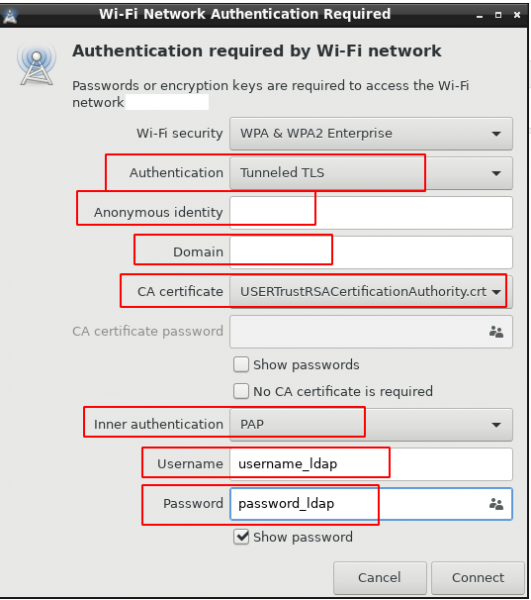
anonym — client
domain — die Domain, für die das Zertifikat ausgestellt wurde
Android
non-Samsung
Ab Version 7 kann beim Verbinden mit WiFi das Systemzertifikat verwendet werden, indem nur die Domain angegeben wird:
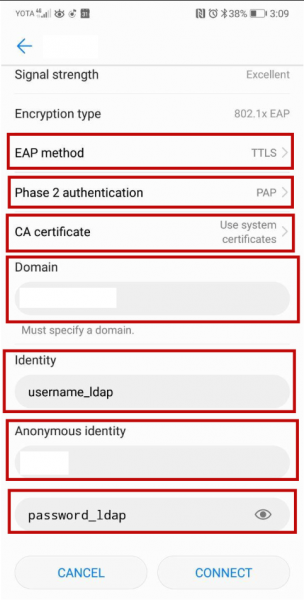
domain — die Domain, für die das Zertifikat ausgestellt wurde
anonym — client
Samsung
Wie bereits oben erwähnt, unterstützen Samsung-Geräte die Verwendung von Systemzertifikaten bei der Verbindung mit WiFi nicht, und sie haben nicht die Möglichkeit, sich über die Domain zu verbinden. Daher muss das Wurzelzertifikat der Zertifizierungsstelle (ca.pem, erhalten vom Radius-Server) manuell hinzugefügt werden. Hier wird das selbstsignierte verwendet.
Lade das Zertifikat auf dein Gerät herunter und installiere es.
Zertifikatsinstallation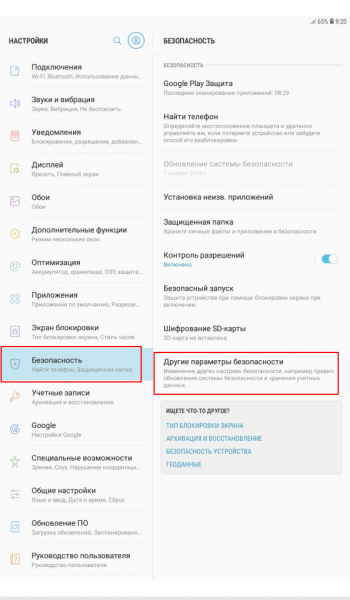
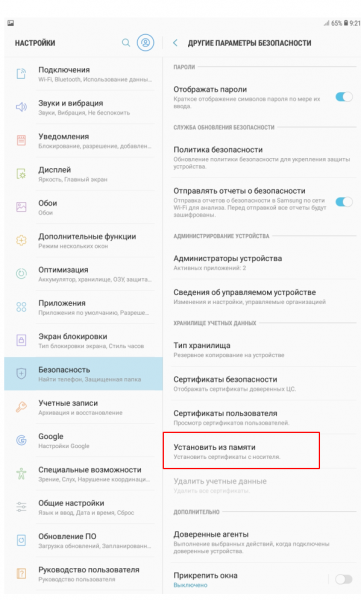
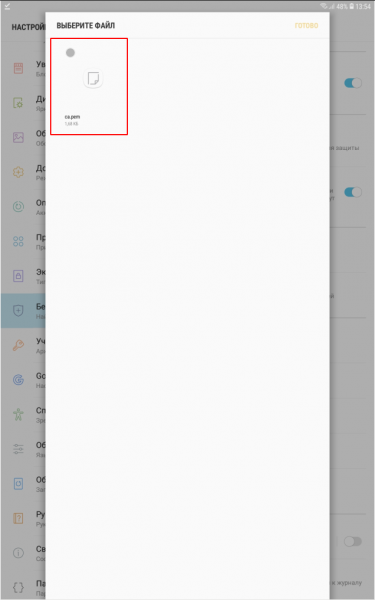
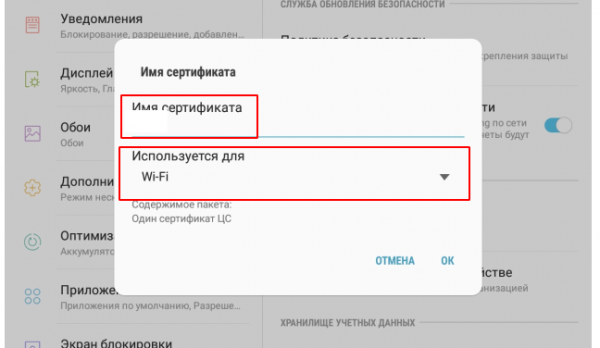
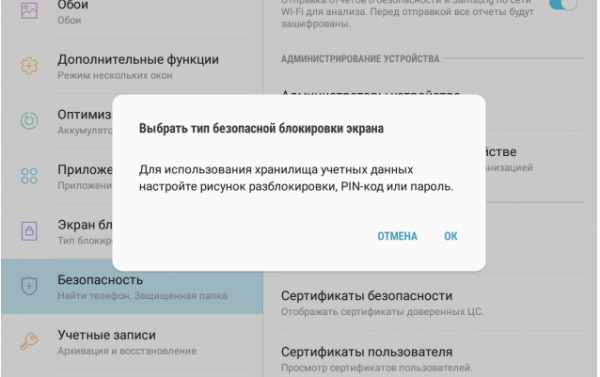
In diesem Fall muss ein Entsperrmuster, ein PIN-Code oder ein Passwort eingerichtet werden, falls dies noch nicht geschehen ist:
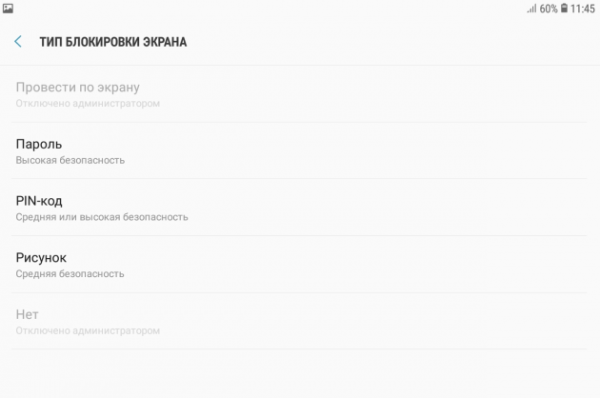
Ich habe die komplexe Variante der Zertifikatsinstallation gezeigt. Bei den meisten Geräten reicht es aus, einfach auf das heruntergeladene Zertifikat zu tippen.
Wenn das Zertifikat installiert ist, kann es mit der Verbindung weitergehen:
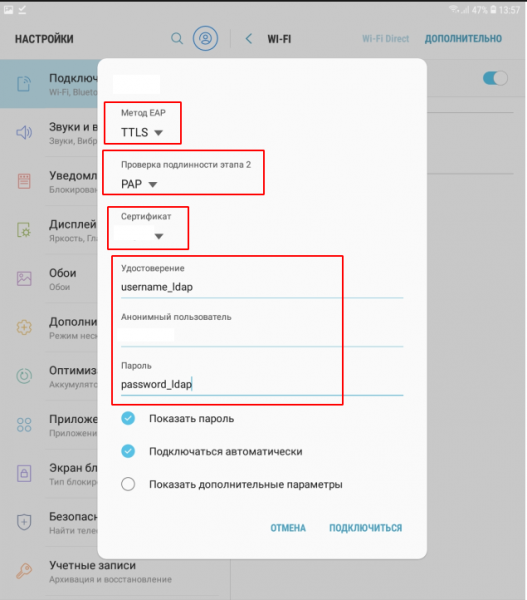
Zertifikat — wir geben das an, das wir installiert haben
anonymer Benutzer — guest
macOS
Apple-Geräte können von Haus aus nur EAP-TLS verwenden, aber dennoch muss ihnen ein Zertifikat bereitgestellt werden. Um eine andere Verbindungsmethode anzugeben, muss Apple Configurator 2 verwendet werden. Daher muss es vorher auf dem Mac heruntergeladen, ein neues Profil erstellt und alle notwendigen WiFi-Einstellungen hinzugefügt werden.
Apple Configurator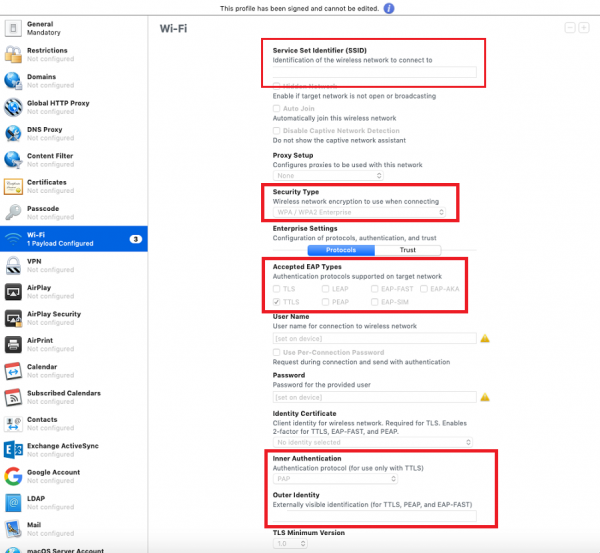
Hier geben wir den Namen unseres Netzwerks an
Sicherheitstyp — WPA2 Enterprise
Akzeptierte EAP-Typen — TTLS
Benutzername und Passwort — lassen wir leer
Innere Authentifizierung — PAP
Äußere Identität — client
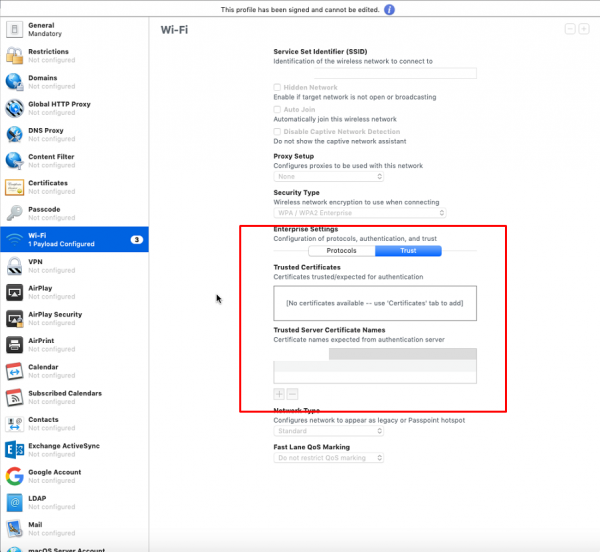
Registerkarte Vertrauen. Hier geben wir unsere Domain an
Fertig. Das Profil kann gespeichert, signiert und auf Geräte verteilt werden
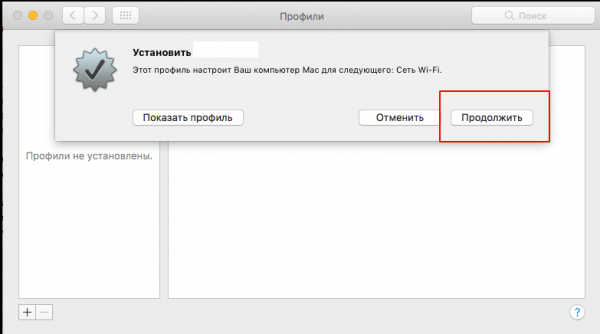
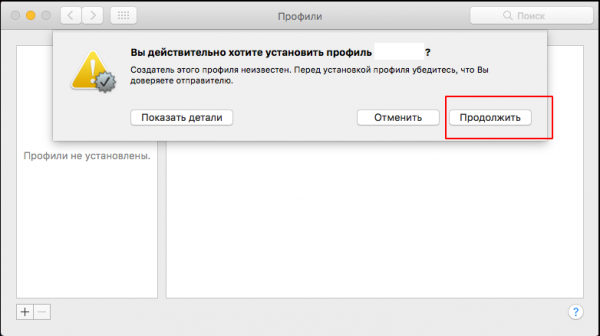
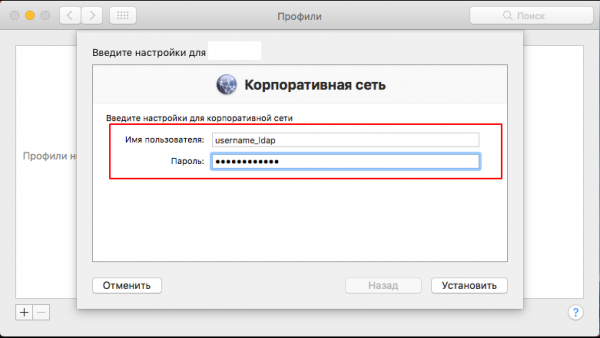
Nachdem das Profil erstellt wurde, muss es auf dem Mac heruntergeladen und installiert werden. Bei der Installation müssen die Benutzeranmeldeinformationen username_ldap und password_ldap eingegeben werden.
iOS
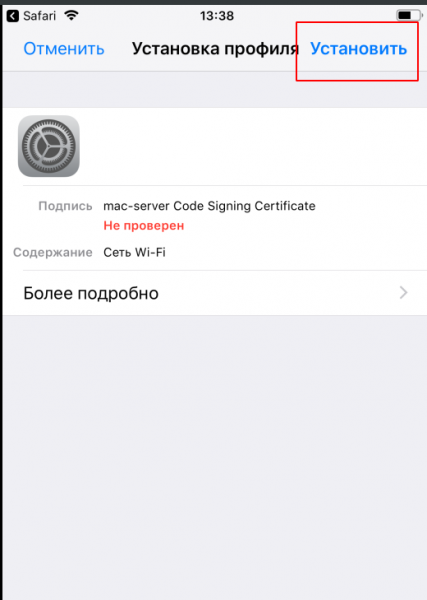
Der Prozess ist analog zu macOS. Es ist erforderlich, ein Profil zu verwenden (es kann dasselbe wie für macOS sein. Wie man ein Profil im Apple Configurator erstellt, siehe oben).
Wir laden das Profil herunter, installieren es, geben die Anmeldedaten ein und verbinden uns:
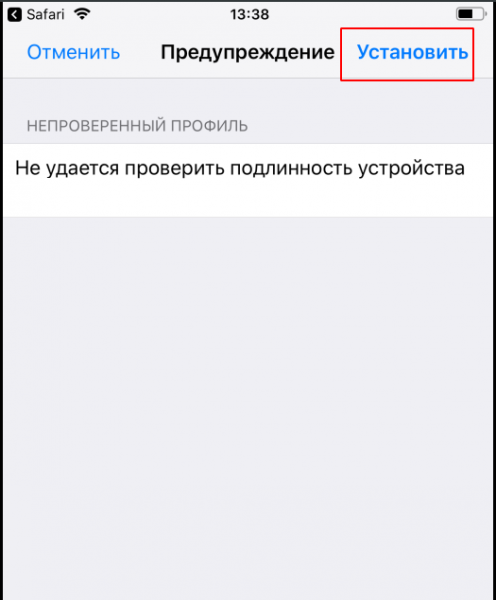
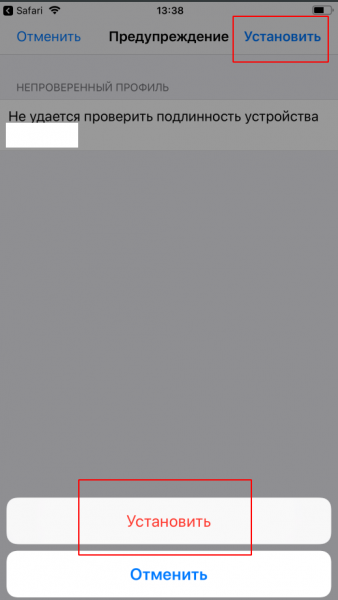
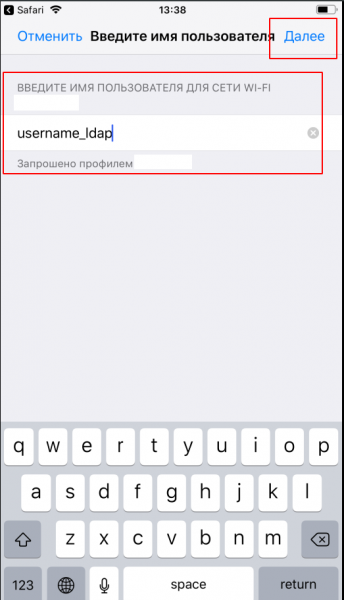
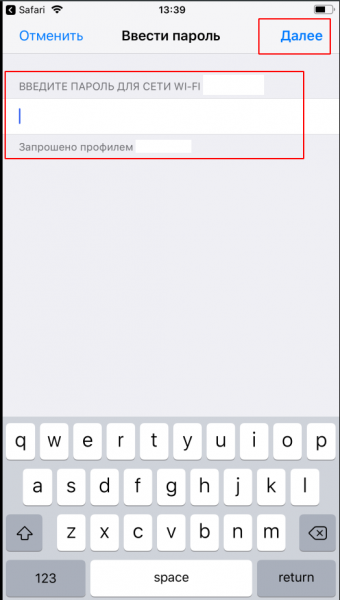
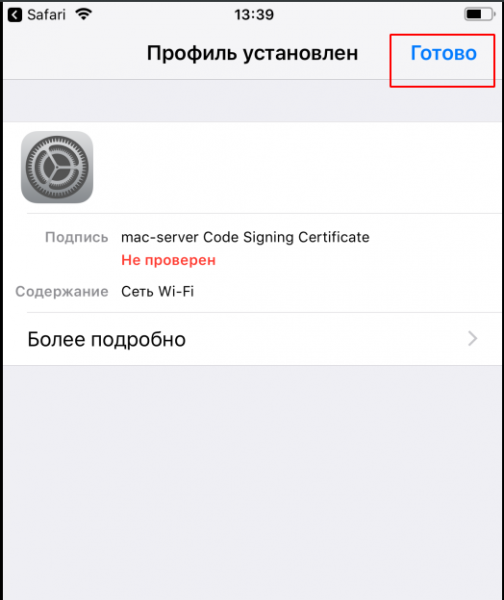
Das ist alles. Wir haben den Radius-Server eingerichtet, ihn mit FreeIPA synchronisiert und den Zugangspunkten von Ubiquiti die Verwendung von WPA2-EAP zugewiesen.
Mögliche Fragen
Frage: Wie überträgt man das Profil/Zertifikat an den Mitarbeiter?
A: Alle Zertifikate/Profile speichere ich auf einem FTP-Server mit Webzugriff. Ich habe ein Gästew Netzwerk mit Geschwindigkeitsbegrenzung und nur Internetzugang eingerichtet, mit Ausnahme des FTP.
Die Authentifizierung dauert 2 Tage, danach wird sie zurückgesetzt und der Client hat keinen Internetzugang mehr. Wenn ein Mitarbeiter sich mit WiFi verbinden möchte, verbindet er sich zunächst mit dem Gästew Netzwerk, geht auf den FTP, lädt das benötigte Zertifikat oder Profil herunter, installiert sie und kann sich dann mit dem Unternehmensnetzwerk verbinden.
Frage: Warum nicht das MSCHAPv2-Schema verwenden? Es ist doch sicherer!
A: Erstens funktioniert dieses Schema gut mit NPS (Windows Network Policy System), in unserer Implementierung müssen zusätzlich LDAP (FreeIpa) konfiguriert werden und die Passwort-Hashes auf dem Server gespeichert werden. Zusätzliche Einstellungen sind unerwünscht, da sie zu verschiedenen Synchronisationsproblemen führen können. Zweitens ist der Hash MD4, was die Sicherheit nicht erhöht.
Frage: Kann man Geräte anhand von MAC-Adressen authentifizieren?
A: NEIN, das ist nicht sicher, ein Angreifer kann die MAC-Adressen fälschen, und außerdem wird die Authentifizierung über MAC-Adressen von vielen Geräten nicht unterstützt.
Frage: Warum überhaupt all diese Zertifikate verwenden? Man könnte sich auch ohne verbinden.
A: Zertifikate werden verwendet, um einen Server zu authentifizieren. Das heißt, das Gerät überprüft bei der Verbindung, ob es sich um den vertrauenswürdigen Server handelt oder nicht. Wenn ja, wird die Authentifizierung fortgesetzt, andernfalls wird die Verbindung geschlossen. Man kann sich auch ohne Zertifikate verbinden, aber wenn ein Angreifer oder Nachbar zu Hause einen Radius-Server und einen Zugangspunkt mit demselben Namen wie unser Netzwerk einrichtet, kann er leicht die Anmeldedaten des Benutzers abfangen (nicht vergessen, dass diese unverschlüsselt übertragen werden). Bei Verwendung eines Zertifikats sieht der Angreifer in seinen Protokollen nur unsere fiktiven Benutzernamen – Gäste oder Klienten und einen Fehler vom Typ – Unbekanntes CA-Zertifikat.
Noch ein bisschen über macOSIn der Regel wird auf macOS das System über das Internet neu installiert. Im Wiederherstellungsmodus muss der Mac mit WiFi verbunden werden, und hier wird weder unser Unternehmens-WiFi noch das Gäste-Netzwerk funktionieren. Ich habe persönlich ein weiteres Netzwerk eingerichtet, ein normales über WPA2-PSK, versteckt, nur für technische Operationen. Alternativ kann man auch vorher einen bootfähigen USB-Stick mit dem System erstellen. Wenn der Mac jedoch nach 2015 gebaut wurde, wird man zusätzlich einen Adapter für diesen USB-Stick benötigen.)
Quelle: habr.com
