

Heute setzen wir unsere Betrachtung von VLAN fort und besprechen das VTP-Protokoll sowie die Konzepte VTP Pruning und Native VLAN. In einem der vorherigen Videos haben wir bereits über VTP gesprochen, und das Erste, was Ihnen in den Sinn kommen sollte, wenn Sie von VTP hören, ist, dass es sich nicht um ein Trunking-Protokoll handelt, obwohl es als „VLAN-Trunking-Protokoll“ bezeichnet wird.

Wie Sie wissen, gibt es zwei gängige Trunking-Protokolle – das heute nicht mehr verwendete proprietäre Cisco ISL-Protokoll und das Protokoll 802.q, welches in Netzwerkgeräten verschiedener Hersteller zur Kapselung von Trunking-Datenverkehr verwendet wird. Dieses Protokoll wird auch in Cisco-Switches eingesetzt. Wir haben bereits erwähnt, dass VTP ein Protokoll zur VLAN-Synchronisation ist, also dazu dient, die VLAN-Datenbank in allen Switches des Netzwerks zu synchronisieren.
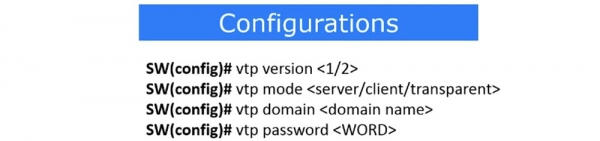
Wir haben über verschiedene VTP-Modi gesprochen – Server, Client und Transparent. Wenn ein Gerät im Server-Modus arbeitet, können Änderungen vorgenommen sowie VLANs hinzugefügt oder entfernt werden. Der Client-Modus erlaubt es nicht, Änderungen an den Switch-Einstellungen vorzunehmen; die VLAN-Datenbank kann nur über einen VTP-Server konfiguriert werden und wird an alle VTP-Clients repliziert. Ein Switch im Transparent-Modus nimmt keine Änderungen an seiner eigenen VLAN-Datenbank vor, sondern leitet die Änderungen lediglich an das nächste Gerät im Client-Modus weiter. Dieser Modus ist ähnlich dem Ausschalten des VTP-Protokolls auf einem bestimmten Gerät, wodurch es sich in einen Informationsüberträger über VLAN-Änderungen verwandelt.
Kehren wir zu Packet Tracer und der im vorherigen Unterricht behandelten Netzwerktopologie zurück. Wir haben das Netzwerk VLAN10 für die Verkaufsabteilung und das Netzwerk VLAN20 für die Marketingabteilung eingerichtet, indem wir sie über drei Switches verbunden haben.
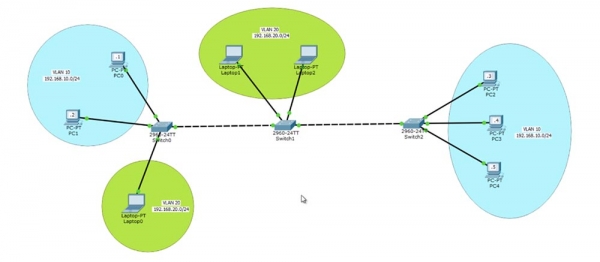
Die Verbindung zwischen den Switches SW0 und SW1 erfolgt über das Netzwerk VLAN20, während die Verbindung zwischen SW0 und SW2 über das Netzwerk VLAN10 hergestellt wird, da wir VLAN10 zur VLAN-Datenbank des Switches SW1 hinzugefügt haben.
Um die Funktionsweise des VTP-Protokolls zu betrachten, lassen Sie uns einen der Switches als VTP-Server verwenden, nehmen wir SW0. Wenn Sie sich erinnern, arbeiten alle Switches standardmäßig im VTP-Server-Modus. Lassen Sie uns das Terminal der Kommandozeile des Switches aufrufen und den Befehl show vtp status eingeben. Sie sehen die aktuelle Version des VTP-Protokolls – 2 und die Konfigurationsrevisionsnummer 4. Wenn Sie sich erinnern, wird die Revisionsnummer jedes Mal um eins erhöht, wenn Änderungen an der VTP-Datenbank vorgenommen werden.
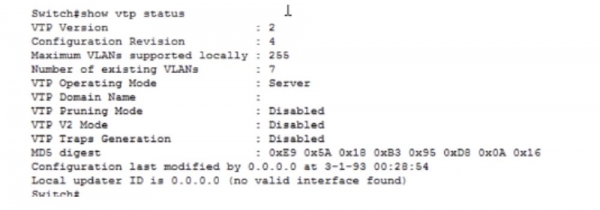
Die maximale Anzahl unterstützter VLAN-Netzwerke beträgt 255. Diese Zahl hängt vom spezifischen Modell des Cisco-Switches ab, da verschiedene Switches unterschiedliche Mengen an lokalen virtuellen Netzwerken unterstützen können. Die Anzahl der vorhandenen VLAN-Netzwerke beträgt 7. In einer Minute werden wir betrachten, welche das sind. Der VTP-Verwaltungsmodus ist Server, der Domänenname ist nicht festgelegt, der VTP Pruning-Modus ist deaktiviert; darauf kommen wir später zurück. Auch die VTP V2- und VTP Traps Generation-Modi sind deaktiviert. Für die Prüfung 200-125 CCNA müssen Sie sich nicht um die letzten beiden Modi kümmern, also können Sie sie ignorieren.
Lassen Sie uns die VLAN-Datenbank betrachten, wozu wir den Befehl show vlan verwenden. Wie wir bereits im vorherigen Video gesehen haben, haben wir 4 nicht unterstützte Netzwerke: 1002, 1003, 1004 und 1005.
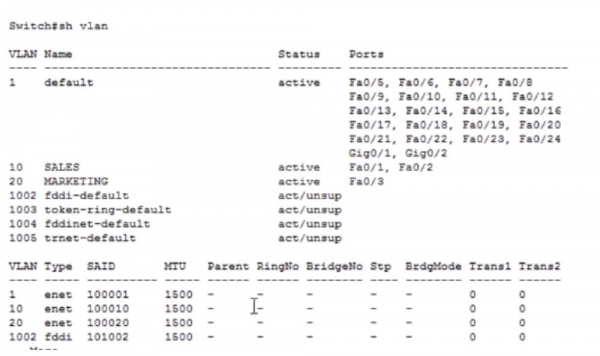
Hier sind auch die 2 von uns erstellten Netzwerke VLAN10 und 20 sowie das Standardnetzwerk VLAN1 aufgeführt. Jetzt wechseln wir zu einem anderen Switch und geben denselben Befehl ein, um den VTP-Status zu überprüfen. Sie sehen, dass die Revision dieses Switches 3 beträgt, er sich im VTP-Server-Modus befindet und alle anderen Informationen mit dem ersten Switch identisch sind. Wenn ich den Befehl show VLAN eingebe, sehe ich, dass wir 2 Änderungen an den Einstellungen vorgenommen haben, eine weniger als beim Switch SW0, weshalb die Revision von SW1 3 beträgt. Wir haben 3 Änderungen an den Standardeinstellungen des ersten Switches vorgenommen, daher hat sich seine Revision auf 4 erhöht.
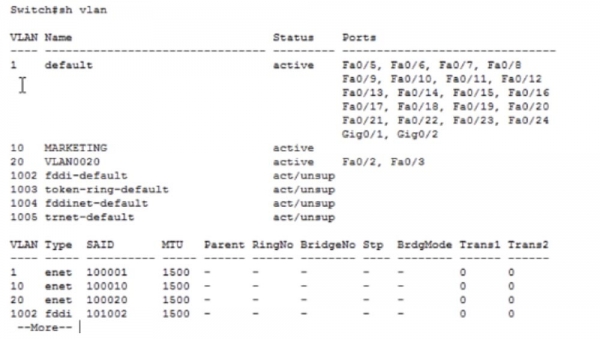
Jetzt schauen wir uns den Status von SW2 an. Die Revision hier beträgt 1, und das ist merkwürdig. Wir sollten eine zweite Revision haben, da eine Änderung an den Einstellungen vorgenommen wurde. Lassen Sie uns die VLAN-Datenbank prüfen.
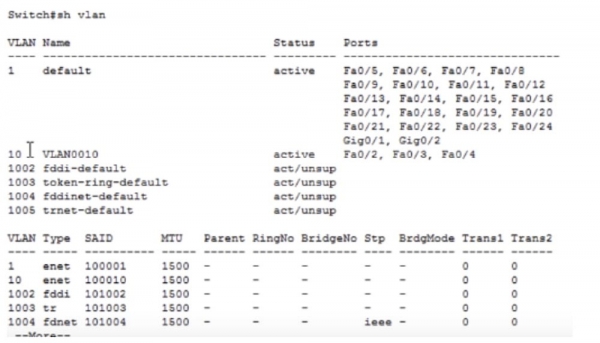
Wir haben eine Änderung vorgenommen, indem wir das Netzwerk VLAN10 erstellt haben, und ich weiß nicht, warum diese Informationen nicht aktualisiert wurden. Möglicherweise liegt das daran, dass wir kein echtes Netzwerk haben, sondern einen Programmsimulator, der Fehler aufweisen kann. Wenn Sie die Möglichkeit haben, mit echten Geräten in der Praxis bei Cisco zu arbeiten, wird Ihnen das mehr helfen als der Packet Tracer-Simulator. Eine weitere nützliche Option in Ermangelung realer Geräte ist GNC3, ein grafischer Cisco-Netzwerksimulator. Dies ist ein Emulator, der das echte Betriebssystem eines Geräts, beispielsweise eines Routers, verwendet. Zwischen Simulator und Emulator gibt es einen Unterschied – ersterer ist ein Programm, das wie ein echter Router aussieht, es aber nicht ist. Der Emulator erstellt softwaretechnisch nur das Gerät selbst, verwendet jedoch für dessen Betrieb die echte Software. Aber wenn Sie nicht die Möglichkeit haben, mit echtem Cisco IOS zu arbeiten, wäre Packet Tracer die beste Option.
Wir müssen also SW0 als VTP-Server konfigurieren, dafür gehe ich in den globalen Konfigurationsmodus und gebe den Befehl vtp version 2 ein. Wie bereits erwähnt, können wir die Version des Protokolls festlegen, die wir benötigen – 1 oder 2, in diesem Fall benötigen wir die zweite Version. Mit dem Befehl vtp mode legen wir den VTP-Modus des Switches fest – Server, Client oder transparent. In diesem Fall benötigen wir den Servermodus, und nach der Eingabe des Befehls vtp mode server gibt das System die Meldung aus, dass das Gerät bereits im Servermodus ist. Danach müssen wir die VTP-Domäne konfigurieren, wozu wir den Befehl vtp domain nwking.org verwenden. Warum ist das nötig? Wenn im Netzwerk ein anderes Gerät mit einer höheren Versionsnummer vorhanden ist, beginnen alle anderen Geräte mit niedrigerer Nummer, die VLAN-Datenbank von diesem Gerät zu replizieren. Dies geschieht jedoch nur, wenn die Geräte denselben Domänennamen haben. Wenn Sie beispielsweise in nwking.org arbeiten, geben Sie diese Domain an; arbeiten Sie in Cisco, dann den Domain-Namen cisco.com usw. Der Domänenname der Geräte Ihres Unternehmens ermöglicht es, sie von den Geräten anderer Unternehmen oder anderen externen Netzwerkgeräten zu unterscheiden. Wenn Sie einem Gerät den Domänennamen Ihres Unternehmens zuweisen, machen Sie es zu einem Teil des Netzwerks dieses Unternehmens.
Als Nächstes müssen wir ein VTP-Passwort festlegen. Es ist nötig, damit ein Hacker, der ein Gerät mit einer höheren Revisionsnummer hat, seine VTP-Einstellungen nicht auf Ihren Switch kopieren kann. Ich gebe das Passwort cisco mit dem Befehl vtp password cisco ein. Danach ist die Replikation der VTP-Daten zwischen den Switches nur möglich, wenn die Passwörter übereinstimmen. Bei falschem Passwort findet keine Aktualisierung der VLAN-Datenbank statt.
Lassen Sie uns versuchen, noch einige VLANs zu erstellen. Dafür verwende ich den Befehl config t, mit dem Befehl vlan 200 erstelle ich das Netzwerk mit der Nummer 200, weise ihm den Namen TEST zu und speichere die Änderungen mit dem Befehl exit. Dann erstelle ich ein weiteres Netzwerk vlan 500 und nenne es TEST1. Wenn wir jetzt den Befehl show vlan eingeben, können wir in der Tabelle der virtuellen Netzwerke des Switches diese beiden neuen Netze sehen, denen kein Port zugewiesen ist.
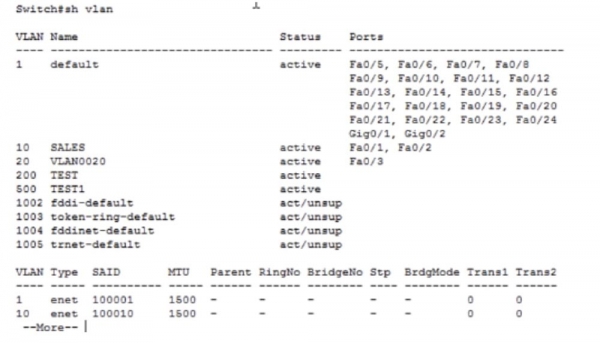
Lassen Sie uns von SW1 auf den VTP-Status schauen. Wir sehen, dass sich hier nichts geändert hat, außer dem Domänennamen, die Anzahl der VLAN-Netzwerke beträgt weiterhin 7. Wir sehen nicht die von uns erstellten Netzwerke, da das VTP-Passwort nicht übereinstimmt. Lassen Sie uns das VTP-Passwort auf diesem Switch festlegen, indem wir die Befehle conf t, vtp pass und vtp password cisco nacheinander eingeben. Das System gibt eine Meldung aus, dass die VLAN-Datenbank des Geräts jetzt das Passwort cisco verwendet. Werfen wir einen weiteren Blick auf den VTP-Status, um zu überprüfen, ob die Informationen repliziert wurden. Wie Sie sehen können, hat sich die Anzahl der bestehenden VLANs automatisch auf 9 erhöht.
Wenn man sich die VLAN-Datenbank dieses Switches ansieht, sieht man, dass unsere Netzwerke VLAN200 und VLAN500 automatisch hinzugefügt wurden.
Dasselbe muss mit dem letzten Switch SW2 gemacht werden. Geben wir den Befehl show vlan ein – Sie sehen, dass sich nichts geändert hat. Gleichermaßen gibt es keine Änderungen im VTP-Status. Damit dieser Switch die Informationen aktualisiert, muss ebenfalls ein Passwort konfiguriert werden, das heißt, die gleichen Befehle wie für SW1 eingegeben werden. Danach wird die Anzahl der VLANs im Status von SW2 auf 9 erhöht.
Das ist der Zweck des VTP-Protokolls. Es ist ein ausgezeichnetes Werkzeug, das eine automatische Aktualisierung der Informationen auf allen Client-Netzwerkgeräten nach Änderungen am Servergerät gewährleistet. Sie müssen keine manuellen Änderungen an der VLAN-Datenbank aller Switches vornehmen – die Replikation erfolgt automatisch. Wenn Sie 200 Netzwerkgeräte haben, werden die vorgenommenen Änderungen gleichzeitig auf allen zweihundert Geräten gespeichert. Um sicherzustellen, dass auch SW2 ein VTP-Client ist, gehen wir zu den Einstellungen mit dem Befehl config t und geben den Befehl vtp mode client ein.
In unserem Netzwerk befindet sich also nur der erste Switch im VTP-Servermodus, während die beiden anderen im VTP-Clientmodus arbeiten. Wenn ich jetzt in die Einstellungen von SW2 gehe und den Befehl vlan 1000 eingebe, erhalte ich die Nachricht: "VTP VLAN-Konfiguration ist nicht erlaubt, wenn das Gerät im Clientmodus ist". Somit kann ich keine Änderungen an der VLAN-Datenbank vornehmen, wenn der Switch im VTP-Clientmodus ist. Wenn ich Änderungen vornehmen möchte, muss ich auf den Switch-Server wechseln.
Ich gehe zu den Terminaleinstellungen von SW0 und gebe die Befehle vlan 999, name IMRAN und exit ein. Dieses neue Netzwerk ist in der VLAN-Datenbank dieses Switches erschienen, und wenn ich jetzt zur Datenbank des Client-Switches SW2 wechsle, sehe ich, dass hier dieselben Informationen erschienen sind, also hat die Replikation stattgefunden.
Wie ich bereits sagte, ist VTP ein hervorragender Bestandteil der Software, aber bei unsachgemäßer Verwendung kann dieses Protokoll das gesamte Netzwerk stören. Daher müssen Sie sehr vorsichtig mit dem Netzwerk des Unternehmens umgehen, wenn der Domainname und das VTP-Passwort nicht festgelegt sind. In diesem Fall braucht ein Hacker nur sein Switch-Kabel in die Netzwerksteckdose an der Wand zu stecken, sich mit einem beliebigen Büroswitch über das DTP-Protokoll zu verbinden und dann, unter Verwendung des erstellten Trunks, alle Informationen über das VTP-Protokoll zu aktualisieren. So kann der Hacker alle wichtigen VLAN-Netzwerke löschen, indem er ausnutzt, dass die Revisonsnummer seines Geräts höher ist als die der anderen Switches. Dabei werden die Switches des Unternehmens automatisch alle Informationen der VLAN-Datenbank durch die Informationen ersetzen, die vom schädlichen Switch repliziert wurden, und Ihr gesamtes Netzwerk wird zusammenbrechen.
Dies liegt daran, dass Computer über ein Netzwerkkabel mit einem bestimmten Port des Switches verbunden sind, der mit VLAN 10 oder VLAN 20 verknüpft ist. Wenn diese Netzwerke aus der Datenbank des LAN-Switches entfernt werden, schaltet der Switch automatisch den Port ab, der mit dem nicht existierenden Netzwerk verbunden ist. In der Regel kann das Netzwerk des Unternehmens genau dann ausfallen, wenn die Switches einfach die Ports deaktivieren, die mit VLANs verbunden sind, die bei einem Upgrade entfernt wurden.
Um ein solches Problem zu vermeiden, sollte der Domainname und das VTP-Passwort eingerichtet werden oder die Funktion Cisco Port Security verwendet werden, die es ermöglicht, die MAC-Adressen der Switch-Ports zu verwalten und verschiedene Einschränkungen für deren Nutzung festzulegen. Wenn jemand versucht, die MAC-Adresse zu ändern, wird der Port sofort deaktiviert. Bald werden wir diese Funktion von Cisco-Switches näher kennenlernen, aber im Moment genügt es zu wissen, dass Port Security sicherstellt, dass VTP vor Angreifern geschützt ist.
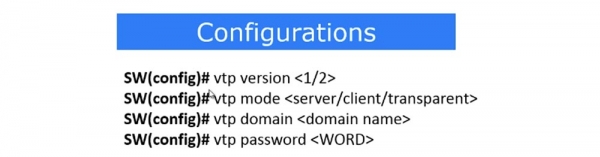
Zusammenfassend, was die VTP-Konfiguration ausmacht: die Auswahl der Protokollversion – 1 oder 2, die Zuweisung des VTP-Modus – Server, Client oder transparent. Wie ich bereits gesagt habe, aktualisiert der letzte Modus nicht die VLAN-Datenbank des Geräts, sondern überträgt einfach alle Änderungen an benachbarte Geräte. Im Folgenden sind die Befehle zur Zuweisung von Domainname und Passwort aufgeführt: vtp domain und vtp password .
Jetzt sprechen wir über die VTP Pruning-Einstellungen. Wenn Sie das Netzwerk-Topologie betrachten, können Sie sehen, dass alle drei Switches über die gleiche VLAN-Datenbank verfügen, was bedeutet, dass die VLAN10- und VLAN20-Netze Teil aller 3 Switches sind. Technisch gesehen benötigt der Switch SW2 kein VLAN20-Netz, da er keine Ports hat, die zu diesem Netzwerk gehören. Dennoch gelangt der gesamte Verkehr, der von dem Computer Laptop0 über das VLAN20-Netzwerk gesendet wird, auf den Switch SW1 und von dort über den Trunk zu den Ports von SW2. Ihre Hauptaufgabe als Netzwerkspezialist ist es, sicherzustellen, dass so wenige unnötige Daten wie möglich über das Netzwerk übertragen werden. Sie müssen den Transfer notwendiger Daten gewährleisten, aber wie können Sie die Übertragung von Informationen einschränken, die für dieses Gerät nicht benötigt werden?
Sie müssen sicherstellen, dass der für die VLAN20-Geräte vorgesehene Datenverkehr nicht über den Trunk auf die Ports SW2 gelangt, wenn dies nicht erforderlich ist. Das bedeutet, dass der Datenverkehr von Laptop0 bis zu SW1 und dann zu den Computern im VLAN20-Netzwerk gelangen sollte, aber nicht über den rechten Trunk-Port von SW1 hinausgehen darf. Dies kann durch VTP Pruning erreicht werden.
Dazu müssen wir die VTP-Servereinstellungen von SW0 aufrufen, denn wie bereits erwähnt, können VTP-Einstellungen nur über einen Server durchgeführt werden. Gehen Sie zu den globalen Konfigurationseinstellungen und geben Sie den Befehl vtp pruning ein. Da Packet Tracer lediglich ein Simulationsprogramm ist, gibt es diesen Befehl nicht in den Befehlszeilenhinweisen. Wenn ich jedoch vtp pruning eingebe und die Eingabetaste drücke, wird das System mir mitteilen, dass der VTP Pruning-Modus nicht verfügbar ist.
Wenn wir den Befehl show vtp status verwenden, werden wir sehen, dass der VTP Pruning-Modus auf disabled steht. Daher müssen wir ihn aktivieren, indem wir ihn auf enable setzen. Dadurch aktivieren wir den VTP Pruning-Modus auf allen drei Switches in unserem Netzwerk innerhalb der Netzdomäne.
Lassen Sie mich daran erinnern, was VTP Pruning ist. Wenn wir diesen Modus aktivieren, teilt der Server-Switch SW0 dem Switch SW2 mit, dass an seinen Ports nur das VLAN10-Netzwerk konfiguriert ist. Anschließend informiert Switch SW2 Switch SW1, dass er keinen anderen Datenverkehr außer dem für das VLAN10-Netzwerk benötigt. Jetzt hat Switch SW1 dank VTP Pruning die Information, dass er keinen Datenverkehr für VLAN20 über den Trunk SW1-SW2 senden muss.
Für Sie als Netzwerkadministrator ist das sehr praktisch. Sie müssen keine Befehle manuell eingeben, da der Switch ausreichend intelligent ist, um genau das zu senden, was das jeweilige Netzwerkgerät benötigt. Wenn Sie morgen in einem benachbarten Gebäude eine weitere Abteilung des Marketings einrichten und deren VLAN20-Netzwerk an den Switch SW2 anschließen, wird dieser Switch SW1 sofort informieren, dass er nun die Netzwerke VLAN10 und VLAN20 hat und ihn bitten, den Datenverkehr für beide Netzwerke zu übertragen. Diese Informationen werden ständig auf allen Geräten aktualisiert, was die Kommunikation effizienter macht.
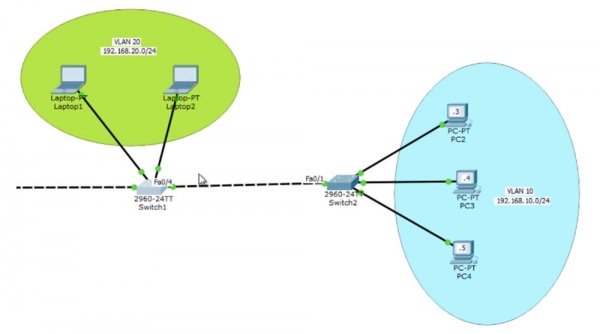
Es gibt noch einen weiteren Weg, um den Verkehr zu konkretisieren – indem man einen Befehl verwendet, der die Datenübertragung nur für die angegebene VLAN erlaubt. Ich gehe in die Einstellungen des Switches SW1, wo mich der Port Fa0/4 interessiert, und gebe die Befehle int fa0/4 und switchport trunk allowed vlan ein. Da ich bereits weiß, dass SW2 nur VLAN10 hat, kann ich dem Switch SW1 anweisen, dass sein Trunk-Port nur den Verkehr für dieses Netzwerk überträgt, indem ich den Befehl allowed vlan anwende. So habe ich den Trunk-Port Fa0/4 so programmiert, dass er nur den Verkehr für VLAN10 überträgt. Das bedeutet, dass dieser Port keinen Verkehr für VLAN1, VLAN20 oder ein anderes Netzwerk außer dem angegebenen weiterleitet.
Sie fragen sich vielleicht, was besser ist – VTP Pruning oder den Befehl allowed vlan. Die Antwort ist subjektiv, da in einigen Fällen der erste Weg sinnvoll ist, in anderen der zweite. Als Netzwerkadministrator müssen Sie selbst die optimale Lösung wählen. In manchen Fällen kann es gut sein, einen Port für die Übertragung des Verkehrs einer bestimmten VLAN zu programmieren, in anderen Fällen kann es nachteilig sein. In unserem Netzwerk wäre die Verwendung des Befehls allowed vlan gerechtfertigt, wenn wir die Netzwerktopologie nicht ändern wollen. Soll jedoch später jemand eine Gruppe von Geräten, die VLAN20 verwenden, zu SW2 hinzufügen, wäre es sinnvoller, den Modus VTP Pruning anzuwenden.
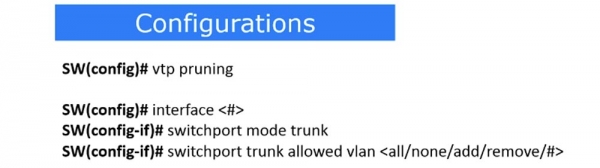
Die Konfiguration von VTP Pruning besteht aus der Verwendung der folgenden Befehle. Der Befehl vtp pruning sorgt für die automatische Aktivierung dieses Modus. Wenn Sie jedoch das VTP Pruning des Trunk-Ports manuell für die Übertragung des Verkehrs einer bestimmten VLAN konfigurieren möchten, verwenden Sie den Befehl interface , um den Trunk-Modus mit switchport mode trunk zu aktivieren und die Übertragung des Verkehrs eines bestimmten Netzwerks mit dem Befehl switchport trunk allowed vlan zu ermöglichen.
Im letzten Befehl können 5 Parameter verwendet werden. All bedeutet, dass die Übertragung des Verkehrs aller VLANs erlaubt ist, none bedeutet, dass die Übertragung des Verkehrs für alle VLANs verboten ist. Wenn der Parameter add verwendet wird, kann der Verkehr für ein weiteres Netzwerk erlaubt werden. Zum Beispiel, wenn der Verkehr für VLAN10 erlaubt ist, kann mit dem Befehl add auch die Übertragung des Verkehrs für VLAN20 erlaubt werden. Der Befehl remove ermöglicht es, eines der Netzwerke zu entfernen; wenn der Parameter remove 20 verwendet wird, bleibt nur die Übertragung des Verkehrs für VLAN10 übrig.
Lassen Sie uns nun das native VLAN betrachten. Wir haben bereits erwähnt, dass das native VLAN ein virtuelles Netzwerk ist, das nicht taggen Verkehr über einen bestimmten Trunk-Port leitet.

Ich gehe in die Einstellungen des spezifischen Ports, auf die die Eingabeaufforderung SW(config-if)# hinweist, und benutze den Befehl switchport trunk native vlan , zum Beispiel VLAN10. Nun wird der gesamte Verkehr des VLAN10 über den Trunk ohne Tags geleitet.
Kehren wir zur logischen Netzwerktopologie im Packet Tracer-Fenster zurück. Wenn ich den Befehl switchport trunk native vlan 20 für den Switchport Fa0/4 verwende, wird der gesamte Verkehr des VLAN20 ungetaggt über den Trunk Fa0/4 - SW2 geleitet. Wenn der Switch SW2 diesen Verkehr empfängt, denkt er: „Das ist ungetaggter Verkehr, also sollte ich ihn ins native VLAN leiten.“ Für diesen Switch ist das native VLAN das Netzwerk VLAN1. Die Netzwerke 1 und 20 sind nicht miteinander verbunden, aber da der native VLAN-Modus verwendet wird, haben wir die Möglichkeit, den Verkehr von VLAN20 in ein völlig anderes Netzwerk zu leiten. Dieser Verkehr wird jedoch ungekapselt sein, und die Netzwerke müssen dennoch übereinstimmen.
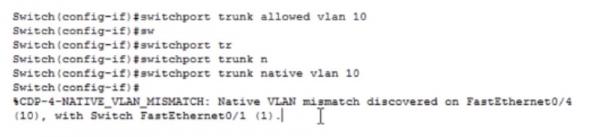
Lassen Sie uns dies anhand eines Beispiels betrachten. Ich werde in die Einstellungen von SW1 gehen und den Befehl switchport trunk native vlan 10 verwenden. Nun wird jeder Verkehr aus VLAN10 ungetaggt aus dem Trunk-Port gesendet. Wenn er den Trunk-Port SW2 erreicht, wird der Switch verstehen, dass er ihn in VLAN1 leiten muss. Infolgedessen wird der Verkehr die Computer PC2, 3 und 4 nicht erreichen können, da sie an die Access-Ports des Switches angeschlossen sind, die für VLAN10 bestimmt sind.
Technisch gesehen wird dies dazu führen, dass eine Systemmeldung erscheint, dass das native VLAN des Ports Fa0/4, der Teil von VLAN10 ist, nicht mit dem Port Fa0/1 übereinstimmt, der Teil von VLAN1 ist. Das bedeutet, dass die angegebenen Ports aufgrund der Nichterfüllung des native VLAN nicht im Trunk-Modus arbeiten können.
Danke, dass Sie bei uns sind. Gefallen Ihnen unsere Artikel? Möchten Sie mehr interessante Inhalte sehen? Unterstützen Sie uns, indem Sie einen Auftrag erteilen oder uns Ihren Freunden empfehlen. 30% Rabatt für Habr-Nutzer auf ein einzigartiges Entry-Level Server-Äquivalent, das wir für Sie entwickelt haben: (es sind Optionen mit RAID1 und RAID10 bis zu 24 Kernen und bis zu 40GB DDR4 verfügbar).
Dell R730xd zum halben Preis? Nur bei uns in den Niederlanden! Dell R420 — 2x E5-2430 2.2Ghz 6C 128GB DDR3 2x960GB SSD 1Gbps 100TB — ab $99! Lesen Sie, wie
Quelle: habr.com
