

Guten Tag, Gemeinschaft!
Mein Name ist Mikhail Podivilov. Ich bin der Gründer der gemeinnützigen Organisation „Medium“.
Ich wurde mehrmals gebeten, ein kurzes, aber umfassendes Handbuch zu schreiben, wie man sich mit dem Netzwerk verbindet im Overlay-Modus, das heißt, nicht direkt mit dem Router des Betreibers „Medium“ zu verbinden, sondern über das Internet und als Transport.
In diesem Beitrag werde ich versuchen, verständlich zu erklären, wie Sie sich im Overlay-Modus mit dem Netzwerk „Medium“ verbinden und Ihre Arbeitsumgebung konfigurieren können, wenn Sie ein Windows-Betriebssystem verwenden.
Wenn Sie mehr über das wissen möchten, was der dezentrale Internetanbieter „Medium“ ist und was nicht, empfehle ich Ihnen, zu lesen .
Lyrische Abschweifung
Bevor ich zum Hauptzweig der Erzählung übergehe, möchte ich ein paar Worte darüber sagen, warum die Verbindung im Overlay-Modus mit dem Netzwerk „Medium“ zurzeit eine recht wichtige Rolle spielt.
Erstens, selbst wenn wir eine Topologie verwenden, in und , es möchten nicht alle eine Pilgerreise in diese Städte unternehmen, um das Netzwerk in Aktion zu erleben.
In diesen Städten arbeitet auf der Ebene , wo bereits darauf aufbauend auf Ebene an uarch-bench , die wir als Haupttransport für das Netzwerk nutzen.
Somit hat die Topologie des Netzwerks „Medium“ folgendes Aussehen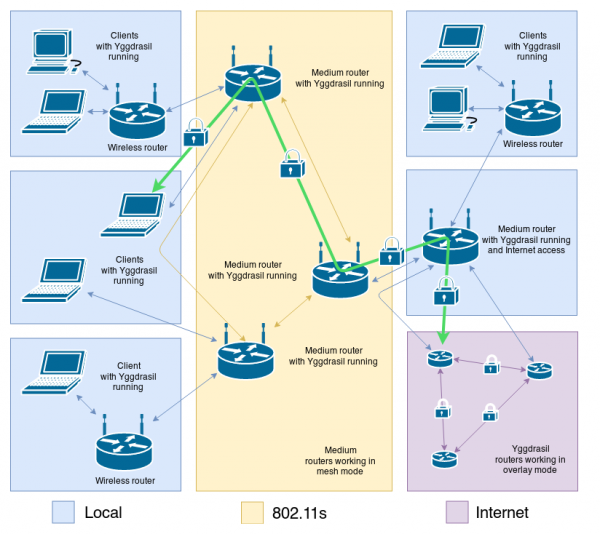
Zweitens, da die meisten Benutzer nicht die Möglichkeit haben, sich direkt mit den Routern der Betreiber des Netzwerks „Medium“ zu verbinden, entsteht ein natürlicher Bedarf nach Zugriff auf die Ressourcen des Netzwerks über den Transport des bereits vertrauten Internets.
Durch die Nutzung der Verbindung im Overlay-Modus hat das Netzwerk „Medium“ eine große Anzahl von Informationsressourcen gewonnen, die jetzt von Betreibern und Teilnehmern des Netzwerks „Medium“ verwaltet werden.
Sehen Sie selbst!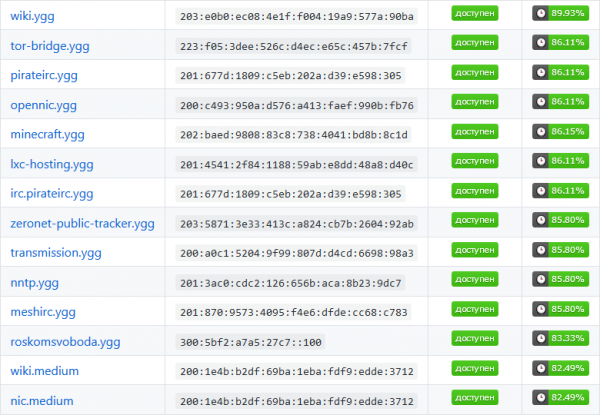
Es scheint mir, dass die Überschrift dem Inhalt widerspricht. Sollte es nicht so sein?
Der Titel steht nicht im Widerspruch zum Inhalt, sondern ist eine subjektive Projektion der Erwartungen des Autors, dass die Gemeinschaft des dezentralen Internetanbieters „Medium“ bald in der Lage sein wird, den Zugang zum Netzwerk auch in vielen anderen Städten Russlands zu organisieren. Dies wird es den Nutzern ermöglichen, die Ressourcen des „Medium“-Netzes ohne die Nutzung von Internetverkehr zu verwenden.
Wir sind der Meinung, dass jeder Mensch das Recht auf die unentgeltliche Bereitstellung und Nutzung von Kommunikationsdiensten haben sollte, da wir nicht dafür bezahlen, um direkt miteinander in der Realität zu kommunizieren. Vergessen Sie nicht, dass das Netzwerk in erster Linie von Menschen und nicht von Technologien gebildet wird, wir bezahlen nur für die Nutzung des Internetverkehrs, weil er uns nicht gehört..
Obwohl das Internet ursprünglich dezentralisiert war (was auch sein Name – „Interconnected Networks“, „Netzwerk der Netzwerke“ – belegt), gehören die Kommunikationskanäle nach wie vor entweder dem Staat oder den Unternehmen. Daher ist eines seiner größten Mängel, dass es nicht von der Gemeinschaft, sondern von Staat und Unternehmen kontrolliert wird.
Übrigens hat „Medium“ neben Kolomna und Chanty-Mansiysk auch Zugangspunkte in , und . Ausländische Enthusiasten unterstützen ebenfalls die Initiative des „Medium“-Netzes und errichten Zugangspunkte in Riga und Barcelona.
Also, lass uns anfangen!
Schritt 1. Herunterladen der Software, die für die ordnungsgemäße Nutzung des Netzwerks erforderlich ist.
Je nach Bit-Tiefe Ihres Betriebssystems laden Sie die neueste Version des Yggdrasil-Clients . Zum Zeitpunkt des Schreibens ist die Version 0.3.8 aktuell.
Die Bit-Tiefe Ihres Betriebssystems erfahren Sie durch einen Rechtsklick im Abschnitt „Computer“ innerhalb des „Explorer“-Programms und die Auswahl von „Eigenschaften“.
Sie suchen den Punkt „Systemtyp“. Dort wird die Bit-Tiefe Ihres Betriebssystems angezeigt. Zum Beispiel: „64-Bit-Betriebssystem“.».
Den Client können Sie hier herunterladen:
|
Und entsprechend das Dienstprogramm zur Verwaltung Ihrer Yggdrasil-Kopie können Sie hier herunterladen:
|
Schritt 2. Installation der Software, die für die ordnungsgemäße Nutzung des Netzwerks erforderlich ist.
Jetzt müssen Sie die zuvor hochgeladenen Dateien in das Verzeichnis verschieben, das sich unter der Adresse befindet C:WindowsSystem32. In der Regel enthält die Windows-Umgebungsvariable %PATH% die Pfade zu den Verzeichnissen, in denen sich die ausführbaren Dateien befinden. Dazu gehört auch C:WindowsSystem32.
Schritt 3. Konfiguration des Yggdrasil-Clients.
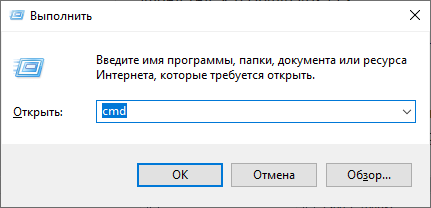
Drücken Sie die Tastenkombination Win + R und geben Sie im angezeigten Feld den Befehl ein cmd, um die Eingabeaufforderung zu starten.
Verwenden Sie den Befehl yggdrasil -genconf > yggdrasil.conf, um eine neue Konfigurationsdatei zu erstellen. Teilen Sie diese Datei auf keinen Fall mit jemandem, da sie Ihren privaten Schlüssel zur Verschlüsselung des Datenverkehrs im Netzwerk enthält.
Ihr interner IPv6-Adresse wird aus dem privaten Schlüssel abgeleitet, daher hat ein Angreifer, der eine Kopie Ihrer Konfigurationsdatei erhält, auch die Möglichkeit, Ihre IPv6-Adresse zu verwenden und sich als Sie auszugeben.
Ihre Konfigurationsdatei befindet sich nun unter der Adresse C:UsersIHR_BENUTZERNAMEyggdrasil.conf. Öffnen Sie diese Datei mit einem beliebigen Texteditor und achten Sie besonders auf die folgenden Paare von Schlüssel-Wert-Paaren:
Peers: [] — Wenn Sie dieses Feld leer lassen, kann der Yggdrasil-Client nur im -autoconfModus arbeiten. Hier sollten andere Peers (Teilnehmer) des Netzwerks angegeben werden, die ebenfalls im Overlay-Modus arbeiten. Diese werden beim Start des Yggdrasil-Clients verbunden.
Wählen Sie einige Peers aus und fügen Sie sie der Peer-Liste hinzu.
Es sollte etwa so aussehen Peers: ["tcp://46.151.26.194:60575", "tcp://78.155.207.12:32320", "tcp://194.177.21.156:5066"]. Sie können auch Peers aus anderen Ländern verwenden, aber dies ist extrem nicht empfohlen, da dies die allgemeine Netzwerkleistung negativ beeinflusst.
Ändern Sie die Einstellung NodeInfoPrivacy: false auf NodeInfoPrivacy: true, wenn Sie nicht möchten, dass andere Netzwerkmitglieder wissen, welche Plattform, Architektur und Version des Yggdrasil-Clients Sie verwenden. Ich empfehle, diese Parameter zu verbergen, da Yggdrasil derzeit nicht ausreichend stabil ist und einige Versionen .
Sie können auch die Einstellung NodeInfo, so konfigurieren, dass andere Netzwerkbenutzer mehr Informationen über Ihren Knoten erfahren. Sie entscheiden selbst, welche Informationen Sie teilen möchten und welche nicht.
Zum Beispiel:
Knoteninfo:
 {
 kontakt: mihail@podivilov.ru
 standort: Ozyory, Russland
 name: home.y.podivilov.ru
 }
Schritt 4. Erstellen Sie eine Aufgabe im Aufgabenplaner.
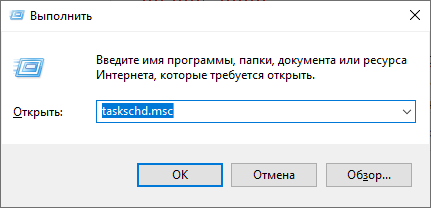
Drücken Sie die Tastenkombination Win + R und geben Sie im angezeigten Feld den Befehl ein taskschd.msc, öffnen Sie den Aufgabenplaner.
Wählen Sie im Kontextmenü auf der rechten Seite Aufgabe erstellen.
Geben Sie auf der Registerkarte „Allgemein“ im Feld „Name“ „Yggdrasil“ ein und setzen Sie das Häkchen bei „Mit höchsten Rechten ausführen“. Dies ist notwendig, damit der Yggdrasil-Client den Netzwerk-TAP-Treiber verwenden kann, den wir im nächsten Schritt installieren werden.
Klicken Sie auf der Registerkarte „Trigger“ auf die Schaltfläche „Erstellen“ und wählen Sie im Kontextmenü den Punkt „Beim Anmelden“. Klicken Sie auf „OK“.
Klicken Sie auf der Registerkarte „Aktionen“ auf die Schaltfläche „Erstellen“ und wählen Sie im Kontextmenü gegenüber der Bezeichnung „Aktion“ den Punkt „Programm starten“. Geben Sie im Feld „Programm oder Skript“ ein Yggdrasil. Geben Sie im Feld „Argumente hinzufügen (optional)“ ein -useconffile C:UsersIHR_BENUTZERNAMEyggdrasil.conf. Klicken Sie auf „OK“.
Schritt 5. Installation des OpenVPN-Distributionspakets.
Yggdrasil verwendet einen virtuellen Netzwerk-TAP-Treiber zur Emulation eines Ethernet-Geräts und für den ordnungsgemäßen Betrieb des Netzwerks.
Das OpenVPN-Distributionspaket kann heruntergeladen werden .
Schritt 6. Konfiguration der DNS-Server für das IPv6-Protokoll.
- Rufen Sie das Kontextmenü von Windows auf, indem Sie die Taste
Windrücken und die Systemsteuerung öffnen - Wählen Sie „Netzwerk und Internet“
- Wählen Sie „Netzwerk- und Freigabecenter“
- Klicken Sie auf den Link, der gegenüber der Bezeichnung „Verbindungen“ steht
- Klicken Sie auf „Eigenschaften“
- Wählen Sie den Punkt „Internetprotokoll Version 6 (TCP/IPv6)“
- Klicken Sie auf „Eigenschaften“
- Setzen Sie ein Häkchen bei „Folgende DNS-Serveradressen verwenden“
- Geben Sie ein
200:d0c4:68ee:e87b:c206:67b8:5fa5:d4beim Feld „Bevorzugter DNS-Server“ ein und klicken Sie auf „OK“
Herzlichen Glückwunsch! Die Konfiguration ist abgeschlossen. Kehren Sie zum Aufgabenplaner zurück, wählen Sie das Element Yggdrasil aus und klicken Sie im Kontextmenü auf der rechten Seite auf die Schaltfläche „Ausführen“.
Sie sehen das angezeigte Terminalfenster:
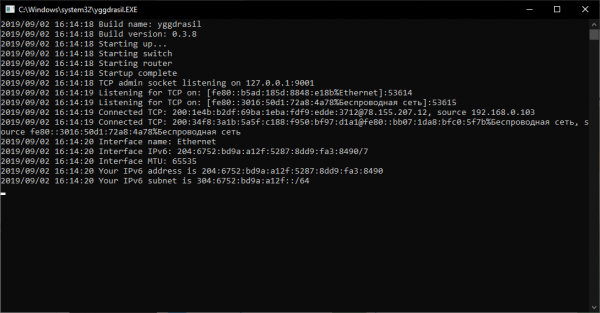
Es funktioniert alles.
Jetzt können Sie Ihren Browser öffnen und in die Adresszeile eingeben . Wenn das Netzwerk richtig konfiguriert ist, sehen Sie die folgende Seite:
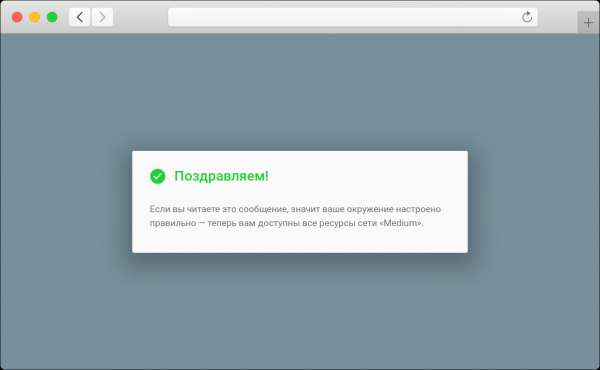
Willkommen!
Wir haben für Sie eine Liste der interessantesten und gefragtesten Ressourcen im Netzwerk zusammengestellt — Sie können sie finden .
Freies Internet in Russland beginnt mit Ihnen
Sie können bereits heute einen Beitrag zur Schaffung eines freien Internets in Russland leisten. Wir haben eine umfassende Liste zusammengestellt, wie Sie das Netzwerk unterstützen können:
 Erzählen Sie Ihren Freunden und Kollegen von dem Netzwerk «Medium»
 Teilen Sie zu diesem Artikel in sozialen Netzwerken oder in Ihrem persönlichen Blog
 Beteiligen Sie sich an der Diskussion über technische Fragen des Netzwerks «Medium»
 Erstellen Sie Ihren Webdienst im Netzwerk
 Heben Sie Ihren zum Netzwerk «Medium»
Lesen Sie auch:
Wir sind auf Telegram:
Nur registrierte Benutzer können an der Umfrage teilnehmen. .
Alternatives Abstimmen: Uns ist die Meinung derjenigen wichtig, die kein volles Konto auf Habr haben
↑
↓
86 Benutzer haben abgestimmt. 22 Benutzer haben sich enthalten.
Quelle: habr.com
