

Heute werden wir das dynamische Trunking-Protokoll DTP und VTP betrachten – das VLAN-Trunking-Protokoll. Wie ich in der letzten Lektion erwähnt habe, werden wir den Themen des ICND2-Examens in der Reihenfolge folgen, in der sie auf der Cisco-Website aufgeführt sind.
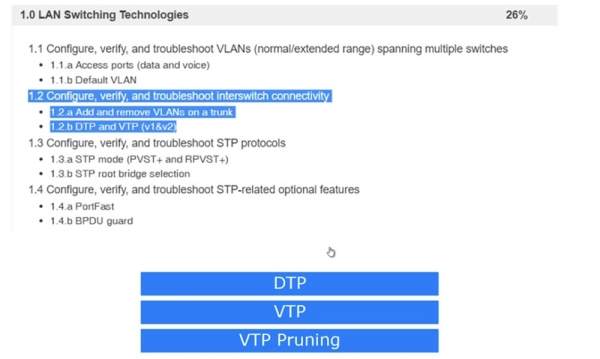
Beim letzten Mal haben wir Punkt 1.1 behandelt, und heute widmen wir uns 1.2 – der Konfiguration, Überprüfung und Fehlerbehebung von Netzwerk-Switch-Verbindungen: das Hinzufügen und Entfernen von VLANs aus einem Trunk sowie den Protokollen DTP und VTP in den Versionen 1 und 2.
Alle Ports des Switches sind standardmäßig im Dynamic Auto-Modus des DTP-Protokolls konfiguriert. Das bedeutet, dass beim Anschluss zweier Ports verschiedener Switches automatisch ein Trunk hergestellt wird, wenn einer der Ports im Trunk- oder Desirable-Modus ist. Wenn beide Ports der Switches im Dynamic Auto-Modus sind, wird kein Trunk gebildet.
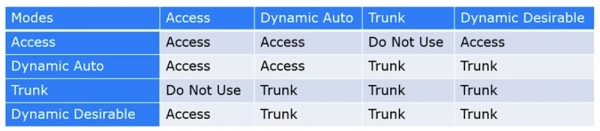
Somit hängt alles von der Konfiguration der Betriebsmodi jedes der beiden Switches ab. Zur besseren Veranschaulichung habe ich eine Tabelle möglicher Kombinationen der DTP-Modi für die beiden Switches erstellt. Sie sehen, dass, wenn beide Switches Dynamic Auto verwenden, sie keinen Trunk bilden, sondern im Access-Modus bleiben. Daher, wenn Sie möchten, dass zwischen zwei Switches ein Trunk erstellt wird, müssen Sie mindestens einen der Switches auf den Trunk-Modus programmieren oder den Trunk-Port auf den Dynamic Desirable-Modus einstellen. Wie aus der Tabelle hervorgeht, kann sich jeder Port des Switches in einem der 4 Modi befinden: Access, Dynamic Auto, Dynamic Desirable oder Trunk.
Wenn beide Ports auf Access konfiguriert sind, verwenden die verbundenen Switches den Access-Modus. Wenn ein Port auf Dynamic Auto und der andere auf Access konfiguriert ist, arbeiten beide im Access-Modus. Wenn ein Port im Access-Modus und der andere im Trunk-Modus arbeitet, ist eine Verbindung der Switches nicht möglich, daher kann eine solche Kombination der Modi nicht verwendet werden.
Um Trunking zu ermöglichen, muss einer der Ports der Switches auf Trunk und der andere auf Trunk, Dynamic Auto oder Dynamic Desirable programmiert werden. Ein Trunk wird auch gebildet, wenn beide Ports auf Dynamic Desirable konfiguriert sind.
Der Unterschied zwischen Dynamic Desirable und Dynamic Auto besteht darin, dass im ersten Modus der Port selbst das Trunk initiiert, indem er DTP-Frames an den Port des zweiten Switches sendet. Im zweiten Modus wartet der Port des Switches darauf, dass jemand mit ihm kommuniziert, und wenn beide Ports der Switches auf Dynamic Auto eingestellt sind, wird zwischen ihnen niemals ein Trunk gebildet. Im Fall von Dynamic Desirable besteht die umgekehrte Situation – wenn beide Ports auf diesen Modus eingestellt sind, wird zwischen ihnen auf jeden Fall ein Trunk gebildet.
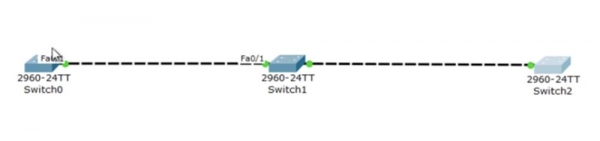
Ich empfehle Ihnen, diese Tabelle auswendig zu lernen, da sie Ihnen hilft, die Switches korrekt miteinander zu konfigurieren. Lassen Sie uns diesen Aspekt im Programm Packet Tracer betrachten. Ich habe nacheinander 3 Switches verbunden und werde jetzt die CLI-Konsole für jedes dieser Geräte auf dem Bildschirm anzeigen.
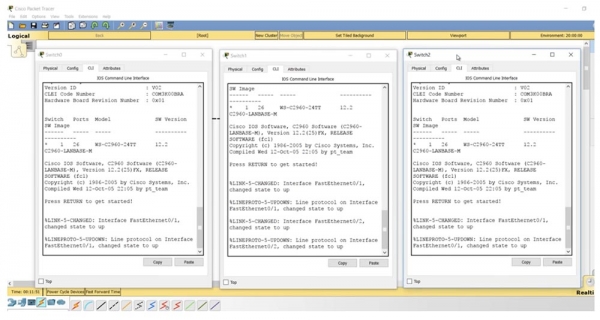
Wenn ich den Befehl show int trunk eingebe, sehen wir keinen Trunk, was völlig normal ist, da alle Switches auf den Modus Dynamic Auto eingestellt sind. Wenn ich die Schnittstellenparameter des Ports f0/1 des mittleren Switches anfordere, werden Sie sehen, dass im administrativen Modus der Parameter dynamic auto steht.
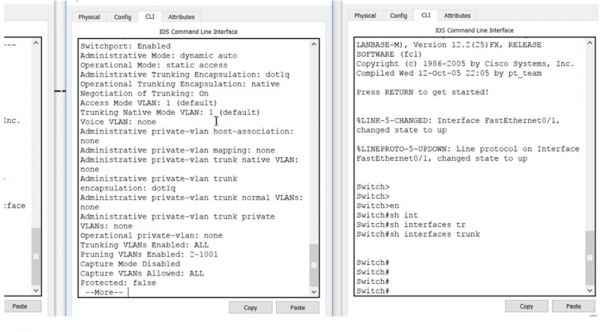
Die gleichen Einstellungen gelten für den dritten und ersten Switch – auch deren Port f0/1 befindet sich im Modus dynamic auto. Wenn Sie sich an die Tabelle erinnern, müssen für das Trunking alle Ports im Trunk-Modus sein oder einer der Ports muss im Modus Dynamic Desirable sein.
Lassen Sie uns in die Einstellungen des ersten Switches SW0 gehen und den Port f0/1 konfigurieren. Nach der Eingabe des Befehls switchport mode gibt das System Vorschläge zu möglichen Modusparametern: access, dynamic oder trunk. Ich verwende den Befehl switchport mode dynamic desirable; dabei können Sie beobachten, wie der Trunk-Port f0/1 des zweiten Switches nach der Eingabe dieses Befehls zuerst in den Status down wechselt und dann, nach dem Empfang des DTP-Frames des ersten Switches, in den Status up wechselt.
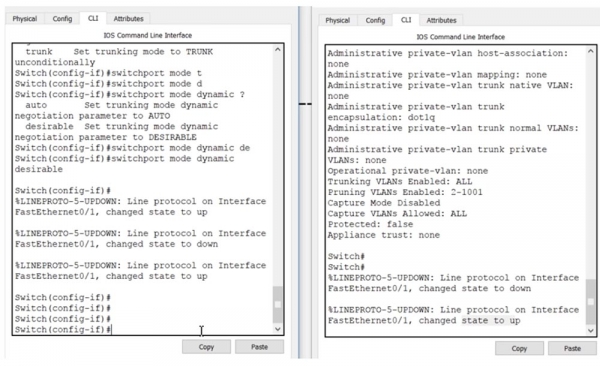
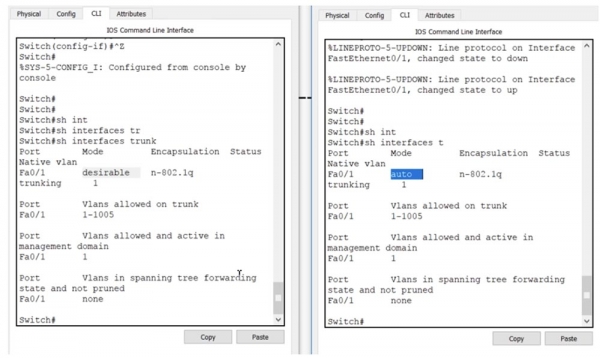
Wenn ich jetzt im CLI der Switches SW1 den Befehl show int trunk eingebe, sehen wir, dass der Port f0/1 im Trunking-Modus ist. Ich gebe denselben Befehl in der Konsole des Switches SW1 ein und sehe dieselben Informationen, das heißt, zwischen den Switches SW0 und SW1 ist jetzt ein Trunk eingerichtet. Dabei befindet sich der Port des ersten Switches im Modus desirable, während der Port des zweiten im Modus auto ist.
Zwischen dem zweiten und dem dritten Switch besteht keine Verbindung, daher gehe ich in die Einstellungen des dritten Switches und gebe den Befehl switchport mode dynamic desirable ein. Sie sehen, dass beim zweiten Switch dieselben Zustandsänderungen down-up aufgetreten sind, nur betreffen sie jetzt den Port f0/2, der mit dem dritten Switch verbunden ist. Jetzt hat der zweite Switch zwei Trunks: einen am Interface f0/1, den zweiten an f0/2. Dies können Sie sehen, wenn Sie den Befehl show int trunk verwenden.
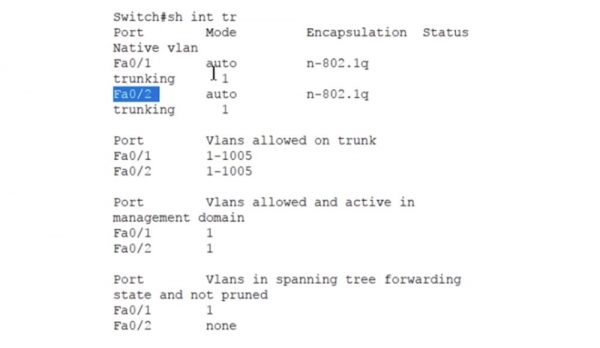
Beide Ports des zweiten Switches befinden sich im Zustand auto, das bedeutet, dass für das Trunking mit den benachbarten Switches ihre Ports im Modus trunk oder desirable sein müssen, da es in diesem Fall nur 2 Modi für die Einrichtung eines Trunks gibt. Mit der Tabelle können Sie die Ports der Switches so konfigurieren, dass zwischen ihnen ein Trunk eingerichtet wird. Darum geht es bei der Verwendung des dynamischen Trunking-Protokolls DTP.
Lassen Sie uns mit dem VLAN-Trunking-Protokoll oder VTP beginnen. Dieses Protokoll sorgt für die Synchronisierung der VLAN-Datenbanken verschiedener Netzgeräte, indem es die aktualisierte VLAN-Datenbank von einem Gerät auf ein anderes überträgt. Kehren wir zu unserem Schema aus 3 Switches zurück. VTP kann in 3 Modi arbeiten: server, client und transparent. VTP v3 hat einen weiteren Modus namens Off, aber im Rahmen des Cisco-Examens wird nur VTP der ersten und zweiten Version betrachtet.
Der Servermodus wird verwendet, um neue VLANs zu erstellen, Netzwerke über die Befehlszeile des Switches zu löschen oder zu ändern. Im Clientmodus können keine Operationen an VLANs durchgeführt werden, in diesem Modus erfolgt nur die Aktualisierung der VLAN-Datenbank vom Server. Der transparente Modus funktioniert so, als wäre das VTP-Protokoll deaktiviert, d.h. der Switch gibt keine eigenen VTP-Nachrichten aus, überträgt jedoch Updates von anderen Switches - wenn das Update an einen der Switch-Ports eingegangen ist, leitet er es weiter und sendet es über einen anderen Port im Netzwerk. Im transparenten Modus dient der Switch einfach als Übertrager von fremden Nachrichten, ohne seine eigene VLAN-Datenbank zu aktualisieren.
Auf dieser Folie sehen Sie die Konfigurationsbefehle für das VTP-Protokoll, die im globalen Konfigurationsmodus eingegeben werden. Mit dem ersten Befehl kann die verwendete Protokollversion geändert werden. Der zweite Befehl wählt den Betriebsmodus von VTP aus.
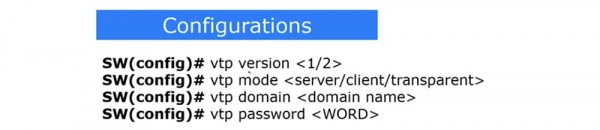
Wenn Sie eine VTP-Domain erstellen möchten, verwenden Sie den Befehl vtp domain , und um ein VTP-Passwort festzulegen, müssen Sie den Befehl vtp password eingeben. Lass uns zur CLI-Konsole des ersten Switches wechseln und den Status von VTP überprüfen, indem wir den Befehl show vtp status eingeben.
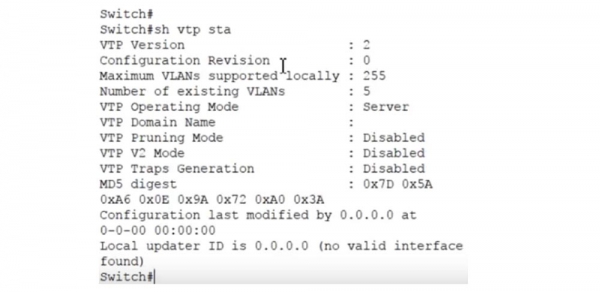
Sie sehen die Version des VTP-Protokolls – die zweite, die maximale Anzahl unterstützter VLANs – 255, die Anzahl der vorhandenen VLANs – 5 und den VLAN-Betriebsmodus – Server. All dies sind Standardparameter. Wir haben bereits VTP in der Lektion „Tag 30“ besprochen, also, wenn Sie etwas vergessen haben, können Sie dieses Video gerne noch einmal ansehen.
Um die VLAN-Datenbank zu sehen, gebe ich den Befehl show vlan brief ein. Hier sind VLAN1 und VLAN1002-1005 angezeigt. Am ersten Netzwerk sind standardmäßig alle freien Switch-Interfaces angeschlossen – 23 Fast-Ethernet-Ports und 2 Gigabit-Ethernet-Ports, die anderen 4 VLANs werden nicht unterstützt. Die VLAN-Datenbanken der beiden anderen Switches sehen genau so aus, mit dem Unterschied, dass SW1 nicht mehr 23, sondern nur 22 freie Fast-Ethernet-Ports für VLANs hat, da f0/1 und f0/2 für Trunks belegt sind. Ich erinnere Sie nochmals daran, was in der Lektion „Tag 30“ besprochen wurde – das VTP-Protokoll unterstützt nur die Aktualisierung der VLAN-Datenbanken.
Wenn ich mehrere Ports mit VLANs mit den Befehlen switchport access und switchport mode access VLAN10, VLAN20 oder VLAN30 einstelle, wird die Konfiguration dieser Ports nicht über VTP repliziert, da VTP nur die VLAN-Datenbank aktualisiert.
Wenn einer der Ports von SW1 auf VLAN20 eingestellt ist, dieses Netzwerk jedoch nicht in der VLAN-Datenbank vorhanden ist, wird der Port deaktiviert. Die Aktualisierung der Datenbanken erfolgt nur bei Verwendung des VTP-Protokolls.
Mit dem Befehl show vtp status sehe ich, dass alle 3 Switches sich derzeit im Server-Modus befinden. Ich werde den mittleren Switch SW1 in den transparenten Modus mit dem Befehl vtp mode transparent versetzen, und den dritten Switch SW2 in den Client-Modus mit dem Befehl vtp mode client.
Jetzt kehren wir zum ersten Switch SW0 zurück und erstellen die Domain nwking.org mit dem Befehl vtp domain . Wenn wir jetzt den Status von VTP des zweiten Switches, der sich im Transparentmodus befindet, überprüfen, ist zu sehen, dass er nicht auf die Erstellung der Domain reagiert hat – das Feld VTP Domain Name blieb leer. Der dritte Switch im Clientmodus jedoch hat seine Datenbank aktualisiert und hat nun den VTP-Domainnamen nwking.org. Somit wurde die Aktualisierung der Datenbank von Switch SW0 durch SW1 an SW2 weitergegeben.
Jetzt werde ich versuchen, den festgelegten Domänennamen zu ändern, indem ich die Einstellungen von SW0 aufrufe und den Befehl vtp domain NetworKing eingebe. Wie wir sehen, fand dieses Mal keine Aktualisierung statt – der VTP-Domänenname auf dem dritten Switch blieb unverändert. Der Grund dafür ist, dass eine solche Aktualisierung des Domänennamens nur einmal erfolgt, wenn die Standarddomäne geändert wird. Wenn danach der VTP-Domänenname erneut geändert wird, muss er manuell auf den anderen Switches geändert werden.
Jetzt werde ich im CLI der ersten Switch-Konsole ein neues VLAN100-Netzwerk erstellen und es IMRAN nennen. Es ist in der VLAN-Datenbank des ersten Switches erschienen, aber nicht in der Datenbank des dritten Switches, da dies unterschiedliche Domänen sind. Beachten Sie, dass die Aktualisierung der VLAN-Datenbank nur dann erfolgt, wenn beide Switches dieselbe Domäne haben, oder, wie ich zuvor gezeigt habe, wenn der neue Domänenname anstelle des Standardnamens festgelegt wird.
Ich gehe in die Einstellungen des dritten Switches und gebe nacheinander die Befehle vtp mode und vtp domain NetworKing ein. Beachten Sie, dass die Eingabe des Namens großgeschrieben werden muss, sodass die Schreibweise des Domänennamens für beide Switches genau übereinstimmen muss. Jetzt werde ich SW2 erneut in den Client-Modus versetzen, indem ich den Befehl vtp mode client verwende. Lassen Sie uns sehen, was passiert. Wie Sie sehen können, wurde die Datenbank von SW2 jetzt aktualisiert, da die Domänennamen übereinstimmen, und das neue VLAN100 IMRAN ist erschienen. Diese Änderungen hatten keinen Einfluss auf den mittleren Switch, da dieser sich im transparenten Modus befindet.
Wenn Sie sich vor unbefugtem Zugriff schützen möchten, können Sie ein VTP-Passwort erstellen. Dabei müssen Sie sicherstellen, dass das Gerät auf der anderen Seite genau dasselbe Passwort hat, da es nur unter diesen Umständen VTP-Updates empfangen kann.
Das nächste, was wir besprechen werden, ist VTP-Pruning oder das "Beschneiden" ungenutzter VLANs. Wenn Sie in Ihrem Netzwerk 100 Geräte haben, die das VTP-Protokoll verwenden, wird die Aktualisierung der VLAN-Datenbank eines Geräts automatisch auf die anderen 99 Geräte repliziert. Allerdings haben nicht alle diese Geräte die im Update erwähnten VLAN-Netzwerke, daher könnte die Information über diese nicht benötigt werden.
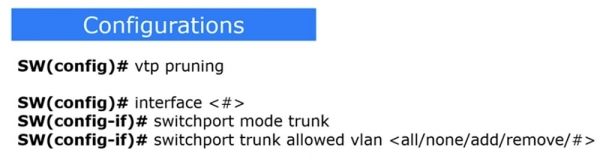
Die Aktualisierungsweiterleitung der VLAN-Datenbank an Geräte, die VTP verwenden, bedeutet, dass alle Ports aller Geräte Informationen über hinzugefügte, entfernte und geänderte VLANs erhalten, auf die sie möglicherweise keinen Einfluss haben. Dadurch wird das Netzwerk mit unnötigem Datenverkehr überlastet. Um dies zu verhindern, wird das Konzept des „VTP Prunings“ verwendet. Um den Switch in den Modus „Pruning“ inaktive VLANs zu aktivieren, wird der Befehl vtp pruning verwendet. Danach werden die Switches automatisch einander mitteilen, welche VLANs sie tatsächlich nutzen, und so Nachbargeräte warnen, dass sie keine Updates zu Netzwerken senden müssen, die nicht mit ihnen verbunden sind.
Wenn SW2 beispielsweise keine Ports für VLAN10 hat, benötigt er keinen Verkehr von SW1 für dieses Netzwerk. Gleichzeitig benötigt der Switch SW1 Verkehr für VLAN10, da einer seiner Ports mit diesem Netzwerk verbunden ist; er muss diesen Verkehr jedoch nicht an den Switch SW2 senden.
Wenn SW2 also den Modus vtp pruning verwendet, teilt er SW1 mit: „Bitte senden Sie mir keinen Verkehr für VLAN10, weil dieses Netzwerk nicht mit mir verbunden ist und keiner meiner Ports auf dieses Netzwerk konfiguriert ist.“ Das ist der Vorteil der Verwendung des vtp pruning-Befehls.
Es gibt eine weitere Möglichkeit, den Verkehr für ein bestimmtes Interface zu filtern. Sie ermöglicht es, einen Port als Trunk für ein bestimmtes VLAN-Netzwerk zu konfigurieren. Der Nachteil dieser Methode ist die Notwendigkeit, jeden Trunkport manuell zu konfigurieren, um anzugeben, welche VLANs erlaubt und welche verboten sind. Dafür wird eine Sequenz von drei Befehlen verwendet. Der erste gibt das Interface an, auf das diese Einschränkungen zutreffen, der zweite verwandelt dieses Interface in einen Trunk-Port, und der dritte — switchport trunk allowed vlan — zeigt, welches VLAN an diesem Port erlaubt ist: alle, keine, hinzuzufügendes VLAN oder zu löschendes VLAN.
Abhängig von der spezifischen Situation entscheiden Sie, was zu verwenden ist: VTP Pruning oder Trunk Allowed. Einige Organisationen ziehen es aus Sicherheitsgründen vor, VTP nicht zu verwenden, und wählen daher die manuelle Trunk-Konfiguration. Da der Befehl vtp pruning nicht in Packet Tracer funktioniert, werde ich ihn im GNS3-Emulator demonstrieren.
Wenn Sie die Einstellungen von SW2 aufrufen und den Befehl vtp pruning eingeben, wird das System sofort mitteilen, dass dieser Modus aktiviert ist: Pruning switched on, das bedeutet, dass die "Pruning"-Funktion für VLANs mit einem einzigen Befehl aktiviert wird.
Wenn man den Befehl show vtp status eingibt, sehen wir, dass der vtp pruning-Modus aktiviert ist.
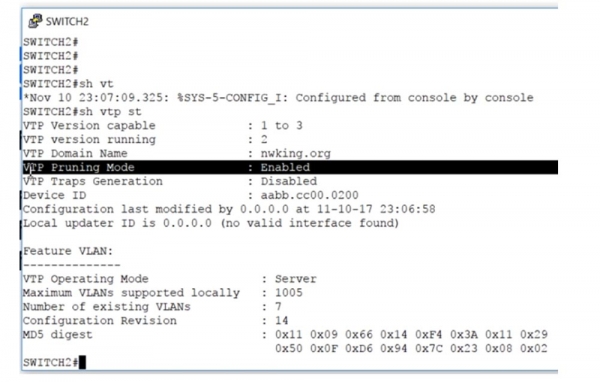
Wenn Sie diesen Modus auf dem Server-Switch konfigurieren, gehen Sie in seine Einstellungen und geben Sie den Befehl vtp pruning ein. Das bedeutet, dass die mit dem Server verbundenen Geräte automatisch vtp pruning verwenden, um den Trunking-Datenverkehr für nicht relevante VLANs zu minimieren.
Wenn Sie diesen Modus nicht verwenden möchten, müssen Sie in eine bestimmte Schnittstelle, z. B. e0/0, gehen und dann den Befehl switchport trunk allowed vlan eingeben. Das System gibt Ihnen Hinweise zu den möglichen Parametern dieses Befehls:
— WORD — die Nummer des VLANs, das an dieser Schnittstelle im Trunk-Modus erlaubt ist;
— add — VLAN, das der Datenbank der VLANs hinzugefügt werden muss;
— all — alle VLANs erlauben;
— except — alle VLANs außer den angegebenen erlauben;
— none – alle VLANs verbieten;
— remove – VLAN aus der Datenbank der VLANs entfernen.
Wenn beispielsweise das Trunking für VLAN10 erlaubt ist und wir es für das Netzwerk VLAN20 erlauben möchten, müssen wir den Befehl switchport trunk allowed vlan add 20 eingeben.
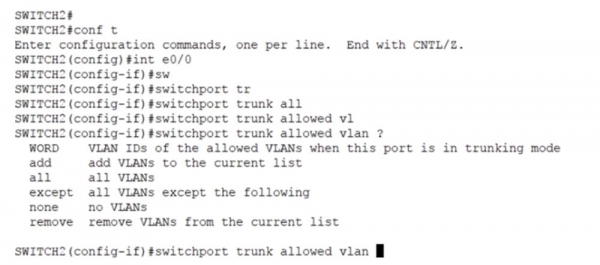
Ich möchte Ihnen noch etwas zeigen, deshalb verwende ich den Befehl show interface trunk. Beachten Sie, dass standardmäßig für den Trunk alle VLANs von 1-1005 erlaubt sind, und jetzt wurde VLAN10 hinzugefügt.
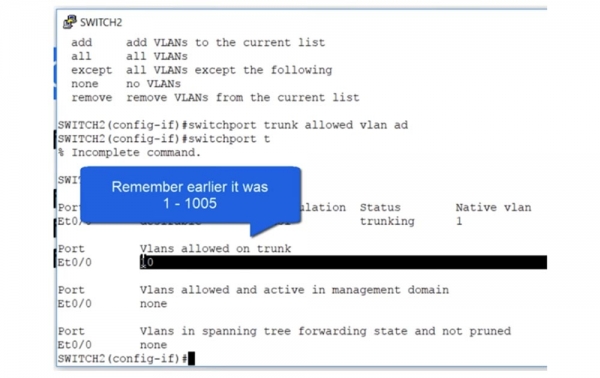
Wenn ich den Befehl switchport trunk allowed vlan add 20 verwende und erneut den Trunk-Status abfrage, sehen wir, dass nun zwei Netzwerke für den Trunk erlaubt sind – VLAN10 und VLAN20.
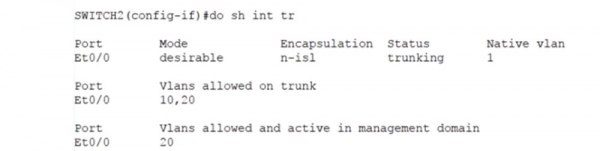
Dabei kann kein anderer Datenverkehr außer dem für die angegebenen Netzwerke durch diesen Trunk geleitet werden. Indem wir den Datenverkehr nur für VLAN 10 und VLAN 20 erlaubt haben, haben wir den Datenverkehr für alle anderen VLANs verboten. So kann man die Trunking-Parameter manuell für ein bestimmtes VLAN an einer bestimmten Schnittstelle des Switches konfigurieren.
Bitte beachten Sie, dass bis Ende des Tages am 17. November 2017 auf unserer Website ein Rabatt von 90 % auf die Kosten für den Download der Laborarbeit zu diesem Thema gilt.

Vielen Dank für Ihre Aufmerksamkeit und bis zum nächsten Video-Tutorial!
Danke, dass Sie bei uns sind. Gefallen Ihnen unsere Artikel? Möchten Sie mehr interessante Inhalte sehen? Unterstützen Sie uns, indem Sie einen Auftrag erteilen oder uns Ihren Freunden empfehlen. 30% Rabatt für Habr-Nutzer auf ein einzigartiges Entry-Level Server-Äquivalent, das wir für Sie entwickelt haben: (es sind Optionen mit RAID1 und RAID10 bis zu 24 Kernen und bis zu 40GB DDR4 verfügbar).
Dell R730xd zum halben Preis? Nur bei uns in den Niederlanden! Dell R420 — 2x E5-2430 2.2Ghz 6C 128GB DDR3 2x960GB SSD 1Gbps 100TB — ab $99! Lesen Sie, wie
Quelle: habr.com
