

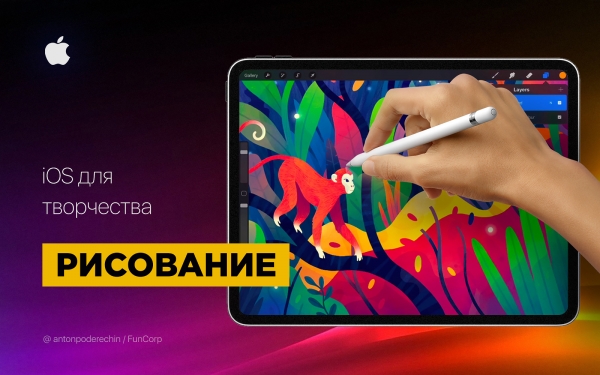
Hallo! In diesem Artikel habe ich die Möglichkeiten von iOS für das Musikschreiben vorgestellt, und das heutige Thema ist Zeichnen.
Ich werde Ihnen von Apple Pencil und anderen Anwendungen für die Arbeit mit Raster- und Vektorgrafiken, Pixel-Art und anderen Arten des Zeichnens erzählen. Es wird um Anwendungen für
iPad , aber viele davon sind auch für iPhone verfügbar.Das iPad wurde für Künstler als professionelles Werkzeug interessant, nachdem der Apple Pencil erschienen ist, deshalb beginne ich mit ihm meine Übersicht.
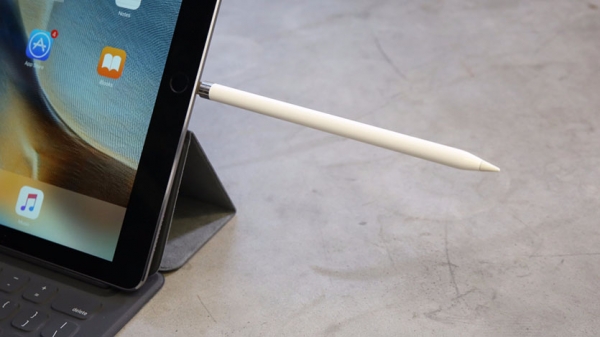
Apple Pencil
www.howtogeek.com/397126/wie-sie-ihren-apple-pencil-2-generation-paaren-und-einrichten

Quelle:
es ist wirklich großartig“ beschreiben! Aber am besten ist es, ihn selbst auszuprobieren (es gibt Apple-Händler, die diese Möglichkeit bieten).In einigen Anwendungen
ist die Verzögerung beim Zeichnen so gering, dass es scheint, als würde man mit einem Bleistift auf Papier zeichnen. Auch die Druckempfindlichkeit und die Neigungswinkel sind mit professionellen Tablets vergleichbar. Für Skizzen und Rasterillustrationen hat das iPad meinen Computer ersetzt: Ich greife nur ungern für komplexe Vektorgrafiken auf mein Wacom Intuos zurück.
Für viele Künstler ist das iPad Teil des
Entwurfs von Illustrationen geworden. Zum Beispiel wurden bei FunCorp einige Illustrationen vollständig darauf mit Hilfe von Apple Pencil erstellt. Prozesses www.iphones.ru/iNotes/sravenie-apple-pencil-1-i-apple-pencil-2-chto-izmenilos-11-13-2018
Quelle:
10 Sekunden Ladung reichen für eine halbe Stunde Arbeit, sodass die Unannehmlichkeit nicht zu störend ist. Für ernsthaftes Arbeiten benötigt man nicht nur einen Stylus, sondern auch
eine Anwendung zur Bearbeitung der verschiedenen Arten von Grafiken. Für iOS gibt es davon meist viele. des Programms Rastergrafik
Rastergrafik ist, wenn in der Anwendung Informationen über die Farbe jedes
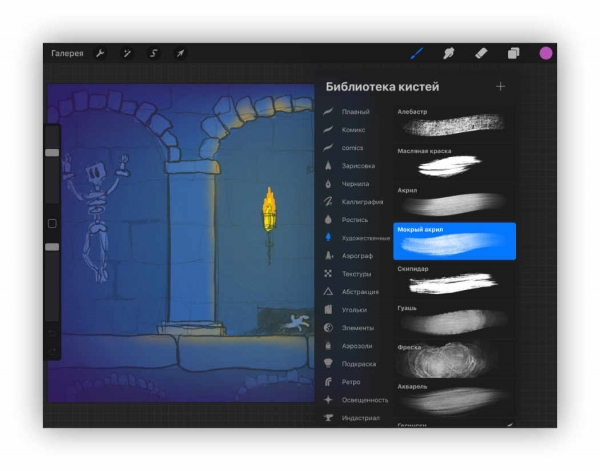
Pixels einzeln gespeichert und verändert werden können. Das ermöglicht, sehr naturnahe Bilder zu zeichnen, jedoch sind bei Vergrößerung die Pixel sichtbar. Eine der beliebtesten Anwendungen für die Arbeit mit Rastergrafiken ist
Procreate. Es hat alle notwendigen Funktionen zum Zeichnen:Ebenen , Überlagerungsmodi, Transparenz,Pinsel , Formen, Farbkorrekturen und vieles mehr., Figuren, Farbkorrektur und vieles mehr.
Man kann auch auf diese Anwendungen achten: Tayasui Sketches, Adobe Photoshop Sketch, Paper by WeTransfer.
Vektorgraphik
Vektorgraphik ist, wenn eine Anwendung mit Kurven und geometrischen Formen arbeitet. In solchen Bildern gibt es normalerweise weniger Details, aber sie können ohne Qualitätsverlust vergrößert werden.
Es gibt viele Vektorgrafik-Editoren für iOS, aber ich möchte vielleicht zwei von ihnen hervorheben. Der erste ist Affinity Designer.
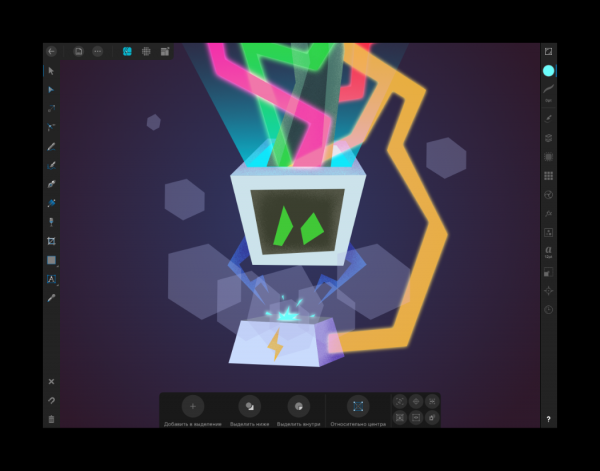
Dieser Vektorgrafik-Editor bietet sehr viele Möglichkeiten und entspricht fast vollständig den Funktionen seiner Desktop- Version. Damit kann man sowohl Illustrationen erstellen als auch ein Interface für eine mobile Anwendung entwerfen.
Eine interessante Funktion ist der Arbeitsmodus mit Raster- Grafik. Damit kann man Rasterebenen zeichnen, die mit vektorieller Geometrie kombiniert werden können. Das kann sehr nützlich sein, um Texturen für Illustrationen zu schaffen.
Affinity Designer kann: Ebenen, verschiedene Kurven, Masken, Überlagerung von Rasterebenen, Mischmodi, Art-Exportmodi für die Veröffentlichung und vieles mehr. In Bezug auf die Funktionen kommt es an Adobe Illustrator heran.
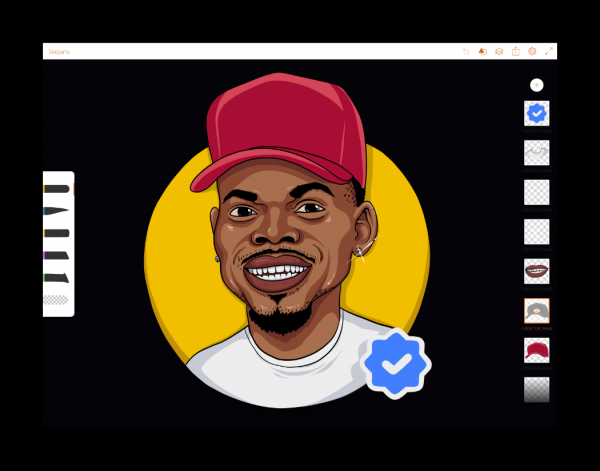
Der zweite ist Adobe Illustrator Draw. Es ist eine sehr einfache Anwendung zum Zeichnen mit Vektor-Pinseln. Es vereinfacht nicht die Geometrie der gezeichneten Linien und reagiert gut auf den Druck. Es macht wenig, aber das, was es macht, macht es gut. Unser Illustrator in FunCorp nutzt es ständig für die Arbeit.
Pixel-Art
Pixel-Art ist ein visueller Stil, bei dem die Pixel in den Bildern deutlich sichtbar sind, ähnlich wie in alten Spielen und Computern mit einer niedrigen Bildschirmauflösung.
Man kann Pixel-Art auch in einem normalen Rastereditor bei hoher Vergrößerungzeichnen. Aber es können Probleme mit Pinseln, Bindungen und anderem auftreten. Deshalb gibt es für Pixel-Art mehrere spezielle Anwendungen.
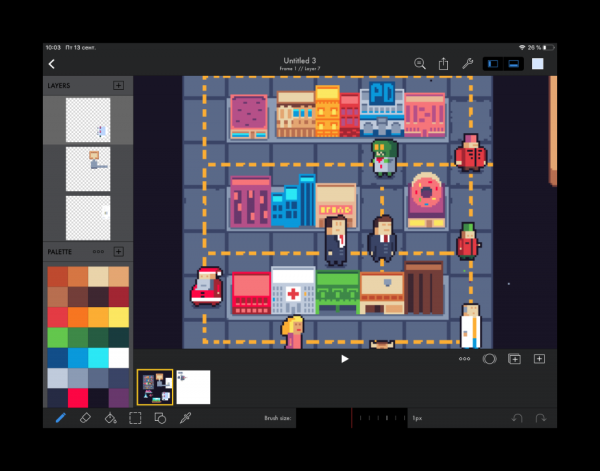
Ich benutze Pixaki. Es unterstützt die Erstellung von Paletten, Pixelpinseln, anpassbaren Gittern, Animationen, korrekten Pixel Linien und noch vieles mehr.
Voxel-Art
Voxel-Art ist wie Pixel-Art, aber hier malt man mit dreidimensionalen Würfeln. Ähnlich machen die Leute in dem Spiel Minecraft. Beispiel, das am Computer erstellt wurde:
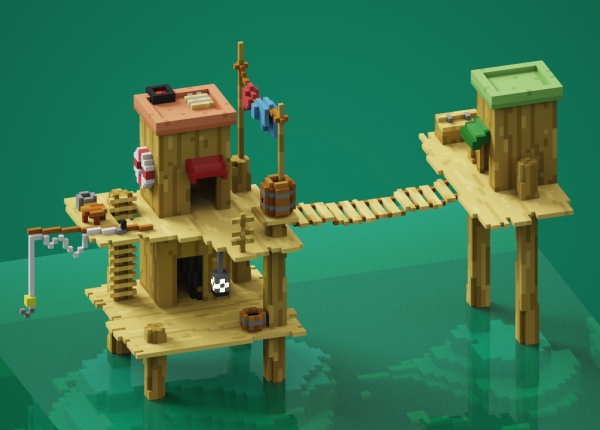
Quelle:
Ich bin mir nicht sicher, ob man so etwas auf dem iPad reproduzieren kann, aber man kann es in der Anwendung Goxel. Ich habe es nicht verwendet, aber vielleicht hat einer von euch damit Erfahrungen - schreibt darüber in die Kommentare.
3D-Graphik
Auch auf dem iPad kann man sich mit vollwertiger 3D-Grafik beschäftigen. Für Ingenieure und Industrie-Designer gibt es die App Shapr3D.
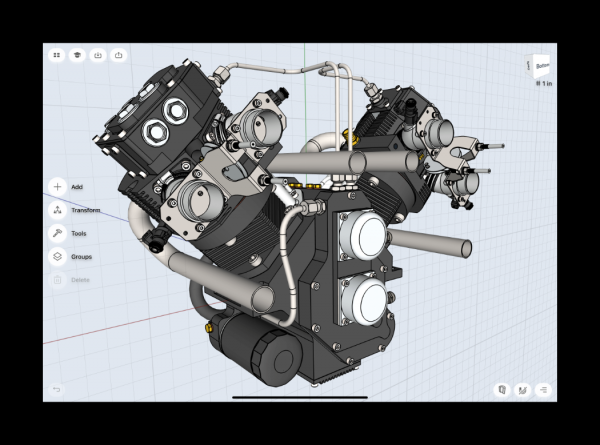
Quelle:
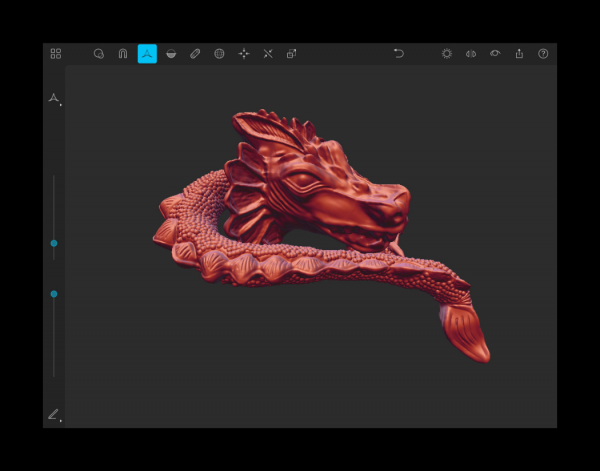
Es gibt auch einige Anwendungen zum Sculpting. Sculpting ist etwas wie das Formen mit Ton, nur dass Sie anstelle von Händen einen virtuellen Pinsel verwenden, um Volumen hinzuzufügen oder zu entfernen und die gewünschte Form zu erhalten. Beispiele solcher Anwendungen sind: Sculptura, Putty 3D.
Quelle:
Animationen
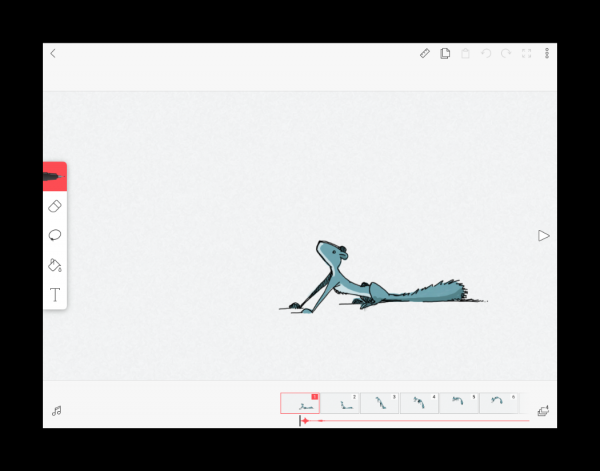
Auf dem iPad kann man Animationen erstellen. Bis jetzt habe ich nichts gefunden, was in der Fähigkeit mit Adobe Animate mithalten kann, aber man kann mit einfachen Animationen experimentieren. Hier sind einige Apps, die Ihnen dabei helfen: DigiCell FlipPad, Animation & Drawing von Do Ink, FlipaClip.
Verbindung zum PC
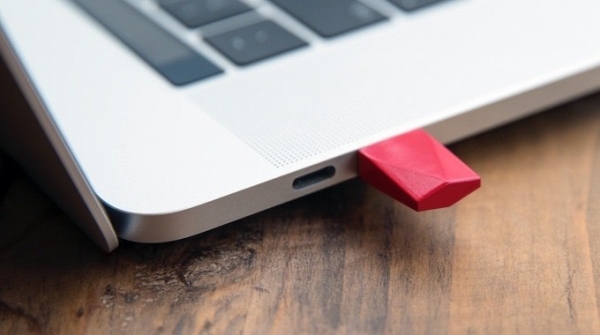
Es gibt auch mehrere Möglichkeiten, das iPad mit einem Computer zu verbinden und es als zweiten Monitor zum Zeichnen zu verwenden. Dazu kann die App Astropadverwendet werden. Sie bietet Gestensteuerung, Optimierung zur Reduzierung der Verzögerung beim Zeichnen und viele weitere Kleinigkeiten. Ein Nachteil: Sie spiegelt das Bild vom Bildschirm auf das iPad, lässt aber nicht zu, dass das Tablet als zweiter Bildschirm verwendet wird. Um das iPad als zweiten Monitor zu verbinden, benötigen Sie ein Gerät des gleichen Entwicklers — Luna Display.
Quelle:
Apple hat angekündigt, dass man in macOS Catalina und iPadOS das iPad als zweiten Bildschirm nutzen kann, und diese Funktion wird Sidecar genannt. Es scheint, dass die Notwendigkeit für Astropad und ähnliche Anwendungen entfallen wird, aber wir werden sehen, wie dieses Duell endet. Wenn jemand bereits Sidecar ausprobiert hat – teilen Sie Ihre Eindrücke in den Kommentaren.
Zum Abschluss
Das iPad ist zu einem professionellen Werkzeug für Künstler und Illustratoren geworden. Auf YouTube findet man viele Videos, die hochwertige Illustrationen ausschließlich auf dem iPad schaffen.
Mit dem Apple Pencil ist es sehr angenehm Skizzen, Entwürfe und Illustrationen zu erstellen.
Das Tablet kann man mit ins Café oder auf Reisen nehmen und nicht nur zu Hause zeichnen. Im Gegensatz zu einem Papierblock können Sie die Skizze mit Schichten und anderen Werkzeugen kolorieren.
Ein Nachteil ist natürlich, der Preisdass die Kosten für das iPad plus Apple Pencil mit professionellen Lösungen von Wacom vergleichbar sind und es sich wohl als teuer für ein Skizzenbuch auf Reisen herausstellt.
In dem Artikel habe ich bei weitem nicht alle Anwendungen und Funktionen des iPads angesprochen, da es davon sehr viele gibt. Ich würde mich freuen, wenn sich in Kommentare Sie erzählen, wie Sie das iPad zum Zeichnen verwenden und welche Ihre Lieblingsanwendungen sind.
Vielen Dank für Ihre Aufmerksamkeit und viel Erfolg bei Ihren kreativen Vorhaben!
Quelle: habr.com
