

Mit dem letzten Patch in der Zimbra Collaboration Suite Open-Source Edition 8.8.15 LTS wurde vollständige Unterstützung für die „Long-Term“ Version des Betriebssystems Ubuntu 18.04 LTS hinzugefügt. Dadurch können Systemadministratoren Serverinfrastrukturen mit Zimbra OSE erstellen, die bis Ende 2022 unterstützt und mit Sicherheitsupdates versehen werden. Die Möglichkeit, ein Zusammenarbeitsystem in Ihrem Unternehmen einzuführen, das über mehr als drei Jahre aktuell bleibt und dabei keine erheblichen Wartungsaufwendungen erfordert – das ist eine hervorragende Möglichkeit für Unternehmen, die Gesamtbetriebskosten ihrer IT-Infrastruktur zu senken. Für SaaS-Anbieter ermöglicht diese Art der Implementierung von Zimbra OSE, den Kunden günstigere, aber gleichzeitig margenstärkere Tarife anzubieten. Lassen Sie uns also klären, wie Zimbra OSE 8.8.15 auf Ubuntu 18.04 installiert werden sollte.

Die Systemanforderungen für den Server zur Installation von Zimbra OSE umfassen einen Quad-Core-Prozessor, 8 Gigabyte RAM, 50 Gigabyte Speicherplatz auf der Festplatte sowie einen FQDN, umleitende DNS-Server und einen MX-Eintrag. Wir möchten gleich betonen, dass der „Flaschenhals“, der die Leistung von Zimbra OSE normalerweise einschränkt, nicht der Prozessor oder der Arbeitsspeicher ist, sondern die Festplatte. Daher wäre es sinnvoll, für den Server eine schnelle SSD zu erwerben, die sich nicht stark auf die Gesamtkosten des Servers auswirkt, aber die Leistung und Reaktionsfähigkeit von Zimbra OSE erheblich steigert. Lassen Sie uns also einen Server mit Ubuntu 18.04 LTS und Zimbra Collaboration Suite 8.8.15 LTS im Gepäck erstellen, mit dem Domainnamen mail.company.ru.
Für Anfänger stellt die Erstellung eines FQDN und eines umleitenden DNS-Servers die größte Herausforderung bei der Installation von Zimbra dar. Damit alles funktioniert, richten wir einen DNS-Server mit dem Tool dnsmasq ein. Dazu deaktivieren wir zunächst den Dienst systemd-resolved. Dies geschieht durch die Befehle sudo systemctl disable systemd-resolved und sudo systemctl stop systemd-resolved. Außerdem löschen wir die Datei resolv.conf mit dem Befehl sudo rm /etc/resolv.conf und erstellen sofort eine neue mit dem Befehl echo „nameserver 8.8.8.8“ > /etc/resolv.conf.
Nachdem dieser Dienst deaktiviert wurde, ist es erforderlich, dnsmasq zu installieren. Dies erfolgt mit dem Befehl sudo apt-get install dnsmasq. Nachdem die Installation abgeschlossen ist, muss dnsmasq durch Bearbeiten der Konfigurationsdatei eingerichtet werden. /etc/dnsmasq.conf. Das Ergebnis sollte etwa so aussehen:
server=8.8.8.8
listen-address=127.0.0.1
domain=company.ru   # Domain definieren
mx-host=company.ru,mail.company.ru,0
address=/mail.company.ru/***.16.128.192
Dank dieser Einstellung haben wir die Zimbra-Serveradresse festgelegt, den weiterleitenden DNS-Server und den MX-Eintrag konfiguriert, und können jetzt zu den anderen Einstellungen übergehen.
Mit dem Befehl sudo hostnamectl set-hostname mail.company.ru legen wir den Domainnamen für den Zimbra OSE-Server fest und fügen dann die entsprechende Information mit dem Befehl hinzu echo «***.16.128.192 mail.company.ru» | sudo tee -a /etc/hosts.
Nach diesem Schritt müssen wir lediglich den dnsmasq-Dienst mit dem Befehl neu starten sudo systemctl restart dnsmasq und A- und MX-Einträge mit den Befehlen hinzufügen dig A mail.company.ru und dig MX company.ru. Nachdem dies alles erledigt ist, können wir mit der Installation der Zimbra Collaboration Suite Open-Source Edition beginnen.
Die Installation von Zimbra OSE beginnt mit dem Herunterladen des Distributionspakets. Dies kann mit dem Befehl erfolgen wget . Nachdem das Distributionspaket heruntergeladen wurde, muss es mit dem Befehl entpackt werden tar xvf zcs-8.8.15_GA_3869.UBUNTU18_64.20190917004220.tgz. Nachdem das Entpacken abgeschlossen ist, gehen wir in das entpackte Verzeichnis mit dem Befehl cd zcs*/, und starten dann das Installationsskript mit dem Befehl ./install.sh.
Nach dem Start des Installationsprogramms müssen Sie die Bedingungen der Nutzung akzeptieren und der Nutzung der offiziellen Zimbra-Repositories für die Installation von Updates zustimmen. Danach werden Sie aufgefordert, die zu installierenden Pakete auszuwählen. Wenn die Pakete ausgewählt sind, erscheint eine Warnung, dass das System während der Installation geändert wird. Nachdem der Benutzer den Änderungen zugestimmt hat, beginnt der Download und die Installation der fehlenden Module und Updates. Nach Abschluss der Installation bietet das Installationsprogramm an, die Ersteinrichtung von Zimbra OSE vorzunehmen. An dieser Stelle müssen Sie ein Administratorkennwort festlegen. Dazu navigieren Sie zuerst zum Punkt 7 im Menü und wählen dann Punkt 4. Danach wird die Installation der Zimbra Open-Source Edition abgeschlossen.
Nachdem die Zimbra OSE Installation abgeschlossen ist, müssen nur noch die erforderlichen Web-Ports für ihren Betrieb geöffnet werden. Dies kann mit der integrierten Firewall von Ubuntu namens ufw erfolgen. Um alles zum Laufen zu bringen, muss zuerst der uneingeschränkte Zugang aus dem administrativen Subnetz mit dem Befehl ufw allow from 192.168.0.1/24, und dann in der Konfigurationsdatei /etc/ufw/applications.d/zimbra ein Zimbra-Profil erstellt werden:
[Zimbra]

title=Zimbra Collaboration Server
description=Open-Source-Server für E-Mail, Kontakte, Kalender und mehr.
ports=25,80,110,143,443,465,587,993,995,3443,5222,5223,7071,9071/tcp
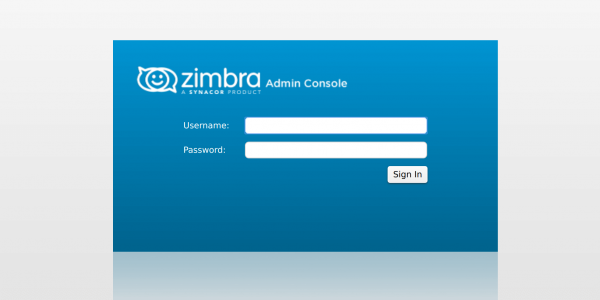
Anschließend muss mit dem Befehl sudo ufw allow Zimbra das erstellte Zimbra-Profil aktiviert und dann ufw mit dem Befehl neu gestartet werden sudo ufw enable. Auch der Zugriff auf den Server über SSH wird mit dem Befehl geöffnet sudo ufw allow ssh. Nachdem die erforderlichen Ports geöffnet sind, kann auf die Zimbra-Verwaltungskonsole zugegriffen werden. Dazu muss in die Adressleiste des Browsers eingegeben werden mail.company.ru:7071, oder im Falle der Nutzung eines Proxys, mail.company.ru:9071, und dann als Benutzername admin eingeben und als Passwort das Passwort, das während der Zimbra-Installation festgelegt wurde.
Nach Abschluss der Zimbra OSE-Installation steht Ihrem Unternehmen eine vollständige E-Mail- und Kollaborationslösung zur Verfügung. Die Möglichkeiten Ihres Mailservers können jedoch erheblich durch die Verwendung von Zextras Suite Pro erweitert werden. Damit kann in der Zimbra Collaboration Suite Open-Source Edition die Unterstützung für mobile Geräte sowie die Zusammenarbeit mit Dokumenten, Tabellen und Präsentationen hinzugefügt werden, und auf Wunsch kann Zimbra OSE auch die Unterstützung für Text- und Video-Chats sowie Videokonferenzen erweitert werden.
Die Installation von Zextras Suite Pro ist recht einfach; es genügt, das Paket von der offiziellen Zextras-Website herunterzuladen mit dem Befehl wget , dann dieses Archiv zu entpacken tar xfz zextras_suite-latest.tgz, in das Verzeichnis mit den entpackten Dateien zu wechseln cd zextras_suite/ und das Installationsskript mit dem Befehl auszuführen .\/install.sh alle. Anschließend bleibt nur noch der Cache von Zimbra OSE mit dem Befehl zu leeren zmprov fc zimlet , und Sie können mit der Nutzung von Zextras Suite beginnen.
Wir weisen darauf hin, dass für den Betrieb der Erweiterung Zextras Docs, die den Mitarbeitern des Unternehmens die gemeinsame Bearbeitung von Textdokumenten, Tabellen und Präsentationen ermöglicht, eine separate Serveranwendung installiert werden muss. Auf der Website von Zextras kann das Installationspaket für das Betriebssystem heruntergeladen werden. Darüber hinaus ist die Funktionalität der Lösung für die Online-Kommunikation zwischen den Mitarbeitern Zextras Team auf mobilen Geräten über eine App verfügbar, die ebenfalls absolut kostenlos heruntergeladen werden kann aus und . Zudem ist eine mobile Anwendung für den Zugriff auf den Cloud-Speicher Zextras Drive verfügbar, die ebenfalls für und Geräte mit .
zur Verfügung steht. Somit kann durch die Installation von Zimbra OSE 8.8.15 LTS und Zextras Suite Pro auf Ubuntu 18.04 LTS eine voll funktionsfähige Lösung für die Zusammenarbeit erhalten werden, die durch die lange Unterstützung und die niedrigen Lizenzkosten signifikant die Gesamtbetriebskosten der IT-Infrastruktur des Unternehmens senken kann.
Bei allen Fragen zu Zextras Suite können Sie sich an die Vertreterin der Firma „Zextras“, Ekaterina Triandafilidi, per E-Mail unter katerina@zextras.com wenden.
Quelle: habr.com
