

Wozu braucht man mobiles Internet, zum Beispiel 4G?
Um zu reisen und ständig erreichbar zu sein. Abseits der Metropolen, wo es kein gewohnheitsmäßiges kostenloses Wi-Fi gibt, läuft das Leben in einem ruhigen Rhythmus.
Außerdem braucht man es, um Zugang zum Netz zu haben, wenn man abgelegene Orte besucht, wo kein Internetanschluss gelegt, eingerichtet, bezahlt oder gewünscht wurde.
Manchmal gibt es zwar eine Wi-Fi-Verbindung, die aber so schlecht funktioniert, dass es einfacher ist, mobiles Internet zu nutzen.
Und natürlich ist es notwendig, wenn man aus irgendeinem Grund kein Passwort für einen geschützten Kanal hat.
Und wie viel kostet es, für 4G auf einem Gerät zu bezahlen?
Zum Beispiel erscheint dieses Angebot für Apple-Fans nicht so rhetorisch.
Liebhaber des "Apfelgartens" müssen beim Kauf des iPad mit Cellular (und mit Wi-Fi) einen vergleichsweise hohen Betrag im Vergleich zum iPad Wi-Fi only zahlen.
Und wenn das Tablet kaputt geht oder einfach nicht mehr genügt, muss man beim Kauf eines neuen Geräts erneut mehr bezahlen.
Eine ähnliche Politik haben einige bekannte Hersteller von Android-Geräten.
Es ist zu beachten, dass das iPad und viele Tablets mit Android, die größer als 8 Zoll sind, keine herkömmlichen Sprachanrufe über das Mobilfunknetz ermöglichen — man muss für den SIM-Kartenslot nur für mobiles Internet bezahlen.
Da fragt man sich danach: 'Sollte man ein teureres Gerät kaufen, das "alle Funktionen" hat, oder sollte man sparen in der Hoffnung, dass man nicht in eine Ecke der Welt gelangt, wo es kein zugängliches Wi-Fi gibt?'
Aber man hat ja ein Mobiltelefon in der Tasche! Also einfach teilen!
Das Mobiltelefon ist da, aber...
Erstens entlädt sich der Akku beim Teilen schneller. Wenn das Smartphone nicht das billigste ist und einen nicht entnehmbaren Akku hat, ist es keine gute Idee, ständig das Internet darüber zu teilen.
Zweitens, wenn man Tarife für Smartphones nutzt, kann der Datenverkehr teurer sein als bei speziellen Angeboten für Router oder Modems. Bei den gleiche Kosten kann man in "klassischen" Tarifen für Smartphones oft weniger Gigabyte erhalten. Wenn man jedoch einen speziellen Tarif "nur für Internet" kauft, kann man von diesem Gerät aus nicht wie mit einem Mobiltelefon telefonieren.
Bekannte Situation: Sie haben eine Handynummer, und sie stammt aus einer anderen Region. In einer normalen Umgebung, wo günstiges Wi-Fi zur Verfügung steht, benötigen Sie keinen unbegrenzten Tarif oder viele Prepaid-Gigabyte. Man kann immer auf kostenloses Wi-Fi umschalten und Geld sparen. Aber „fernab von zu Hause“ müssen Sie mehr Gigabyte kaufen (idealerweise unbegrenztes Internet anschließen), und dies kann deutlich teurer werden, denn .
Oder Sie kaufen eine SIM-Karte von einem lokalen Mobilfunkanbieter. Aber wenn der Slot für die SIM-Karte im Smartphone nur einer ist, müssen Sie wählen: alte Nummer verwenden oder die Abonnenten über die Nummernänderung informieren. Wenn man oft und in verschiedene Regionen reist, kann diese Pflicht schnell lästig werden.
Erfahrene Reisende und diejenigen, die häufig auf Geschäftsreisen sind, nehmen für solche Situationen zwei mobile Geräte mit, zum Beispiel:
- Ihren gewohnten „Arbeits-smartphone“ für Anrufe auf Ihrer regulären Nummer.
- Ein einfacheres Smartphone, in das die lokale SIM-Karte eingelegt wird (um es wirklich günstig zu machen – mit einem Tarif für Router oder Modem) und über das man ins Internet geht. Leider wird es heutzutage immer schwieriger, ein gutes, zuverlässiges Smartphone mit abnehmbarem Akku zu finden. Nach der Erschöpfung der Batterieressourcen muss man entweder das Gerät entsorgen oder es zu einem Servicecenter bringen, in der Hoffnung, dass es nach dem Austausch des Akkus noch etwas weiter funktioniert.
Aber wenn das zweite Mobilgerät hauptsächlich für den Internetzugang benötigt wird, sollte man nicht überlegen, ein spezialisiertes Gerät für den Internetzugang zu kaufen?
Gut, lassen Sie uns so etwas kaufen. Welche Angebote gibt es?
Also, wir wollen Geld sparen, eine normale Verbindung und maximalen Funktionen dazu. Aus diesem Grund ist es besser, gleich ein Gerät zu kaufen, das die Verbindung mit mobilen Geräten (Smartphones und Tablets sowie E-Readern) und mit Notebooks unterstützt. Sowohl zusammen als auch einzeln.
Und diese „sowohl zusammen als auch einzeln“ schließt die Option mit einem USB-Modem aus. Denn ohne eingeschalteten Laptop oder PC ist der Zugang über ein solches Modem für andere Geräte unmöglich.
Wir brauchen einen Wi-Fi-Router, der sich über das mobile Netzwerk mit dem Internet verbinden kann.
In jedem Mobilfunkanbieter-Shop wird man Ihnen gerne einen Router anbieten, aber „s
eine kleine Einschränkung». Es wird nur mit der SIM-Karte dieses
Anbieters funktionieren.
Das bedeutet, wenn man an einem Ort besser Megafon nutzen kann, an einem anderen Beeline und an einem dritten — MTS, muss man drei Router kaufen. Dabei muss man sich nacheinander mit drei Wi-Fi Netzwerken verbinden. Es wäre auch nützlich, die Besonderheiten der Funktionsweise jedes der drei Router zu kennen.
Um Zeit und Geld für diese „Dreiergruppe“ zu sparen, braucht man ein Gerät, das nicht vom Anbieter abhängig ist und alle drei sofort ersetzt.
Außerdem sollte dieses Gerät einen austauschbaren Akku mit einem angemessenen Volumen haben, damit man einen Ersatz für unterwegs kaufen kann.
Es wäre auch gut, es über eine Powerbank aufladen zu können, einfacher gesagt, von einem externen Akku.
Und außerdem sollte es so sein, dass es als USB-Modem arbeiten kann, falls man einen stationären PC ohne Wi-Fi-Karte anschließen muss.
Und zudem sollte es möglich sein, eine Speicherkarte einzulegen und es als Server für Backups zu nutzen, oder als zusätzlichen Speicherplatz, zum Beispiel zum Filme schauen.
Und noch, dass man sich über die Web-Oberfläche und die mobile App verbinden kann, und außerdem...
Stopp, stopp, stopp — wollen wir nicht zu viel?
Nein, es ist nicht zu viel. Ein solches Gerät gibt es, seine Beschreibung finden Sie unten.
Technische Daten ZYXEL WAH7608
Allgemeine Funktionen:
- Web-Oberfläche mit Unterstützung verschiedener Sprachen
- SMS-/Quota-/APN-/PIN-Verwaltung
- Netzwerkauswahl
- Datenverwendung/Statistik
- der DHCP-Server
- NAT
- IP-Firewall
- Proxy DNS
- VPN-Durchleitung
Spezifikation des Wi-Fi Access Points
- 802.11 b/g/n 2.4 GHz, Verbindungsgeschwindigkeit 300 Mbps
- Auto Channel Select (ACS)
- Anzahl der gleichzeitig unterstützten Wi-Fi-Geräte: bis zu 10
- Versteckter SSID
- Sicherheitsmodi: WPA/WPA2 PSK und WPA/WPA2 gemischter Modus
- EAP-AKA-Authentifizierung
- Energiesparmodus des Access Points
- Zugriffskontrolle: schwarze/weiße Liste STA
- Unterstützung von Dual-SSID
- MAC-Adressenfilterung
- WPS: Pin und PBC, WPS2.0
Batterie
- Bis zu 8 Stunden Batteriebetrieb (abhängig von den Betriebsbedingungen)
LTE Air-Schnittstelle
- Einhaltung der Standards: 3GPP Release 9 Kategorie 4
- Unterstützte Frequenzen: Band LTE 1/3/7/8/20/28/38/40
- LTE-Antenne: 2 interne Antennen
- Maximale Datenübertragungsrate:
- 150 Mbps DL für eine Bandbreite von 20 MHz
- 50 Mbps UL für eine Bandbreite von 20 MHz
UMTS Air-Schnittstelle
- Übereinstimmung mit dem Standard DC-HSDPA/HSPA+
- Unterstützte Frequenzen:
- HSPA+/UMTS Band 1/2/5/8
- EDGE/GPRS/GSM Band 2/3/5/8
- Eingehende Trafficgeschwindigkeit bis zu 42 Mbps
- Ausgehende Trafficgeschwindigkeit bis zu 5.76 Mbps
Wi-Fi Air-Schnittstelle
- Übereinstimmung mit den Standards: IEEE 802.11 b/g/n, 2,4 GHz
- Wi-Fi Antennen 2,4 GHz: 2 interne Antennen
- Geschwindigkeit: 300 Mbps für 2,4 GHz
Hardware-Schnittstellen
Ausgangsleistung: max. 100 mW (20 dBm)
USB 2.0
Zwei TS9 Antennenanschlüsse für LTE/3G
Ein mini SIM (2FF) Slot für UICC/USIM-Karte
Ein Slot für eine MicroSD-Karte mit bis zu 64 GB zur gemeinsamen Nutzung
über Wi-FiTasten:
- Ein/Aus-Taste
- Wi-Fi Ausschalten
- WPS
- Zurücksetzen
OLED-Display 0,96″:
- Name des Dienstanbieters
- Netzwerkstatus 2G/3G/4G
- Roaming-Status
- Signalstärke
- Akkustatus
- Wi-Fi-Status
Stromverbrauch: max. 600 mA
Gleichstromeingang (5 V/1 A, Micro USB)
Wie das ZYXEL WAH7608 aussieht und funktioniert
Das Design und die Konstruktion sind im traditionellen 'mobilen' Stil gehalten.
Das Gehäuse erinnert an einen schwarzen Kieselstein, der am Meer poliert wurde. Auf der einen Seite befindet sich die kombinierte Taste: Ein/Aus und Wi-Fi ausschalten. Auf der anderen Seite befindet sich der micro-USB-Anschluss zum Laden und zur Verbindung mit einem PC.
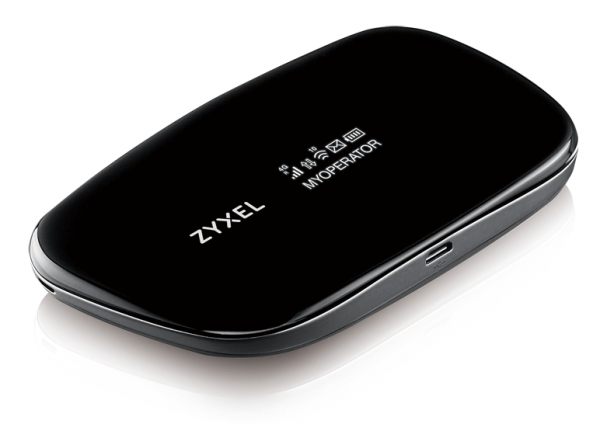
Abbildung 1. Aussehen des ZYXEL WAH7608.
Ein Hauptvorteil ist der abnehmbare Akku. Es kann ein zusätzlicher Akku zum Austausch bei Ausfall erworben werden. Zum Laden des Geräts kann ein Standard-Powerbank mit USB-Ausgang verwendet werden.
Hinweis. Im WAH7608 wird ein BM600 Li-Polymer-Akku 3,7V 2000mAh (7,4WH) PN:6BT-R600A-0002 verwendet. Bei Schwierigkeiten beim Erwerb dieses Modells in einer bestimmten Region können analoge Modelle verwendet werden, zum Beispiel das Modell CS-NWD660RC von Cameron Sino.
Auf der Oberseite des Geräts befindet sich ein monochromes LED-Display zur Anzeige von Informationen zur Signalstärke, dem Betreiber, dem verbleibenden Akkustand sowie Wi-Fi SSID und Passwort, MAC, IP für den Zugang zur Weboberfläche und anderen Daten.
Benötigte Informationen können auf dem Bildschirm angezeigt, WPS-Verbindungen aktiviert und Moduswechsel durch Drücken der kombinierten Taste in der Mitte vorgenommen werden.
Im Inneren ähnelt das ZYXEL WAH7608 in vielerlei Hinsicht der Bauweise von Mobiltelefonen mit abnehmbarem Akku. Auch hier befindet sich der Slot für die Vollformat-SIM-Karte und der Einschub für die MicroSD-Karte unter dem Akku. Dieser Ansatz verhindert, dass während des aktiven Betriebs versehentlich die SIM- oder MicroSD-Karte entnommen wird. Unter dem Deckel befindet sich auch eine versteckte Taste Reset zum Zurücksetzen auf die Werkseinstellungen.
ZYXEL WAH7608 kann im Modem-Modus arbeiten und gleichzeitig Internet über Wi-Fi bereitstellen.
Die Verbindung zum Laptop über ein USB-Kabel ermöglicht das Einsparen von Akkuleistung.
Außerdem kann das Gerät aufgeladen werden, ohne den Betrieb zu unterbrechen. Dies ist auch nützlich, wenn es erforderlich ist,
einen stationären Computer ohne Wi-Fi-Adapter anzuschließen.
Wenn Sie in einem Bereich mit schlechtem Empfang arbeiten müssen, können Sie eine externe 3G/4G-Antenne anschließen. Auf der gleichen Seite wie die Tasten befinden sich zwei Abdeckungen, die Sie öffnen können, um Zugang zu den Anschlüssen zu erhalten.
Und noch ein wichtiges Detail — Gute Dokumentation ist allgemein das Markenzeichen von Zyxel. Mit einem so umfangreichen PDF-Dokument kann man ohne größere Mühe in alle Details eintauchen.
Der einfachste Arbeitsablauf
Die SIM-Karte einlegen und, falls erforderlich, die Speicherkarte.
Tipp. Legen Sie den Akku ein, aber schließen Sie die Abdeckung zunächst nicht, damit Sie schnell Zugang zur Reset-Taste erhalten, falls
es nötig wird.
Nach dem Einschalten des Geräts müssen Sie mehrmals die obere Taste drücken, um
SID und Passwort (Schlüssel) des Wi-Fi-Netzwerks abzulesen.
Wir verbinden uns mit Wi-Fi.
Durch Drücken der gepairten Taste finden wir den IP-Anzeigemodus (standardmäßig —
192.168.1.1)
Die IP in die Browserzeile eingeben, um ein Passwortabfragefenster zu erhalten.
Standardmäßig ist der Login admin, das Passwort 1234.
Hinweis. Wenn das Passwort unbekannt ist, muss der Router auf die Werkseinstellungen zurückgesetzt werden.
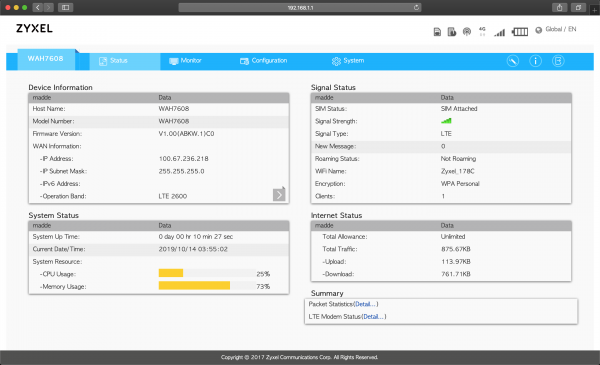
Nach dem Einloggen gelangen wir in das Hauptfenster der Einstellungen.
Abbildung 2. Startfenster der Weboberfläche.
Und wenn nur ein Smartphone verfügbar ist?
Neben einer guten Weboberfläche gibt es die mobile App LTE Ally, die sowohl für Android als auch für iOS verfügbar ist. Um die App zu nutzen, ist eine Verbindung zum Wi-Fi-Netzwerk dieses Routers erforderlich.
Zu den Funktionen von LTE Ally gehören:
Ändern des Zugangs-Passworts für den Router
- Ändern des Netzwerknamens
- Verbindungs-Key (Wi-Fi-Passwort).
- Es können Informationen abgerufen werden:
zum aktuell aktiven Verbindungsstandard
- Signalstärke, verbleibende Akkulaufzeit und so weiter
- Liste der verbundenen Geräte und ähnliche Daten über sie, Möglichkeit, überflüssige Clients zu trennen
- Liste der SMS-Nachrichten zur Kontrolle des Guthabens und zum Lesen von Dienstnachrichten.
- Abbildung 3. Fenster von LTE Ally.
- und so weiter.
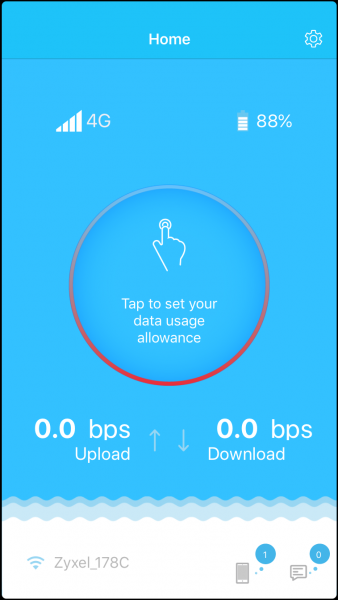
Abbildung 3. Fenster LTE Ally.
In einem einzigen Artikel ist es schwer, die äußerst zahlreichen Möglichkeiten dieser Anwendung zu beschreiben, die in vielen Fällen die standardmäßige Weboberfläche ersetzen kann. Die Benutzeroberfläche der Anwendung ist verständlich und die Nutzung ist nicht kompliziert.
—
ZYXEL WAH7608 – sagen wir direkt, ein kleines Gerät, aber es ist in der Lage,
das Netzwerkleben unterwegs zu erleichtern und einfach an Orten, wo es nur Verbindungen zur
Netzwerk – ausschließlich mobile Daten gibt.
—
Für Systemadministratoren und Netzwerkingenieure ist der . Ihre Fragen, Wünsche, Kommentare und unsere Neuigkeiten. Willkommen!
—
Nützliche Links
Quelle: habr.com
