


Heute sprechen wir darüber, wie man schnell und relativ einfach auf einem physischen Server mehrere virtuelle Server mit verschiedenen Betriebssystemen einrichtet. Dies ermöglicht es jedem Systemadministrator, die gesamte IT-Infrastruktur des Unternehmens zentral zu verwalten und eine enorme Menge an Ressourcen zu sparen. Der Einsatz von Virtualisierung hilft dabei, sich maximal vom physischen Server-Equipment zu abstrahieren, kritische Dienste zu schützen und deren Betrieb selbst bei schwerwiegenden Ausfällen leicht wiederherzustellen.
Zweifellos sind die meisten Systemadministratoren mit den Methoden der Arbeit in virtuellen Umgebungen vertraut, und dieser Artikel wird für sie keine Überraschung sein. Dennoch gibt es Unternehmen, die die Flexibilität und Geschwindigkeit virtueller Lösungen aufgrund mangelnder präziser Informationen über diese nicht nutzen. Wir hoffen, dass unser Artikel am Beispiel klar macht, dass es viel einfacher ist, einmal mit der Virtualisierung zu beginnen, als darunter zu leiden, die Nachteile physischer Infrastruktur zu ertragen.
Glücklicherweise ist es ziemlich einfach, auszuprobieren, wie Virtualisierung funktioniert. Wir zeigen, wie man einen Server in einer virtuellen Umgebung erstellt, beispielsweise um ein in der Firma verwendetes CRM-System zu migrieren. Fast jeder physische Server kann in einen virtuellen umgewandelt werden, aber zuerst müssen die grundlegenden Arbeitsmethoden erlernt werden. Darum wird es im Folgenden gehen.
Wie es funktioniert
Wenn es um Virtualisierung geht, haben es viele Anfänger schwer, die Terminologie zu verstehen. Daher erklären wir einige grundlegende Begriffe:
- Hypervisor – eine spezielle Software, die es ermöglicht, virtuelle Maschinen zu erstellen und zu verwalten;
- Virtuelle Maschine (folgend VM) – ist ein System, das einen logischen Server innerhalb eines physischen Servers mit seinem eigenen Satz von Merkmalen, Speichern und Betriebssystem darstellt;
- Virtualisierungs-Host – ein physischer Server, auf dem ein Hypervisor ausgeführt wird.
Damit ein Server als vollwertiger Virtualisierungs-Host arbeiten kann, muss sein Prozessor eine der beiden Technologien unterstützen – entweder Intel® VT oder AMD-V™. Beide Technologien erfüllen eine wichtige Aufgabe – die Bereitstellung von Hardware-Ressourcen des Servers für virtuelle Maschinen.
Ein entscheidendes Merkmal ist, dass alle Aktionen virtuelle Maschinen werden direkt auf Hardware-Ebene ausgeführt. Dabei sind sie voneinander isoliert, was eine einfache Verwaltung der einzelnen Einheiten ermöglicht. Der Hypervisor selbst fungiert als Kontrollinstanz, die Ressourcen, Rollen und Prioritäten zwischen ihnen verteilt. Außerdem emuliert der Hypervisor den Teil der Hardware, der für den ordnungsgemäßen Betrieb des Betriebssystems erforderlich ist.
Die Einführung der Virtualisierung ermöglicht es, mehrere laufende Kopien eines Serverzu haben. Ein kritischer Ausfall oder Fehler bei der Änderung einer solchen Kopie hat keinerlei Einfluss auf den Betrieb des aktuellen Dienstes oder der Anwendung. Zudem werden zwei Hauptprobleme – Skalierung und die Möglichkeit, einen 'Zoo' verschiedener Betriebssysteme auf derselben Hardware zu betreiben – gelöst. Dies ist eine ideale Möglichkeit, eine Vielzahl von Diensten zu kombinieren, ohne dass separate Hardware für jeden einzelnen Dienst angeschafft werden muss.
Die Virtualisierung erhöht die Ausfallsicherheit der Dienste und Anwendungen. Selbst wenn ein physischer Server ausfällt und durch einen anderen ersetzt werden muss, bleibt die gesamte virtuelle Infrastruktur voll funktionsfähig, sofern die Datenträger erhalten bleiben. Außerdem kann der physische Server von einem ganz anderen Hersteller sein. Dies ist besonders relevant für Unternehmen, die Server nutzen, deren Produktion eingestellt wurde und die auf andere Modelle umsteigen müssen.
Nun listen wir die beliebtesten Hypervisoren auf, die es derzeit gibt:
- VMware ESXi
- Microsoft Hyper-V
- Open Virtualization Alliance KVM
- Oracle VM VirtualBox
Sie sind alle recht vielseitig, jedoch hat jeder von ihnen bestimmte Besonderheiten, die immer in der Auswahl berücksichtigt werden sollten: die Kosten für Einsatz/Wartung und technische Merkmale. Die Kosten für kommerzielle Lizenzen von VMware und Hyper-V sind sehr hoch, und im Falle eines Ausfalls ist es sehr schwierig, Probleme mit diesen Systemen eigenständig zu lösen.
KVM hingegen ist vollständig kostenlos und recht einfach in der Handhabung, insbesondere als Teil einer fertigen Lösung auf Basis von Debian Linux namens Proxmox Virtual Environment. Genau dieses System können wir für den ersten Einstieg in die Welt der virtuellen Infrastruktur empfehlen.
Wie man den Hypervisor Proxmox VE schnell einrichtet
Die Installation wirft in der Regel keine Fragen auf. Wir laden die aktuelle Version des Images herunter der offiziellen Website und speichern sie auf einem beliebigen externen Medium mit dem Tool Win32DiskImager (unter Linux wird der Befehl dd verwendet), anschließend booten wir den Server direkt von diesem Medium. Unsere Kunden, die bei uns dedizierte Server mieten, können zwei noch einfachere Wege nutzen – entweder das benötigte Image direkt über die KVM-Konsole einzubinden oder unseren PXE-Server.
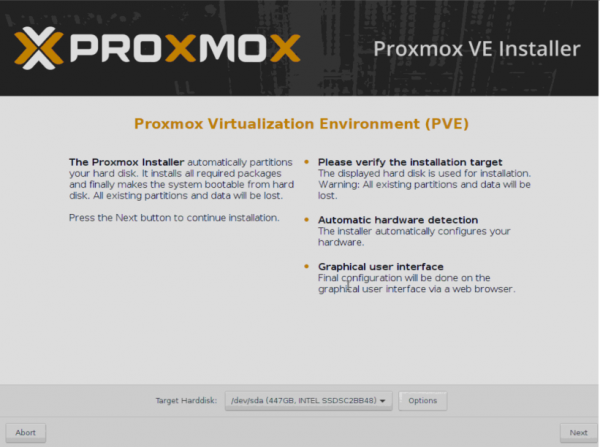
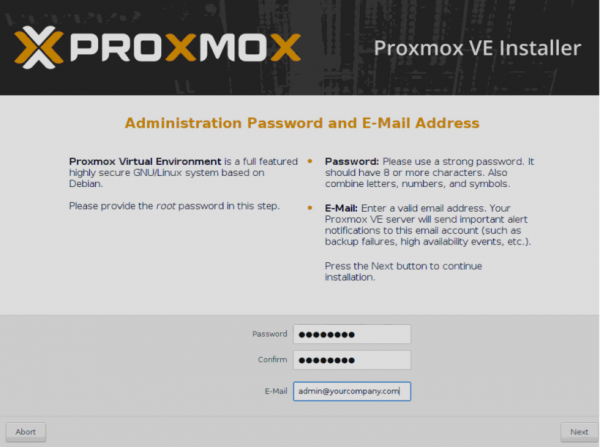
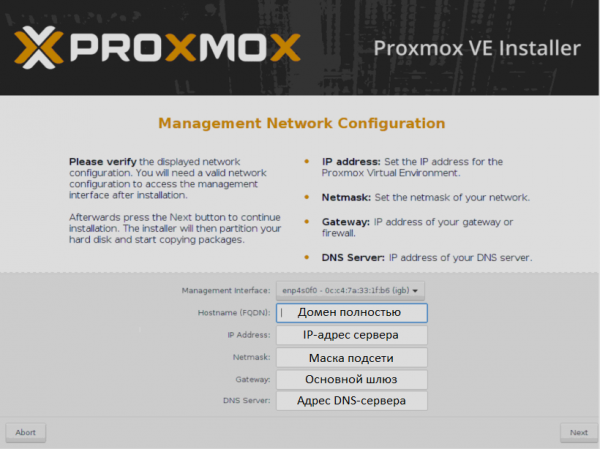
Das Installationsprogramm hat eine grafische Benutzeroberfläche und wird lediglich ein paar Fragen stellen.
- Wir wählen die Festplatte aus, auf der die Installation durchgeführt wird. Im Bereich Optionen können ebenfalls zusätzliche Partitionsparameter angegeben werden.

- Wir geben die regionalen Einstellungen an.

- Wir geben ein Passwort an, das für die Authentifizierung des Superusers root und die E-Mail-Adresse des Administrators verwendet wird.
- Wir geben die Netzwerkeinstellungen an. FQDN steht für den vollständig qualifizierten Domänennamen, z.B. node01.yourcompany.com.

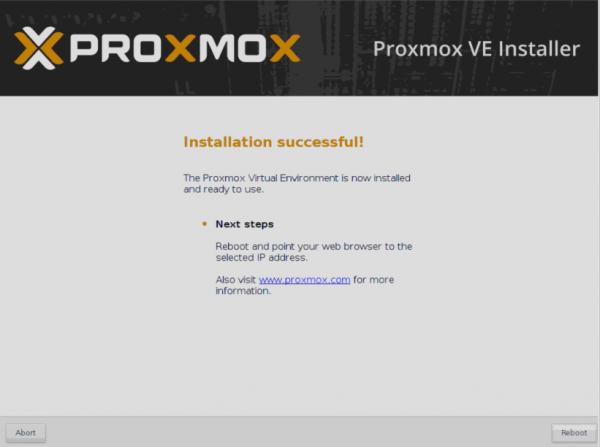
- Nach Abschluss der Installation kann der Server über die Schaltfläche Reboot neu gestartet werden.
Die Verwaltungs-Weboberfläche wird unter der Adresse
https://IP_адрес_сервера:8006

Was nach der Installation zu tun ist
Es gibt einige wichtige Dinge, die nach der Installation von Proxmox erledigt werden sollten. Wir werden jede dieser Maßnahmen im Detail erläutern.
Das System auf die aktuelle Version aktualisieren
Dazu öffnen wir die Konsole unseres Servers und deaktivieren das kostenpflichtige Repository (verfügbar nur für diejenigen, die kostenpflichtigen Support gekauft haben). Andernfalls wird apt beim Aktualisieren der Paketquellen einen Fehler melden.
- Wir öffnen die Konsole und bearbeiten die Konfigurationsdatei apt:
nano /etc/apt/sources.list.d/pve-enterprise.list - In dieser Datei gibt es nur eine Zeile. Wir setzen ein Zeichen davor #, um das Abrufen von Updates aus dem kostenpflichtigen Repository zu deaktivieren:
#deb https://enterprise.proxmox.com/debian/pve stretch pve-enterprise - Mit der Tastenkombination Ctrl + X verlassen wir den Editor und beantworten Y die Frage des Systems zur Speicherung der Datei.
- Wir führen den Befehl zur Aktualisierung der Paketquellen und des Systems aus:
apt update && apt -y upgrade
Für die Sicherheit sorgen
Wir empfehlen, das beliebte Tool zu installieren Fail2Ban, die vor Brute-Force-Angriffen schützt. Ihr Funktionsprinzip besteht darin, dass die IP-Adresse eines Angreifers blockiert wird, wenn er eine bestimmte Anzahl fehlgeschlagener Anmeldeversuche innerhalb eines festgelegten Zeitrahmens mit ungültiger Anmeldeinformationen überschreitet. Die Blockierungsdauer und die Anzahl der Versuche können in der Konfigurationsdatei festgelegt werden.
Basierend auf praktischen Erfahrungen gab es in einer Woche mit einem offenen SSH-Port 22 und einer externen statischen IPv4-Adresse über 5000 Passwortversuche. Etwa 1500 Adressen wurden von der Software erfolgreich blockiert.
Um die Installation durchzuführen, finden Sie hier eine kurze Anleitung:
- Öffnen Sie die Server-Konsole über die Web-Oberfläche oder SSH.
- Aktualisieren Sie die Paketquellen:
apt update - Installieren Sie Fail2Ban:
apt install fail2ban - Öffnen Sie die Konfiguration des Tools zur Bearbeitung:
nano /etc/fail2ban/jail.conf - Ändern Sie die Variablen bantime (Anzahl der Sekunden, für die der Angreifer blockiert wird) und maxretry (Anzahl der Anmeldeversuche) für jeden einzelnen Dienst.
- Mit der Tastenkombination Ctrl + X verlassen wir den Editor und beantworten Y die Frage des Systems zur Speicherung der Datei.
- Starten Sie den Dienst neu:
systemctl restart fail2ban
Sie können den Status des Tools überprüfen, zum Beispiel die Statistiken zu blockierten IP-Adressen, von denen es Versuche gab, mit einem einfachen Befehl:
fail2ban-client -v status sshdDie Antwort des Tools könnte ungefähr so aussehen:
root@hypervisor:~# fail2ban-client -v status sshd
INFO   Laden der Konfigurationen für fail2ban unter /etc/fail2ban
INFO     Lade Dateien: ['/etc/fail2ban/fail2ban.conf']
INFO     Lade Dateien: ['/etc/fail2ban/fail2ban.conf']
INFO   Verwende Socket-Datei /var/run/fail2ban/fail2ban.sock
Status für die Jail: sshd
|- Filter
|  |- Derzeit fehlgeschlagen: 3
|  |- Gesamtzahl fehlgeschlagener: 4249
|  `- Dateiliste:        /var/log/auth.log
`- Aktionen
   |- Derzeit gesperrt: 0
   |- Gesamtzahl gesperrt: 410
   `- Gesperrte IP-Liste:
Auf ähnliche Weise kann das Web-Interface vor solchen Angriffen geschützt werden, indem eine entsprechende Regel erstellt wird. Ein Beispiel für eine solche Regel für Fail2Ban finden Sie in der offiziellen Anleitung..
Erste Schritte
Ich möchte darauf hinweisen, dass Proxmox bereit ist, nach der Installation neue Maschinen zu erstellen. Dennoch empfehlen wir, vorab Einstellungen vorzunehmen, um die Verwaltung des Systems später zu erleichtern. Die Praxis zeigt, dass es sinnvoll ist, den Hypervisor und die virtuellen Maschinen auf separate physische Speicherorte zu verteilen. Wie man das macht, wird im Folgenden behandelt.
Festplattenspeicher einrichten
Im nächsten Schritt sollte der Speicher konfiguriert werden, der zur Speicherung der Daten virtueller Maschinen und Backups verwendet werden kann.
ACHTUNG! Das untenstehende Beispiel für die Festplattenpartitionierung kann nur zu Testzwecken verwendet werden. Für den Einsatz unter realen Bedingungen empfehlen wir dringend die Verwendung eines Software- oder Hardware-RAID-Arrays, um Datenverluste bei einem Ausfall der Festplatten zu vermeiden. Wie man ein Festplattenarray richtig für den Betrieb vorbereitet und wie man im Falle eines Notfalls handelt, werden wir in einem der nächsten Artikel erläutern.
Angenommen, der physische Server hat zwei Festplatten — /dev/sda, auf der der Hypervisor installiert ist, und eine leere Festplatte /dev/sdb, die zur Speicherung der Daten virtueller Maschinen verwendet werden soll. Damit das System den neuen Speicher sehen kann, kann man die einfachste und effektivste Methode verwenden — ihn als normales Verzeichnis zu verbinden. Aber vorher müssen einige Vorbereitungen getroffen werden. Anhand eines Beispiels sehen wir uns an, wie man eine neue Festplatte anschließt /dev/sdb, beliebiger Größe, formatiert in das Dateisystem ext4.
- Partitionieren Sie die Festplatte, indem Sie einen neuen Partition erstellen:
fdisk /dev/sdb - Drücken Sie die Taste o oder g (um die Festplatte im MBR oder GPT zu partitionieren).
- Dann drücken Sie die Taste n (um eine neue Partition zu erstellen).
- Und schließlich w (um die Änderungen zu speichern).
- Erstellen Sie das ext4-Dateisystem:
mkfs.ext4 /dev/sdb1 - Erstellen Sie ein Verzeichnis, in dem wir die Partition einhängen:
mkdir /mnt/storage - Öffnen Sie die Konfigurationsdatei zur Bearbeitung:
nano /etc/fstab - Fügen Sie dort eine neue Zeile hinzu:
/dev/sdb1 /mnt/storage ext4 defaults 0 0 - Nach den Änderungen speichern Sie diese mit der Tastenkombination Ctrl + X, indem Sie auf die Frage des Editors antworten. Y Um zu überprüfen, ob alles funktioniert, starten Sie den Server neu:
- shutdown -r now
Überprüfen Sie nach dem Neustart die gemounteten Partitionen: - df -H
Die Ausgabe des Befehls sollte anzeigen, dass
in das Verzeichnis gemountet ist /dev/sdb1 . Das bedeutet, dass unser Speichergerät betriebsbereit ist. /mnt/storageNeuen Speicher in Proxmox hinzufügen
Melden Sie sich im Kontrollpanel an und gehen Sie zu den Abschnitten
Rechenzentrum ➝ Hinzufügen Speicher Hinzufügen In dem sich öffnenden Fenster füllen Sie die folgenden Felder aus: Hinzufügen Das Verzeichnis.
— Name des zukünftigen Speichers;
- ID — /mnt/storage;
- Das Verzeichnis — Alle Optionen auswählen (nacheinander auf jede Option klicken).
- Inhalt Danach drücken Sie die Taste.

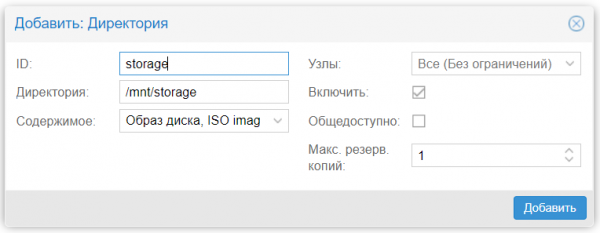
Damit ist die Einrichtung abgeschlossen. In dem sich öffnenden Fenster füllen Sie die folgenden Felder aus:Eine virtuelle Maschine erstellen
Um eine virtuelle Maschine zu erstellen, führen wir die folgende Reihenfolge von Aktionen aus:
Bestimmen Sie sich für die Version des Betriebssystems.
- Laden Sie im Voraus das ISO-Image herunter.
- Wählen Sie im Menü
- den gerade erstellten Speicher aus. Speicher gerade erstelltes Speicher.
- Klicken Sie auf Inhalt Hinzufügen Herunterladen.
- Wir wählen das ISO-Image aus der Liste aus und bestätigen die Auswahl mit einem Klick auf die Schaltfläche. Herunterladen.
Nach Abschluss des Vorgangs wird das Image in der Liste der verfügbaren angezeigt.
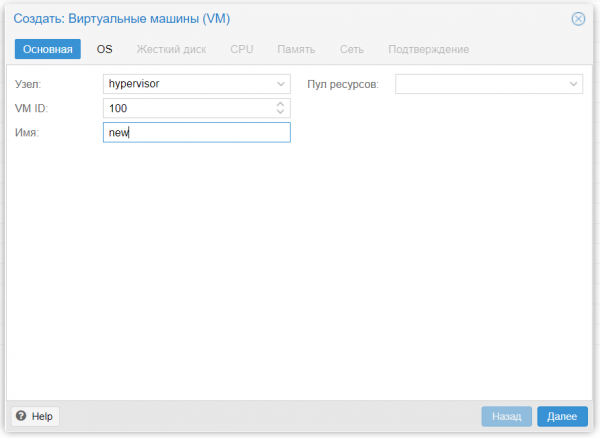
Wir erstellen unsere erste virtuelle Maschine:
- Klicken Sie auf VM erstellen.
- Wir füllen nacheinander die Parameter aus: Name Hinzufügen ISO-Image Hinzufügen Größe und Typ der Festplatte Hinzufügen Anzahl der Prozessoren Hinzufügen Arbeitsspeichergröße Hinzufügen Netzwerkadapter.
- Nachdem wir alle gewünschten Parameter ausgewählt haben, klicken wir auf Fertigstellen. Die erstellte Maschine wird im Menü des Kontrollfelds angezeigt.
- Wir wählen sie aus und klicken auf Starten.
- Wir gehen zu dem Punkt Konsole und installieren das Betriebssystem auf genau die gleiche Weise wie auf einem normalen physischen Server.
Wenn es notwendig ist, eine weitere Maschine zu erstellen, wiederholen wir die oben genannten Schritte. Sobald alle bereit sind, können wir gleichzeitig mit ihnen arbeiten, indem wir mehrere Konsolenfenster öffnen.
Autostart konfigurieren
Standardmäßig startet Proxmox Maschinen nicht automatisch, aber dies kann leicht mit nur zwei Mausklicks behoben werden:
- Wir klicken auf den Namen der gewünschten Maschine.
- Wir wählen den Tab Optionen Hinzufügen Beim Booten starten.
- Wir setzen ein Häkchen neben der gleichnamigen Bezeichnung.
Nun wird die VM automatisch gestartet, falls der physische Server neu gestartet wird.
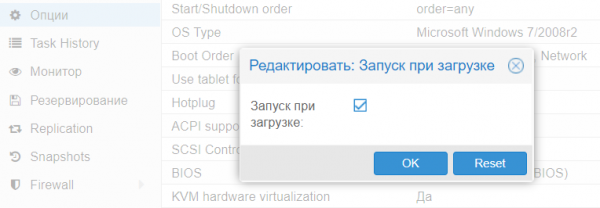
Für fortgeschrittene Administratoren gibt es auch die Möglichkeit, zusätzliche Startparameter im Abschnitt Start-/Herunterfahrreihenfolge. Sie können explizit angeben, in welcher Reihenfolge die Maschinen gestartet werden sollen. Es kann auch die Zeit angegeben werden, die vergehen soll, bevor die nächste VM gestartet wird, und die Verzögerungszeit beim Ausschalten (falls das Betriebssystem nicht rechtzeitig herunterfährt, wird der Hypervisor es nach einer bestimmten Anzahl von Sekunden zwangsweise ausschalten).
Fazit
In diesem Artikel wurden die Grundlagen beschrieben, wie man mit Proxmox VE arbeiten kann, und wir hoffen, dass er Anfängern hilft, den ersten Schritt zu machen und Virtualisierung in Aktion zu erleben.
Proxmox VE ist wirklich ein sehr leistungsstarkes und benutzerfreundliches Werkzeug für jeden Systemadministrator; das Wichtigste ist, keine Angst vor Experimenten zu haben und zu verstehen, wie es wirklich funktioniert.
Wenn Sie Fragen haben, sind Sie in den Kommentaren herzlich willkommen.
Quelle: habr.com
