

Wozu das Passwort über phpMyAdmin? Ситуаций может быть много — Вы забыли этот пароль и по каким-то причинам не можете вспомнить через электронную почту, Вас почему-то не пускают в админку, Вы забыли пароль от электронной почты или этим ящиком уже не пользуетесь, Ваш блог просто сломали и изменили пароль (не дай Бог) и т.д. Самым простым решением является сброс пароля через phpMyAdmin im Webhosting zurücksetzen.
Kürzlich habe ich an einem Blog gearbeitet, der direkte Eingriffe in die Datenbank und das Zurücksetzen des Passworts erforderte. Daher habe ich beschlossen, diesen Beitrag zu schreiben, damit Sie im Bedarfsfall eine Anleitung haben: "Wie setzt man das Passwort für das WordPress-Admin-Panel über phpMyAdmin im Hosting zurück".
Nun, in jedem Fall haben Sie Zugriff auf das Hosting für Steuerungspanel Ihre Webseite(n) und das reicht uns. Je nachdem, welchen Internet-Hosting-Dienst Sie nutzen, wird der Typ und das Aussehen des Kontrollpanels unterschiedlich sein, aber in jedem dieser Panels gibt es einen Punkt "phpMyAdmin", den Sie finden sollten.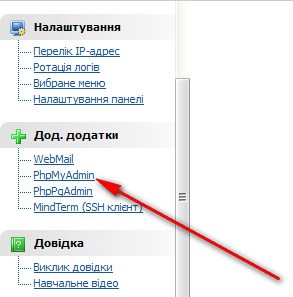
phpMyAdmin könnte versteckt sein, sagen wir, sich im Unterpunkt "Datenbankverwaltung" befinden, also schauen Sie sich das Kontrollpanel genau an und finden Sie diese Anwendung. Wenn Sie es gefunden haben, gehen wir direkt zu phpMyAdmin über. Vor Ihnen wird Folgendes erscheinen:
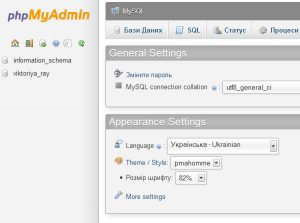
Hier haben wir die Möglichkeit, mit unseren Datenbanken alles zu machen, was wir brauchen, sie vollständig zu verwalten. Jetzt müssen wir die Datenbank finden, die unseren Blog betrifft. Wenn Sie sich nicht erinnern, welche der Datenbanken aus der Liste (auf der linken Seite können mehrere sein) Ihre Ressource betrifft, dann schauen Sie einfach in die wp-config.php-Datei, dort haben Sie alle diese Daten eingetragen.
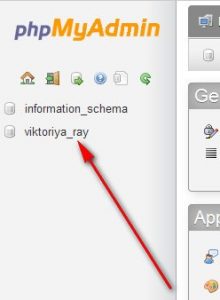
Suchen Sie in dieser Datei nach der Zeile:
define(‘DB_NAME’, ‘Name Ihrer DB’);
Und genau diese Datenbank wählen Sie in phpMyAdmin aus.
Klicken Sie auf diese Datenbank, und die gesamte Struktur sowie alle Tabellen, die wir ändern können, werden angezeigt. Jetzt interessiert uns die Tabellewp_users.
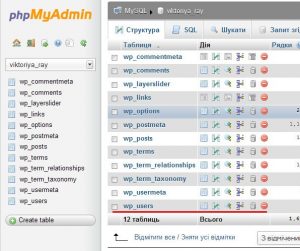
In dieser Tabelle sind alle Benutzer aufgeführt (wenn es mehrere gibt), die Zugriff auf die Verwaltung des Blogs haben. Hier können wir das Passwort ändern oder einen bestimmten Benutzer löschen – wir klicken auf wp_users, und der Inhalt der gesamten Tabelle wird angezeigt.
Hier müssen wir das Passwort bearbeiten. Bei dem Blog, mit dem ich gearbeitet habe, war zu sehen, dass neben dem Administrator auch ein weiterer Benutzer registriert war, und der Besitzer teilte mir mit, dass es nur einen Benutzer geben sollte. Das bedeutet, dass dort jemand anderes war.
In der Tabelle müssen wir auf den Bleistift "Bearbeiten" neben dem Benutzernamen klicken und das Passwort ändern.
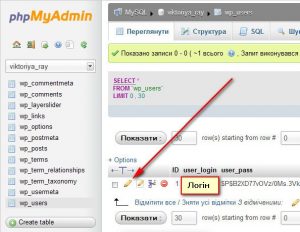
Vor uns öffnet sich die Struktur dieser Tabelle, in der wir alle Daten sehen, die diesen Benutzer betreffen. Ich werde nicht detailliert auf jede Zeile eingehen – ich erkläre nur, wie man das Passwort zurücksetzt.
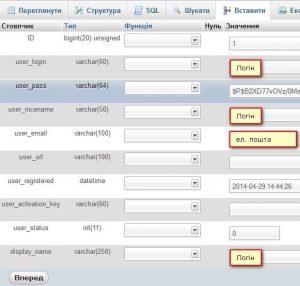
Im Moment ist das Passwort mit der MD5-Methode verschlüsselt, daher sehen wir in der entsprechenden Zeile unverständliche Zeichen.

Um das Passwort zu ändern — machen wir Folgendes: In der Zeile user_pass geben wir das neue Passwort im Passwortfeld ein, und im Feld varchar (64) wählen wir die Verschlüsselungsmethode MD5.
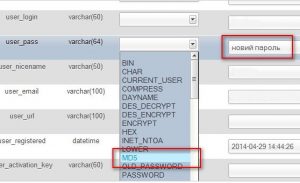
Wir haben die Änderungen vorgenommen und drücken die Schaltfläche „Weiter“ ganz unten und speichern das neue Passwort.
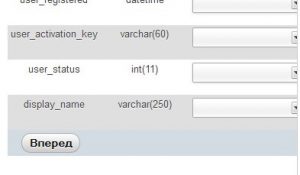
Nach dem Speichern aller Änderungen wird das Passwort, das Sie eingegeben haben, erneut in MD5 umgewandelt, aber es wird so sein, wie Sie es brauchen. Jetzt können wir mit dem neuen Passwort problemlos in das Blog-Dashboard einloggen.
Tipp. VERWENDEN SIE NIEMALS den Benutzernamen admin und einfache Passwörter – das schützt Sie vor unangenehmen Folgen eines Angriffs auf Ihre Ressource. Ändern Sie Ihre Zugangsdaten in kompliziertere und „merkwürdige“.
