


0. Intro
Ich habe auf Habré keinen einzigen Artikel zu NetXMS gefunden, obwohl ich sehr danach gesucht habe. Und nur aus diesem Grund habe ich beschlossen, dieses Werk zu schreiben, um diesem System Aufmerksamkeit zu schenken.
Es ist sowohl ein Tutorial als auch eine Anleitung und eine oberflächliche Übersicht über die Möglichkeiten des Systems.
Dieser Artikel enthält eine oberflächliche Analyse und Beschreibung der Möglichkeiten des Systems. Ich bin aus mehreren Gründen nicht tief in die Möglichkeiten eingestiegen. Außerdem würde die Beschreibung aller Funktionen weitaus mehr als einen Artikel in Anspruch nehmen.
Da ich mehr oder weniger nur mit Zabbix gearbeitet habe, wird in diesem Artikel oft genau dieses System zum Vergleich mit dem Thema erwähnt. Außerdem hat es sich irgendwie etabliert, dass alles mit etwas Allgemein anerkanntem verglichen wird.
1. Was und warum?
Ein Überwachungssystem ist, wie aus der Definition hervorgeht, ein System, das es ermöglicht, zu jedem Zeitpunkt aktuelle Informationen über einen bestimmten Knoten im Netzwerk zu erhalten.
Warum das notwendig ist, ist ebenfalls offensichtlich. Um über die aktuellen Geschehnisse informiert zu sein.
In vielen Fällen kann ein Überwachungssystem äußerst umfassende Informationen über den Zustand sowohl der Infrastruktur insgesamt als auch ihrer einzelnen Teile liefern. Außerdem, wenn Alarme (und ohne diese ist jede Überwachung wertlos) eingerichtet sind, erhalten wir ein ernsthaftes Werkzeug, das nicht nur eine rechtzeitige Reaktion auf bereits aufgetretene Notfälle erlaubt, sondern in den meisten Fällen auch die Möglichkeit bietet, diese Notfälle zu verhindern.
2. Warum NetXMS?
Ein wenig Offtopic für diejenigen, die viele Buchstaben liebenIn meiner Jugend, als ich noch unerfahren war... So beginnen normalerweise alle Märchen? Kurz gesagt, als ich ein Maximalist war, beschäftigte ich mich mit dem Thema Infrastrukturmonitoring, und das Ergebnis dieser "Forschungen" war die Erkenntnis, dass es nichts Besseres als Zabbix gibt. Zu diesem Zeitpunkt gefiel er mir wirklich gut, weil er viel kann, viel Know-how hat, und man seine Funktionalitäten mit eigenen Skripten erweitern kann, sodass man sagen kann, er kann alles, wenn die Hände aus dem richtigen Ort wachsen. Aber Zabbix ist ein ziemlich komplexes Tool. Um es mehr oder weniger zu verstehen, brauchte ich fast zwei Wochen. Und das war nur die Implementierungsphase. Dann folgten noch ein paar Wochen, um das Monitoring von allem einzurichten, was ich damals benötigte. Und als ich las, wie ich den Zustand der Ports auf den Routern mit seiner Hilfe überwachen kann, las ich und hatte Angst und entschied mich, dass ich das nicht unbedingt brauchte... Nein, es ist wirklich beängstigend für einen unerfahrenen Geist direkt nach dem Studium...
Und so beschloss ich mehrere Jahre später, gewachsen und reifer, dass es an der Zeit sei, mein Wissen über Monitoringsysteme aufzufrischen. Und endlich ein stabiles und funktionierendes Netzwerkmonitoring zu realisieren, da dieses Problem aktuell wurde mit dem Wachstum der Segmente, der Anbindung einer Niederlassung und anderen Kleinigkeiten. Alles fließt, alles verändert sich. Also begann ich, verschiedene Tools zu testen. Mal installierte ich das eine System, mal das andere. Überall fehlte etwas, überall gefiel mir etwas nicht. Entweder war die Benutzeroberfläche unpraktisch, oder die Einrichtung war mühsam, oder das andere. Und dann stieß ich auf NetXMS. Übrigens: Dort, wo ich mit Zabbix zwei Wochen kämpfte, ging es mit NetXMS innerhalb von ein paar Stunden problemlos. Es könnte am Erfahrungshorizont mit Zabbix liegen, oder es könnte an NetXMS selbst liegen... schwer zu sagen.
NetXMS stellte sich als ziemlich einfach in der Installation und Einrichtung heraus. Es gibt sowohl Server- als auch Verwaltungs-Client-Versionen für Windows und Linux, die Erstellung von Grafiken, einen eingebauten „Browser“, der es ermöglicht, sich von der Administrationskonsole aus über httphttps-Protokolle mit denselben Routern zu verbinden, und die Benutzeroberfläche ist intuitiv verständlich, ebenso wie ein Agent für jedes OS. Kurz gesagt, dieses System war einfach und bequem. Auf den ersten Blick.
Die Dokumentation, um es mal so zu sagen, hat eine Bewertung von 8 von 10. Die wichtigen Dinge sind darin aufgeführt, aber um in die Feinheiten einzutauchen, muss man ein wenig graben.
Die wichtigsten Vorteile, die vom Entwickler aufgezeigt wurdenTiefgehende Netzwerküberwachung
Automatische Erkennung, Visualisierung und Suche von angeschlossenen Komponenten auf den Ebenen 2 und 3
Vollständige Unterstützung von SNMPv3
Aktive Erkennung mithilfe von scanning 'Sonden'
Passive Erkennung basierend auf Informationen von überwachten Geräten – ARP und Routing-Tabellen, Schnittstellen
Überwachung von Anwendungen und Servern
Alle wichtigen Metriken, die Sie erwarten: Prozessor, Dateisysteme, Ein- und Ausgabe, Speicher, Traffic
JMX-Brücke zur Überwachung von Java-Anwendungen
Erweiterungen für bestimmte Anwendungen: Oracle, MySQL, PostgreSQL, MongoDB, DB2, Tuxedo und viele andere
Integrations-API für eigene Anwendungen
Für große Netzwerke ausgelegt
Ein Server kann Hunderte von Metriken auf Tausenden von Geräten überwachen
Vollständige Unterstützung für verteilte Überwachung und horizontale Skalierung
Überwachung überlappender IP-Subnetze
Flexibler Zugriffskontroll für Betreiber und Kunden
3. Vertiefen wir uns
Wie man das System installiert – es gibt ein ganz Administrator, verfügbar auf , und es ist nicht viel kompliziert, deshalb werde ich nicht weiter darauf eingehen. Das Schwierigste bei der Installation ist, das System mit der Datenbank zu verbinden… Hier wird der Unterschied nur in der Wahl der DBMS und des Server-Betriebssystems liegen. Ich habe Windows gewählt (weiter-weiter-Daten eingeben-fertig) und MSSQL, da ich es bereits hatte.
3.1. Autoerkennnung aktivieren
Die Autoerkennung von Netzwerk-Knoten kann während der Installation aktiviert werden. Wenn dies aus irgendeinem Grund nicht geschehen ist, kann sie immer in "Configuration-Network Discovery" oder durch Klicken auf das Symbol mit dem gleichen Namen aktiviert werden. Im Arbeitsbereich erscheinen die Entdeckungsattribute. Sie müssen es aktivieren, indem Sie in den passiven oder aktiven Modus wechseln und andere Eigenschaften festlegen, z. B. die zu überwachenden Subnetze. Hier können auch Filter gesetzt werden, wobei Sie sowohl die vorinstallierten im System auswählen und anpassen als auch eigene Skripte schreiben können. Ehrlich gesagt – ich habe keine Filter gebraucht. Aber die Konfiguration sieht ziemlich freundlich und verständlich aus.
Hier kann auch die standardmäßige SNMP-Community und deren Anmeldeinformationen angegeben werden.
3.2. Knoten hinzufügen
Bei aktivierter Autoerkennung werden die Endknoten (PCs, Drucker) automatisch hinzugefügt und den Subnetzen zugewiesen. Bei aktivem Netzwerkgerät ist alles etwas komplizierter.
Zuerst sollten Sie SNMP auf der Netzwerkausrüstung aktivieren und die Community konfigurieren. Wenn der Standardwert für die SNMP-Community in den Eigenschaften der Netzwerkerkennung nicht geändert wurde, verwendet das System die öffentliche Community. Diese Einstellung kann jedoch für jeden Knoten in den Eigenschaften des hinzugefügten Knotens (node) geändert werden.
Zur besseren Übersicht können Geräte nach einem beliebigen, praktischen Prinzip gruppiert werden. Dazu können Sie im Baum Container im Zweig Infrastructure Services erstellen und die Knoten aus dem Entire Network dort einbinden.
Nach dem Aktivieren und Konfigurieren von SNMP auf den Routern und deren Hinzufügung zur Liste der überwachten Ausrüstung wird das System automatisch mit ihnen kommunizieren, sie abfragen, identifizieren, um welche Geräte es sich handelt, Vorlagen anwenden und das Frontpanel für jeden Router anzeigen. Alles von selbst. Aus der Box. Als ich Zabbix einrichtete, konnte ich nur davon träumen.
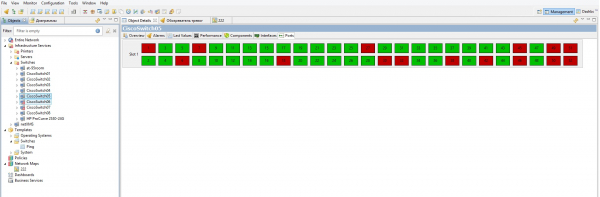
Ich habe all meine Netzwerkausrüstung manuell hinzugefügt, da sie aus irgendeinem Grund nicht automatisch erkannt wurde. Es ist ganz einfach. Erstellen Sie einen Container in Infrastructure Services mit einem beliebigen praktischen Namen (zum Beispiel switches) und rechtsklick-create-node, geben Sie den angezeigten Namen des Knotens, seine IP-Adresse an und setzen Sie am besten ein Häkchen bei „Verwendung des NetXMS-Agenten deaktivieren“, da er sowieso nicht auf der Netzwerkausrüstung installiert werden kann und überflüssige Pakete nicht benötigt werden.
Integrierter Browser. Sie können einfach mit der rechten Maustaste auf den gewünschten Router klicken und die Webschnittstelle des Geräts öffnen. Das schien mir praktischer, als jedes Mal in meinen Aufzeichnungen nach der benötigten IP zu suchen. Der Browser ist allerdings eher bescheiden.
3.3. Netzwerkkarte erstellen
Zuerst muss eine Netzwerkkarte als Objekt erstellt werden. Wie gewohnt — im Zweig Networks Map mit der rechten Maustaste klicken, erstellen, Kartentyp auswählen, Parameter festlegen, und das System erledigt den Rest automatisch.
Die Kartentypen sind wie folgt:
- Benutzerdefiniert. Dies ist eine Karte, die manuell vom Benutzer erstellt werden kann.
- Layer 2 Topologie. Dies ist eine Karte, die automatisch alles für den Benutzer übernimmt, basierend auf der 2. Ebene des OSI-Modells (im Grunde wird die Karte auf Basis der MAC-Adressen der Geräte erstellt).
- IP-Topologie, auch Layer 3. Das Gleiche wie im Fall von Layer 2, nur dass die Karte auf der Basis der 3. Ebene des OSI-Modells (IP-Adressen) erstellt wird.
Beim manuellen Erstellen einer Karte müssen Knoten aus dem Baum auf die Karte gezogen, verbunden usw. werden. Gewöhnliches Zeichnen.
In zwei anderen Fällen muss ein Ausgangspunkt ausgewählt werden, von dem das System beginnt, die Karte zu erstellen. Zum Beispiel den Knoten eines Routers. Das System liest die Daten über die angeschlossenen Geräte und die Ports, an die sie angeschlossen sind, und liest dann die Daten vom nächsten Router, vergleicht sie und so weiter. Nach der Analyse aller Geräte wird NetXMS die Verbindungen zwischen den Geräten im Netzwerk mit Angabe der Ports, an die etwas angeschlossen ist, selbst zeichnen. Man kann auch angeben, dass das System auch die Endgeräte (Drucker, PCs, Server) auf die Karte platziert, indem man einfach den entsprechenden Punkt in den Karteneigenschaften auswählt (Rechtsklick — Eigenschaften — Karteneigenschaften). Auch in diesem Punkt kann man bei Bedarf oder Wunsch einen "Erkennungsradius" festlegen.
Ein kleiner Hinweis. Aktivieren Sie die Option "Immer Layout an Bildschirm anpassen", damit Sie jedes Mal, wenn Sie die Netzwerkmappe aktualisieren, nicht den Arbeitsbereich scrollen und mit dem Zoom arbeiten müssen.
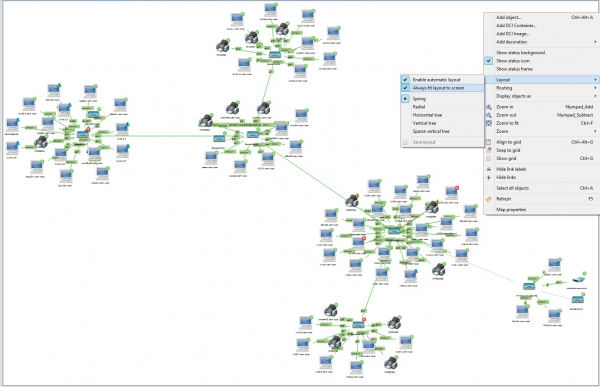
Bei einer verteilten Netzwerk-Topologie kann man Objekte auf eine Landkarte einfügen. Man kann auch ein Foto einem Schrank mit Ausrüstung im Rechenzentrum als Hintergrund verwenden und die benötigten Objekte darauflegen. So kann der Status jedes Geräts im Rack schnell bestimmt werden. Meiner Meinung nach ist das äußerst nützlich, wenn man die Angelegenheiten an einen Nachfolger übergeben oder einem neuen Kollegen die Situation erklären muss. Anschaulich, praktisch, offensichtlich.
3.4. Agenten
Agenten existieren sowohl für Windows als auch für Linux. Das Funktionsprinzip ist dasselbe wie bei den Agenten von Zabbix: Sie werden auf dem Rechner installiert, von dem aus Metriken erfasst werden sollen, und übertragen die Daten an den Überwachungsserver. Der Agent kann sowohl vor der Hinzufügung des Knotens zum System als auch danach installiert werden. Nachdem der Agent am Knoten erschienen ist, beginnt das System nach einiger Zeit, die Daten von ihm zu empfangen, und wendet das Standardtemplate an. Es können sowohl für einen Knoten als auch mit einem oder mehreren vordefinierten Templates überwachte Parameter hinzugefügt werden. Es wird empfohlen, selbstverständlich mit Templates zu arbeiten, da diese Anpassung flexibler ist.
Die Liste der überwachten Parameter für Agenten ist ziemlich umfangreich. Eine vollständige Liste kann man in
Sobald das System feststellt, dass ein Agent auf dem Knoten funktioniert, wird es diesen Knoten sofort an eine der Standardvorlagen anhängen — Windows, Linux, HP-UX, Generic UNIX, AIX, abhängig vom Betriebssystem des Knotens.
Die Standardvorlage für Windows-Hosts:
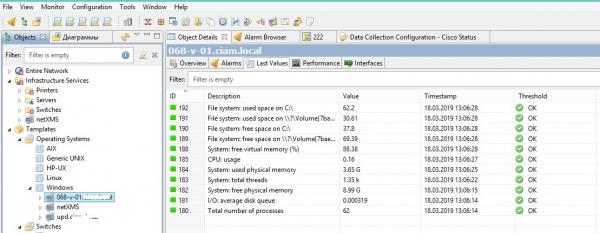
Einen Parameter zur Verfolgung eines bestimmten Knotens kann man hinzufügen, indem man auf „Rechtsklick-Datenusammelparameter„ klickt, dann auf „Rechtsklick im Arbeitsbereich — Neuer Parameter„ und das Gewünschte aus der Liste auswählt. Dort können auch Trigger für den verfolgten Parameter eingerichtet werden.
Es ist wichtig, dass die Agenten, ähnlich wie bei Zabbix, auch benutzerdefinierte Skripte ausführen können.
Wie installiert man?Das ist Off-Topic, denn jeder… hmm… wie er will.
Die Frage ist — sollten Agenten nur auf Servern oder auch auf allen Maschinen im Netzwerk verteilt werden? Wenn es nur wenige Server sind, ist es am einfachsten, sie manuell zu installieren. Wenn es viele sind — dann über Gruppenrichtlinien, KIX, PoSh. Was auch immer. Die Agenten haben den Schlüssel /SILENT, der es ermöglicht, sie für den Benutzer transparent „einzuschleusen“ (wenn wir über die Verteilung auf alle Maschinen im Netzwerk sprechen). Ich bevorzuge Skripte, da man Bedingungen festlegen und eine Art Flag erstellen kann, im Gegensatz zu Richtlinien, die das Programm jedes Mal beim Einschalten des PCs installieren. Also, wir schreiben ein Skript der Art „Überprüfe das Vorhandensein der Flagdatei, wenn nicht — Installer mit dem Schlüssel /SILENT ausführen und nach erfolgreicher Installation die Flagdatei erstellen“. Profit.
3.5. Trigger
Trigger können so konfiguriert werden, dass sie auf bestimmte Ereignisse in den gesammelten Daten reagieren. Zum Beispiel, wenn ein bestimmter Wert für Ping-Pong zum Router überschritten wird. Ebenso wird die Art der Benachrichtigung für jeden Trigger eingerichtet (für einige reicht ein Symbol in der Konsole, während andere sofort Benachrichtigungen überallhin senden). Die Reaktion auf ein Ereignis wird aus den in der Aktionskonfiguration vordefinierten Möglichkeiten ausgewählt.
Um einen Trigger zu erstellen: in die Datensammelkonfiguration des Knotens oder der Vorlage einloggen, einen Doppelklick auf den interessierenden Parameter (wenn dieser nicht vorhanden ist, muss er zuerst erstellt werden) und im Eigenschaftenbereich zur Registerkarte Schwellenwerte wechseln, die Schaltfläche hinzufügen klicken.
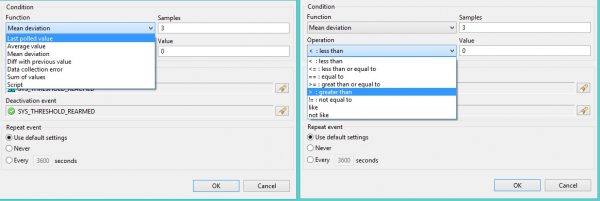
«Funktion» — welche oder welche Werte zur Berechnung der Bedingung herangezogen werden sollen. Kann folgende Werte annehmen (die Anzahl der verwendeten zur Überprüfung der Werte wird im Feld Proben angegeben):
— Letzter abgerufener Wert: das letzte/n erhaltene/n Wert/e
— Durchschnittswert: Durchschnitt der letzten Werte
— Mittlere Abweichung: durchschnittliche Abweichung
— Unterschied zum vorherigen Wert: Unterschied mit vorherigem Wert
— Datenabruffehler: Fehler beim Abrufen von Daten
— Summe der Werte: Summe der Werte
— Skript: Wert, der als Ergebnis eines benutzerdefinierten Skripts erhalten wurde
«Betrieb» — Bedingung für das Auslösen des Triggers. Kann Werte annehmen (der Wert wird im entsprechenden Feld Wert angegeben):
— <: weniger als: weniger als
— <=: weniger als oder gleich: weniger oder gleich
— == gleich: gleich
— >=: größer als oder gleich: größer oder gleich
— >: größer als: mehr als
— !=: nicht gleich: nicht gleich
— wie: annähernd gleich
— nicht wie: nicht annähernd gleich
Ich bin mir über die beiden letzten Parameter nicht sicher, wie sie funktionieren. Daher werde ich nicht einmal vermuten, welche Grenzen darin eingebaut sind.
Kurz gesagt, es ist alles wie im Zabbix, nur dass man die Formeln nicht mehr manuell eintippen muss, aus Angst, einen Fehler zu machen oder sich zu vertippen. Für die Wiederherstellung des Triggers (deactivation event) wird das System den Wert automatisch einfügen. (Im Zabbix muss man wieder tippen und sich nicht vertippen).
3.6. Vorlagen
Rechtsklick - Vorlage erstellen, Vorlagenname eingeben. Rechtsklick - Datenabrufkonfiguration.
Ein wenig TheorieDie gesammelten Informationen können aus mehreren Quellen stammen. Dies kann sein NetXMS-Agent, der auf dem Computer arbeitet, könnte "einfacher Befehl“ oder „Internal" kann vom Server selbst gesendet werden (zum Beispiel das gleiche Ping), "SNMP«, «Check Point SNMP«, «Push«, «Windows Leistungszähler«, «SM-CLP", oder ein benutzerdefiniertes "Skript". Für jeden Typ von Informationen kann der Typ ausgewählt werden, den das System beim Empfang erwartet. Zum Beispiel wird Ping einen ganzzahligen Wert (integer) zurückgeben, der freie Speicherplatz in Bytes wird ebenfalls integer sein, aber die Temperatur wird nicht ganzzahlig sein, also real.
Für das Sammeln von Informationen über SNMP gibt es in NetXMS eine riesige Liste vordefinierter Parameter, sodass man keine spezifische OID eingeben muss, sondern sie im MIB-Baum finden kann, was in der Realität ziemlich problematisch ist... Aber. Am Ende muss man in der Dokumentation des Herstellers nach IOD-Werten für jedes Gerät einzeln suchen. Man kann viel Zeit mit der Konfiguration des Auslesens von Informationen von Geräten verbringen und auf die Meldung des Systems stoßen "UNTERSTÜTZT NICHT", und am Ende stellt sich heraus, dass dieses spezielle Gerät einfach nicht in der Lage ist, die angeforderten Informationen bereitzustellen. Hier bleibt nur das Studieren der Handbücher und das Hoffen.
Um beispielsweise Informationen über die Antwortzeit eines Knotens (Ping) zu sammeln, muss ein neuer Parameter hinzugefügt werden (Rechtsklick - neuer Parameter), im Feld Origin "Internal" auswählen, die Schaltfläche "Select" drücken und "Ping Time" auswählen. Dort gibt es eine Suche, von der ich in Zabbix nur träumen konnte. Es macht auch Sinn, den Abfragezeitraum der Node zu ändern (standardmäßig sind es 60 Sekunden, das bedeutet, wenn der Router kurz nach der Abfrage durch das Überwachungssystem nicht mehr antwortet, vergeht fast eine ganze Minute, bis das System erkennt, dass etwas nicht stimmt, und Alarm schlägt).
Liste der internen Daten, die verarbeitet werden können:
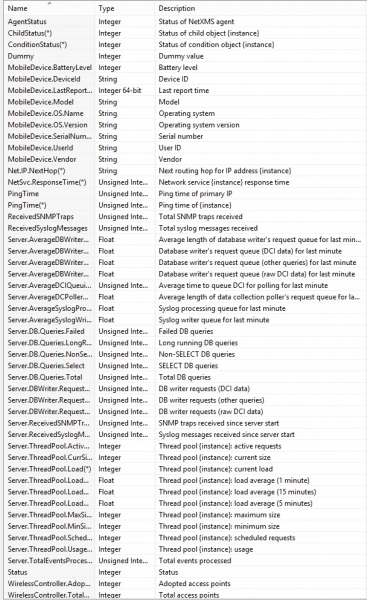
Nachdem alle erforderlichen Einstellungen zum Template hinzugefügt wurden, müssen Sie mit der rechten Maustaste anwenden und alle Nodes auswählen, auf die dieses Template angewendet werden soll (Strg+Linksklick). Und das war's. Danach erscheint im Baum unter dem Template ein Zweig, den man aufklappen kann, um alle Nodes zu sehen, auf die das Template angewendet wurde.
Wenn eine Node vom Template abgekoppelt wird, hören die gesammelten Daten nicht auf zu sammeln. Um die Sammlung abzubrechen, müssen Sie für jede Node in die Datenkonfiguration gehen und alles manuell löschen, oder zuerst die Parameter aus dem Template entfernen und dann die Nodes löschen. Ich weiß nicht, warum es so gemacht wurde, aber nach meiner Meinung ist das extrem seltsam. Aber… so ist es.
Im Template können Sie die gewünschten gesammelten Daten auswählen und diese massenweise in ein anderes Template kopieren. Und man muss nicht von einem Template zum anderen händisch kopieren… Ich beginne schon, Zabbix zu hassen...
3.7. Dashboards
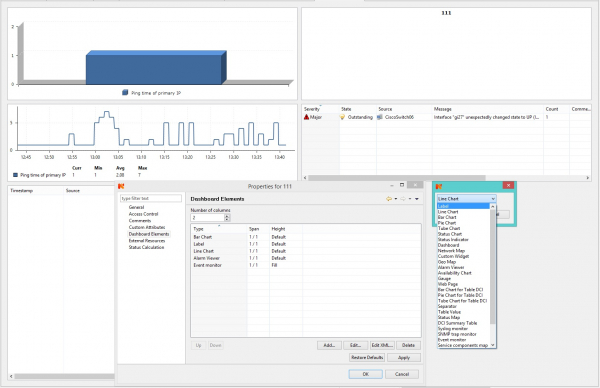
Seltsamerweise enthält das NetXMS-Wiki nur einen Link zu YouTube: , es gibt nicht einmal eine Liste und Beschreibung der Elemente, die zum Dashboard hinzugefügt werden können. Im Prinzip ist alles so intuitiv verständlich. Bezeichnung — das ist einfach… nun… es ist eine Bezeichnung… Ich weiß nicht einmal, wie ich das übersetzen soll. Jedenfalls ist es ein Feld mit einer Beschriftung, das zur Kennzeichnung und Abgrenzung von Elementen dient, da die Elemente selbst keine Namen enthalten. Liniendiagramm — das ist ein Liniendiagramm. Balkendiagramm — das ist ein Diagramm. Alarm Viewer — eine Liste der Warnungen für das ausgewählte/n Node/n. Im Grunde sprechen die Namen für sich.
Dann müssen Sie die Eigenschaften des Dashboards öffnen und die Ansichten einstellen. Uns interessiert der Tab "Dashboard-Elemente". Anzahl der Spalten – das ist die Anzahl der Spalten, die die Elemente horizontal anordnen werden. Jedes Objekt hat seine eigenen Eigenschaften, und ich würde empfehlen, das Häkchen bei der Option "Layout-Grab excessive vertical space" zu entfernen, um die Größe jedes Elements zu minimieren.
3.8. Aktionskonfiguration
(Konfiguration-Aktionskonfiguration)
Im Grunde genommen sind das Reaktionen auf das Auslösen von Triggern.
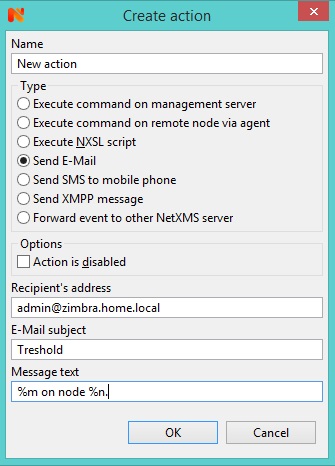
NetXMS kann E-Mail, SMS, XMPP-Nachrichten senden, als Antwort auf das Auslösen eines Triggers. Hier ist alles trivial — man muss nur die erforderlichen Felder ausfüllen.
Man kann auch:
— Eine Benachrichtigung an einen anderen NetXMS-Server weiterleiten
— Ein Kommando auf dem NetXMS-Administrationsserver ausführen
— Ein Kommando auf dem Knoten mit dem NetXMS-Agenten ausführen
— Ein NXSL-Skript ausführen (NSXL ist eine eigene )
Nach der Erstellung einer Aktion kann man die Verzögerungszeit für die Ausführung einstellen sowie ein Makro zur Ausführung anwenden. Die Verzögerungszeit ist nötig, um den Operator nicht zu stören, falls sich das Problem von selbst löst (zum Beispiel war die Antwortzeit auf einen Ping über dem festgelegten Wert, aber bei der nächsten Prüfung könnte sie wieder normal sein, warum also bei solchen Kleinigkeiten stören?).
3.9. Zugriffsrechte
Für jedes Objekt können eigene Zugriffsrechte festgelegt werden. Auch für jedes Objekt innerhalb eines anderen Objekts können Zugriffsrechte eingerichtet werden. Dies ermöglicht eine sehr flexible Verteilung der Aufgaben und Überwachungsmöglichkeiten für verschiedene Benutzergruppen. Das ist alles, was ich sagen wollte.
4. Fazit
Ich möchte den Titel meines eigenen Artikels widerlegen. NetXMS ist nicht für Faule. Die Entwickler haben einfach nicht den Fokus auf die Funktionalität gelegt wie manche andere, sondern sich nebenbei auch um die Benutzeroberfläche gekümmert.
Lassen Sie es uns so machen. Ich habe Zabbix und NetXMS verwendet. Deshalb werde ich einfach meine Eindrücke von diesen beiden Systemen aufschreiben.
Also.
NetXMS erscheint mir als ein äußerst benutzerfreundliches System. Nun ja... für den Admin... ja, für den Admin. Es hat das, was man als intuitives Interface bezeichnet, und das ist wirklich großartig. Man muss keine eigenen Formeln schreiben oder tonnenweise Begleitdokumentationen lesen, um die Ping-Überprüfung bis zum Switch oder eine andere einfache Funktion zu aktivieren. Aber. In Zabbix unterscheidet sich dieselbe einfache Funktion nicht großartig von etwas, das tatsächlich komplexer ist. Wenn man das einmal beherrscht, kann man auch alles andere tun. In NetXMS gibt es Hinweise, die meisten Parameter lassen sich im Interface finden, mit der Maus auswählen und konfigurieren. In Zabbix muss man herausfinden, ob das System dies oder das kann, und wenn ja, wie es geschrieben wird und welche Parameter zurückgegeben werden. Zabbix hat Vorteile in der Community und in den vielen Vorlagen für alle Lebenslagen... wenn es gelingt, in diesem Berg von Kram das zu finden, was man braucht... Andererseits hat NetXMS auch viele Fans und zahlreiche von ihnen erstellte Erweiterungen für dieses System. Außerdem kann das System standardmäßig die gängigsten Anwendungen überwachen, was auf der Hauptseite des Projekts erwähnt wird.
Der größte Vorteil von NetXMS gegenüber Zabbix für mich war die Möglichkeit, ein Skript auf dem problematischen Knoten auszuführen, wenn ein Trigger ausgelöst wird. Steigt die Temperatur der CPU über den Schwellenwert, schaltet sie den Host selbst aus. Und dann schauen wir, was das Problem ist. Vielleicht gibt es so eine Funktion auch in Zabbix, aber ich konnte es nicht herausfinden. Ebenso beim Portmonitoring auf Routern. Hier geschieht es von selbst... Nun, eigentlich muss man die Skriptsprache erlernen, und das war's...
Die Berechtigungen in NetXMS ermöglichen eine sehr flexible Trennung der Möglichkeiten verschiedener Benutzer des Systems. Aber um all das einzurichten, muss man richtig schrauben.
Insgesamt sind die Systeme recht ähnlich, und ihre Möglichkeiten erscheinen auf den ersten Blick zumindest vergleichbar. Obwohl man spürt, dass Zabbix mehr kann, liegen diese Möglichkeiten tief im Inneren verborgen und sind für einen einfachen Admin nicht „All-in-One“ erreichbar. NetXMS hingegen erscheint einfach und verständlich, benutzerfreundlich und angenehm.
Zabbix hat eine ausgezeichnete Dokumentation, Wiki, Anleitungen, F.A.Q., Best Practices sowie eine Vielzahl von Foren usw., in denen man Antworten auf fast alle Fragen finden kann. Und wenn nicht, kann man seine eigene Frage stellen.
Zusammenfassend möchte ich NetXMS für Menschen empfehlen, die gerade anfangen oder für diejenigen, die nicht tief in die Überwachung alles und jeden eintauchen müssen. Ich bin mir sicher, dass man, wenn man sich näher damit beschäftigt, sehr feine Beobachtungen anstellen kann.
Aber dennoch sehe ich den größten Vorteil genau in der sehr ansprechenden Benutzeroberfläche und der einfachen Konfiguration.
5. Verwendete Materialien
YouTube-Kanal
Quelle: habr.com
