

In der Vergangenheit haben wir erzählt, wie wir standardmäßige virtuelle Maschinen für Kunden erstellen und anhand unseres neuen Tarifs Ultralight für 120 Rubel gezeigt, wie wir ein Standard-Image von Windows Server 2019 Core erstellt haben.
Der Support erhielt Anfragen, wie man mit Server 2019 Core ohne die vertraute grafische Benutzeroberfläche arbeitet. Wir haben beschlossen, die Arbeit mit Windows Server 2019 Core zu zeigen und wie man eine GUI auf ihm installiert.

Wenden Sie dies nicht auf Arbeitsmaschinen an, verwenden Sie Server Core nicht als Desktop, deaktivieren Sie RDP, sichern Sie Ihr Informationssystem, denn Sicherheit ist das Hauptmerkmal der "Core"-Installation.
In einem unserer nächsten Artikel werden wir die Kompatibilitätsmatrix von Programmen mit Windows Server Core behandeln. In diesem Artikel werden wir behandeln, wie man eine Shell installiert.
Shell mit Drittanbietertools
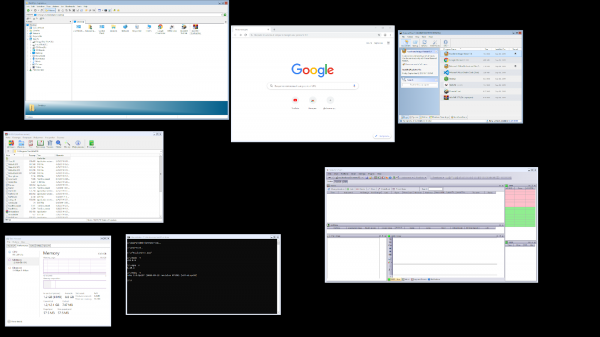
1. Aufwendiger, aber kostengünstigster Weg
Server Core hat standardmäßig kein uns vertrautes explorer.exe. Um uns das Leben zu erleichtern, laden wir explorer++ herunter. Es ersetzt alles, was der originale Explorer kann. Es wurde nur explorer++ betrachtet, aber nahezu jeder Dateimanager ist geeignet, einschließlich Total Commander, FAR Manager und anderer.
Laden Sie die Dateien herunter.
Zuerst müssen wir die Datei auf den Server herunterladen. Dies kann über SMB (gemeinsamer Ordner), Windows Admin Center und Invoke-WebRequest, funktioniert mit dem Parameter -UseBasicParsing.
Invoke-WebRequest -UseBasicParsing -Uri 'https://website.com/file.exe' -OutFile C:UsersAdministratorDownloadsfile.exeWo -uri ist die URL der Datei, und -OutFile ist der vollständige Pfad, wo sie heruntergeladen werden soll, einschließlich der Dateierweiterung und
Durch Powershell:
Erstellen Sie einen neuen Ordner auf dem Server:
New-Item -Path 'C:OurCoolFiles' -ItemType DirectoryTeilen Sie den gemeinsamen Ordner:
New-SmbShare -Path 'C:OurCoolFiles' -FullAccess Administrator
-Name OurCoolShare
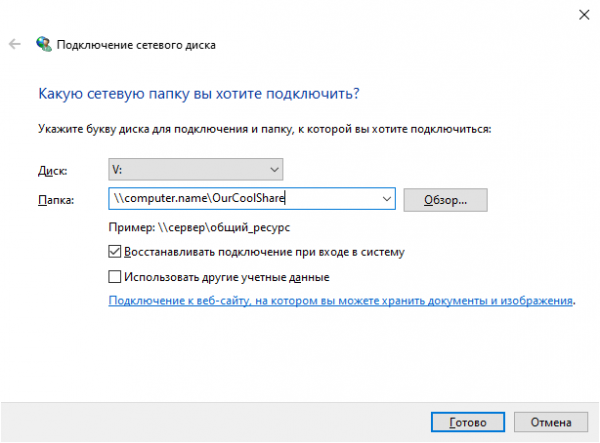
Auf Ihrem PC wird der Ordner als Netzlaufwerk verbunden.
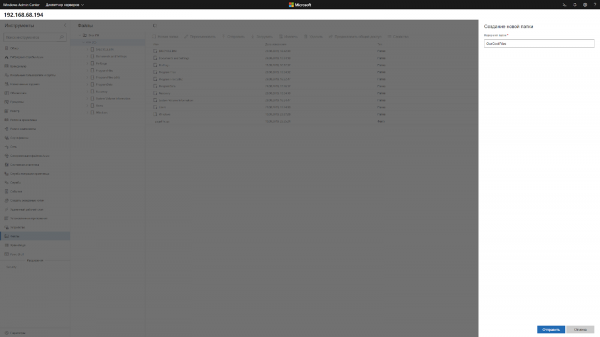
Erstellen Sie über das Windows Admin Center einen neuen Ordner, indem Sie den Menüpunkt auswählen.
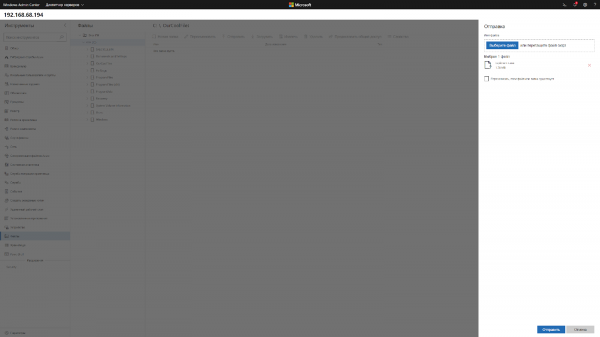
Gehen Sie zum gemeinsamen Ordner und klicken Sie auf die Schaltfläche 'Senden', wählen Sie die Datei aus.
Fügen Sie die Shell zum Taskplaner hinzu.
Wenn Sie die Shell nicht bei jedem Systemstart manuell starten möchten, müssen Sie sie zum Taskplaner hinzufügen.
$A = New-ScheduledTaskAction -Execute "C:OurCoolFilesexplorer++.exe"
$T = New-ScheduledTaskTrigger -AtLogon
$P = New-ScheduledTaskPrincipal "localAdministrator"
$S = New-ScheduledTaskSettingsSet
$D = New-ScheduledTask -Action $A -Principal $P -Trigger $T -Settings $S
Register-ScheduledTask StartExplorer -InputObject $D
Ohne den Taskplaner kann es über CMD gestartet werden:
CD C:OurCoolFilesExplorer++.exeMethode 2. Starte den originalen Explorer
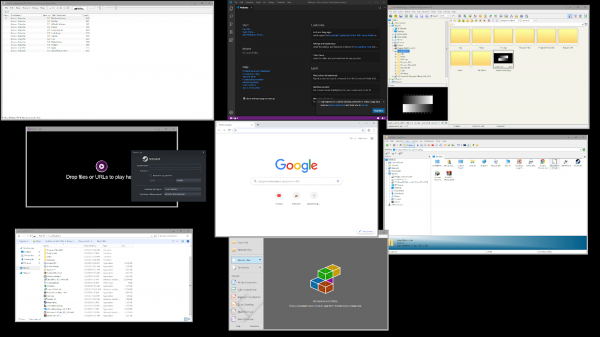
Denken Sie daran, keine GUI
Die Server Core App-Kompatibilitätsfunktion auf Anfrage (FOD) wird zurückbringen: MMC, Eventvwr, PerfMon, Resmon, Explorer.exe und sogar Powershell ISE. Der vorhandene Satz von Rollen und Komponenten wird nicht erweitert.
Starten Sie Powershell und geben Sie den folgenden Befehl ein:
Add-WindowsCapability -Online -Name ServerCore.AppCompatibility~~~~0.0.1.0Starten Sie dann den Server neu:
Restart-Computer 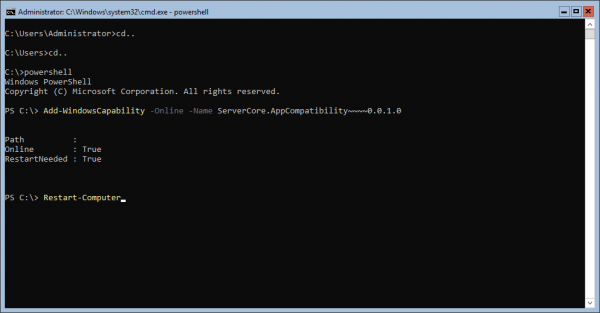
Danach können Sie sogar Microsoft Office ausführen, verlieren jedoch dauerhaft etwa 200 Megabyte RAM, selbst wenn im System keine aktiven Benutzer vorhanden sind.
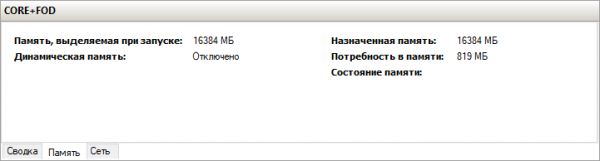
Windows Server 2019 mit installierten Features on Demand
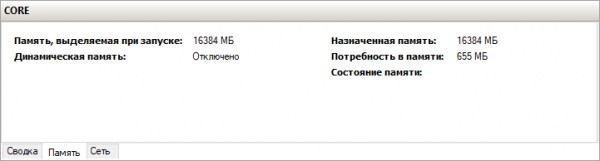
Windows Server 2019 CORE
Das ist alles. In dem nächsten Artikel werden wir die Kompatibilitätstabelle von Programmen mit Windows Server Core betrachten.
Quelle: habr.com
