

Microsoft Exchange ist eine leistungsstarke Lösung, die den Empfang und die Verarbeitung von E-Mails sowie eine Weboberfläche für Ihren Mail-Server, den Zugriff auf Unternehmenskalender und Aufgaben umfasst. Exchange ist in Active Directory integriert, daher gehen wir davon aus, dass es bereits bereitgestellt wurde.
Windows Server 2019 Core ist die Version von Windows Server ohne grafische Oberfläche.
In dieser Version von Windows gibt es keine traditionelle Windows-Oberfläche, nichts zum Klicken, kein Startmenü. Nur ein schwarzes Fenster und eine schwarze Eingabeaufforderung. Aber gleichzeitig gibt es eine kleinere Angriffsfläche und ein höheres Einstiegsschutzniveau, denn wir möchten schließlich nicht, dass sich Unbefugte in kritische Systeme einloggen, oder?
Dieses Handbuch gilt auch für Server mit GUI.
1. Mit dem Server verbinden
Öffnen Sie PowerShell und geben Sie den Befehl ein:
Enter-PSSession 172.18.105.6 -Credential AdministratorOptional: RDP aktivieren. Das erleichtert die Installation, ist aber nicht zwingend erforderlich.
cscript C:WindowsSystem32Scregedit.wsf /ar 0In dem Ultravds-Image war RDP bereits aktiviert.
2. Den Server mit AD verbinden
Dies kann über das Windows Admin Center oder über Sconfig in RDP erfolgen.
2.1 DNS-Server oder Domänencontroller angeben
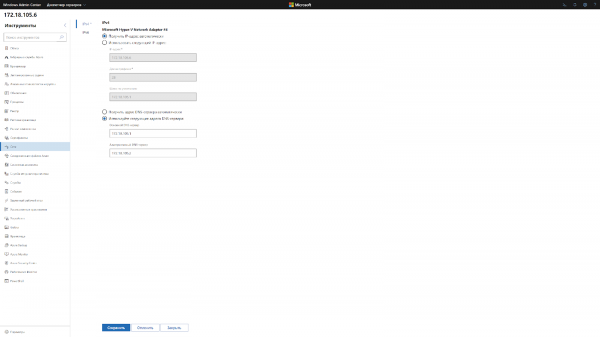
Im Windows Admin Center stellen wir eine Verbindung zum Server her, gehen zum Bereich Netzwerk und geben die IP-Adressen der Domänencontroller oder DNS-Server an.
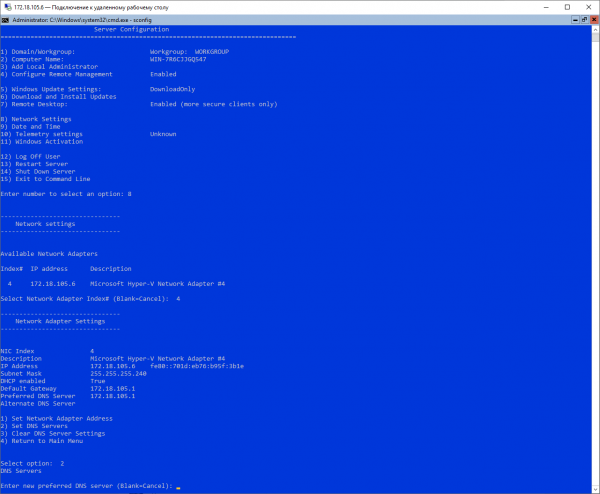
Über RDP geben wir in der Eingabeaufforderung "Sconfig" ein und gelangen zum blauen Konfigurationsfenster des Servers. Dort wählen wir Punkt 8) Netzwerkeinstellungen aus und führen dasselbe durch, indem wir den DNS-Server der Domäne angeben.
2.2 Server zur Domäne hinzufügen
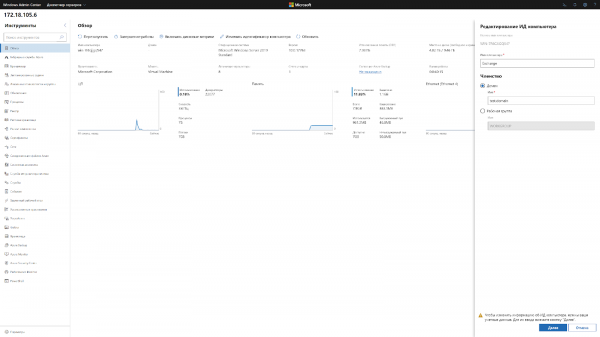
Im WAC klicken wir auf "Computer-ID ändern" und das vertraute Fenster zur Auswahl der Arbeitsgruppe oder der Domäne öffnet sich. Alles wie gewohnt, wir wählen die Domäne aus und schließen uns an.
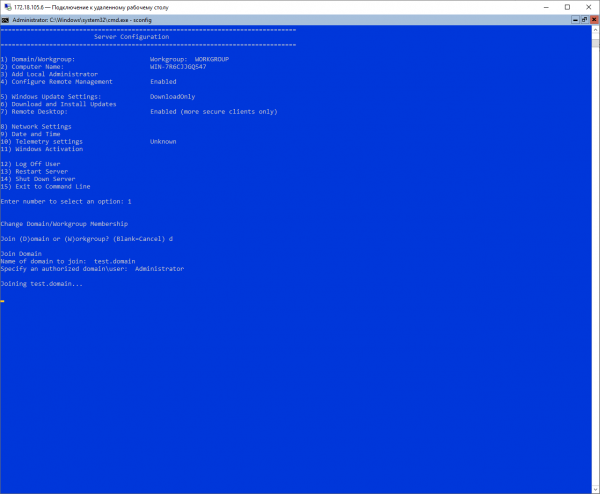
Mit Sconfig müssen wir zuerst Punkt 1 auswählen, entscheiden, ob wir uns einer Arbeitsgruppe oder einer Domäne anschließen, und die Domäne angeben, wenn wir uns einer Domäne anschließen. Erst nach Abschluss des Verfahrens dürfen wir den Servernamen ändern, aber selbst dafür ist es erforderlich, das Passwort erneut einzugeben.
Über PowerShell ist das sogar noch einfacher:
Add-Computer -DomainName test.domain -NewName exchange -DomainCredential Administrator3. Installation
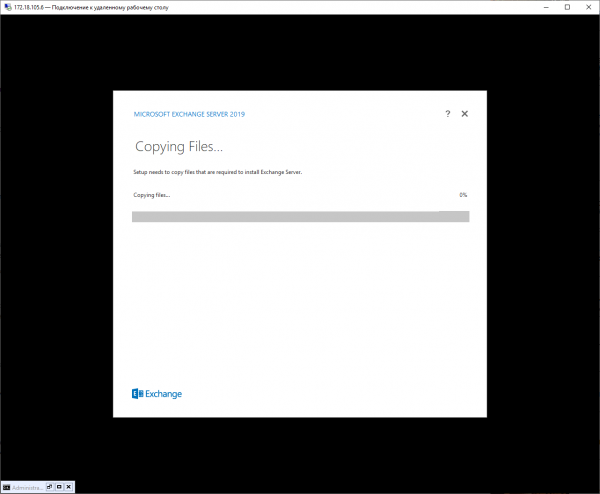
Wenn Sie RDP verwenden, müssen Sie vor der Installation von Exchange die erforderlichen Komponenten installieren.
Install-WindowsFeature Server-Media-Foundation, RSAT-ADDSAls nächstes müssen wir das Disc-Image mit dem Exchange-Installer herunterladen.
Invoke-WebRequest -UseBasicParsing -Uri 'https://website.com/ExchangeServer2019-x64.iso' -OutFile C:UsersAdministratorDownloadsExchangeServer2019-x64.isoISO einbinden:
Mount-DiskImage C:UsersAdministratorDownloadsExchangeServer2019-x64.isoWenn Sie dies alles über die Eingabeaufforderung tun möchten, müssen Sie nur das heruntergeladene Medium einbinden und folgenden Befehl eingeben:
D:Setup.exe /m:install /roles:m /IAcceptExchangeServerLicenseTerms /InstallWindowsComponentsAusgabe
Wie wir sehen, ist die Installation von Exchange auf Windows Server Core sowie der Zugang zur Domäne kein schmerzhafter Prozess. Angesichts der Sicherheitsgewinne hat es sich gelohnt.
Besonders erfreulich war, dass die Integration des Servers in AD mit PowerShell einfacher ist als über die GUI oder das Windows Admin Center.
Schade, dass die Installationsoption für Exchange erst mit Exchange 2019 hinzugefügt wurde, das war längst überfällig.
In unseren vorherigen Beiträgen können Sie lesen wie wir Client-VMs anhand unseres Tarifs mit Server Core für 99 Rubel vorbereiten, wie man mit Windows Server 2019 Core arbeitet und wie man eine GUI installiert, sowie wie man Server mit Hilfe des Windows Admin Centers verwaltet.
Quelle: habr.com
