

Gerade vor den Feiertagen haben wir das mit Spannung erwartete Update 3CX V16 Update 4 veröffentlicht! Außerdem haben wir einen neuen generischen Namen für MCU 3CX WebMeeting und neue Arten von Speichern für Backups und Aufzeichnungen von 3CX-Gesprächen hinzugefügt. Lassen Sie uns alles der Reihe nach betrachten.
3CX V16 Update 4
Das neueste Update von 3CX bietet die Auswahl von Audiogeräten im Webclient, die endgültige Veröffentlichung der 3CX-Erweiterung für Chrome und neue Arten von Backup-Speichern. Darüber hinaus enthält Update 4 eine Reihe von Stabilitäts- und Sicherheitsverbesserungen, die von den Entwicklern während der Testphase implementiert wurden.
, im Update wurde die 3CX-Erweiterung für Google Chrome eingeführt, die eine browserbasierte VoIP-Softphone-Lösung bereitstellt. Die endgültige Version der Erweiterung wurde bereits in . Das Web-Softphone ermöglicht es, Anrufbenachrichtigungen zu erhalten, selbst wenn der Browser minimiert oder geschlossen ist, und es erfasst Klicks auf Telefonnummern auf Webseiten - und wählt sie direkt oder über ein angeschlossenes IP-Telefon.
Suchen Sie im Chrome Web Store nach dem Begriff „3CX“ und installieren Sie die Erweiterung in Ihrem Browser. Melden Sie sich dann mit Ihrem Konto im 3CX-Webclient an und klicken Sie auf „3CX-Erweiterung für Chrome aktivieren“. Die Erweiterung erfordert die installierte Version 3CX V16 Update 4 und Google Chrome V78 oder höher. Wenn Sie bereits die alte 3CX Click to Call-Erweiterung installiert haben, müssen Sie diese deaktivieren. Benutzer von V16 Update 3 und früheren Versionen müssen zuerst Update 4 installieren und dann die Seite mit dem offenen Webclient neu laden, um die Option zur Aktivierung der Erweiterung zu sehen.
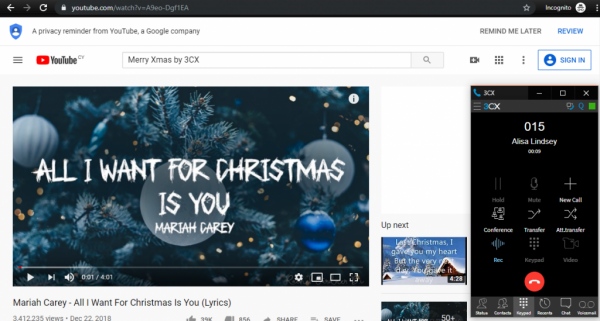
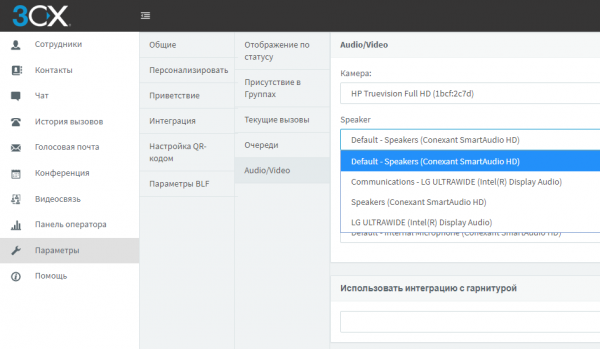
In Update 4 gibt es ebenfalls die Auswahl von PC-Audiogeräten im 3CX-Webclient (und damit auch in der Chrome-Erweiterung). Sie können Audiogeräte für „Lautsprecher“ (von wo Sie die Stimme hören) und „Freisprecheinrichtung“ (von wo Sie den Anruf hören) auswählen. Dies ist sehr praktisch, wenn Sie ein Headset verwenden – jetzt können Sie Anrufe über externe Lautsprecher ausgeben und hören, dass Sie einen Anruf erhalten. Die Auswahl der Audiogeräte erfolgt im Bereich „Einstellungen“ des Webclients > „Personalisierung“ > „Audio/Video“.
Die Installation des Updates erfolgt wie gewohnt - gehen Sie im 3CX-Interface zum Abschnitt „Updates“, wählen Sie „v16 Update 4“ und klicken Sie auf „Download Selected“ („Gewählte herunterladen“).
Sie können auch ein sauberes Paket von v16 Update 4 installieren:
- Unterstützung von AV1-Videos auf Systemen mit ARM-Prozessoren (wurde vor 5 Jahren deaktiviert, da ARM-Prozessoren zu schwach waren, um dieses Format mit ausreichender Leistung zu decodieren). .
- Linux: – wählen Sie im Bildschirm „» wählen Sie „Stabil“.
Vollständig in dieser Version.
Einheitliches FQDN für 3CX WebMeeting
In dieser Woche haben wir auch eine nützliche Verbesserung vorgenommen, die Systemadministratoren zu schätzen wissen — einen universellen Netzwerkname für den 3CX WebMeeting-Dienst — „mcu.3cx.net“. Wenn Sie ein gesichertes Netzwerk haben, können Sie nur diesen FQDN in den Einstellungen Ihrer Firewall freigeben. Es ist nun nicht mehr notwendig, jede IP-Adresse einzeln zu kennen und freizugeben. Der neue FQDN kann auch praktisch zur Priorisierung des Verkehrs zwischen Ihnen und dem WebMeeting-Dienst verwendet werden.
Um herauszufinden, welchen Adressen „mcu.3cx.net“ entspricht, können Sie den Standardbefehl verwenden nslookup mcu.3cx.net.
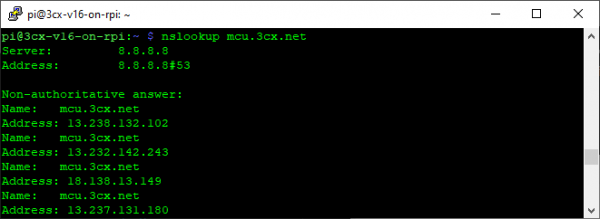
Wenn ein Server vorübergehend nicht verfügbar ist, wird seine IP-Adresse automatisch aus der Liste entfernt.
Neue unterstützte Speichertypen für Gesprächsaufzeichnungen
Wir möchten auch Ihre Aufmerksamkeit auf die neuen unterstützten Speichertypen für Gesprächsaufzeichnungen lenken, die in v16 Update 4 Beta vorgestellt wurden. Dies sind SFTP, Windows Shares und Secure FTP (FTPS & FTPES). Jetzt kann der 3CX-Server in ein Netzwerkumfeld integriert werden, das die unterschiedlichsten Technologien unterstützt. Zum Beispiel ist SSH (Secure SHell) eines der beliebtesten Dateiübertragungsprotokolle im Internet, das von verschiedenen Plattformen unterstützt wird und einen kryptografischen Schutz der Daten bietet.
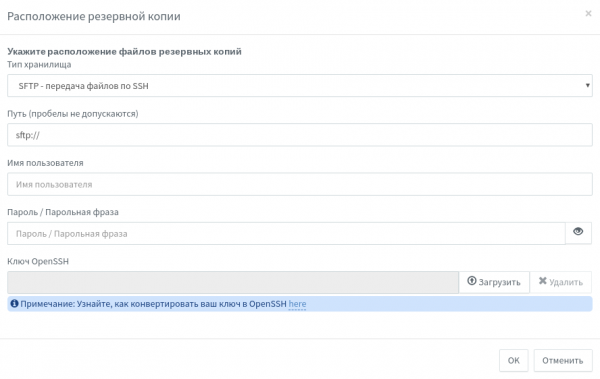
Um den SSH-Server zu verwenden, gehen Sie zu Backup > Speicherort und geben Sie den Pfad und die Anmeldeinformationen (oder den OpenSSH-Schlüssel des Servers) an. Wenn Sie einen OpenSSH-Schlüssel erstellen oder konvertieren müssen, lesen Sie dies . Die Einrichtung eines eigenen OpenSSH-Servers ist beschrieben .
Das SMB-Protokoll ist allen Windows-Administratoren gut bekannt. Übrigens wird es auch erfolgreich auf NAS-Geräten, Raspberry Pi, Linux und Mac (Samba) unterstützt.
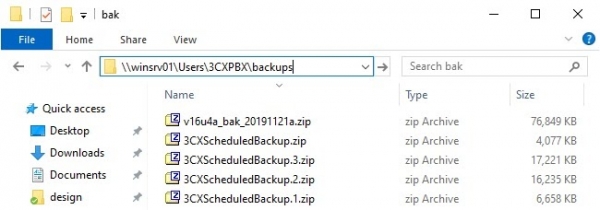
Es ist ebenso einfach zu verwenden — geben Sie den SMB-Pfad und die Zugangsdaten an.
Übrigens, wenn Sie die Aufgabe haben, Backups oder Gesprächsaufzeichnungen zwischen mehreren Servern zu synchronisieren, empfehlen wir, das Linux-Werkzeug rsync zu verwenden. Weitere Informationen zur Verwendung finden Sie in Artikel.
Quelle: habr.com
