

Hallo, Habr! Vielleicht haben Sie gehört, dass bald der neue Windows Terminal herauskommt. Wir haben bereits darüber geschrieben. . Unser Kollege Scott Hanselman hat einige Tipps vorbereitet, wie man mit dem neuen Terminal arbeiten kann. Schließen Sie sich uns an!
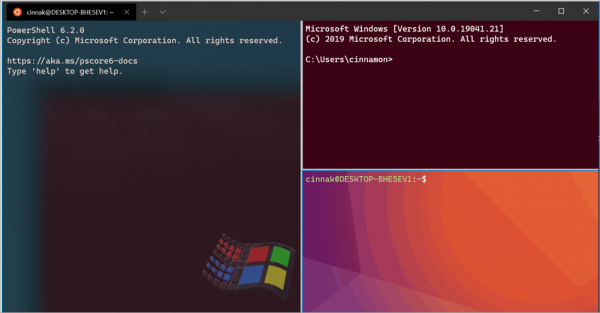
Also, Sie haben den Windows Terminal heruntergeladen und… was nun?
Zuerst werden Sie vielleicht nicht begeistert sein. Es ist schließlich ein Terminal und es wird Sie nicht an der Hand halten.
1) Machen Sie sich mit der
2) Die Einstellungen sind in ausgedrückt. Sie werden mehr Erfolg haben, wenn Ihr JSON-Datei-Editor etwas wie ist und das JSON-Schema sowie Intellisense unterstützt.
- Überprüfen Sie Ihre Standard-Einstellungen! Zur Veranschaulichung zeige ich Ihnen mein (das in keiner Weise perfekt ist). Ich habe requestedTheme, alwaysShowTabs und defaultProfile festgelegt.
3) Bestimmen Sie die Tastenkombinationen. Der Windows Terminal bietet .
- Jede Taste, die Sie drücken, kann umbelegt werden.
4) Ist das Layout nach Ihren Wünschen?
- Auf bietet verschiedene Themen für das Terminal.
- Hier finden Sie Dutzende von deren Farblösungen Sie sich leicht ansehen können. .
5) Möchten Sie auf ein neues Level wechseln? Erkunden Sie die Hintergrundbilder.
- Sie können Hintergrundbilder oder sogar GIFs festlegen. Weitere Informationen finden Sie .
6) Geben Sie Ihr startingDirectory an.
- Wenn Sie WSL verwenden, werden Sie vielleicht irgendwann den Wunsch haben, dass Ihr Startverzeichnis in der .
liegt. .
7) Sie können weiterhin Far, GitBash, Cygwin oder cmder verwenden, wenn Sie möchten. Weitere Details finden Sie in
- 8) Lernen Sie die Befehlszeilenargumente des Windows Terminals kennen.
Vielleicht wissen Sie, dass Sie den Windows Terminal mit „wt.exe“ starten können, aber jetzt können Sie auch Befehlszeilenargumente verwenden! Hier sind einige Beispiele:wt ; split-pane -p "Windows PowerShell" ; split-pane -H wsl.exe wt -d . wt -d c:github
An diesem Punkt können Sie so weit gehen, wie Sie möchten. Machen Sie andere Symbole, heften Sie diese an die Taskleiste und legen Sie los. Schauen Sie sich auch Unterbefehle wie new-tab, split-pane und focus-tab an. 9) Ich habe
, festgehalten, um jemandem, der an Mac und Linux gewöhnt ist, zu zeigen, wie man den Windows Terminal in Verbindung mit WSL (Windows Subsystem for Linux) konfiguriert. Vielleicht wird es Ihnen gefallen. Teilen Sie bitte unten Ihre Tipps, Profile und Lieblingsdesigns für das Terminal!
Quelle: habr.com
