

Hallo!
Nun, aus allen bekannten Gründen muss man mehr Zeit zu Hause vor dem Monitor verbringen.
Bei diesem Stand der Dinge kommt man nicht umhin, sich an die Ereignisse längst vergangener Tage zu erinnern.
Wie bereits im Titel dieses Artikels klar wird, geht es um die Konfiguration eines Synology NAS als Spieleserver.
Achtung — der Artikel enthält viele Screenshots (Screenshots sind klickbar)!
Bevor wir beginnen, hier ist eine Liste der Werkzeuge, die wir benötigen werden:
Synology NAS — hier sehe ich keine Einschränkungen, ich denke, jeder wird passen, solange man nicht plant, einen Server für 10.000 Spieler zu betreiben.
Docker — besondere Kenntnisse sind nicht erforderlich, es reicht aus, das Prinzip zu verstehen.
LinuxGSM — was LinuxGSM ist, kann auf der offiziellen Website nachgelesen werden https://linuxgsm.com.
Derzeit (April 2020) sind 105 Spieleserver auf LinuxGSM verfügbar.
Die gesamte Liste kann hier angesehen werden https://linuxgsm.com/servers.
Steam — ein Marktplatz für Spiele.
Spieleserver LinuxGSM hat eine Integration mit SteamCMD, das heißt, der LinuxGSM-Server kann nur für Spiele aus Steam verwendet werden.
Installation von Docker auf dem Synology NAS
In diesem Schritt ist alles einfach, gehen Sie in das Administrationspanel von Synology, dann in das "Paketzentrum", finden Sie Docker und installieren Sie es.
Paketzentrum
Starten Sie es und sehen Sie ein ähnliches Bild (ich habe diesen Container bereits installiert)
Container verwalten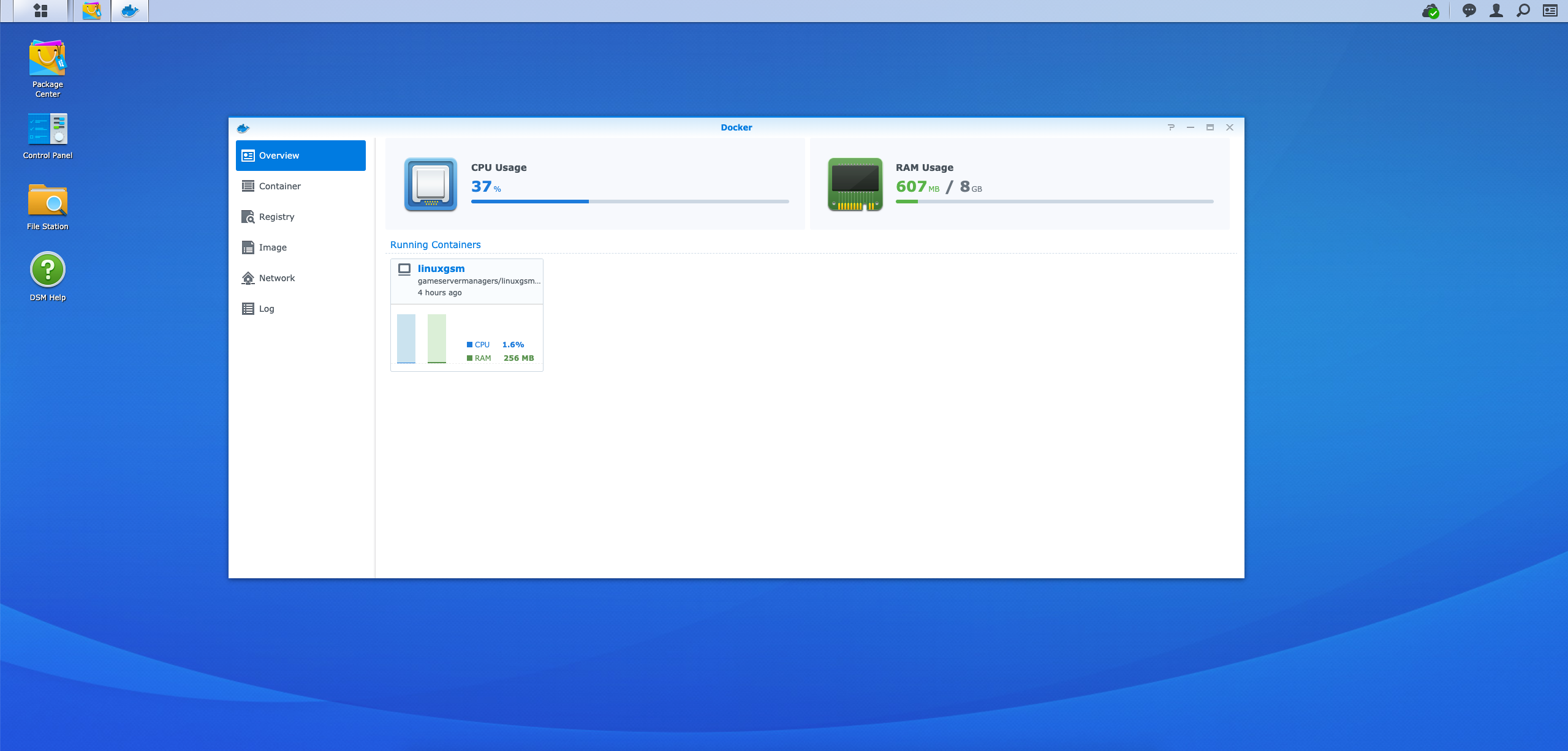
Weiter gehen wir zur Registerkarte „Registry“, geben in die Suche „gameservermanagers“ ein, wählen das Image „gameservermanagers/linuxgsm-docker“ aus und klicken auf die Schaltfläche „Herunterladen“.
gameservermanagers/linuxgsm-docker
Danach gehen wir zur Registerkarte „Image“, warten auf den Abschluss des Downloads des Images und klicken auf die Schaltfläche „Starten“.
Download des Abbilds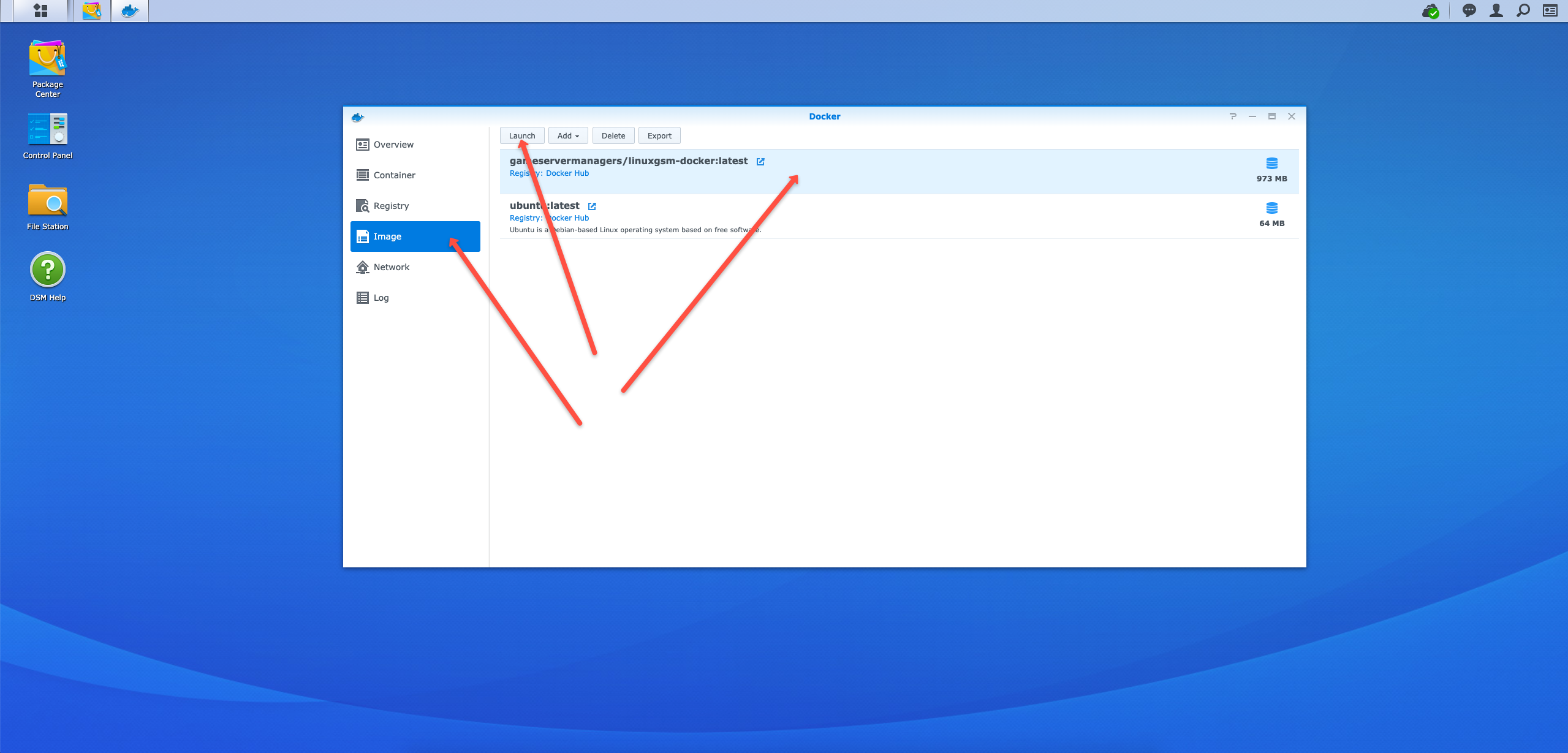
Im sich öffnenden Fenster müssen wir zu „Erweiterte Einstellungen“ wechseln, dann zur Registerkarte „Netzwerk“ und das Kästchen „Das gleiche Netzwerk wie der Docker-Host verwenden“ markieren.
Die anderen Einstellungen, wie etwa „Container Name“, ändern wir nach Belieben.
Container Name — wie nicht schwer zu erraten ist, ist dies der Name des Containers, der später nützlich sein wird. Ich empfehle, ihn irgendwie kurz zu halten, zum Beispiel „test“.
Danach klicken wir mehrere Male auf die Schaltfläche „Übernehmen“ oder „Weiter“, bis die Einrichtung abgeschlossen ist.
Erweiterte Einstellungen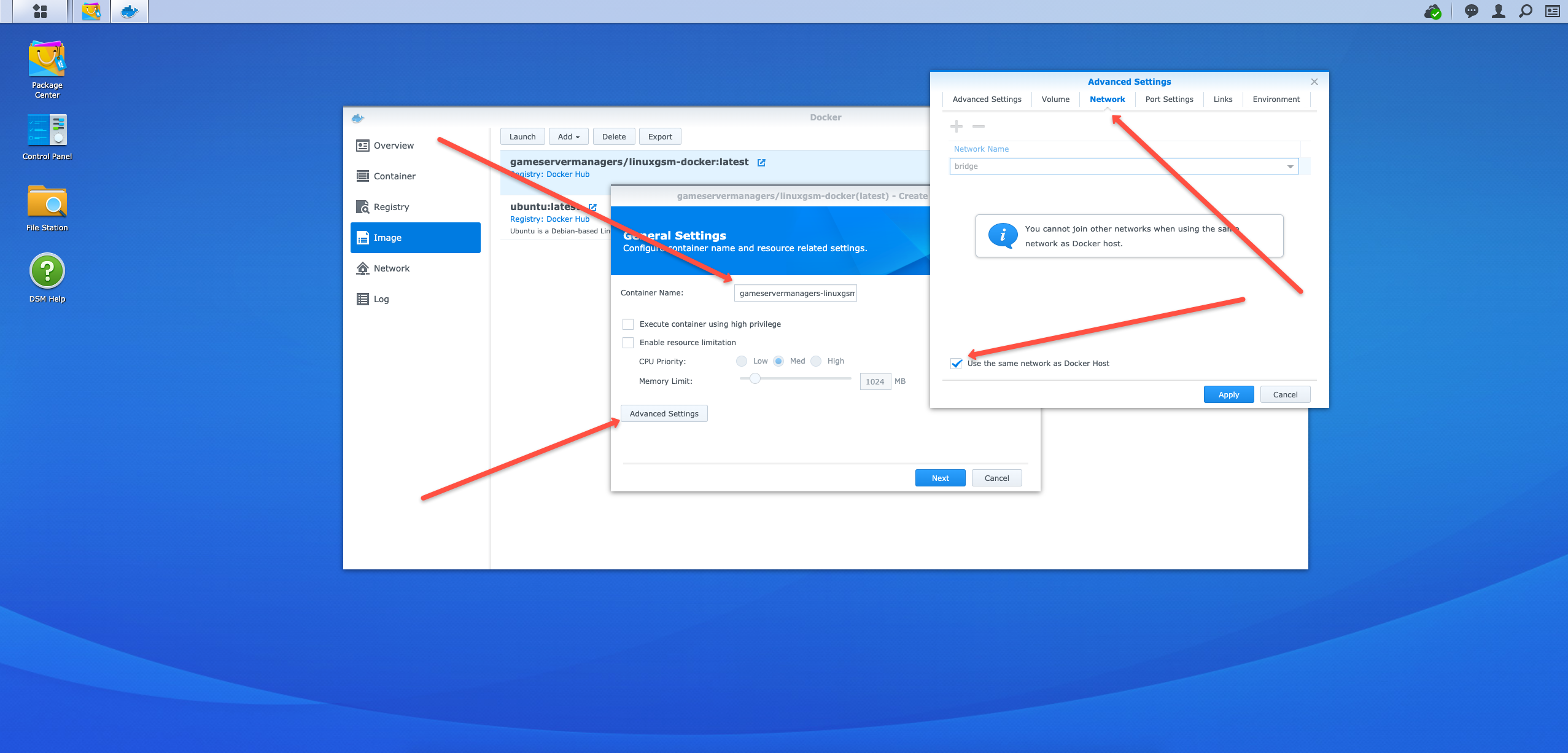
Wir gehen zur Registerkarte „Container“ und sehen den neuen gestarteten Container (falls nicht, starten wir ihn).
Hier kann er gestoppt, gestartet, gelöscht und andere Aktionen durchgeführt werden.
Starten eines Containers
Einrichtung des Docker-Containers LinuxGSM
Bevor Sie sich über SSH mit dem Synology NAS verbinden, müssen Sie den SSH-Zugang im Administrationspanel aktivieren.
Verbindung über SSH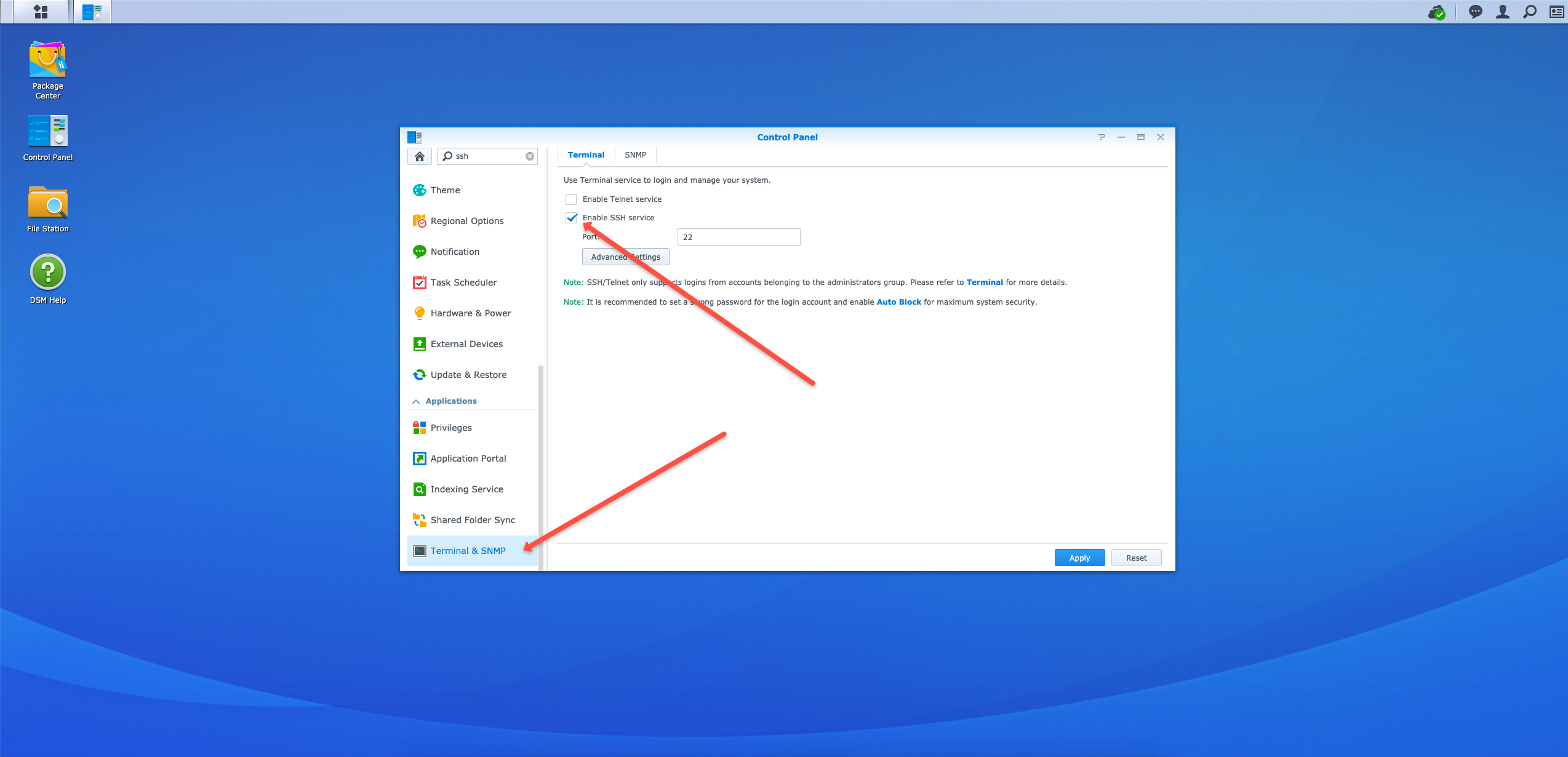
Als nächstes müssen Sie die interne IP-Adresse Synology NAS Server für die Verbindung über SSH verwenden.
Wir gehen in das Terminal (oder ein anderes ähnliches Programm, zum Beispiel unter Windows ist das PuTTY) und verwenden den folgenden Befehl:
ssh Benutzername@IPIn meinem Fall sieht das so aus
ssh admin@192.168.0.166IP-Adresse des Synology NAS-Servers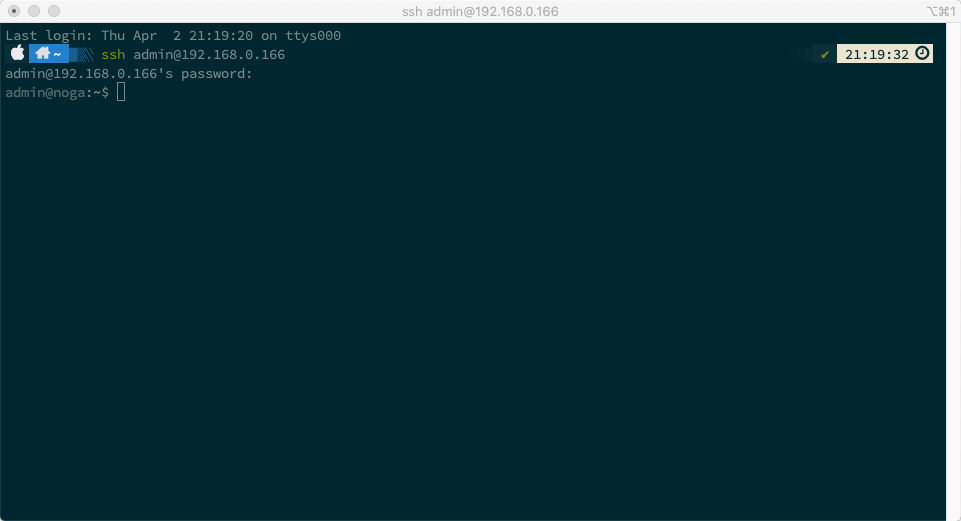
Nach der Autorisierung müssen wir den Befehl ausführen, um in den Container "test" (das Feld "Container Name" in den Docker-Einstellungen) unter dem Benutzer "root" zu gelangen.
sudo docker exec -u 0 -it test bashVerbindung zu Docker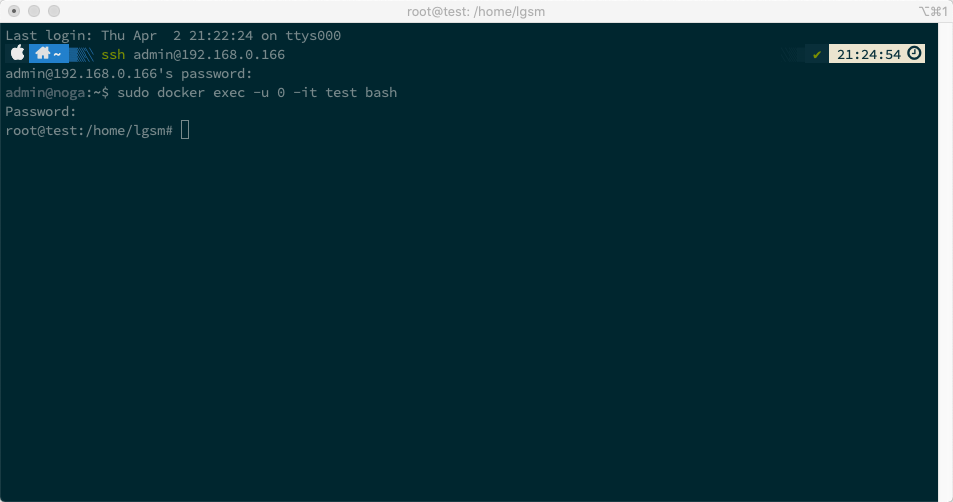
Vor der Installation von "LinuxGSM" müssen einige Schritte durchgeführt werden.
Wir setzen ein Passwort für den Benutzer "root" fest.
passwdDann aktualisieren wir alle Pakete
apt update && apt upgrade && apt autoremoveWir warten, bis der Prozess abgeschlossen ist…
Paketaktualisierung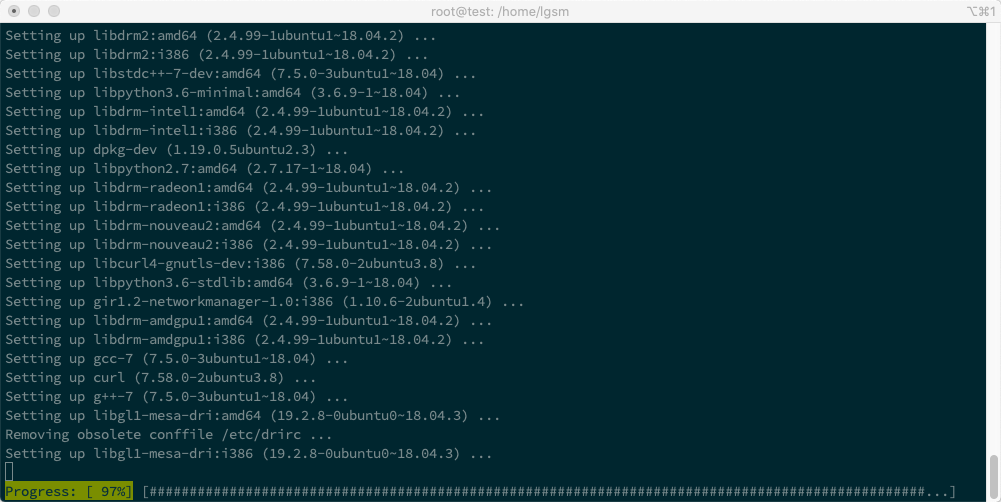
Dann installieren wir die benötigten Utilities
apt-get install sudo iproute2 netcat nano mc p7zip-rar p7zip-fullDa es keine gute Idee ist, verschiedene Aktionen unter "root" auszuführen, fügen wir einen neuen Benutzer "test" hinzu.
adduser testUnd erlauben dem neuen Benutzer, "sudo" zu verwenden.
usermod -aG sudo testWir wechseln zu dem neuen Benutzer "test"
su testInstallation der Utilities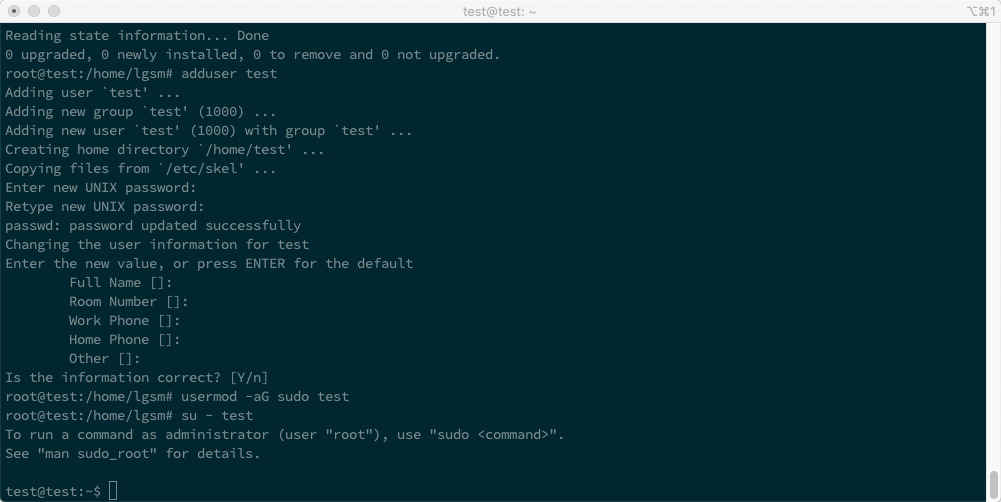
Installation und Konfiguration von LinuxGSM
Wir betrachten ein Beispiel für die Konfiguration von LinuxGSM am Beispiel von "Counter-Strike", auch bekannt als "CS 1.6". https://linuxgsm.com/lgsm/csserver
Wir gehen zur Anleitungsseite "Counter-Strike" linuxgsm.com/lgsm/csserver.
Im Tab "Dependencies" kopieren wir den Code für "Ubuntu 64-bit".
Zum Zeitpunkt des Verfassens des Artikels sieht dieser Code so aus:
sudo dpkg --add-architecture i386; sudo apt update; sudo apt install mailutils postfix curl wget file tar bzip2 gzip unzip bsdmainutils python util-linux ca-certificates binutils bc jq tmux lib32gcc1 libstdc++6 lib32stdc++6 steamcmd
Installation der Abhängigkeiten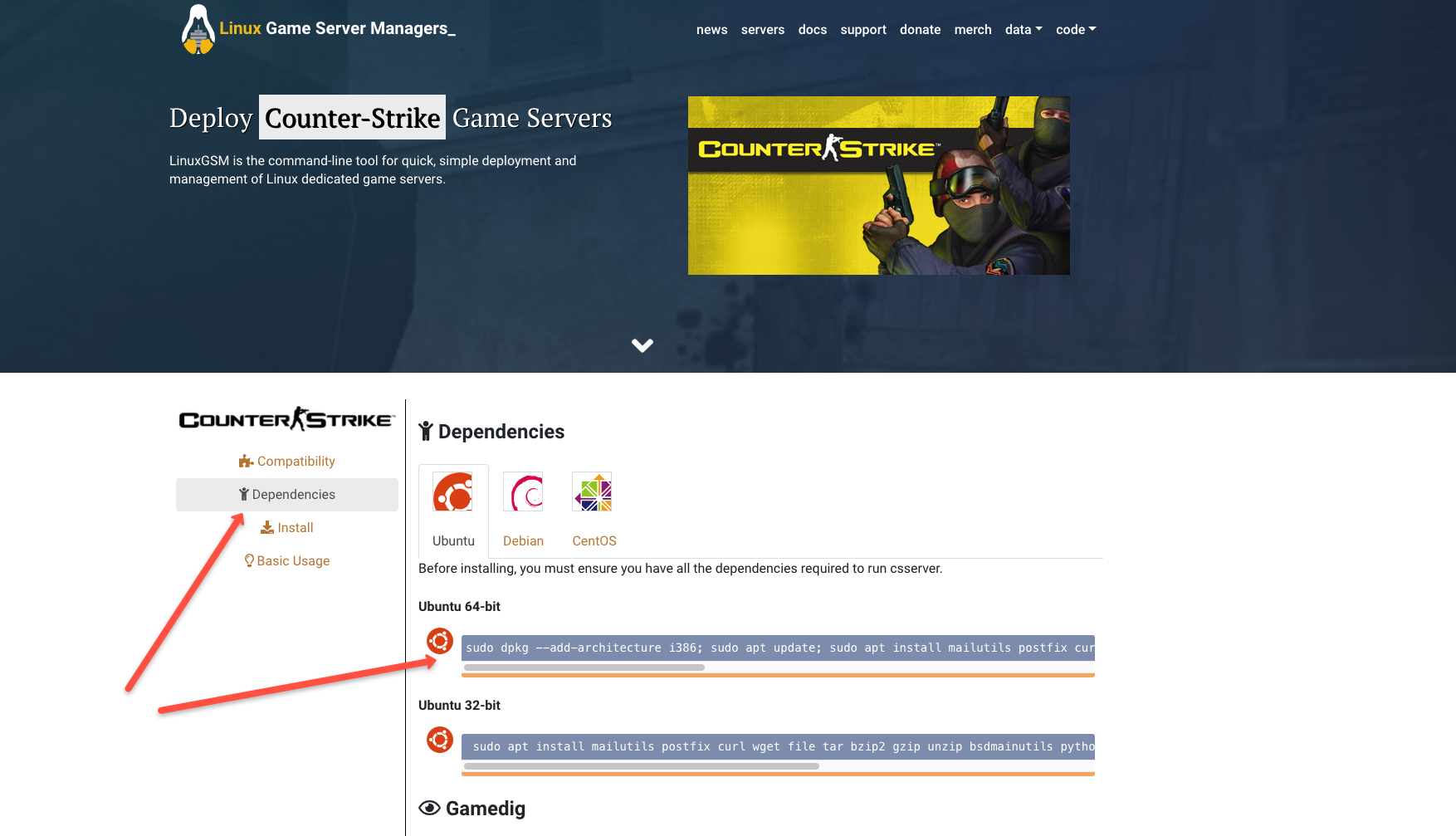
Während der Installation müssen wir mit der "Steam-Lizenz" einverstanden sein:
Steam License
Wir gehen zum Tab "Install" und kopieren den Code aus Schritt 2 (Schritt 1 überspringen, der Benutzer "test" existiert bereits):
Installieren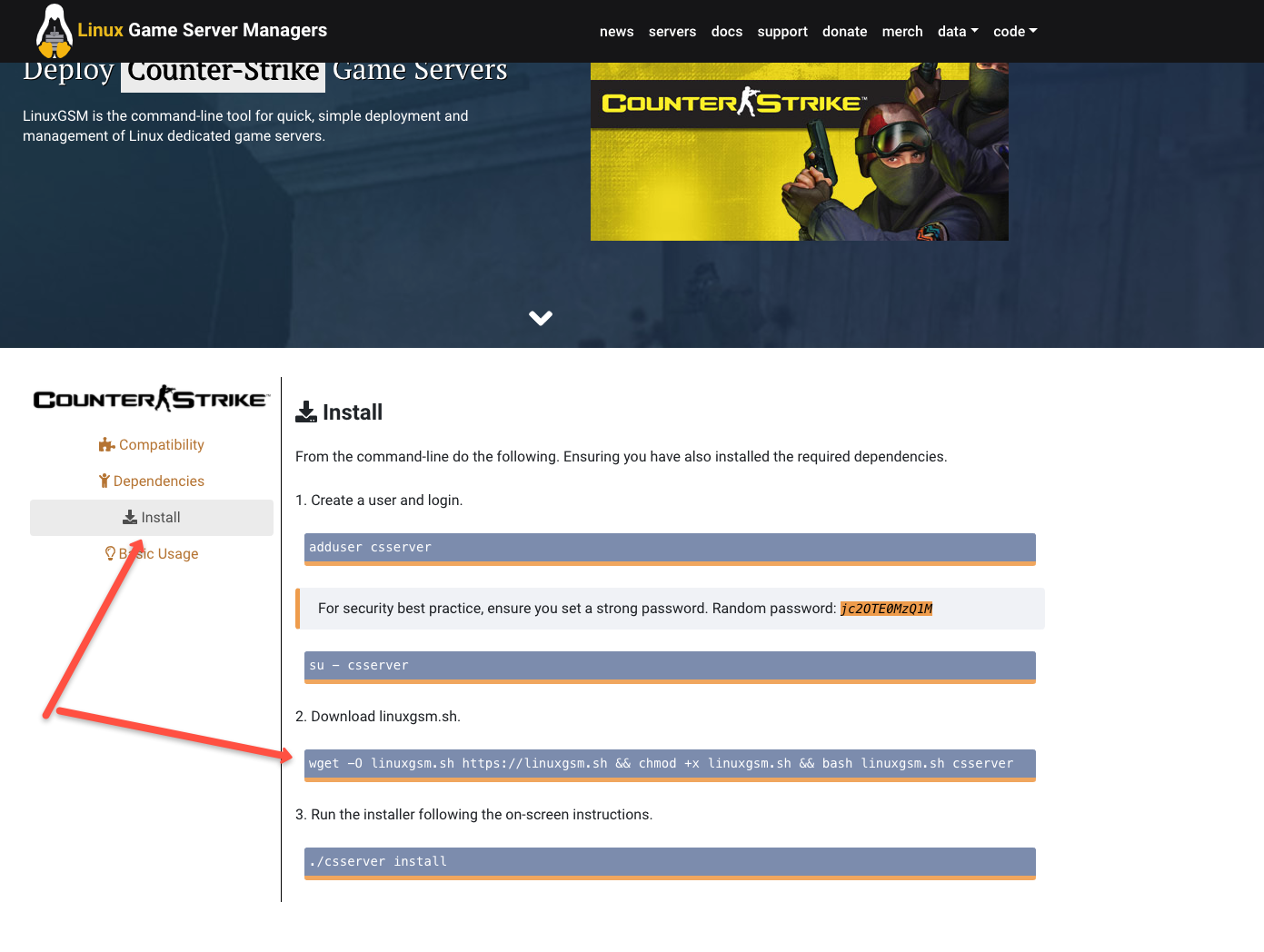
wget -O linuxgsm.sh https://linuxgsm.sh && chmod +x linuxgsm.sh && bash linuxgsm.sh csserver
Wir warten auf den Download:
Download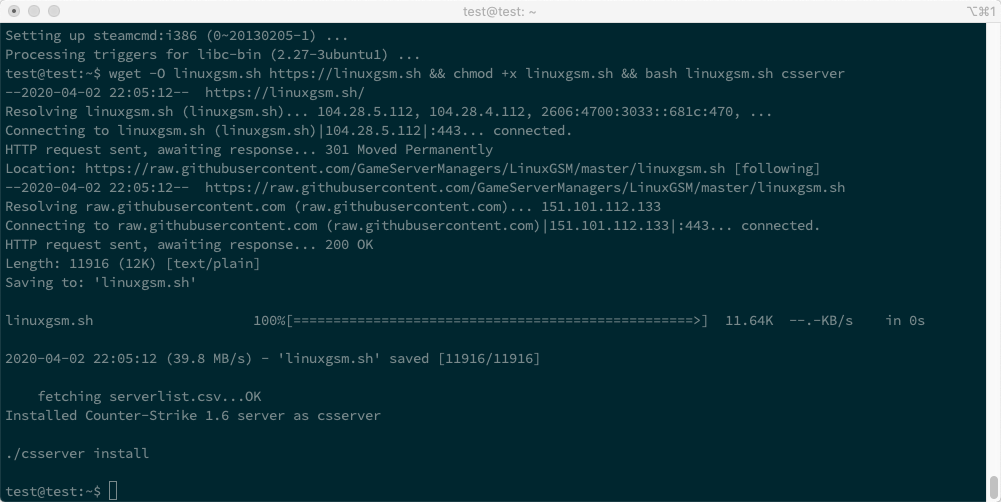
Und starten die Installation:
./csserver installWenn alles reibungslos abläuft, sehen wir das ersehnte „Install Complete!“
Install Complete!
Wir starten… und sehen den Fehler „Multiple IP addresses found.“
./csserver startMultiple IP addresses found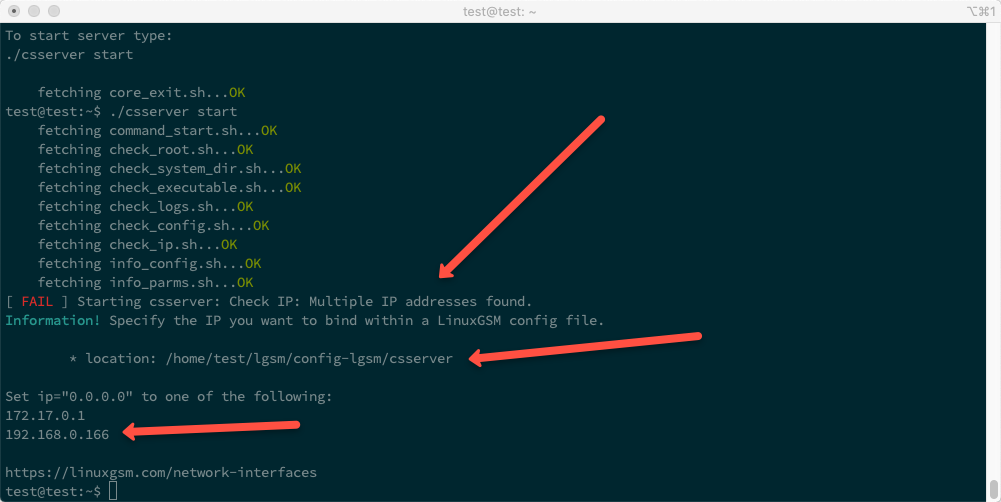
Jetzt müssen wir dem Server ausdrücklich mitteilen, welche IP er verwenden soll.
In meinem Fall ist das:
192.168.0.166Wir gehen in den Ordner, dessen Pfad in der Nachricht als „location“ angegeben war:
cd /home/test/lgsm/config-lgsm/csserverUnd schauen uns an, welche Dateien in diesem Ordner vorhanden sind:
lsDateiliste im Ordner csserver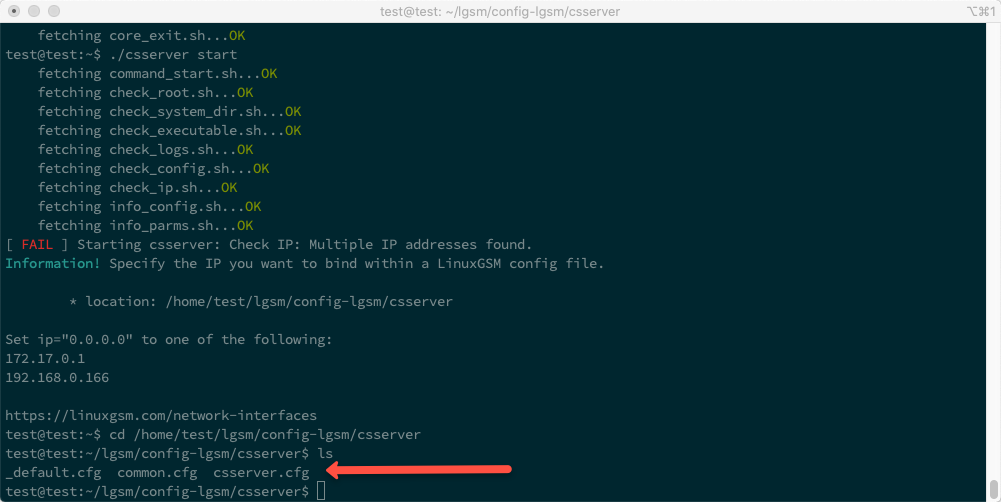
Wir kopieren den Inhalt der Datei „_default.cfg“ in die Datei „csserver.cfg“:
cat _default.cfg >> csserver.cfgUnd wechseln in den Bearbeitungsmodus der Datei „csserver.cfg“:
nano csserver.cfgBearbeitung der Datei csserver.cfg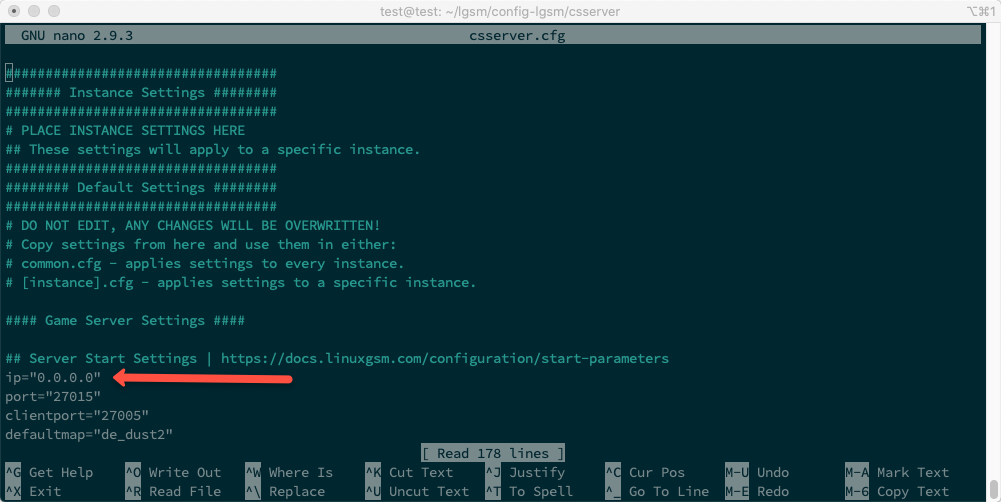
Wir suchen die Zeile:
ip="0.0.0.0"Und ersetzen die vorgeschlagene IP-Adresse, in meinem Fall ist das „192.168.0.166“.
So wird es etwa aussehen:
ip="192.168.0.166"Drücken Sie die Tastenkombination:
Ctr + XUnd nach der Aufforderung zum Speichern klicken wir auf:
YWir kehren in den Benutzerordner «test» zurück:
cd ~Und versuchen erneut, den Server zu starten. Jetzt sollte der Server ohne Probleme gestartet werden:
./csserver startServer starten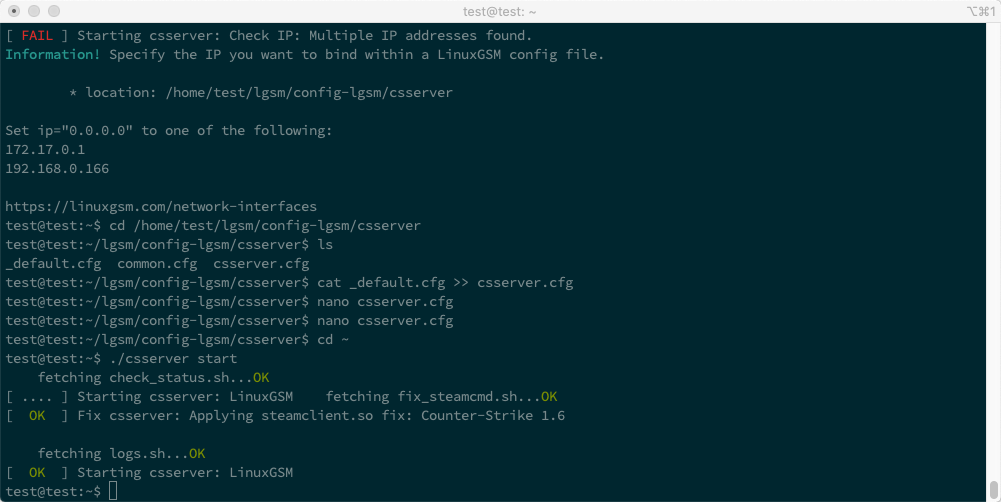
Um detailliertere Informationen anzuzeigen, verwenden wir den Befehl:
.\/csserver detailsDetaillierte Informationen zu Server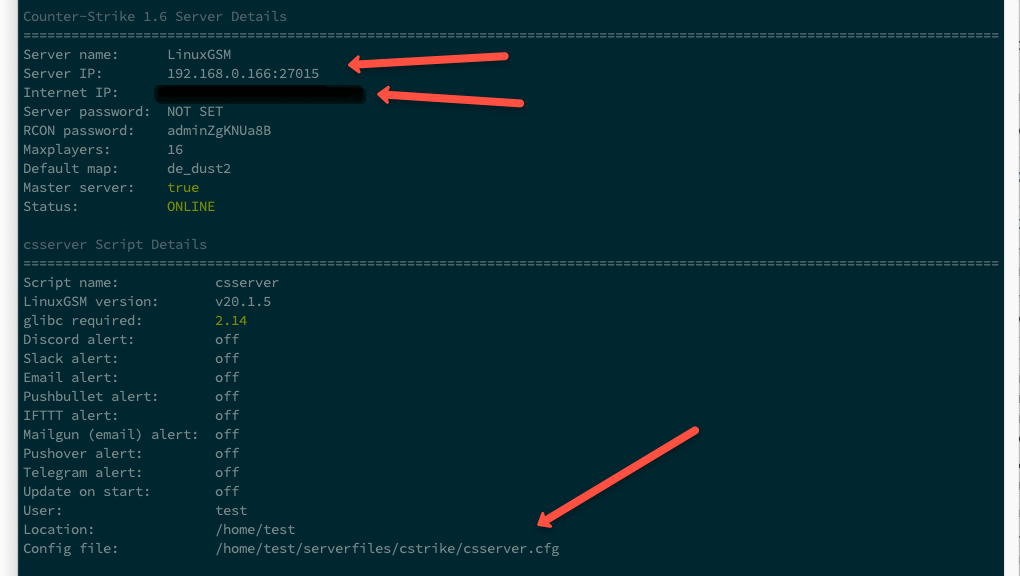
Von wichtigen Parametern sind folgende zu erwähnen:
- Server IP: 192.168.0.166:27015
- Internet IP: xxx.xx.xxx.xx:27015
- Konfigurationsdatei: \/home\/test\/serverfiles\/cstrike\/csserver.cfg
In diesem Schritt ist der Spieleserver bereits im lokalen Netzwerk verfügbar.
IP-Adressweiterleitung einrichten
Im lokalen Netzwerk zu spielen ist gut, aber mit Freunden über das Internet zu spielen – das ist besser!
Um die vom Provider zugewiesene IP-Adresse weiterzuleiten, verwenden wir den NAT-Mechanismus.
Es ist auch erwähnenswert, dass die meisten Anbieter dynamische IP-Adressen für ihre Kunden verwenden.
Zur Bequemlichkeit und Stabilität des Betriebs ist es wünschenswert, eine statische IP-Adresse zu erhalten.
Da ich einen Router „TP-Link Archer C60“ habe, gebe ich ein Beispiel für die Einrichtung der Weiterleitung an, wie sie in meinem Router umgesetzt ist.
Für andere Router gehe ich davon aus, dass die Einrichtung der Weiterleitung ähnlich gestaltet ist.
Hier ist alles einfach – Sie müssen die Weiterleitung von der externen IP-Adresse auf die interne IP-Adresse des Servers für zwei Ports angeben:
- 27015
- 27005
In der Administrationsoberfläche meines Routers sieht das so aus
Admin-Oberfläche des Routers
Das ist alles, nachdem die Einstellungen des Routers gespeichert wurden, wird der Spieleserver im Netzwerk über die externe IP-Adresse für die angegebenen Ports verfügbar sein!
Zusätzliche Einstellungen am Beispiel von CS 1.6
Am Beispiel von CS 1.6 möchte ich einige nützliche Tipps geben.
Es gibt zwei Dateien zur Serverkonfiguration
Die erste befindet sich hier:
~\/lgsm\/config-lgsm\/csserver\/csserver.cfgDie zweite befindet sich hier:
~\/serverfiles\/cstrike\/csserver.cfgDie erste Datei enthält allgemeine Einstellungen wie die IP-Adresse, die Karte für den ersten Serverstart usw.
Die zweite Datei enthält die Einstellungen für Befehle, die über die „Counter-Strike“-Konsole ausgeführt werden können, z.B. „rcon_password“ oder „sv_password“.
In der zweiten Datei empfehle ich, ein Passwort für die Verbindung zum Server über CVar „sv_password“ festzulegen und ein Passwort zur Steuerung des Servers über die Konsole mit CVar „rcon_password“ festzulegen.
Die Liste aller CVar-Variablen finden Sie hier http://txdv.github.io/cstrike-cvarlist
Es wird wahrscheinlich auch notwendig sein, zusätzliche Karten zu installieren, wie z.B. „fy_pool_day“.
Alle Karten für CS 1.6 befinden sich hier:
~\/serverfiles\/cstrike\/mapsSuchen Sie die benötigte Karte, laden Sie sie direkt auf den Server (falls sie im Archiv ist, entpacken Sie sie), verschieben Sie die Datei mit der Erweiterung „.bsp“ in den Ordner mit den Dateien „~\/serverfiles\/cstrike\/maps“ und starten Sie den Server neu.
~.\/csserver restartÜbrigens können Sie alle verfügbaren Serverbefehle so anzeigen:
~.\/csserver
Fazit
Ich bin mit dem Ergebnis zufrieden. Alles läuft schnell und ohne Lags.
LinuxGSM bietet viele zusätzliche Einstellungen, wie zum Beispiel die Integration mit Telegram und Slack für Benachrichtigungen, aber einige Funktionen müssen noch überarbeitet werden.
Insgesamt empfehle ich es zur Nutzung!
Quellen
https://linuxgsm.com
https://docs.linuxgsm.com
https://digitalboxweb.wordpress.com/2019/09/02/serveur-counter-strike-go-sur-nas-synology
https://medium.com/@konpat/how-to-host-a-counter-strike-1-6-game-on-linux-full-tutorial-a25f20ff1149
http://txdv.github.io/cstrike-cvarlist
UPD
Wie ich festgestellt habe centralhardware können nicht alle Synology NAS in Docker verwendet werden, hier ist eine Liste der Geräte, die es können https://www.synology.com/ru-ru/dsm/packages/Docker.
Quelle: habr.com
