

In diesem Handbuch werden die Schritte ausführlich beschrieben, die für die Vorbereitung des Remote-Zugriffs auf virtuelle Desktops mit der Technologie erforderlich sind, die von Citrix angeboten wird.
Es wird hilfreich sein für diejenigen, die sich neu mit der Virtualisierungstechnologie von Desktops vertraut gemacht haben, da es eine Sammlung nützlicher Befehle ist, die aus etwa 10 Handbüchern zusammengestellt wurden, von denen viele nach der Authentifizierung auf den Websites von Citrix, Nvidia, Microsoft verfügbar sind.
Dieses Implementierung enthält die Schritte zur Vorbereitung des Remote-Zugriffs auf virtuelle Maschinen (VMs) mit Nvidia Tesla M60 Grafikbeschleunigern und dem Betriebssystem CentOS 7.
Also, beginnen wir.
Vorbereitung des Hypervisors für das Hosting von virtuellen Maschinen
Wie lade ich XenServer 7.4 herunter und installiere es?
Wie füge ich XenServer zu Citrix XenCenter hinzu?
Wie lade ich den Nvidia-Treiber herunter und installiere ihn?
Wie ändere ich den Modus von Nvidia Tesla M60?
Wie mounte ich den Speicher?
XenServer 7.4
Download-Link verfügbar nach der Authentifizierung auf der Website .
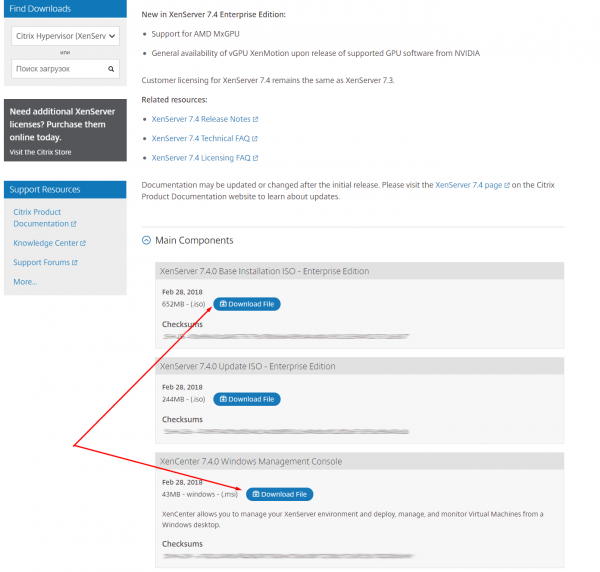
Wir führen die Installation von XenServer.iso auf dem Server mit 4x NVIDIA Tesla M60 auf normale Weise durch. In meinem Fall wird die iso über IPMI gemountet. Bei Dell-Servern erfolgt die Verwaltung des BMC-Controllers über IDRAC. Die Installationsschritte stimmen fast mit der Installation ähnlicher Linux-Betriebssysteme überein.
Meine Adresse für XenServer mit GPU ist 192.168.1.100
Wir installieren XenCenter.msi auf dem lokalen Computer, von dem aus wir die Hypervisoren und virtuellen Maschinen verwalten werden. Wir fügen den Server mit GPU und XenServer hinzu, indem wir auf den Tab 'Server' klicken und dann 'Hinzufügen'. Wir geben den Root-Benutzernamen und das Passwort ein, das bei der Installation von XenServer angegeben wurde.
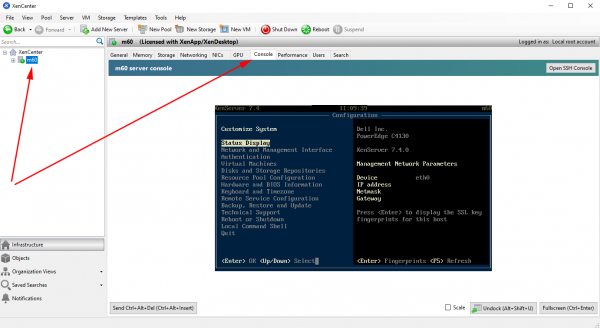
In XenCenter wird nach dem Klicken auf den Namen des hinzugefügten Hypervisors der Tab 'Konsole' verfügbar sein. Im Menü wählen wir 'Remote Service Configuration' und aktivieren die SSH-Authentifizierung - 'Enable/Disable Remote Shell'.
Nvidia-Treiber
Ich lasse meinen Emotionen freien Lauf und sage, dass ich während meiner gesamten Zeit mit vGPU niemals beim ersten Versuch auf die Website gegangen bin Wenn die Authentifizierung nicht funktioniert, empfehle ich Internet Explorer.
Wir laden die Zip-Datei mit vGPU sowie das GPUMode Change Utility herunter:
NVIDIA-GRID-XenServer-7.4-390.72-390.75-391.81.zip
NVIDIA-gpumodeswitch-2020-01.zip
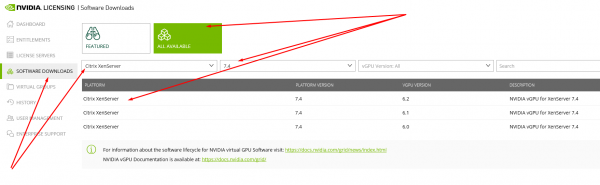
Achten Sie auf die Versionen. Im Namen der heruntergeladenen Archivdatei ist die Version der geeigneten NVIDIA-Treiber angegeben, die später auf den virtuellen Maschinen installiert werden können. In meinem Fall handelt es sich um 390.72.
Wir übertragen die Zip-Dateien auf XenServer und entpacken sie.
Wir ändern den GPU-Modus und installieren den vGPU-Treiber
$ cd NVIDIA-gpumodeswitch-2020-01
$ gpumodeswitch --listgpumodes
$ gpumodeswitch --gpumode graphics
$ cd ../NVIDIA-GRID-XenServer-7.4-390.72-390.75-391.81
$ yum install NVIDIA-vGPU-xenserver-7.4-390.72.x86_64.rpm
$ reboot 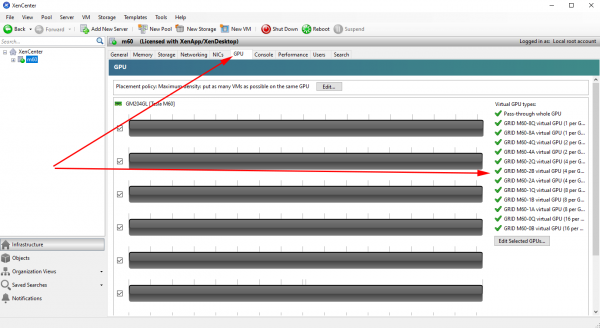
Speicher mounten
Wir richten ein gemeinsames Verzeichnis mit NFS auf jedem Computer im Netzwerk ein.
$ yum install epel-release
$ yum install nfs-utils libnfs-utils
$ systemctl enable rpcbind
$ systemctl enable nfs-server
$ systemctl enable nfs-lock
$ systemctl enable nfs-idmap
$ systemctl start rpcbind
$ systemctl start nfs-server
$ systemctl start nfs-lock
$ systemctl start nfs-idmap
$ firewall-cmd --permanent --zone=public --add-service=nfs
$ firewall-cmd --permanent --zone=public --add-service=mountd
$ firewall-cmd --permanent --zone=public --add-service=rpc-bind
$ firewall-cmd --reload
$ mkdir -p /nfs/store1
$ chmod -R 777 /nfs/store1
$ touch /nfs/store1/forcheck
$ cat /etc/exports
  ...
  /nfs/store1 192.168.1.0/24(rw,async,crossmnt,no_root_squash,no_all_squash,no_subtree_check)
$ systemctl restart nfs-server
Wählen Sie im XenCenter den XenServer und klicken Sie auf die Registerkarte „Storage“, um „New SR“ auszuwählen. Geben Sie den Speichertyp an – NFS ISO. Der Pfad sollte auf das gemeinsame NFS-Verzeichnis verweisen.
Citrix Master Image basierend auf Centos 7
Wie erstelle ich eine virtuelle Maschine mit Centos 7?
Wie bereite ich eine virtuelle Maschine zur Erstellung eines Verzeichnisses vor?
Bild von Centos 7
Mit XenCenter erstellen wir eine virtuelle Maschine mit GPU. Klicken Sie auf der Registerkarte „VM“ auf „New VM“.
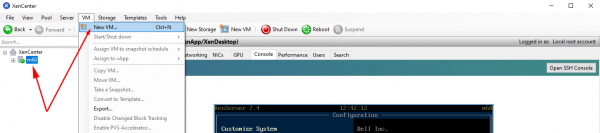
Wählen Sie die erforderlichen Parameter aus:
VM-Template — Andere Installationsmedien
Name — Vorlage
Installation aus ISO-Bibliothek — Centos 7 (), wählen Sie aus dem gemounteten NFS ISO-Speicher aus.
Anzahl der vCPUs — 4
Topologie — 1 Sockel mit 4 Kernen pro Sockel
Speicher — 30 Gb
GPU-Typ — GRID M60-4Q
Verwenden Sie diese virtuelle Festplatte — 80 Gb
Netzwerk
Nach der Erstellung erscheint die virtuelle Maschine in der vertikalen Liste auf der linken Seite. Klicken Sie darauf und wechseln Sie zur Registerkarte „Console“. Warten Sie, bis der Centos 7-Installer geladen ist, und führen Sie die erforderlichen Schritte zur Installation des Betriebssystems mit der GNOME-Oberfläche durch.
Vorbereitung des Images
Die Vorbereitung des Images mit Centos 7 hat viel Zeit in Anspruch genommen. Schließlich entstand ein Satz von Skripten, der die Erstkonfiguration von Linux erleichtert und es ermöglicht, ein Verzeichnis für virtuelle Maschinen mit Citrix Machine Creation Services (MCS) zu erstellen.
Der DHCP-Server, der auf ws-ad installiert ist, hat der neuen virtuellen Maschine die IP-Adresse 192.168.1.129 zugewiesen.
Im Folgenden werde ich die wichtigsten Einstellungen erläutern.
$ hostnamectl set-hostname template
$ yum install -y epel-release
$ yum install -y lsb mc gcc
$ firewall-cmd --permanent --zone=dmz --remove-service=ssh
$ firewall-cmd --permanent --zone=external --remove-service=ssh
$ firewall-cmd --permanent --zone=home --remove-service=ssh
$ firewall-cmd --permanent --zone=home --remove-service=mdns
$ firewall-cmd --permanent --zone=home --remove-service=samba-client
$ firewall-cmd --permanent --zone=home --remove-service=dhcpv6-client
$ firewall-cmd --permanent --zone=internal --remove-service=dhcpv6-client
$ firewall-cmd --permanent --zone=internal --remove-service=samba-client
$ firewall-cmd --permanent --zone=internal --remove-service=mdns
$ firewall-cmd --permanent --zone=internal --remove-service=ssh
$ firewall-cmd --permanent --zone=public --remove-service=ssh
$ firewall-cmd --permanent --zone=public --remove-service=dhcpv6-client
$ firewall-cmd --permanent --zone=work --remove-service=dhcpv6-client
$ firewall-cmd --permanent --zone=work --remove-service=ssh
$ firewall-cmd --permanent --zone=public --add-service=ssh
$ firewall-cmd --complete-reload
Im XenCenter montieren wir im Tab "Konsole" die guest-tools.iso im DVD-Laufwerk der virtuellen Maschine und führen die Installation von XenTools für Linux durch.
$ mount /dev/cdrom /mnt
$ /mnt/Linux/install.sh
$ reboot
Bei der Konfiguration von XenServer haben wir das Archiv NVIDIA-GRID-XenServer-7.4-390.72-390.75-391.81.zip verwendet, das von der NVIDIA-Website heruntergeladen wurde und neben dem NVIDIA-Treiber für XenServer den benötigten NVIDIA-Treiber für vGPU-Clients enthält. Wir laden ihn herunter und installieren ihn auf der VM.
$ cat /etc/default/grub
  GRUB_TIMEOUT=5
  GRUB_DISTRIBUTOR="$(sed 's, release .*$,,g' /etc/system-release)"
  GRUB_DEFAULT=saved
  GRUB_DISABLE_SUBMENU=true
  GRUB_TERMINAL_OUTPUT="console"
  GRUB_CMDLINE_LINUX="rhgb quiet modprobe.blacklist=nouveau"
  GRUB_DISABLE_RECOVERY="true"
$ grub2-mkconfig -o /boot/grub2/grub.cfg
$ wget http://vault.centos.org/7.6.1810/os/x86_64/Packages/kernel-devel-3.10.0-957.el7.x86_64.rpm
$ yum install kernel-devel-3.10.0-957.el7.x86_64.rpm
$ reboot
$ init 3
$ NVIDIA-GRID-XenServer-7.4-390.72-390.75-391.81/NVIDIA-Linux-x86_64-390.75-grid.run
$ cat /etc/nvidia/gridd.conf
  ServerAddress=192.168.1.111
  ServerPort=7070
  FeatureType=1
$ reboot
Laden Sie den Linux Virtual Delivery Agent 1811 (VDA) für Centos 7 herunter. Download-Link verfügbar nach der Authentifizierung auf der Website .
$ yum install -y LinuxVDA-1811.el7_x.rpm
$ cat /var/xdl/mcs/mcs.conf
  #!/bin/bash
  dns1=192.168.1.110
  NTP_SERVER=some.ntp.ru
  AD_INTEGRATION=winbind
  SUPPORT_DDC_AS_CNAME=N
  VDA_PORT=80
  REGISTER_SERVICE=Y
  ADD_FIREWALL_RULES=Y
  HDX_3D_PRO=Y
  VDI_MODE=Y
  SITE_NAME=domain.ru
  LDAP_LIST=ws-ad.domain.ru
  SEARCH_BASE=DC=domain,DC=ru
  START_SERVICE=Y
$ /opt/Citrix/VDA/sbin/deploymcs.sh
$ echo "exclude=kernel* xorg*" >> /etc/yum.conf
In Citrix Studio erstellen wir einen Maschinenkatalog und eine Bereitstellungsgruppe. Zuvor muss Windows Server installiert und konfiguriert werden.
Windows Server mit Domänencontroller
Wie lädt man Windows Server 2016 herunter und installiert es?
Wie installiert man Komponenten von Windows Server?
Wie konfiguriert man Active Directory, DHCP und DNS?
Windows Server 2016
Da die virtuelle Maschine (VM) mit Windows Server keine GPUs benötigt, verwenden wir einen Server ohne GPU als Hypervisor. Analog zur obigen Beschreibung installieren wir einen weiteren XenServer zum Hosten von System-VMs.
Anschließend erstellen wir eine virtuelle Maschine für Windows Server mit Active Directory.
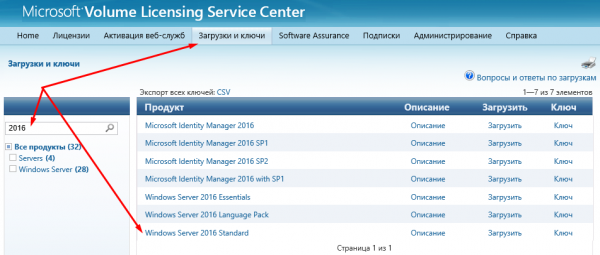
Laden Sie Windows Server 2016 von der Website herunter. . Am besten über den Link mit Internet Explorer gehen.
Mit XenCenter erstellen wir eine virtuelle Maschine. Im Tab „VM“ klicken wir auf „Neue VM“.
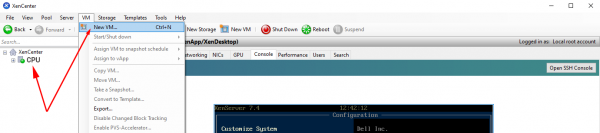
Wählen Sie die erforderlichen Parameter aus:
VM-Vorlage — Windows Server 2016 (64-Bit)
Name — ws-ad.domain.ru
Installation von ISO-Bibliothek — WindowsServer2016.iso, wählen wir aus dem eingebundenen NFS-ISO-Speicher aus.
Anzahl der vCPUs — 4
Topologie — 1 Sockel mit 4 Kernen pro Sockel
Speicher — 20 Gb
GPU-Typ — keine
Verwenden Sie diese virtuelle Festplatte — 100 Gb
Netzwerk
Nach der Erstellung erscheint die virtuelle Maschine in der vertikalen Liste auf der linken Seite. Klicken Sie darauf und wechseln Sie zum Tab „Konsole“. Warten Sie, bis der Windows Server-Installer geladen ist, und führen Sie die erforderlichen Schritte zur Installation des Betriebssystems durch.
Installieren Sie die XenTools in der VM. Klicken Sie mit der rechten Maustaste auf die VM und dann auf „Citrix VM Tools installieren…“. Danach wird ein Abbild eingebunden, das gestartet und die XenTools installiert werden muss. Nach der Installation ist ein Neustart der VM erforderlich.
Konfigurieren Sie den Netzwerkadapter:
IP-Adresse — 192.168.1.110
Maske — 255.255.255.0
Gateway — 192.168.1.1
DNS1 — 8.8.8.8
DNS2 — 8.8.4.4
Wenn Windows Server nicht aktiviert ist, führen wir die Aktivierung durch. Den Schlüssel können Sie dort erhalten, wo Sie das Abbild heruntergeladen haben.
[PowerShell]$ slmgr -ipk xxxxx-xxxxx-xxxxx-xxxxx-xxxxxKonfigurieren Sie den Computernamen. In meinem Fall ist dies ws-ad.
Installation von Komponenten
Wählen Sie im Server-Manager „Rollen und Komponenten hinzufügen“. Aktivieren Sie die Installation des DHCP-Servers, des DNS-Servers und der Active Directory-Domänendienste. Setzen Sie ein Häkchen bei „Automatisch neu starten“.
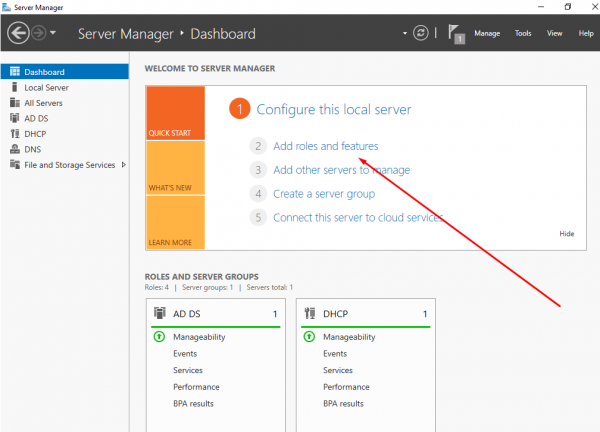
Einrichtung von Active Directory
Nach dem Neustart der VM klicken wir auf „Diesen Server zu einem Domänencontroller hochstufen“ und fügen einen neuen Wald domain.ru hinzu.
Einrichtung des DHCP-Servers
Klicken Sie in der oberen Leiste des Server-Managers auf das Ausrufezeichen, um die Änderungen beim Einrichten des DHCP-Servers zu speichern.
Gehen wir zu den Einstellungen des DHCP-Servers.
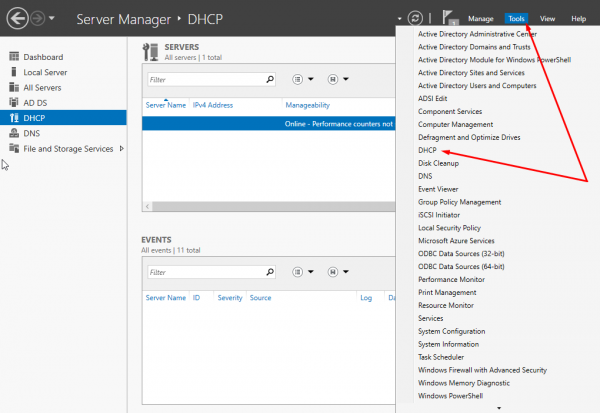
Erstellen Sie einen neuen Bereich 192.168.1.120-130. Den Rest belassen wir unverändert. Wählen Sie „DHCP-Parameter jetzt konfigurieren“ und geben Sie die IP-Adresse ws-ad (192.168.1.110) als Gateway und DNS an, die in den Einstellungen der Netzwerkadapter der virtuellen Maschinen aus dem Katalog angegeben werden.
Einrichtung des DNS-Servers
Gehen wir zu den DNS-Servereinstellungen.
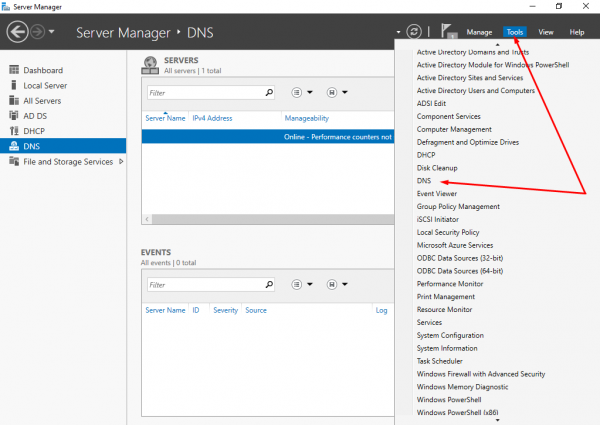
Erstellen Sie eine neue Forward-Lookup-Zone — primäre Zone, für alle DNS-Server in der Domäne domain.ru. Nichts weiter ändern.
Erstellen Sie eine neue Reverse-Lookup-Zone mit ähnlichen Parametern.
In den Eigenschaften des DNS-Servers im Tab „Erweitert“ setzen wir ein Häkchen bei „Rekursion deaktivieren“.
Erstellen eines Testbenutzers
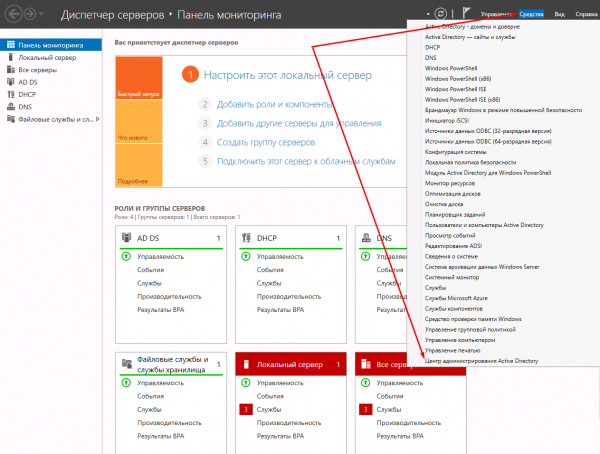
Gehen wir zum „Active Directory-Verwaltungscenter“
Im Abschnitt „Benutzer“ klicken wir auf der rechten Seite auf „Erstellen“. Geben Sie einen Namen ein, zum Beispiel test, und klicken Sie unten auf „OK“.
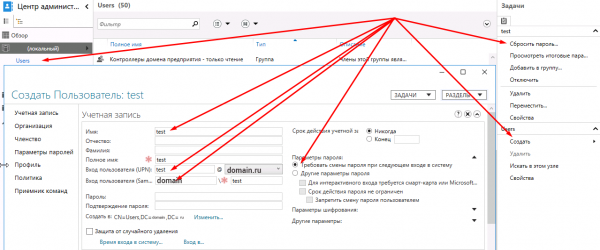
Wählen wir den erstellten Benutzer aus und im vertikalen Menü rechts wählen wir „Passwort zurücksetzen“. Wir lassen das Kästchen „Passwortwechsel bei der nächsten Anmeldung erzwingen“ aktiviert.
Windows Server mit Citrix Delivery Controller
Wie lädt man Windows Server 2016 herunter und installiert es?
Wie lade ich den Citrix Delivery Controller herunter und installiere ihn?
Wie installiere und konfiguriere ich den Citrix License Manager?
Wie installiere und konfiguriere ich den NVIDIA License Manager?
Windows Server 2016
Da die virtuelle Maschine (VM) mit Windows Server keine GPUs benötigt, verwenden wir einen Server ohne GPU als Hypervisor.
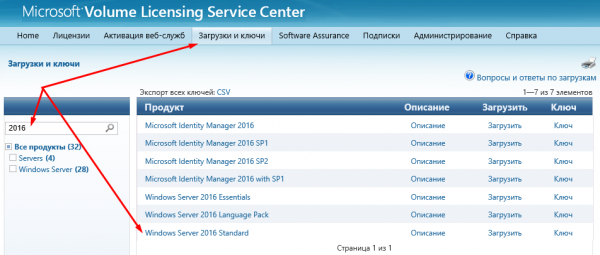
Laden Sie Windows Server 2016 von der Website herunter. . Am besten über den Link mit Internet Explorer gehen.
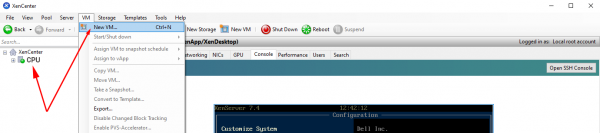
Mit XenCenter erstellen wir eine virtuelle Maschine. Im Tab „VM“ klicken wir auf „Neue VM“.
Wählen Sie die erforderlichen Parameter aus:
VM-Vorlage — Windows Server 2016 (64-Bit)
Name — ws-dc
Installation von ISO-Bibliothek — WindowsServer2016.iso, wählen wir aus dem eingebundenen NFS-ISO-Speicher aus.
Anzahl der vCPUs — 4
Topologie — 1 Sockel mit 4 Kernen pro Sockel
Speicher — 20 Gb
GPU-Typ — keine
Verwenden Sie diese virtuelle Festplatte — 100 Gb
Netzwerk
Nach der Erstellung erscheint die virtuelle Maschine in der vertikalen Liste links. Klicken wir darauf und wechseln zum Tab „Konsole“. Warten wir, bis der Installer von Windows Server geladen ist, und führen wir die notwendigen Schritte zur Installation des Betriebssystems aus.
Installieren Sie die XenTools in der VM. Klicken Sie mit der rechten Maustaste auf die VM und dann auf „Citrix VM Tools installieren…“. Danach wird ein Abbild eingebunden, das gestartet und die XenTools installiert werden muss. Nach der Installation ist ein Neustart der VM erforderlich.
Konfigurieren Sie den Netzwerkadapter:
IP-Adresse — 192.168.1.111
Maske — 255.255.255.0
Gateway — 192.168.1.1
DNS1 — 8.8.8.8
DNS2 — 8.8.4.4
Wenn Windows Server nicht aktiviert ist, führen wir die Aktivierung durch. Den Schlüssel können Sie dort erhalten, wo Sie das Abbild heruntergeladen haben.
[PowerShell]$ slmgr -ipk xxxxx-xxxxx-xxxxx-xxxxx-xxxxxWir konfigurieren den Computername. In meinem Fall ist das ws-dc.
Wir fügen die VM zur Domain domen.ru hinzu, starten neu und melden uns mit dem domänenadministrativen Konto DOMENAdministrator an.
Citrix Delivery Controller
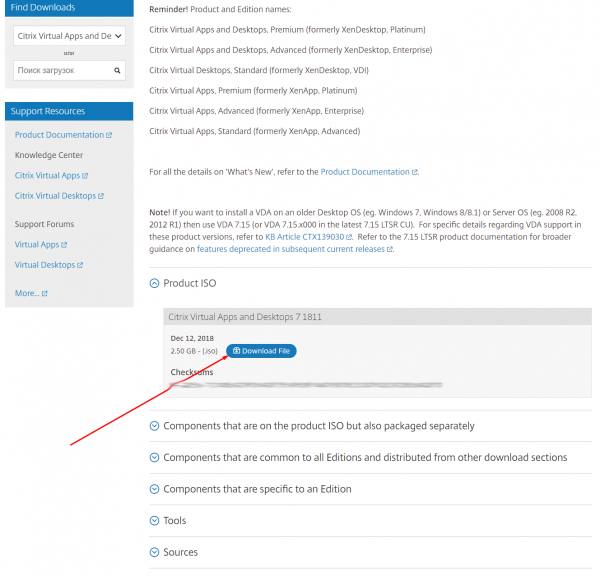
Laden wir Citrix Virtual Apps und Desktops 1811 auf ws-dc.domain.ru herunter. Hier ist der Download-Link verfügbar nach der Authentifizierung auf der Website .
Montieren wir die heruntergeladene ISO und starten wir sie. Wählen wir „Citrix Virtual Apps und Desktops 7“. Klicken wir anschließend auf „Loslegen“. Möglicherweise ist ein Neustart erforderlich.
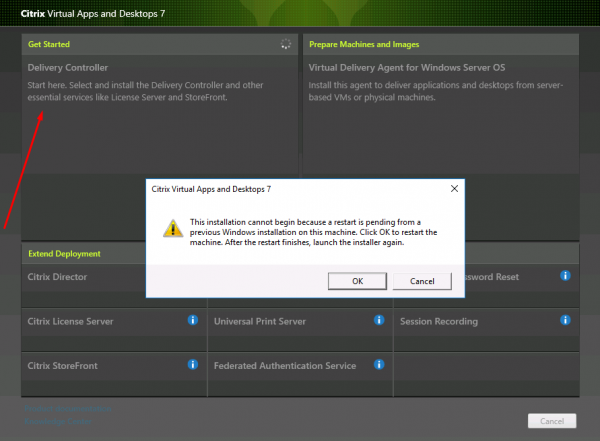
In meinem Fall genügt es, die folgenden Komponenten für die Installation auszuwählen:
Delivery Controller
Studio
Lizenzserver
StoreFront
Ändern wir nichts weiter und klicken auf „Installieren“. Ein mehrfacher Neustart kann erforderlich sein, nach dem die Installation fortgesetzt wird.
Sobald die Installation abgeschlossen ist, wird Citrix Studio gestartet — die Verwaltungsumgebung für die gesamte Citrix-Infrastruktur.
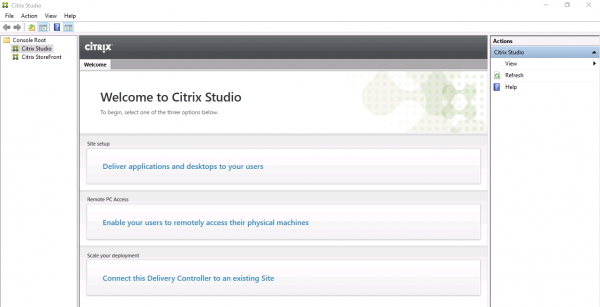
Konfiguration der Citrix-Site
Wählen wir den ersten Abschnitt von dreien — Site Setup. Bei der Konfiguration geben wir Site Name — domain an.
Im Abschnitt „Verbindung“ geben wir die Daten für die Verbindung des Hypervisors mit GPU an:
Verbindungsadresse —
Benutzername — root
Passwort — yourpassword
Verbindungsname — m60
Speicherverwaltung — Verwenden Sie den lokalen Speicher des Hypervisors.
Name für diese Ressourcen — m60.
Wählen Sie Netzwerke aus.
Wählen Sie einen GPU-Typ und eine Gruppe — GRID M60-4Q.
Konfiguration der Citrix-Maschinenkataloge
Bei der Konfiguration des zweiten Abschnitts — Maschinenkataloge wählen wir Single-Session-Betriebssystem (Desktop-Betriebssystem).
Master-Image — wählen wir das vorbereitete Image der virtuellen Maschine und die Version Citrix Virtual Apps und Desktops — 1811.
Wählen wir die Anzahl der virtuellen Maschinen im Katalog, zum Beispiel 4.
Legen wir das Schema fest, nach dem den virtuellen Maschinen Namen zugewiesen werden, in meinem Fall desktop##. In diesem Fall werden 4 VMs mit den Namen desktop01-04 erstellt.
Name des Maschinenkatalogs — m60.
Beschreibung des Maschinenkatalogs — m60.
Nach der Erstellung des Maschinenkatalogs mit vier VMs können diese in der vertikalen Liste von XenCenter links gefunden werden.
Citrix Delivery Group
Der dritte Abschnitt beginnt mit der Auswahl der Anzahl der VMs, für die der Zugriff bereitgestellt werden soll. Ich werde alle vier angeben.
Im Abschnitt „Desktops“ klicken wir auf „Hinzufügen“, um eine Gruppe von VMs hinzuzufügen, für die wir Zugriff gewähren. Anzeigename – m60.
Liefergruppenname – m60.
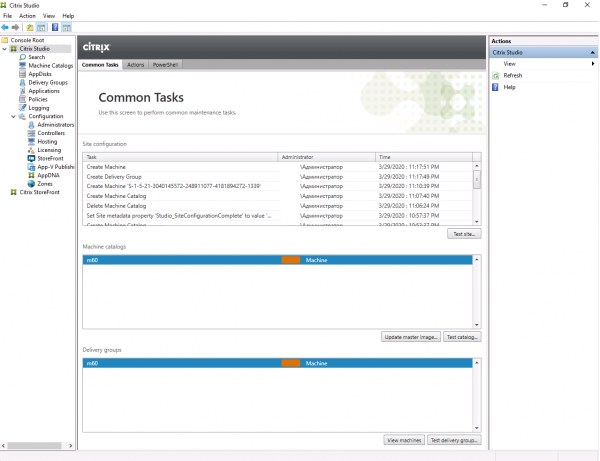
Nach der Konfiguration der drei Hauptabschnitte wird das Hauptfenster von Citrix Studio ungefähr so aussehen
Citrix Lizenzmanager
Laden Sie die Lizenzdatei über Ihr persönliches Konto auf der Website herunter. .
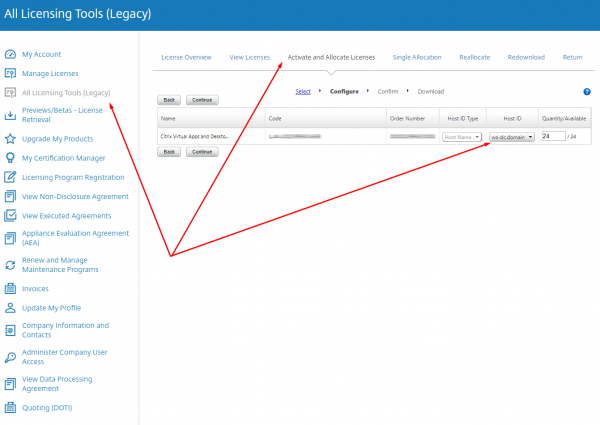
Wählen Sie im vertikalen Menü links „Alle Lizenztools (Legacy)“. Gehen Sie zum Tab „Lizenzen aktivieren und zuweisen“. Wählen Sie die Citrix VDA-Lizenzen und klicken Sie auf „Weiter“. Geben Sie den Namen unseres Delivery Controllers – ws-dc.domain.ru und die Anzahl der Lizenzen – 4 an. Klicken Sie auf „Weiter“. Laden Sie die generierte Lizenzdatei auf ws-dc.domain.ru herunter.
Im linken vertikalen Menü von Citrix Studio wählen wir den Abschnitt „Lizenzierung“. Im rechten vertikalen Menü klicken wir auf „Lizenzmanagement-Konsole“. Geben Sie im sich öffnenden Browserfenster die Anmeldedaten für den Domänenbenutzer DOMENAdministrator ein.
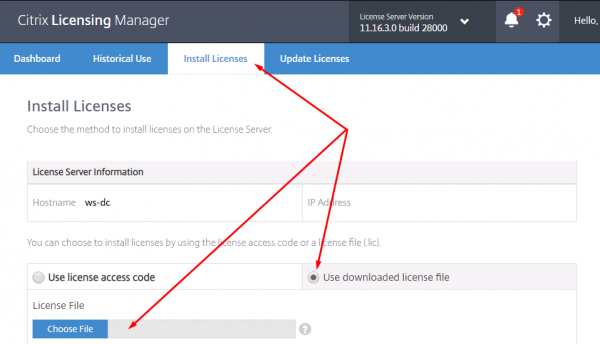
Im Citrix Licensing Manager gehen wir auf den Tab „Lizenz installieren“. Um die Lizenzdatei hinzuzufügen, wählen Sie „Verwenden Sie die heruntergeladene Lizenzdatei“ aus.
Die Installation der Citrix-Komponenten bedeutet die Verwendung mehrerer virtueller Maschinen, eine Komponente – eine VM. In meinem Fall funktionieren alle systemeigenen Citrix-Dienste in einer VM. Daher möchte ich einen Bug erwähnen, dessen Behebung mir besonders schwerfiel.
Wenn nach dem Neustart von ws-dc verschiedene Probleme auftreten, empfehle ich Ihnen zuerst, die ausgeführten Dienste zu überprüfen. Hier ist eine Liste von Citrix-Diensten, die nach dem Neustart der VM automatisch gestartet werden sollten:
SQL Server (SQLEXPRESS)
Citrix Konfigurationsdienst
Citrix Delegated Administration Service
Citrix Analytics
Citrix Broker Service
Citrix Konfigurationsprotokollierungsdienst
Citrix AD Identity Service
Citrix Host Service
Citrix App-Bibliothek
Citrix Maschinenbereitstellungsdienst
Citrix Monitor Service
Citrix Storefront Service
Citrix Trust Service
Citrix Environment Test Service
Citrix Orchestrierungsdienst
FlexNet Lizenzserver -nvidia
Ich bin auf ein Problem gestoßen, das bei der Installation verschiedener Citrix-Dienste auf einer VM auftritt. Nach einem Neustart werden nicht alle Dienste gestartet. Es war mir zu mühsam, die komplette Kette einzeln zu starten. Die Lösung war schwer zu googeln, deshalb gebe ich sie hier an – es müssen zwei Parameter in der Registrierung geändert werden:
HKEY_LOCAL_MACHINE\SYSTEM\CurrentControlSet\Control
Name : ServicesPipeTimeout
Wert : 240000

Name : WaitToKillServiceTimeout
Wert : 20000
Nvidia Lizenzmanager
Laden Sie den NVIDIA Lizenzmanager für Windows über Ihr persönliches Konto auf der Website herunter. Es ist besser, über Internet Explorer zuzugreifen.
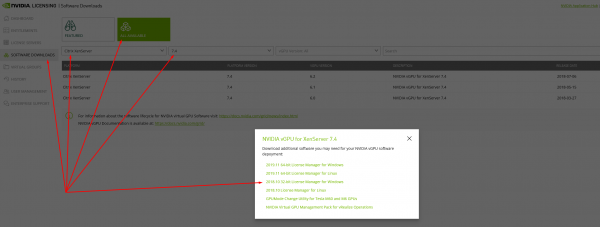
Wir installieren es auf ws-dc. Dazu müssen zuerst die Umgebungsvariable JAVA_HOME gesetzt werden. Anschließend kann die setup.exe zum Installieren des NVIDIA License Managers gestartet werden.
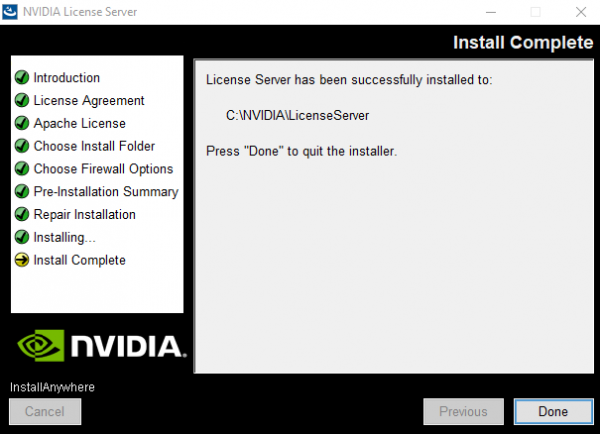
Wir erstellen einen Server, generieren und laden die Lizenzdatei im persönlichen Bereich auf der Website herunter . Wir übertragen die Lizenzdatei auf ws-dc.

Mit einem Browser melden wir uns beim Webinterface des NVIDIA Lizenzmanagers an, das unter der Adresse :8080/licserver verfügbar ist, und fügen die Lizenzdatei hinzu.

Aktive Sitzungen, die vGPU nutzen, können im Abschnitt "Lizenzierte Clients" angesehen werden.
Fernzugriff auf das Citrix-Maschinenkatalog
Wie installiere ich Citrix Receiver?
Wie verbinde ich mich mit einem virtuellen Desktop?
Auf dem Arbeitscomputer öffnen wir den Browser, in meinem Fall Chrome, und gehen zur Adresse des Citrix StoreWeb-Webinterfaces
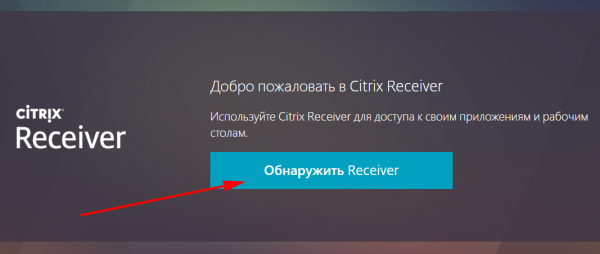
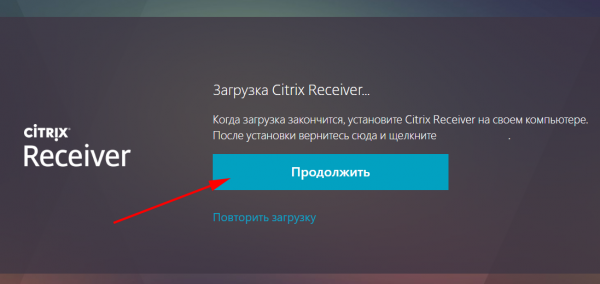
http://192.168.1.111/Citrix/StoreWebWenn Citrix Receiver noch nicht installiert ist, klicken wir auf "Receiver erkennen"
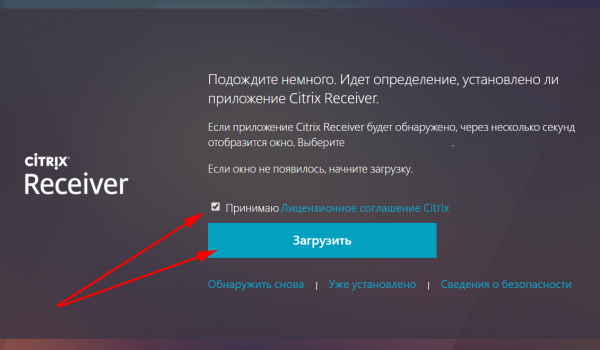
Wir lesen die Lizenzvereinbarung sorgfältig, laden Citrix Receiver herunter und installieren es.
Nach der Installation kehren wir in den Browser zurück und klicken auf "Fortfahren".
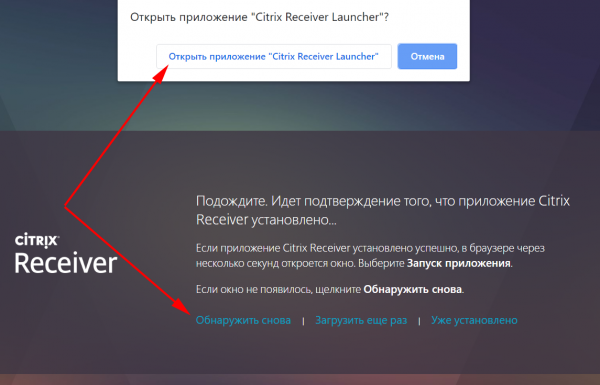
Danach öffnet sich im Chrome-Browser eine Benachrichtigung. Klicken Sie auf "Citrix Receiver Launcher-App öffnen" und dann auf "Erneut erkennen" oder "Bereits installiert".
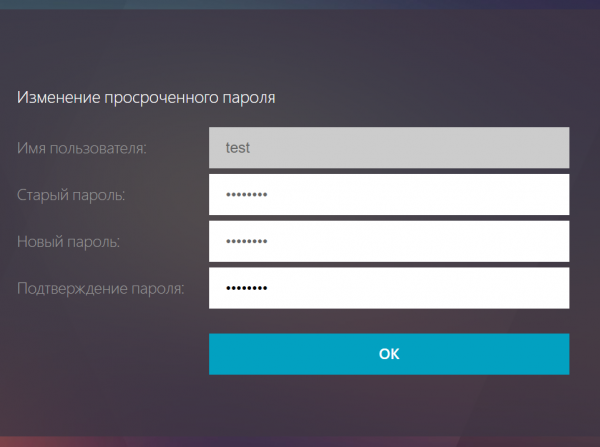
Bei der ersten Verbindung verwenden wir die Testdaten des Benutzers test. Wir ändern das temporäre Passwort in ein dauerhaftes.
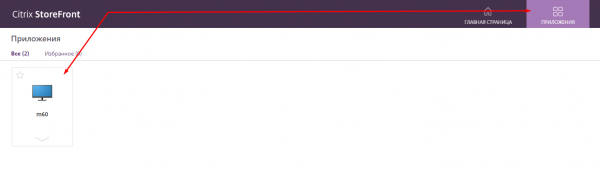
Nach der Anmeldung gehen wir zum Tab "Anwendungen" und wählen den Katalog "M60" aus.
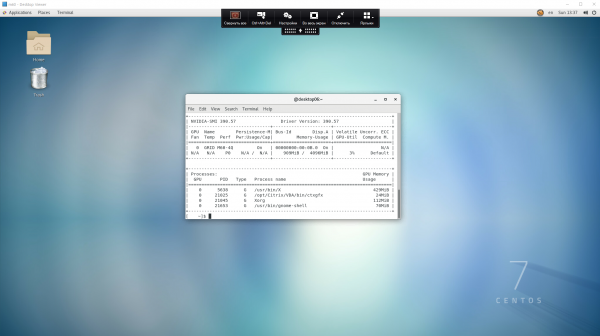
Wir laden die vorgeschlagene Datei mit der Endung .ica herunter. Nach einem Doppelklick darauf öffnet sich ein Fenster im Desktop Viewer mit dem Centos 7 Desktop.
Quelle: habr.com
