

Die Remote-Arbeit wird auch über die gegenwärtige Pandemie hinaus bestehen bleiben. 74 % der 317 befragten Unternehmen von Gartner werden weiterhin im Remote-Format arbeiten. IT-Tools zur Organisation dieser Arbeitsweise werden auch in Zukunft stark gefragt sein. Wir präsentieren eine Übersicht über das Produkt Citrix Workspace Environment Manager – ein unverzichtbares Element zur Schaffung eines digitalen Arbeitsraums. In diesem Material analysieren wir die Architektur und die Hauptfunktionen des Produkts.

Architektur der Lösung
Citrix WEM hat eine klassische Client-Server-Architektur.
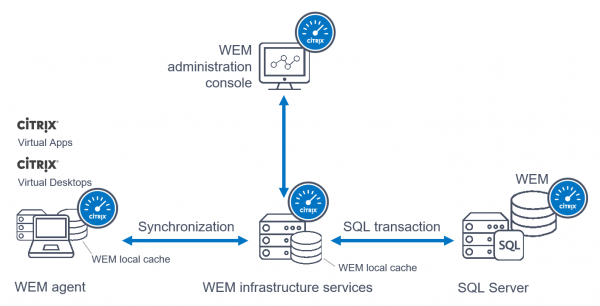
WEM agent WEM-Agent – die Client-Seite der Citrix WEM-Software. Sie wird auf Arbeitsplätzen (virtuell oder physisch, Einzelbenutzer (VDI) oder Mehrbenutzer (Terminal Server)) zur Verwaltung der Benutzerumgebung installiert.
WEM Infrastructure services Infrastruktur-Services – die Serverseite, die die Wartung der WEM-Agenten gewährleistet.
MS SQL Server – der Datenbankserver, der für die Wartung der WEM-Datenbank erforderlich ist, in der die Konfigurationsinformationen von Citrix WEM gespeichert sind.
WEM administration console – die Verwaltungsoberfläche für die WEM-Umgebung.
Lassen Sie uns eine kleine Anpassung in der Beschreibung der WEM Infrastructure services auf der Citrix-Website vornehmen (siehe Screenshot):

Auf der Website steht fälschlicherweise, dass die WEM Infrastructure services auf einem Terminalserver installiert werden. Das ist nicht richtig. Auf Terminalservern wird der WEM-Agent zur Verwaltung der Benutzerumgebung installiert. Darüber hinaus ist es nicht möglich, WEM-Agent und WEM-Server auf demselben Server. Für den Betrieb des WEM-Servers ist keine Rolle für die Terminaldienste erforderlich. Dieser Bestandteil ist infrastrukturell und sollte wie jeder Dienst idealerweise auf einem separaten Server installiert werden. Ein WEM-Server mit Spezifikationen von 4 vCPUs und 8 GB RAM kann bis zu 3000 Benutzer bedienen. Um die Ausfallsicherheit zu gewährleisten, sollten mindestens zwei WEM-Server in der Umgebung installiert werden.
Hauptmerkmale
Eine der Aufgaben von IT-Administratoren besteht darin, den Arbeitsplatz der Benutzer zu organisieren. Die Arbeitsmittel, die die Mitarbeiter nutzen, müssen griffbereit und entsprechend eingestellt sein. Die Administratoren müssen den Zugriff auf Anwendungen sicherstellen (Verknüpfungen auf dem Desktop und im Startmenü platzieren, Dateizuordnungen einrichten), den Zugang zu Informationsressourcen ermöglichen (Netzlaufwerke verbinden), Netzwerkdrucker anschließen, die Möglichkeit der zentralen Speicherung von Benutzerdokumenten sicherstellen, den Benutzern ermöglichen, ihre Umgebung anzupassen und vor allem – einen komfortablen Arbeitsplatz für die Benutzer gewährleisten. Auf der anderen Seite sind die Administratoren für die Datensicherheit verantwortlich, abhängig von den Bedingungen, unter denen der Benutzer arbeitet und den Bedingungen zur Einhaltung der Lizenzpolitik der Software. Zur Lösung dieser Aufgaben wurde Citrix WEM entwickelt.
Also, die Hauptfunktionen von Citrix WEM:
- Verwaltung der Benutzerarbeitsumgebung
- Verwaltung des Verbrauchs von Rechenressourcen
- Einschränkung des Zugriffs auf Anwendungen
- Verwaltung physischer Arbeitsstationen
Benutzerarbeitsumgebungsmanagement
Welche Möglichkeiten bietet Citrix WEM zur Verwaltung der Parameter für die Erstellung der Benutzerarbeitsumgebung? Im Bild unten ist die Verwaltungs-konsole von Citrix Workspace Environment Manager dargestellt. Im Abschnitt Aktion sind die Maßnahmen aufgelistet, die der Administrator zur Konfiguration der Arbeitsumgebung anwenden kann. Nämlich das Erstellen von Verknüpfungen zu Anwendungen auf dem Desktop und im Startmenü (einschließlich für veröffentlichte Anwendungen über die Integration mit Citrix Storefront, sowie die Möglichkeit, Tastenkombinationen für den schnellen Start von Anwendungen und Koordinaten für die Platzierung von Verknüpfungen an einem bestimmten Ort auf dem Bildschirm zuzuweisen), Netzdrucker und Netzlaufwerke anzuschließen, virtuelle Laufwerke zu erstellen, die Registrierungsschlüssel zu verwalten, Umgebungsvariablen zu erstellen, das Mapping von COM- und LPT-Ports in der Sitzung einzurichten, INI-Dateien zu ändern, Programmskripte (während der LogOn-, LogOff- und Reconnect-Vorgänge) auszuführen, Dateien und Ordner zu verwalten (Dateien und Ordner zu erstellen, zu kopieren und zu löschen), User DSN für die Verbindung mit der DB auf dem SQL-Server zu erstellen, sowie Dateizuordnungen zu konfigurieren.
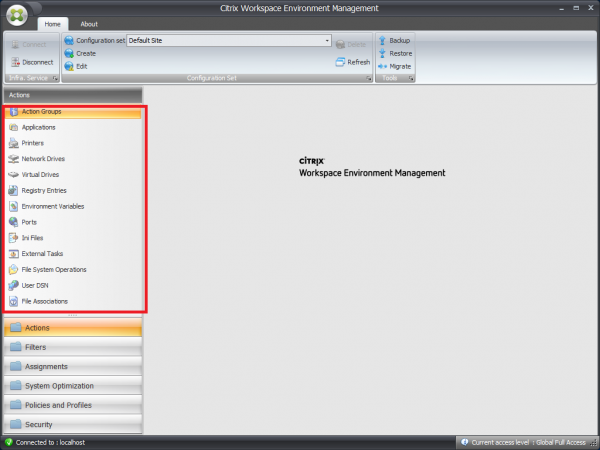
Zur Verwaltung können erstellte „Aktionen“ in Gruppen zusammengefasst werden – Action Group.
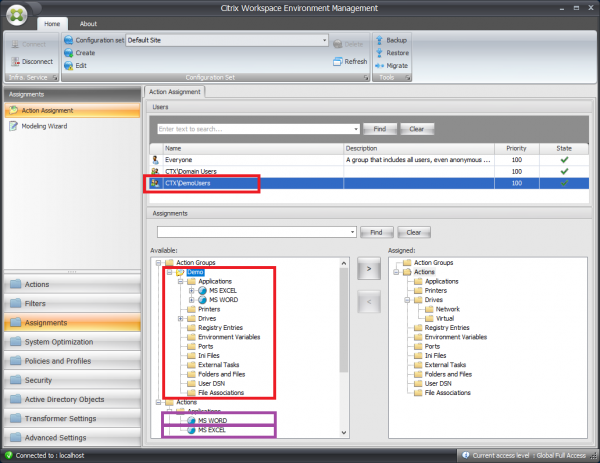
Um die erstellten Aktionen anzuwenden, müssen sie einer Sicherheitsgruppe oder dem Benutzerkonto im Domain auf der Registerkarte Zuordnungen zugewiesen werden. Im folgenden Bild ist der Abschnitt Bewertungen und der Prozess zum Zuweisen der erstellten „Aktionen“ dargestellt. Es ist möglich, eine Action Group mit allen enthaltenen „Aktionen“ zuzuweisen oder einen spezifischen Satz von „Aktionen“ einzeln hinzuzufügen, indem sie aus der linken Spalte Verfügbar in die rechte Spalte Zugewiesen gezogen werden.
Bei der Zuweisung von „Aktionen“ muss ein Filter ausgewählt werden, anhand dessen die Software bestimmt, ob die jeweiligen „Aktionen“ angewendet werden müssen. Standardmäßig wird im System ein Filter Always True erstellt. Bei dessen Verwendung werden alle zugewiesenen „Aktionen“ immer angewendet. Für eine flexiblere Verwaltung erstellen Administratoren eigene Filter im Abschnitt Filter. Ein Filter besteht aus zwei Teilen: „Bedingungen“ (Conditions) und „Regeln“ (Rules). Im Bild sind die beiden Abschnitte dargestellt, links das Fenster zum Erstellen der Bedingung und rechts die Regel, die die ausgewählten Bedingungen für die Anwendung der benötigten „Aktion“ enthält.
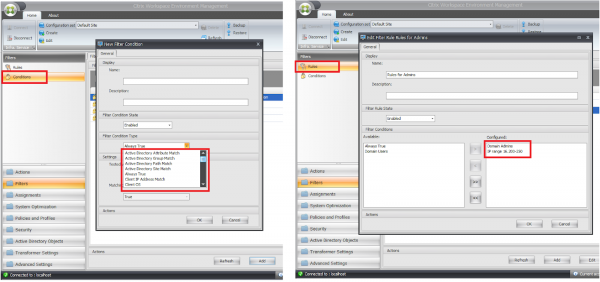
In der Konsole stehen eine Vielzahl von „Bedingungen“ zur Verfügung – im Bild sind nur einige davon dargestellt. Neben der Überprüfung der Zugehörigkeit zu einer Website oder einer Active Directory-Gruppe stehen auch Filter zur Überprüfung von PC-Namen oder IP-Adressen, Übereinstimmung mit der OS-Version, Überprüfung von Datum und Uhrzeit, Typ der veröffentlichten Ressourcen usw. zur Verfügung.
Neben der Verwaltung der Einstellungen der Arbeitsumgebung der Benutzer durch die Anwendung von Aktionen gibt es in der Citrix WEM-Konsole noch einen weiteren großen Abschnitt. Dieser Abschnitt heißt Richtlinien und Profile. Er bietet die Möglichkeit zu zusätzlichen Einstellungen. Der Abschnitt besteht aus drei Unterabschnitten: Umgebungsparameter, Microsoft USV-Einstellungen und Citrix-Profilverwaltungs-Einstellungen.
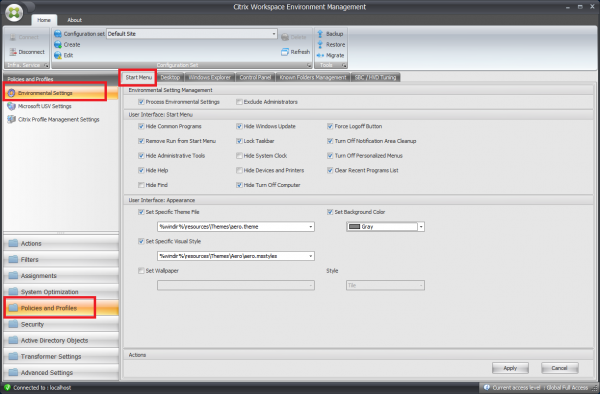
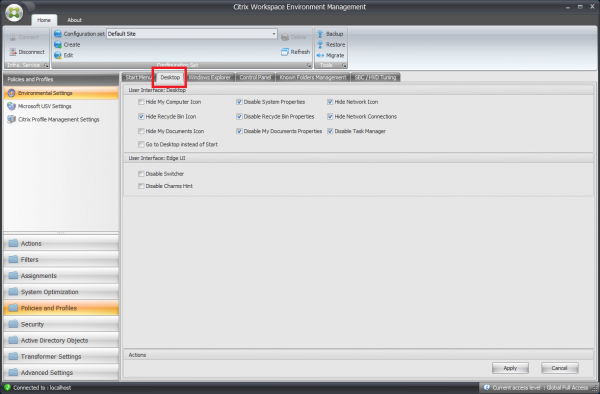
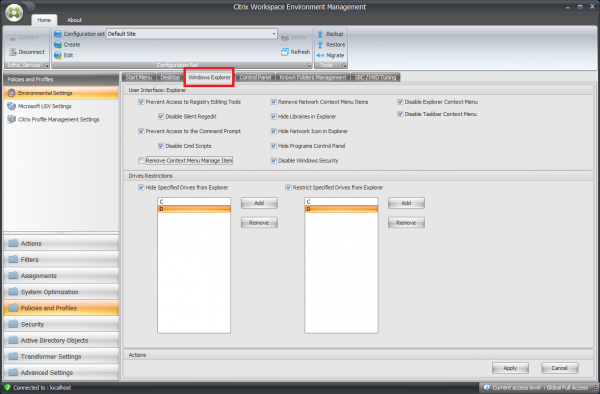
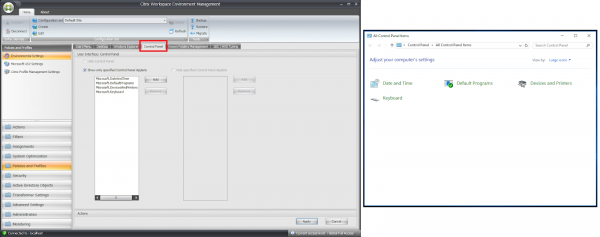
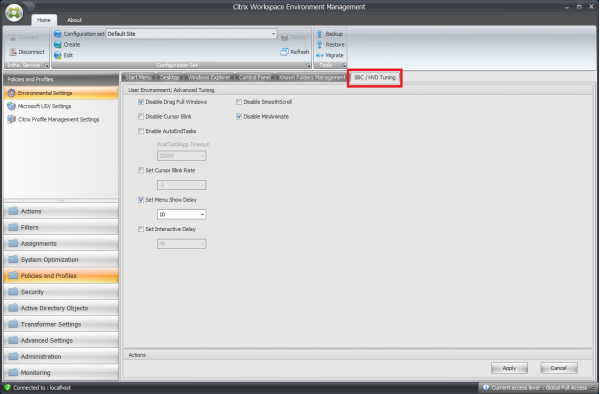
Die Umgebungsparameter umfassen eine Vielzahl von Einstellungen, die thematisch in mehreren Registerkarten gruppiert sind. Ihre Bezeichnungen sprechen für sich selbst. Schauen wir uns an, welche Möglichkeiten den Administratoren zur Verfügung stehen, um die Benutzerumgebung zu gestalten.
Registerkarte Startmenü:
Registerkarte Desktop:
Registerkarte Windows Explorer:
Registerkarte Systemsteuerung:
Registerkarte SBCHVD Tuning:
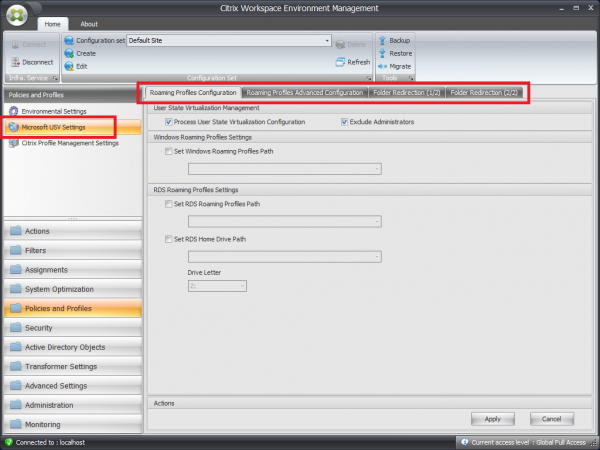
Die Einstellungen aus dem Bereich Microsoft USV Settings überspringen wir. In diesem Block werden die Standardkomponenten von Microsoft – Ordnerumleitung und Roaming-Profile – ähnlich wie in den Gruppenrichtlinieneinstellungen konfiguriert.
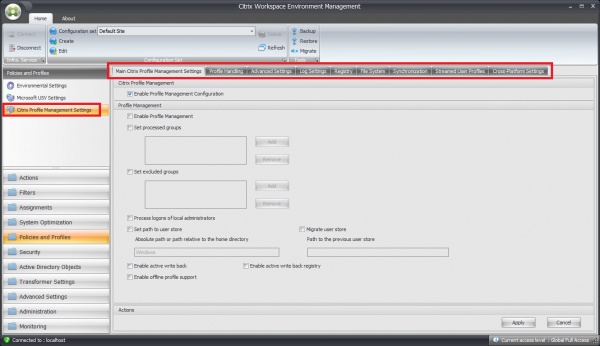
Der letzte Unterbereich sind die Citrix Profile Management Settings. Er ist verantwortlich für die Konfiguration von Citrix UPM, das zur Verwaltung von Benutzerprofilen dient. In diesem Abschnitt gibt es mehr Einstellungen als in den vorherigen beiden zusammen. Die Einstellungen sind nach Abschnitten gruppiert und in Form von Tabs organisiert und entsprechen den Citrix UPM-Einstellungen in der Citrix Studio-Konsole. Unten befindet sich ein Bild mit dem Tab Haupt-Citrix-Profilverwaltungs-Einstellungen und eine Liste der verfügbaren Tabs zur allgemeinen Übersicht.
Das zentrale Management der Benutzerdatenumgebung ist nicht das Hauptmerkmal, das WEM bietet. Viele der oben genannten Funktionen können mit Standard-Gruppenrichtlinien ausgeführt werden. Der Vorteil von WEM liegt in der Art und Weise, wie diese Einstellungen angewendet werden. Standardrichtlinien werden während des Anmeldevorgangs der Benutzer nacheinander angewendet. Erst nachdem alle Richtlinien angewendet wurden, wird der Anmeldeprozess abgeschlossen und des Benutzers Desktop wird verfügbar. Je mehr Einstellungen über Gruppenrichtlinien aktiviert sind, desto mehr Zeit wird für ihre Anwendung benötigt. Dies verlängert die Anmeldezeit erheblich. Im Gegensatz zu Gruppenrichtlinien ändert der WEM-Agent die Reihenfolge der Verarbeitung und wendet die Einstellungen parallel und asynchron in mehreren Streams an. Die Anmeldezeit des Benutzers wird dadurch erheblich verkürzt.
Der Vorteil der Anwendung von Einstellungen über Citrix WEM im Vergleich zu Gruppenrichtlinien wird in einem Video demonstriert.

Verwaltung des Verbrauchs von Rechenressourcen
Betrachten wir einen weiteren Aspekt der Verwendung von Citrix WEM, nämlich die Möglichkeit zur Systemoptimierung hinsichtlich des Ressourcenmanagements. Die Einstellungen befinden sich im Abschnitt Systemoptimierung und unterteilen sich in mehrere Blöcke:
- CPU-Management
- Speicherverwaltung
- IO-Management
- Schnelles Abmelden
- Citrix Optimizer
Das CPU-Management enthält Parameter zur Verwaltung von Prozessorressourcen: Begrenzung der Ressourcenverwendung insgesamt, Handhabung von Spitzenlasten bei der Nutzung von Prozessorressourcen und Priorisierung von Ressourcen auf Anwendungsebene. Die wichtigsten Einstellungen sind im Tab CPU Manager Settings angeordnet und unten dargestellt.
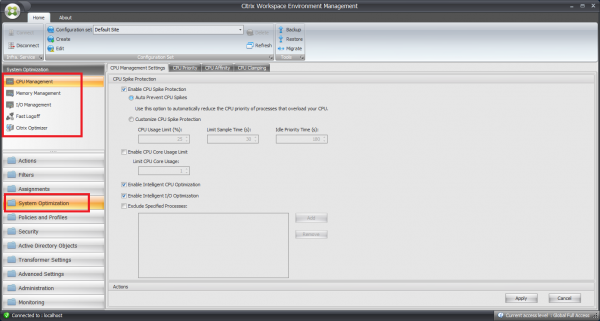
Insgesamt ist die Zweckbestimmung der Parameter aus ihren Namen nachvollziehbar. Interessant ist die Möglichkeit zur Steuerung der Prozessorressourcen, die Citrix als „intelligente“ Optimierung bezeichnet – CPUIntelligent CPU optimization. Hinter diesem klingenden Namen verbirgt sich eine einfache, aber durchaus effektive Funktionalität. Beim Starten der Anwendung wird dem Prozess die höchste Priorität bei der Nutzung der CPU zugewiesen. Dies gewährleistet ein schnelles Starten der Anwendung und erhöht insgesamt den Komfort bei der Arbeit mit dem System. Die ganze „Magie“ liegt im Video.

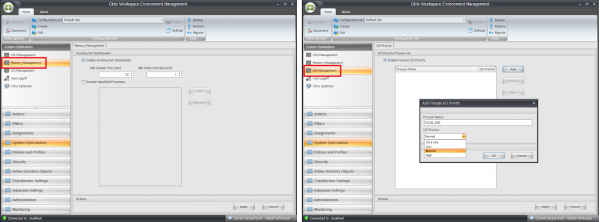
In den Abschnitten Memory Management und IO Management gibt es wenig Einstellungen, deren Kern sehr einfach ist: Verwaltung des Speichers und des Ein-/Ausgabeverfahrens (I/O) beim Arbeiten mit der Festplatte. Die Speicherverwaltung ist standardmäßig aktiviert und wird für alle Prozesse angewendet. Beim Starten der Anwendung reservieren deren Prozesse einen Teil des Arbeitsspeichers für ihre Arbeit. In der Regel ist dieses Reservat größer als momentan erforderlich – es wird „auf Vorrat“ erstellt, um eine schnelle Ausführung der Anwendung zu gewährleisten. Die Speicheroptimierung besteht darin, den Speicher von Prozessen freizugeben, die über einen festgelegten Zeitraum inaktiv waren (Idles State). Dies wird erreicht, indem nicht genutzte Speicherseiten in die Auslagerungsdatei verschoben werden. Die Optimierung der Festplattenaktivität erfolgt durch Zuweisung von Prioritäten für Anwendungen. Im Bild unten sind die verfügbaren Parameter dargestellt.
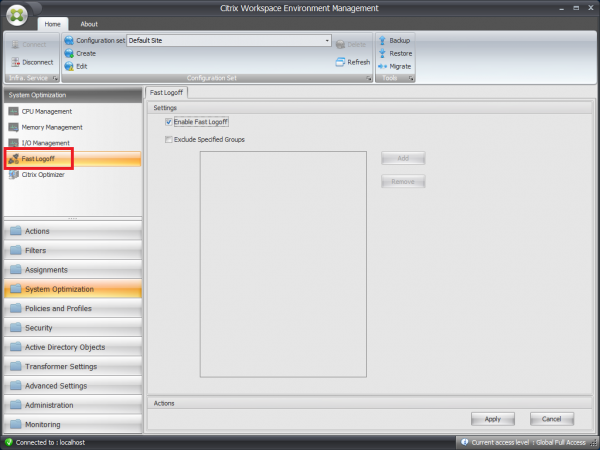
Betrachten wir den Abschnitt Fast Logoff. Bei einem normalen Sitzungsende sieht der Benutzer, wie Anwendungen geschlossen werden, Profile kopiert werden usw. Bei Verwendung der Option Fast Logoff überwacht der WEM-Agent den Aufruf zum Beenden der Sitzung (Log Off) und trennt die Benutzersitzung – setzt sie in den Zustand Disconnect. Für den Benutzer erfolgt das Sitzungsende sofort. Das System beendet alle Arbeitsprozesse standardmäßig „im Hintergrund“. Die Option Fast Logoff wird mit einem einfachen Häkchen aktiviert, aber es können Ausnahmen zugewiesen werden.
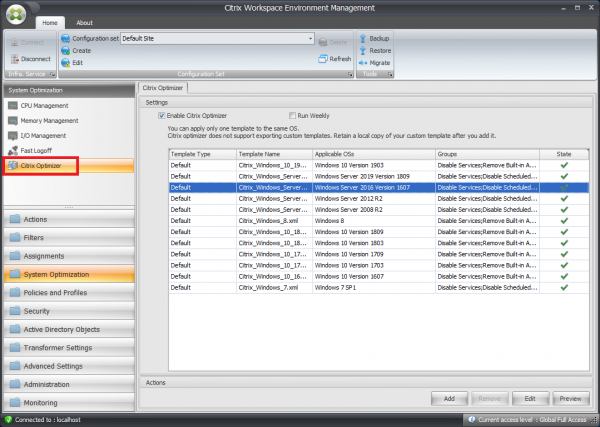
Und schließlich der Abschnitt Citrix Optimizer. Administratoren von Citrix kennen gut das Tool zur Optimierung des „Gold-Images“ – Citrix Optimizer. Dieses Tool ist in Citrix WEM 2003 integriert. Im Bild unten ist eine Liste der verfügbaren Vorlagen dargestellt.
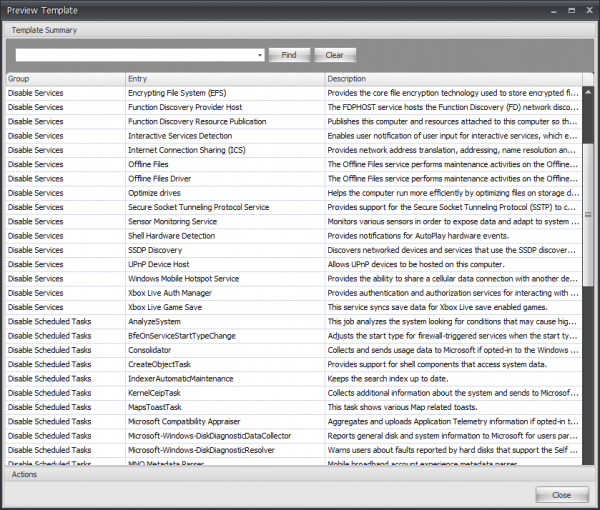
Administratoren können die aktuellen Vorlagen bearbeiten, neue erstellen und die in den Vorlagen festgelegten Parameter einsehen. Das Einstellungsfenster ist im Bild unten zu sehen.
Zugriffsbeschränkung auf Anwendungen
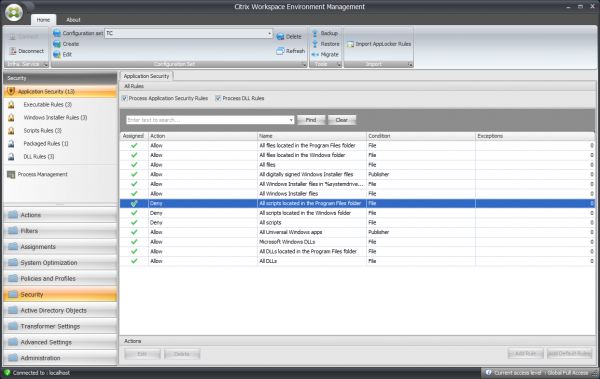
Citrix WEM kann verwendet werden, um die Ausführung und Installation von Anwendungen, das Ausführen von Skripten und das Laden von DLL-Bibliotheken einzuschränken. Diese Einstellungen sind im Bereich Sicherheit gesammelt. Im folgenden Bild sind die Regeln aufgeführt, die das System standardmäßig für jedes der Unterverzeichnisse anbietet, wobei standardmäßig alles erlaubt ist. Administratoren können diese Einstellungen überschreiben oder neue erstellen, wobei für jede Regel eine von zwei Aktionen zur Verfügung steht – Zulassen oder Verweigern. In Klammern mit dem Namen des Unterverzeichnisses ist die Anzahl der darin erstellten Regeln angegeben. Im Bereich Anwendungssicherheit gibt es keine eigenen Einstellungen; dort werden alle Regeln aus seinen Unterverzeichnissen angezeigt. Neben der Erstellung von Regeln können Administratoren auch vorhandene AppLocker-Regeln importieren, falls diese in der Organisation verwendet werden, und die Umgebungs-einstellungen zentral über eine Konsole verwalten.
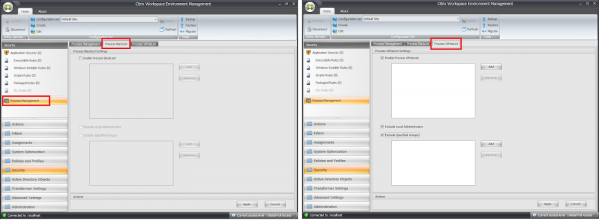
Im Bereich Prozessverwaltung können schwarze und weiße Listen erstellt werden, um die Ausführung von Anwendungen anhand der Namen von ausführbaren Dateien einzuschränken.
Verwaltung physischer Arbeitsstationen
Die bisherigen Einstellungen waren für uns interessant, um Ressourcen und Parameter der Benutzerarbeitsumgebung in Bezug auf die Arbeit mit VDI und Terminalservern zu steuern. Was bietet Citrix für die Verwaltung physischer Arbeitsstationen, von denen der Zugriff erfolgt? Die oben genannten WEM-Funktionen können auf physische Arbeitsstationen angewendet werden. Darüber hinaus ermöglicht das Tool, PCs in „Thin Clients“ zu „verwandeln“. Diese Umwandlung erfolgt, indem der Zugang der Benutzer zum Desktop blockiert wird und die integrierten Funktionen von Windows im Allgemeinen verwendet werden. Anstelle des Desktops wird die grafische Shell des WEM-Agenten gestartet (der gleiche WEM-Agent wird wie auf VDI und RDSH verwendet), in deren Oberfläche die veröffentlichten Ressourcen von Citrix angezeigt werden. Citrix hat die Software Citrix DesktopLock, die ebenfalls PCs in „Thin Clients“ verwandeln kann, aber die Möglichkeiten von Citrix WEM sind umfangreicher. Im Folgenden sind Bilder der wichtigsten Parameter aufgeführt, die zur Verwaltung physischer Computer verwendet werden können.
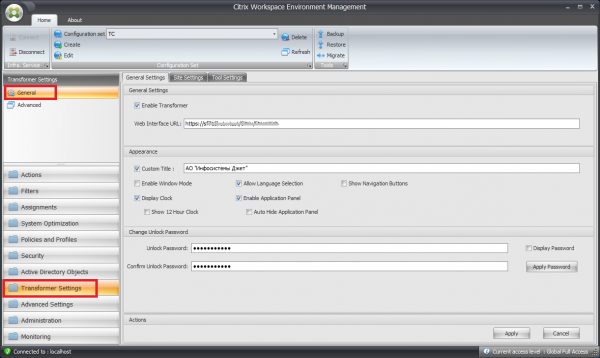
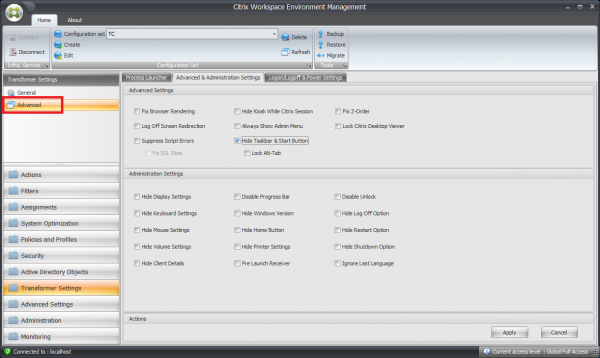
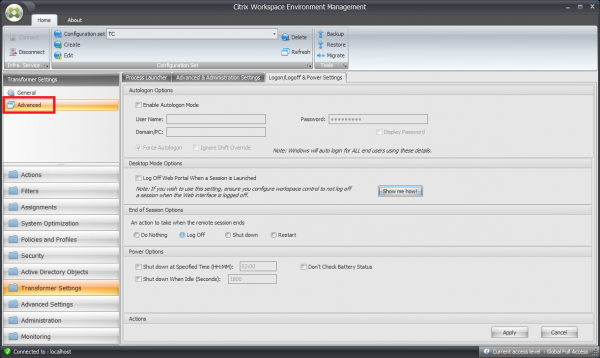
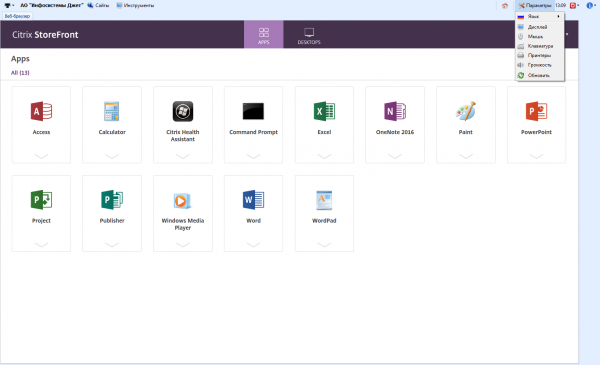
Unten ist ein Screenshot, wie der Arbeitsplatz nach der Transformation in einen "Thin Client" aussieht. Im Dropdown-Menü "Einstellungen" sind die Elemente aufgelistet, mit denen der Benutzer die Umgebung nach seinen Wünschen anpassen kann. Ein Teil oder alle Elemente können aus der Benutzeroberfläche entfernt werden.
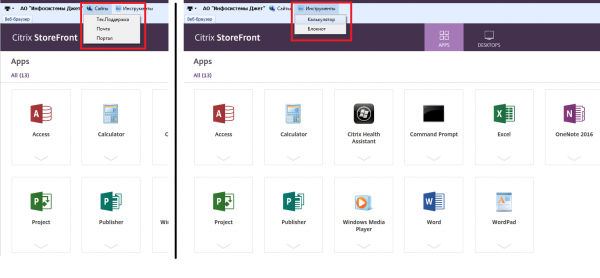
Administratoren können zentral im Abschnitt "Websites" Links zu den Web-Ressourcen des Unternehmens hinzufügen, und im Abschnitt "Tools" Anwendungen, die auf physischen PCs installiert sind und für die Arbeit der Benutzer erforderlich sind. Es ist beispielsweise nützlich, im Abschnitt "Websites" einen Link zum Supportportal der Benutzer hinzuzufügen, wo der Mitarbeiter ein Ticket erstellen kann, wenn Probleme mit der Verbindung zu VDI auftreten.
Eine solche Lösung kann nicht als vollwertiger "Thin Client" bezeichnet werden: Ihre Möglichkeiten sind im Vergleich zu kommerziellen Versionen ähnlicher Lösungen eingeschränkt. Aber sie reicht aus, um die Benutzeroberfläche der Systemnutzung zu vereinfachen und zu vereinheitlichen, den Zugriff der Benutzer auf die systemeigenen PC-Einstellungen zu beschränken und eine veraltete PC-Ausrüstung als temporäre Alternative zu spezialisierten Lösungen zu nutzen.
***
Fassen wir also die Übersicht über Citrix WEM zusammen. Das Produkt "kann":
- die Arbeitsumgebungsparameter der Benutzer verwalten
- die Ressourcen verwalten: Prozessor, Arbeitsspeicher, Festplatte
- schnellen Ein- und Ausstieg aus dem System (LogOnLogOff) und das Starten von Anwendungen gewährleisten
- die Nutzung von Anwendungen einschränken
- PCs in "Thin Clients" umwandeln
Natürlich kann man die Demovideos zur Nutzung von WEM skeptisch betrachten. Unserer Erfahrung zufolge liegt die durchschnittliche Anmeldezeit bei den meisten Unternehmen, die WEM nicht nutzen, bei 50-60 Sekunden, was sich nicht stark von der Zeit im Video unterscheidet. Mit WEM kann die Anmeldezeit jedoch erheblich verkürzt werden. Zudem kann durch einfache Regeln zur Ressourcennutzung die Nutzeranzahl auf einem Server erhöht oder die Qualität der Systemnutzung für die aktuellen Benutzer verbessert werden.
Citrix WEM passt gut in das Konzept des "digitalen Arbeitsplatzes" und ist für alle Benutzer von Citrix Virtual Apps and Desktop ab der Advanced-Edition und bei bestehender Unterstützung durch Customer Success Services verfügbar.
Autor: Walerij Nowikow, leitender Engineering-Designer für Computeranlagen bei "Infosystemy Jet".
Quelle: habr.com
