

Vor ein paar Wochen habe ich veröffentlicht. Da der Raspberry Pi 4 ebenfalls auf ARM basiert, sind einige der in dem vorherigen Artikel erwähnten Optimierungen durchaus geeignet. Ich möchte diese Tricks teilen und herausfinden, ob sich bei Ihnen ähnliche Leistungsverbesserungen zeigen.
Nach der Installation des Raspberry Pi in meinem stellte ich fest, dass er in Momenten mit unzureichendem Arbeitsspeicher sehr träge wurde und sogar hängen blieb. Um dieses Problem zu lösen, habe ich ZRAM hinzugefügt und einige Änderungen an den Kernelparametern vorgenommen.
Aktivierung von ZRAM auf dem Raspberry Pi
erzeugt im Arbeitsspeicher ein Blockspeichergerät mit dem Namen /dev/zram0 (oder 1, 2, 3 usw.). Die dort gespeicherten Seiten werden komprimiert und im Speicher gehalten. Dies ermöglicht sehr schnelle Ein- und Ausgaben und schafft durch Kompression Speicherplatz frei.
Der Raspberry Pi 4 ist mit 1, 2, 4 oder 8 GB RAM ausgestattet. Ich werde das Modell mit 1 GB verwenden, also passen Sie die Anleitung je nach Ihrem Modell an. Mit 1 GB wird die standardmäßige Swap-Datei (langsam!) seltener verwendet. Ich habe folgendes Skript verwendet für die Installation und automatische Konfiguration.
Die Anweisungen finden Sie im Repository unter dem obigen Link. Installation:
git clone https://github.com/foundObjects/zram-swap.git
cd zram-swap && sudo ./install.sh
Wenn Sie die Konfiguration bearbeiten möchten:
vi /etc/default/zram-swap Darüber hinaus kann ZRAM durch die Installation von zram-tools. aktiviert werden. Wenn Sie diese Methode verwenden, stellen Sie sicher, dass Sie die Konfiguration bearbeiten in der Datei /etc/default/zramswap, und richten Sie etwa 1 GB ZRAM ein:
sudo apt install zram-toolsNach der Installation können Sie die ZRAM-Speicherstatistik mit dem folgenden Befehl anzeigen:
sudo cat /proc/swaps
Filename				Type		Size	Used	Priority
/var/swap                               file		102396	0	-2
/dev/zram0                              partition	1185368	265472	5
pi@raspberrypi:~ $
Kernelparameter für eine bessere Nutzung von ZRAM hinzufügen
Jetzt verbessern wir das Verhalten des Systems, wenn der Raspberry Pi im letzten Moment auf Swap umschaltet, was oft zu Hängern führt. Fügen wir einige Zeilen in die Datei ein /etc/sysctl.conf und starten wir neu.
Diese Zeilen 1) verzögern das unvermeidliche Speichererschöpfung, indem sie den Druck auf den Kernel-Cache erhöhen und 2) leisten frühzeitig Vorbereitungen für den Speicherabbau, indem sie das Swapping im Voraus initiieren. Aber es wird ein viel effizienteres Swapping mit komprimiertem Speicher über ZRAM sein!
Hier sind die Zeilen, die am Ende der Datei hinzugefügt werden müssen /etc/sysctl.conf:
vm.vfs_cache_pressure=500
vm.swappiness=100
vm.dirty_background_ratio=1
vm.dirty_ratio=50
Dann starten wir das System neu oder aktivieren die Änderungen mit dem folgenden Befehl:
sudo sysctl --systemvm.vfs_cache_pressure=500 erhöht den Druck auf den Cache, was die Neigung des Kernels erhöht, den für das Caching von Verzeichniss- und Indexobjekten verwendeten Speicher zurückzuholen. Sie benötigen über einen längeren Zeitraum weniger Speicher. Ein drastischer Leistungsabfall wird durch häufigeres Swapping ausgeglichen.
vm.swappiness=100 erhöht den Parameter, wie aggressiv der Kernel Seiten aus dem Speicher swappen wird, da wir zunächst ZRAM verwenden.
vm.dirty_background_ratio=1 & vm.dirty_ratio=50 — Hintergrundprozesse beginnen sofort mit dem Schreiben, sobald das Limit von 1 % erreicht ist, aber das System wird keine erzwungenen synchronen Ein-/Ausgaben durchführen, bis es das dirty_ratio von 50 % erreicht.
Diese vier Zeilen (in Verbindung mit ZRAM) helfen, die Leistung zu verbessern, falls Sie unweigerlich an den Ende Ihres Arbeitsspeichers geraten und auf Swapping umschalten, wie es bei mir der Fall ist. In Anbetracht dieser Tatsache und auch aufgrund der dreifachen Kompression des Speichers in ZRAM ist es besser, mit dem Swapping frühzeitig zu beginnen.
Der Druck auf den Cache hilft, da wir dem Kernel tatsächlich sagen: „Hey, hör zu, ich habe keinen zusätzlichen Speicher, um ihn für den Cache zu verwenden, also bitte befreie ihn so schnell wie möglich und speichere nur die häufigsten/wichtigsten Daten.“
Selbst bei reduziertem Caching, wenn im Laufe der Zeit der Großteil des verfügbaren Speichers belegt ist, wird der Kernel viel früher opportunistisch swappen, sodass die CPU (Kompression) und der Swapping-Ein-/Ausgabe nicht bis zur letzten Minute warten und nicht alle Ressourcen auf einmal beanspruchen, wenn es bereits zu spät ist. ZRAM benötigt etwas CPU für die Kompression, aber in den meisten Systemen mit wenig Speicher hat das viel weniger Auswirkungen auf die Leistung als Swapping ohne ZRAM.
Abschließend
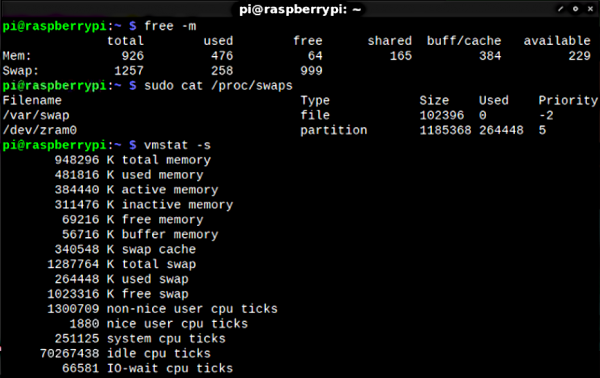
Lassen Sie uns noch einmal das Ergebnis betrachten:
pi@raspberrypi:~ $ free -h
total used free shared buff/cache available
Mem: 926Mi 471Mi 68Mi 168Mi 385Mi 232Mi
Swap: 1.2Gi 258Mi 999Mi

pi@raspberrypi:~ $ sudo cat /proc/swaps
Filename Type Size Used Priority
/var/swap file 102396 0 -2
/dev/zram0 partition 1185368 264448 5
264448 in ZRAM ist fast ein Gigabyte unkomprimierter Daten. Alles ist in ZRAM gegangen und nichts hat es in die viel langsamere Swap-Datei geschafft. Probieren Sie selbst solche Einstellungen aus, sie funktionieren bei allen Modellen von Raspberry Pi. Bei mir hat sich ein instabiles System in ein funktionierendes und stabiles verwandelt.
In naher Zukunft hoffe ich, diesen Artikel mit einigen Ergebnissen der Tests des Systems vor und nach der Installation von ZRAM fortzusetzen und zu aktualisieren. Momentan habe ich einfach nicht die Zeit dafür. In der Zwischenzeit scheuen Sie sich nicht, Ihre eigenen Tests durchzuführen und lassen Sie es mich in den Kommentaren wissen. Der Raspberry Pi 4 ist mit diesen Einstellungen einfach ein Biest. Viel Spaß!
Zum Thema:
- (2017)
- (2020)
Quelle: habr.com
