

Kürzlich hatte ich dieses Wunder in den Händen: . Ich beschloss sofort, das vorinstallierte Betriebssystem abzulehnen und Debian auf die Festplatte zu installieren.
Die Informationen im Netz sind etwas verstreut, die Links sind längst tot, daher habe ich beschlossen, den Installationsprozess von Debian auf Stora zu aktualisieren. Wer interessiert ist, ist herzlich eingeladen, weiterzulesen.
Die Hauptquelle war diese .
Zunächst benötigen wir die Installationsbilder für das System: . Wir laden beide Dateien herunter. Diese Dateien machen wir im Root-Verzeichnis eines auf FAT32 formatierten USB-Sticks.
Sie benötigen auch einen USB-UART-Adapter, PL2303TA.
Ich hatte diesen
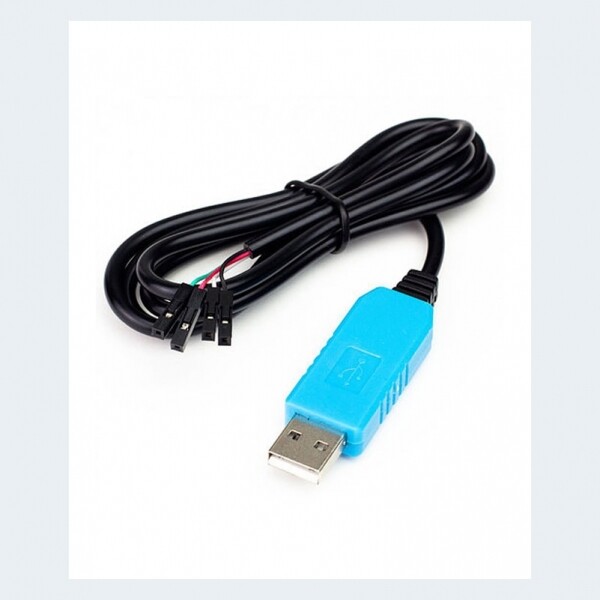
Außerdem benötigen Sie eine Software zur Verbindung mit der Hardware, wie Hyperterminal oder Putty (bei mir hat es mit Putty nicht geklappt: Der Terminal hat ständig merkwürdige Zeichen angezeigt, daher habe ich Hyperterminal verwendet.
Um die Hardware mit einem Kabel zu verbinden, müssen Sie sie zuerst auseinanderbauen. Der Prozess ist nicht kompliziert, daher werde ich ihn nicht weiter beschreiben. Und denken Sie daran, im ersten Slot des Stora eine Festplatte einzusetzen, auf der die Installation stattfinden soll.
Nach dem Auseinanderbauen der Hardware schließen wir den Adapter an. Achtung, schließen Sie das rote Kabel nicht an, d.h. es sollten nur 3 Kabel verbunden werden (von der Batterie: schwarz, grün, weiß).
So, das Kabel ist angeschlossen, die Treiber sind verbunden. Im COM-Port-Treiber setzen wir die Parameter: Geschwindigkeit 115200, Anzahl der Bits 8, Stoppbits 1, ohne Paritätsprüfung. Danach schalten wir die Hardware ein und verbinden uns über das Terminal. Wenn Sie die Nachricht "Drücken Sie eine Taste ..." sehen, drücken Sie eine beliebige Taste, um den Bootloader U-Boot zu betreten.
Eine kleine Bemerkung.
Liste der Befehle, mit denen wir arbeiten werden und die nützlich sind:
usb reset, ide reset — Initialisierung von USB- und IDE-Geräten
fatls, ext2ls — Verzeichnisinhalt auf FAT- oder ext2-Dateisystem anzeigen.
setenv — Umgebungsvariablen setzen
saveenv — Variablen im internen Speicher speichern
reset — Gerät neu starten
printenv — Ausgabe aller Variablen
printenv NAME — Ausgabe der Variablen NAME
help — Ausgabe aller Befehle
Nach dem Zugang zum Bootloader setzen wir die Netzwerkeinstellungen, initialisieren das USB-Gerät, überprüfen, ob die notwendigen Dateien auf dem USB-Stick vorhanden sind, speichern diese Parameter im Speicher des Geräts und starten neu:
Befehle
usb reset
fatls usb 0
setenv mainlineLinux yes
setenv arcNumber 2743
setenv ipaddr your_IP
setenv gatewayip your_GW_IP
setenv dnsip your_DNS_IP
saveenv
reset
Nach dem Neustart geben wir die Befehle zum Start der Debian-Installation ein:
usb reset
fatload usb 0 0x200000 uImage
fatload usb 0 0x800000 uInitrd
setenv bootargs console=ttyS0,115200n8 base-installer/initramfs-tools/driver-policy=most
bootm 0x200000 0x800000
Danach erfolgt die Standardinstallation von Debian im Textmodus. Wir installieren das System, starten nach der Installation neu, gehen in uboot und geben die Befehle für das Booten des Geräts von der Festplatte ein:
setenv bootcmd_ide 'ide reset; ext2load ide 0 0x200000 /uImage; ext2load ide 0 0x800000 /uInitrd'
setenv bootcmd 'setenv bootargs $(console) root=/dev/sda2; run bootcmd_ide; bootm 0x200000 0x800000'
saveenv
reset
Nach dem Neustart erfolgt das Booten von der Festplatte Debian, was ursprünglich angestrebt wurde.
P.S. Wiederherstellung des ursprünglichen Bootloaders:
setenv mainlineLinux=no
setenv arcNumber
setenv bootcmd_ide
setenv bootcmd 'nand read.e 0x800000 0x100000 0x300000; setenv bootargs $(console) $(bootargs_root); bootm 0x800000'
saveenv
reset
Quelle: habr.com
