

Hallo, Habr! Anfang Juli hat Solarwinds die Veröffentlichung angekündigt — 2020.2. Eine der Neuerungen im Modul Network Traffic Analyzer (NTA) ist die Unterstützung der Erkennung von IPFIX-Datenverkehr von VMware VDS.
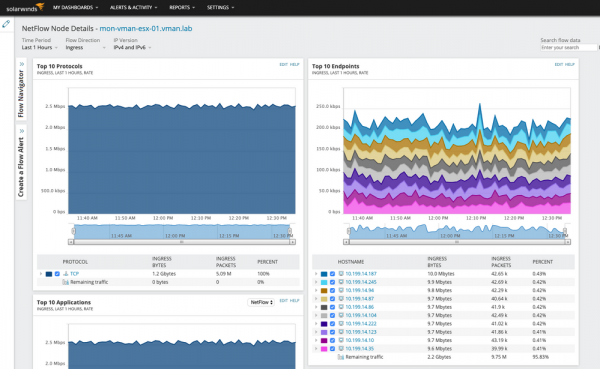
Die Analyse des Datenverkehrs in einer virtuellen Switch-Umgebung ist wichtig für das Verständnis der Lastverteilung in der virtuellen Infrastruktur. Durch die Analyse des Datenverkehrs können auch Migrationen virtueller Maschinen festgestellt werden. In diesem Artikel werden wir die Einstellungen für den IPFIX-Export auf der Seite des virtuellen Switches von VMware und die Möglichkeiten von Solarwinds im Umgang damit erläutern. Am Ende des Artikels finden Sie einen Link zur Online-Demo von Solarwinds (Zugang ohne Registrierung, und das ist keine Floskel). Details finden Sie unter dem Beitrag.
Um den Datenverkehr von VDS korrekt zu erkennen, muss zuerst die Verbindung über die vCenter-Oberfläche eingerichtet werden, bevor der Datenverkehr analysiert und die Datenverkehrsaustauschpunkte angezeigt werden, die von Hypervisoren empfangen werden. Bei Bedarf kann der Switch so konfiguriert werden, dass alle IPFIX-Einträge von einer IP-Adresse empfangen werden, die mit VDS verbunden ist, jedoch ist es in den meisten Fällen informativer, die aus dem Datenverkehr extrahierten Daten von jedem Hypervisor zu sehen. Der ankommende Datenverkehr wird die Verbindungen von oder zu virtuellen Maschinen darstellen, die auf den Hypervisoren bereitgestellt sind.
Eine weitere verfügbare Konfigurationsoption ist der Export nur interner Datenströme. Diese Option schließt Ströme aus, die auf einem externen physischen Switch verarbeitet werden, und verhindert die Duplizierung von Datenverkehrseinträgen für Verbindungen von und zu VDS. Es ist jedoch hilfreicher, diese Option zu deaktivieren und alle Ströme zu beobachten, die im VDS sichtbar sind.
Konfiguration des Datenverkehrs von VDS
Beginnen wir mit der Hinzufügung eines vCenter-Instances in Solarwinds. Danach wird NTA Informationen über die Konfiguration der Virtualisierungsplattform haben.
Gehen Sie zu Menü „Manage Nodes“, dann „Settings“ und wählen Sie „Add Node“. Danach müssen Sie die IP-Adresse oder den vollständigen Domainnamen der vCenter-Instanz eingeben und „VMware, Hyper-V oder Nutanix-Einheiten“ als Abfragemethode auswählen.
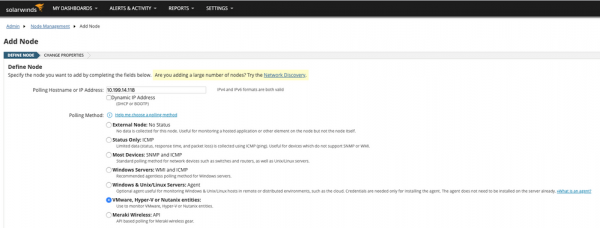
Öffnen Sie das Dialogfeld zum Hinzufügen eines Knotens, fügen Sie die Anmeldedaten der vCenter-Instanz hinzu und testen Sie diese, um die Konfiguration abzuschließen.
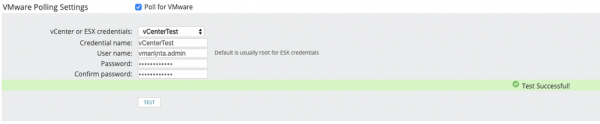
Über einen bestimmten Zeitraum wird die anfängliche Abfrage der vCenter-Instanz durchgeführt, normalerweise 10-20 Minuten. Warten Sie, bis dieser Abschluss erfolgt ist, bevor Sie den IPFIX-Export auf VDS aktivieren.
Nach der Konfiguration der vCenter-Überwachung und dem Abrufen der Inventardaten zur Konfiguration der Virtualisierungsplattform aktivieren wir den IPFIX-Aufzeichnungsexport am Switch. Der schnellste Weg, dies zu tun, ist über den vSphere-Client. Wechseln Sie zur Registerkarte „Networking“, wählen Sie VDS aus und suchen Sie auf der Registerkarte „Configure“ nach den aktuellen NetFlow-Einstellungen. VMware verwendet den Begriff „NetFlow“, um den Fluss-Export zu kennzeichnen, tatsächlich wird jedoch das IPFIX-Protokoll verwendet.
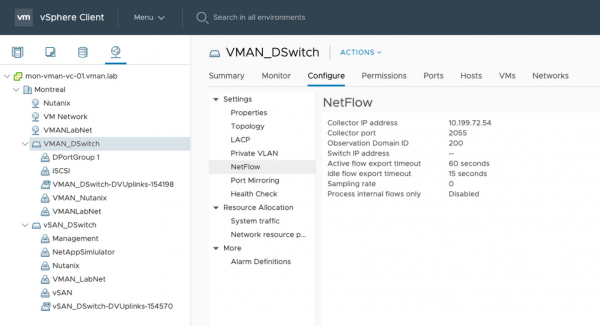
Um den Fluss-Export zu aktivieren, wählen Sie „Settings“ im Menü „Actions“ oben und gehen Sie zu „Edit NetFlow“.
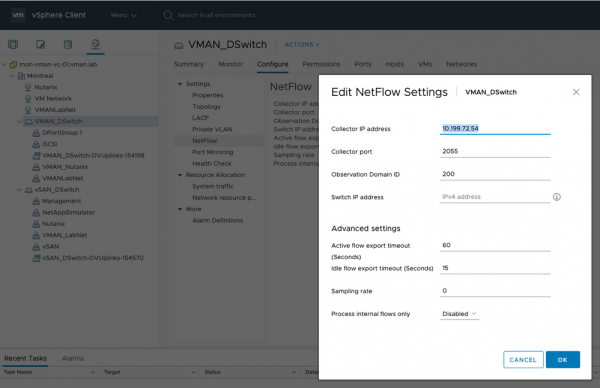
Geben Sie in diesem Dialogfeld die IP-Adresse des Collectors ein, der gleichzeitig eine Orion-Instanz ist. Standardmäßig wird normalerweise Port 2055 verwendet. Wir empfehlen, das Feld „Switch IP Address“ leer zu lassen, was dazu führen wird, dass die Flussaufzeichnungen nur von Hypervisoren empfangen werden. Dies gibt Flexibilität bei der späteren Filterung der Datenströme von Hypervisoren.
Lassen Sie das Feld „Process internal flows only“ deaktiviert, damit alle Kommunikationen sichtbar sind: sowohl interne als auch externe.
Sobald Sie den Fluss-Export für VDS aktiviert haben, müssen Sie ihn auch für die verteilten Portgruppen aktivieren, von denen Sie Daten erhalten möchten. Der einfachste Weg, dies zu tun, ist, mit der rechten Maustaste auf die VDS-Navigationsleiste zu klicken und „Distributed Port Group“ und dann „Manage Distributed Port Groups“ auszuwählen.
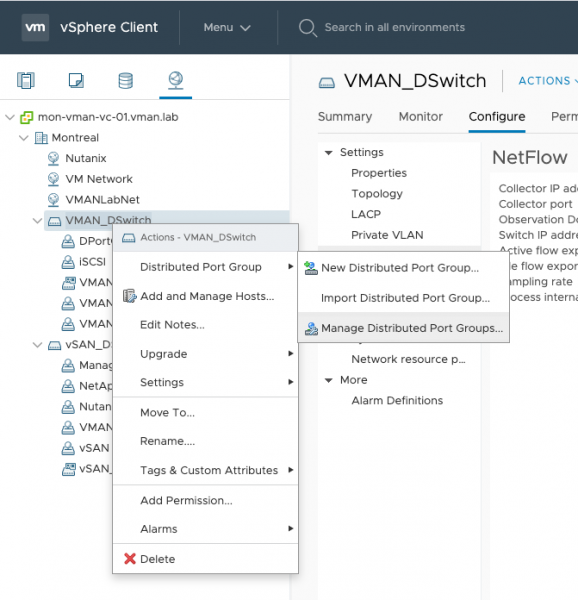
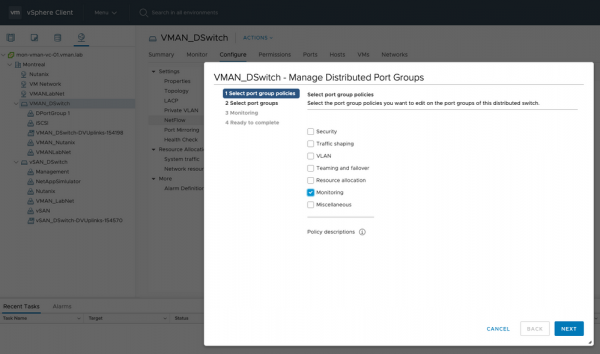
Ein Dialogfeld öffnet sich, in dem Sie das Kontrollkästchen „Monitoring“ aktivieren und auf „Next“ klicken müssen.
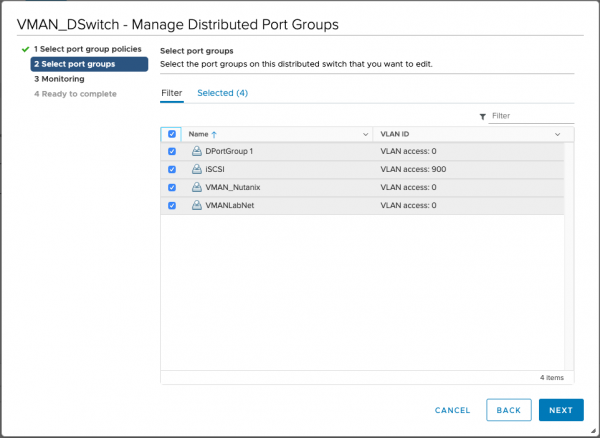
Im nächsten Schritt können Sie bestimmte oder alle Portgruppen auswählen.
Im nächsten Schritt schalten Sie NetFlow auf „Enabled“.
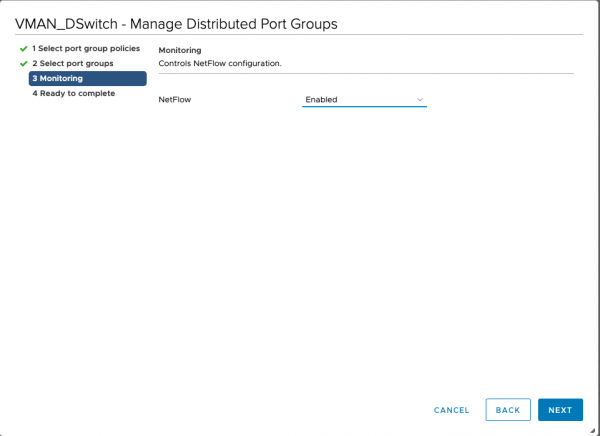
Wenn der Fluss-Export sowohl für VDS als auch für die verteilten Portgruppen aktiviert ist, sehen Sie, dass die Flussaufzeichnungen für die Hypervisoren in der NTA-Instanz eintreffen.
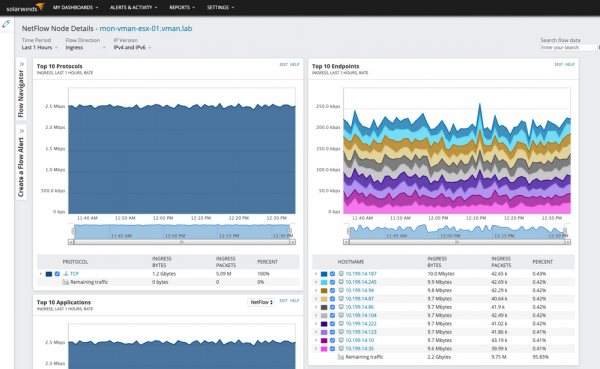
Hypervisoren können in der Liste der Datenquellen für Flüsse auf der Seite „Manage Flow Sources“ in NTA angezeigt werden. Wechseln Sie zu „Nodes“.
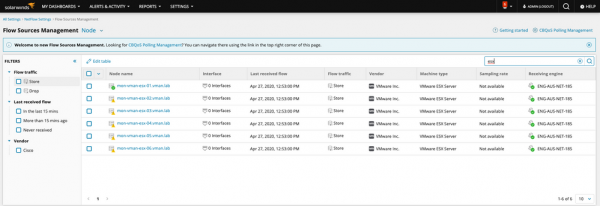
Die Ergebnisse der Konfiguration können Sie sehen . Beachten Sie die Möglichkeit, auf die Ebene des Knotens, des Kommunikationsprotokolls usw. zu gelangen.
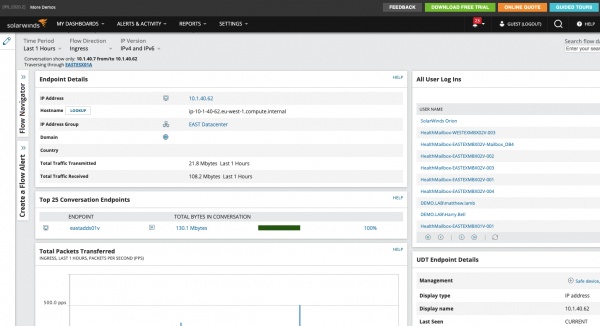
Die Integration mit anderen Solarwinds-Modulen in einer einzigen Oberfläche ermöglicht es, Ermittlungen aus verschiedenen Perspektiven durchzuführen: Ansehen, welche Benutzer auf die virtuelle Maschine zugegriffen haben, die Serverleistung , und Anwendungen darauf, die verbundenen Netzwerkgeräte einzusehen und vieles mehr. Wenn in Ihrer Netzwerkstruktur das Protokoll NBAR2 verwendet wird, kann Solarwinds NTA den Verkehr von , oder .
Das Hauptziel des Artikels ist es, die Einfachheit der Überwachungseinstellung in Solarwinds und die Vollständigkeit der gesammelten Daten zu demonstrieren. In Solarwinds haben Sie die Möglichkeit, das vollständige Geschehen zu sehen. Wenn Sie eine Präsentation der Lösung wünschen oder alles selbst prüfen möchten, hinterlassen Sie bitte eine Anfrage bei oder rufen Sie an.
Auf Habr haben wir auch einen Artikel über .
Abonnieren Sie unseren .
Quelle: habr.com
