

Viele von uns mögen es sehr, wenn Dinge für uns gemacht sind! Wenn wir ein gewisses "Besitzgefühl" empfinden, das uns erlaubt, uns von der "grauen Masse" abzuheben. Dieselben Stühle, Tische, Computer usw. Alles wie bei allen!
Manchmal reicht schon so eine Kleinigkeit wie das Firmenlogo auf einem normalen Kugelschreiber, um uns fühlen zu lassen, dass es etwas Besonderes und dadurch wertvoller ist.
Sie müssen zugeben, dass die meisten Kunden ein Telefon von Snom, das mit etwas Besonderem/Persönlichem assoziiert wird, dem gewöhnlichen (wie bei allen) vorziehen werden. Ich bin mir sicher, dass, wenn Sie Anbieter von Telefonielösungen sind, auch Sie zustimmen würden, Ihre Firma mit diesem „Besonderen“ in den Augen des Kunden zu assoziieren.
Viele von Ihnen wissen, dass Snom sehr unterschiedliche Anpassungsoptionen für Desktop-Telefone bieten kann, von sehr komplexen Hardware- und Softwareänderungen, die Zeit für die Entwicklung erfordern, bis hin zu den einfachsten, die allen kostenlos „aus der Box“ zur Verfügung stehen. Genau darüber möchten wir Ihnen heute berichten.
Die Menü-Firmware unserer Telefone basiert auf XML und ermöglicht Ihnen eine flexible Anpassung der folgenden UI-Parameter (kurze Liste):
- Hintergrundbild
- Schriftart und Farbe
- Symbole
- Sprache
- Klingeltöne
- Tastenzuweisung
- und vieles mehr
In diesem ersten Teil unseres Artikels werden wir erläutern, wie Sie die visuelle Darstellung des Snom-Telefons ändern können. Lassen Sie uns über einige Punkte sprechen:
- Änderung des Farbschemas
- Änderung der Schriftarten
- Hochladen eines Hintergrundbildes
- Beispiele für Themen
Im zweiten Teil unseres Artikels (der bald veröffentlicht wird) werden wir über weitere Anpassungsoptionen sprechen. Schalten Sie also nicht ab.
1. Änderung des Farbschemas
Seit Version 10 der Firmware kann die farbige Benutzeroberfläche des Telefons vollständig in Bezug auf Farbe und Transparenz geändert werden. Dadurch lässt sich die Benutzeroberfläche für ideale Lesbarkeit, Klarheit, Farbpräferenzen und weitere Änderungen, wie z. B. das Corporate Design des Unternehmens, anpassen.
Um es einfacher zu machen, gibt es ein Schema zur Beschreibung der Farbkonfiguration:
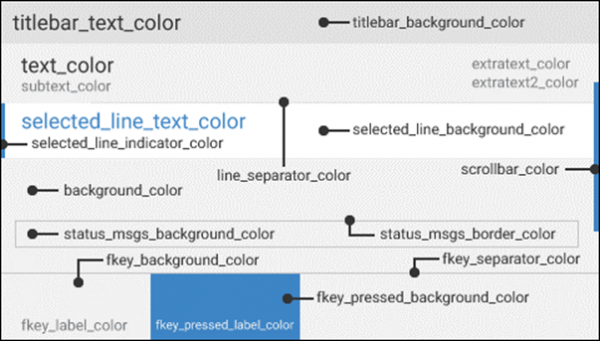
Farben werden mit RGB-Werten konfiguriert.
Bezeichnung
Zulässige Werte
Werte standardmäßig
vorgestellt
Beschreibung
titlebar_text_color
Gruppe aus 4 Zahlen, jede >=0 und <=255.
rot
grün, blau, alpha, Alpha (Der Alpha-Wert 255 bedeutet vollständig
sichtbar, und 0 – vollkommen transparent).
51 51 51 255
Steuert die Farbe und Transparenz des Textes in
der Titelleiste, z. B. „Datum“, „Uhrzeit“,
„Titel“ usw.
text_color
51 51 51
255
Steuert die Farbe und Transparenz
des Haupttextes, z. B. „Menü“, „Wartebildschirm“ und
aller anderen Bildschirme mit Haupttext.
subtext_color
123 124 126 255
Steuert die Farbe und Transparenz
Steuert die Farbe des Untertextes, z. B. „Menü“, „Wartebildschirm“ und all dieser
anderen Untertextbildschirme.
extratext_color
123 124 126
255
Steuert die Farbe und Transparenz der ersten
Textzeile, die rechts im Menü angezeigt wird, z. B. Anrufverlauf, Datum und
Uhrzeit.
extratext2_color
123 124 126
255
Steuert die Farbe und Transparenz der zweiten
Textzeile, die rechts im Menü angezeigt wird, z. B. Anrufverlauf, Datum und
Uhrzeit.
titlebar_background_color
226 226 226
255
Steuert die Farbe und Transparenz des Hintergrunds
der Titelleiste
background_color
242 242 242
255
Steuert die Farbe und Transparenz des Hintergrunds auf
jedem Bildschirm.
fkey_background_color
242 242 242
255
Steuert die Farbe und Transparenz
der kontextabhängigen Tasten.
fkey_pressed_background_color
61 133 198
255
Steuert die Farbe und Transparenz des Hintergrunds
der kontextabhängigen Tasten im gedrückten Zustand.
fkey_separator_color
182 183 184
255
Steuert die Farbe und Transparenz
der Trennlinien zwischen kontextabhängigen Tasten
fkey_label_color
123 124 126
255
Steuert die Farbe und Transparenz des Textes,
der in kontextabhängigen Tasten verwendet wird.
fkey_pressed_label_color
242 242 242
255
Steuert die Farbe und Transparenz des Textes,
Steuert die Farbe des Textes,
der in kontextabhängigen Tasten im gedrückten Zustand verwendet wird.
255 255 255
255
Steuert die Farbe und Transparenz des Hintergrunds
selected_line_background_color
der ausgewählten Zeile, z. B. im Menü oder auf jedem Bildschirm mit auswählbaren Elementen.
61 133 198
255
Steuert die Farbe und Transparenz
selected_line_indicator_color
der Anzeige links von der ausgewählten Zeile, z. B. im Menü oder auf jedem Bildschirm mit
auswählbaren Elementen.
61 133 198
255
Steuert die Farbe und Transparenz des Textes in
selected_line_text_color
der hervorgehobenen Zeile, z. B. im Menü oder auf jedem Bildschirm mit ausgewählten Elementen.
Steuert auch die Farbe des aktuellen Zeichens beim zyklischen Durchlaufen von
verschiedenen Optionen im Eingabefenster.
242 242 242
0
line_background_color
Steuert die Farbe und Transparenz des Hintergrunds für
jede Zeile des Menüs oder eines Menüpunktes oder jeden Listenpunkt.
226 226 226
255
Steuert die Farbe und Transparenz
line_separator_color
der Trennlinie zwischen Menüs oder Menüpunkten und wird nur angezeigt,
wenn mehr als ein Element ausgewählt ist.
182 183 184
255
scrollbar_color
Steuert die Farbe und Transparenz der Bildlaufleiste,
die auf jedem Bildschirm angezeigt wird.
61 133 198
255
cursor_color
Steuert die Farbe und Transparenz des Cursors,
der auf Bildschirmen mit Eingangssignal angezeigt wird.
242 242 242
255
line_background_color
status_msgs_background_color
der Statusmeldungen, die auf den Warte- und Anrufbildschirmen erscheinen. Dieser Wert wird auch für den Hintergrund
der Lautstärkeänderung angewendet.
182 183 184
255
status_msgs_border_color
für Statusmeldungen, die auf Warte- und Anrufbildschirmen angezeigt werden. Dieser Wert wird auch auf die Grenze angewendet
der Statusmeldungen, die auf den Warte- und Anrufbildschirmen erscheinen. Dieser Wert wird auch für den Hintergrund
smartlabel_background_color
242 242 242
255
Steuert die Farbe und Transparenz des Hintergrunds von SmartLabel.
smartlabel_pressed_background_color
61 133 198
255
Steuert die Farbe und Transparenz des Hintergrunds von SmartLabel beim Drücken der Funktionstaste.
smartlabel_separator_color
182 183 184
255
Steuert die Farbe und Transparenz der Linie
des Trennstichs zwischen jeder Funktionstaste von SmartLabel.
smartlabel_label_color
123 124 126
255
Steuert die Farbe und Transparenz des Textes,
die in SmartLabel verwendet wird.
smartlabel_pressed_label_color
242 242 242
255
Steuert die Farbe und Transparenz des Textes,
die in SmartLabel verwendet wird, beim Drücken der Funktionstaste.
Jetzt, da wir wissen, wo und was sich befindet, können wir zum Webinterface des Telefons im Abschnitt Setup/Preferences, dann zum zweiten Tab Appearance:
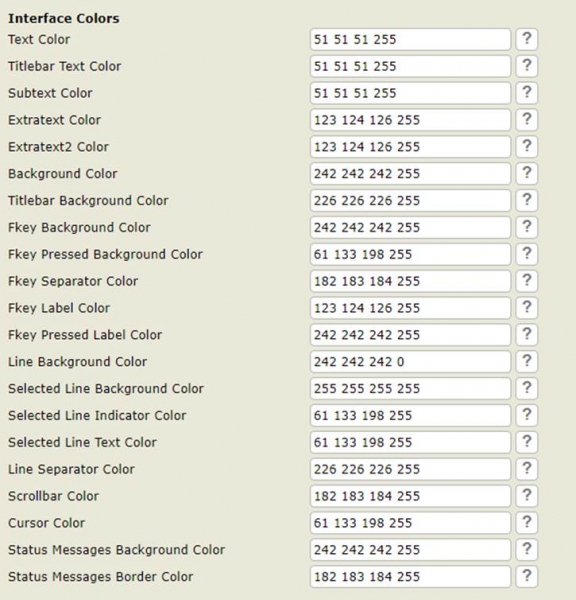
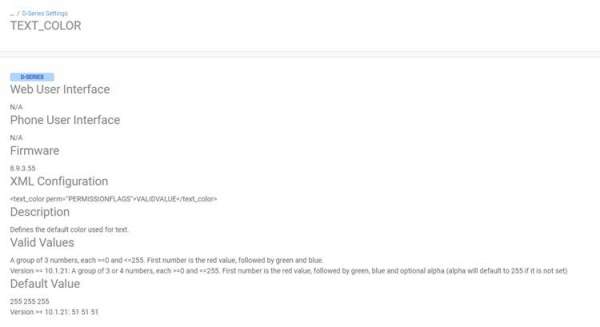
Hier können die Werte geändert werden, und wenn Sie auf das Fragezeichen klicken, gelangen Sie auf eine Beschreibungseite, die unter anderem einen Hinweis enthält, wie dieser Wert angegeben werden kann, wenn eine XML-Datei zur Konfiguration verwendet wird. Zum Beispiel für unsere erste Zeile „Textfarbe“:
2. Schriftarten ändern
Die Schriftarten auf allen snom-Telefonen sind frei anpassbar und können über die automatische Bereitstellung geändert werden. Denken Sie daran, dass es bei der Visualisierung des Textes zu bestimmten Inkonsistenzen kommen kann, wenn die aktuell verwendete TrueType- oder Bitmap-Schriftart durch eine benutzerdefinierte ersetzt wird, da die Benutzeroberfläche für eine bestimmte TrueType-Schriftart optimiert ist.
Um eine Schriftart zu ersetzen, müssen Sie eine tar-Datei erstellen, die die neue Schriftart enthält, deren Name vollständig mit dem alten Namen übereinstimmen muss.
„tar -cvf fonts.tar fontfile.ttf“
Dann muss auf diese tar-Datei in der XML-Datei verwiesen werden, damit sie beim Neustart des Telefons korrekt geladen wird.
Weitere Informationen zu den vorinstallierten Schriftarten finden Sie auf unserer
So können Sie Ihre eigene Schriftart auf das Telefon hochladen.
3. Hochladen eines Hintergrundbilds
Anhand eines Beispiels zeigen wir, wie man den Hintergrund richtig hochlädt und welche Einstellungen wichtig sind.
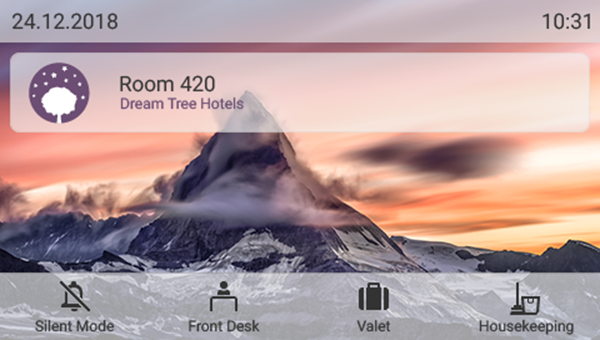
Das Hintergrundbild kann über das Webinterface hochgeladen werden → Preferences → Appearance:
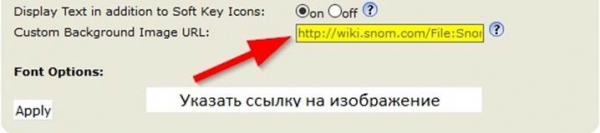
In diesem Parameter muss eine verfügbare URL für das Bild angegeben werden. Sobald der Parameter geändert wurde, wird das Hintergrundbild ersetzt.
Oder Sie können diese Einstellung mit Hilfe des Autoprovisionierens ändern, indem Sie den Tag mit einem gültigen Wert in Ihre XML-Datei einfügen.
Wenn dieser Parameter leer ist oder die Bild-URL ungültig ist, wird das standardmäßige Hintergrundbild des Telefons verwendet.
Wichtig: Wenn Sie eine Software vor Version 10.1.33.33 verwenden, muss der Wert für die Hintergrundfarbe auf vollständig transparent gesetzt werden.
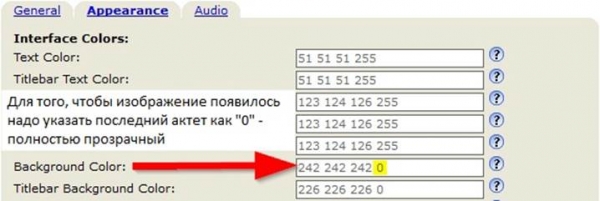
Dies ist notwendig, da das Hintergrundbild unter der Standardhintergrundfarbe liegt. Dies kann erreicht werden, indem der Alpha-Wert 0 für die Hintergrundfarbe festgelegt wird.
Ab Firmware-Version 10.1.33.33 wird die Farbtransparenz des Hintergrunds automatisch an das auf dem Telefon angezeigte Hintergrundbild angepasst. Sie wird jedoch nicht vollständig transparent sein. Um vollständige Transparenz zu erreichen, muss die Einstellung dennoch einen Alpha-Wert von 0 haben.
Um das Hintergrundbild korrekt anzuzeigen, muss es im Format PNG, JPG, GIF, BMP oder TGA gespeichert werden. Wir empfehlen dringend, .png-Dateien zu verwenden und sie mit "" zu optimieren, um die Dateigröße zu verringern und die Leistung zu verbessern.
Die Bildgröße variiert je nach Modell:
Modell
Auflösung
D375/ D385/ D785
480 x 272
D335/ D735/ D765
320 x 240
D717
426 x 240
4. Beispiel für die Konfiguration von Themen
1. „Dunkles Thema“:
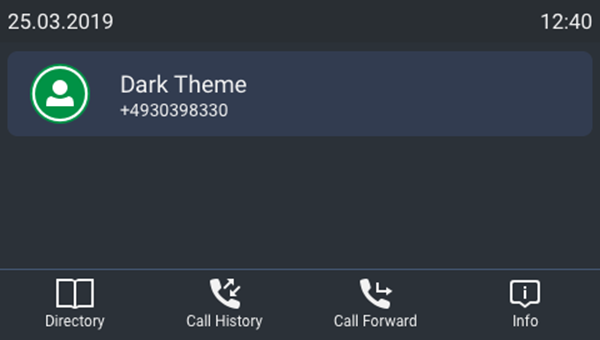
Ansehen
  43 49 56 255
  242 242 242 255
  43 49 56 255
  242 242 242 255
  224 224 224 255
  158 158 158 255
  158 158 158 255
  43 49 56 255
  61 133 198 255
  70 90 120 255
  224 224 224 255
  242 242 242 255
  242 242 242 0
  50 60 80 255
  61 133 198 255
  61 133 198 255
  70 90 120 255
  70 90 120 255
  61 133 198 255
  43 49 56 255
  70 90 120 255

  43 49 56 255
  61 133 198 255
  70 90 120 255
  224 224 224 255
  242 242 242 255
2. „Farbthema“:
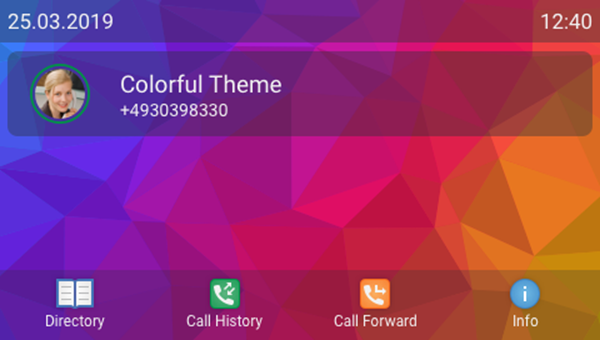
Ansehen
  http://192.168.0.1/background.png

  0 0 0 0
  242 242 242 255
  43 49 56 40
  242 242 242 255
  224 224 224 255
  224 224 224 255
  224 224 224 255
  43 49 56 40
  43 49 56 140
  0 0 0 0
  224 224 224 255
  224 224 224 255
  0 0 0 0
  43 49 56 40
  61 133 198 255
  61 133 198 255
  0 0 0 0
  61 133 198 255
  61 133 198 255
  61 133 198 255
  61 133 198 255

  43 49 56 40
  43 49 56 140
  0 0 0 0
  242 242 242 255
  242 242 242 255
Wir hoffen, dieses Thema hilft Ihnen, das Thema der manuellen Anpassung zu verstehen.
Fortsetzung folgt…
Quelle: habr.com
