

Hallo Habr, dies ist eine super kurze und einfache Anleitung für Anfänger, wie man sich über RDP mit einem Domainnamen verbindet, um die lästige Zertifikatswarnung des selbstsignierten Servers zu vermeiden. Wir benötigen WinAcme und eine Domain.
Jeder, der einmal RDP verwendet hat, hat diese Meldung gesehen.
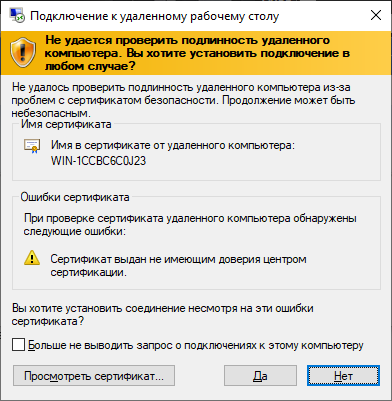
In der Anleitung sind fertige Befehle für mehr Komfort aufgeführt. Einfach kopieren, einfügen und es funktioniert.
Dieses Fenster kann grundsätzlich übersprungen werden, wenn Sie ein von einer externen, vertrauenswürdigen Zertifizierungsstelle signiertes Zertifikat ausstellen. In diesem Fall: Let’s Encrypt.
1. A-Eintrag hinzufügen

Fügen Sie einfach einen A-Eintrag hinzu und tragen Sie die IP-Adresse des Servers ein. Damit ist die Arbeit mit der Domain abgeschlossen.
2. WinAcme herunterladen
. Es ist am besten, das Archiv dort zu entpacken, wo Sie nicht hingelangen, die ausführbaren Dateien und Skripte werden Sie später für die automatische Aktualisierung des Zertifikats benötigen. Am besten entpacken Sie das Archiv nach C:WinAcme.
3. Port 80 öffnen
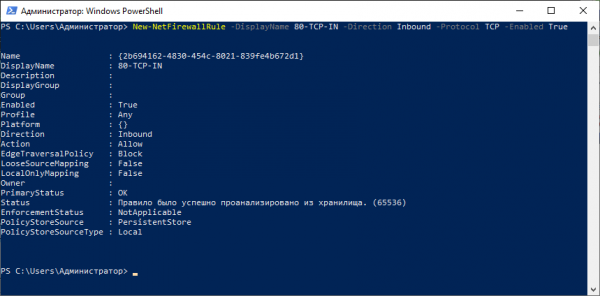
Die Authentifizierung Ihres Servers erfolgt über http, daher müssen wir Port 80 öffnen. Geben Sie dazu im PowerShell-Befehl ein:
New-NetFirewallRule -DisplayName 80-TCP-IN -Direction Inbound -Protocol TCP -Enabled True -LocalPort 804. Skriptausführung zulassen
Damit WinAcme das neue Zertifikat ohne Probleme importieren kann, muss die Ausführung von Skripten zugelassen werden. Navigieren Sie dazu zu dem Verzeichnis /Scripts/
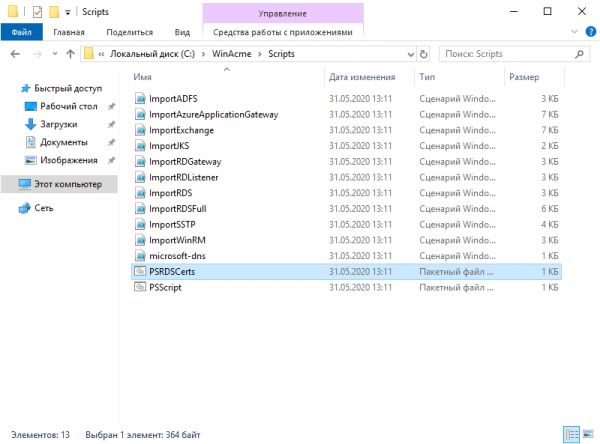
Vor dem Start von WinAcme müssen wir die Ausführung zweier Skripte zulassen. Starten Sie dazu PSRDSCerts.bat per Doppelklick aus dem Skripte-Ordner.
5. Zertifikat installieren
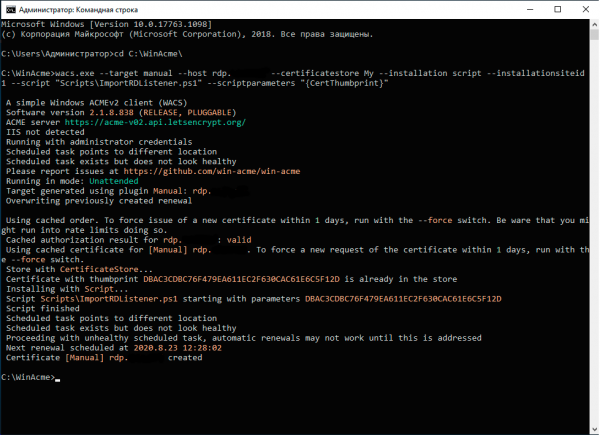
Kopieren Sie nun die folgende Zeile und geben Sie den Domainnamen ein, mit dem Sie sich mit dem Server verbinden möchten, und führen Sie den Befehl aus.
C:Winacmewacs.exe --target manual --host VASHDOMAIN.RU --certificatestore My --installation script --installationsiteid 1 --script "ScriptsImportRDListener.ps1" --scriptparameters "{CertThumbprint}"Danach wird das Zertifikat, das die Domain signiert, an die Stelle des alten gesetzt. Sie müssen nichts manuell aktualisieren, das Programm verlängert das Zertifikat von selbst nach 60 Tagen.
Fertig! Sie sind großartig und haben die lästige Fehlermeldung beseitigt.
Welche Systemfehler stören Sie?
Quelle: habr.com
