

Ich wollte schon lange die Internetdienste „mit eigenen Händen“ erleben, indem ich einen Webserver von Grund auf neu einrichte und ihn ins Internet bringe. In diesem Artikel möchte ich meine Erfahrungen teilen, wie ich den Heimrouter von einem funktionsarmen Gerät in einen nahezu vollwertigen Server umgewandelt habe.
Es begann damit, dass der treue TP-Link TL-WR1043ND Router nicht mehr den Anforderungen meines Heimnetzes genügte. Ich wollte das 5-GHz-Band und schnellen Zugriff auf Dateien auf einem an den Router angeschlossenen Speicher. Nachdem ich fachliche Foren (4pda, ixbt) durchgesehen, Rezensionen gelesen und das Angebot lokaler Geschäfte betrachtet hatte, entschied ich mich, den Keenetic Ultra zu kaufen.
Für genau dieses Gerät sprachen die positiven Bewertungen der Nutzer:
- keine Überhitzungsprobleme (hier musste ich auf die Produkte von Asus verzichten);
- Zuverlässigkeit im Betrieb (TP-Link wurde hier ausgeschlossen);
- Einfache Einrichtung (ich hatte Bedenken, es nicht zu schaffen, und schloss MikroTik aus).
Ich musste mich mit den Nachteilen anfreunden:
- kein WiFi6, ich wollte Geräte mit einem gewissen zukunftssicheren Potential;
- 4 LAN-Ports, ich hätte gerne mehr gehabt, aber das gehört nicht mehr zur Heimkategorie.
Am Ende ergab sich folgendes „Server-Setup“:
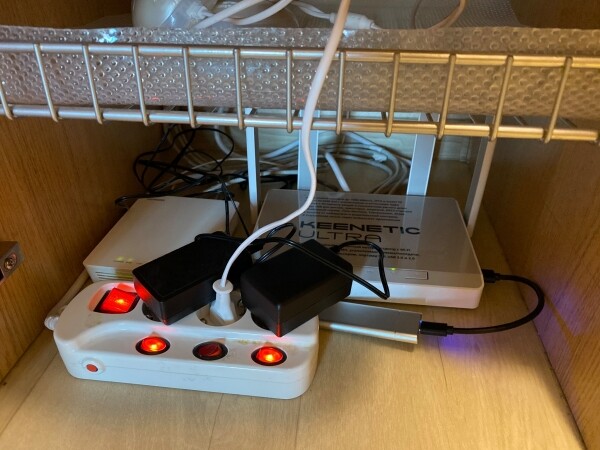
- links der optische Terminator von Rostelekom;
- rechts unser Testrouter;
- Ein m.2 SSD mit 128 GB, der in einem USB3-Gehäuse von AliExpress verstaut ist, wurde per Kabel mit dem Router verbunden und ist jetzt sicher an der Wand befestigt;
- im Vordergrund eine Steckdosenleiste mit unabhängiger Steckdosenabschaltung, das Kabel von ihr geht zu einem günstigen UPS;
- im Hintergrund ein Bündel Twisted Pair-Kabel — während der Renovation der Wohnung habe ich gleich RJ45-Steckdosen an Stellen eingeplant, an denen ich die Technik unterbringen wollte, um nicht von einer überfüllten Wifi-Verbindung abhängig zu sein.
So haben wir die Hardware, nun muss sie konfiguriert werden:

- Die Erstkonfiguration des Routers dauert etwa 2 Minuten; wir geben die Verbindungsparameter zum Anbieter an (bei mir ist der optische Terminator im Bridge-Modus, die PPPoE-Verbindung wird vom Router hergestellt), den Namen des Wifi-Netzwerks und das Passwort – das war's, der Router startet und funktioniert.
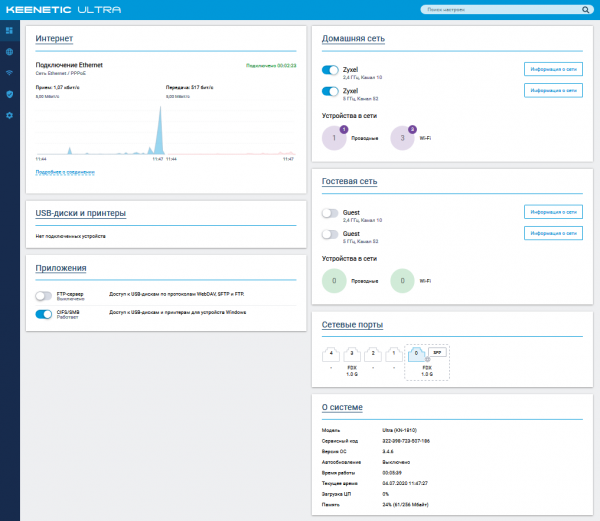
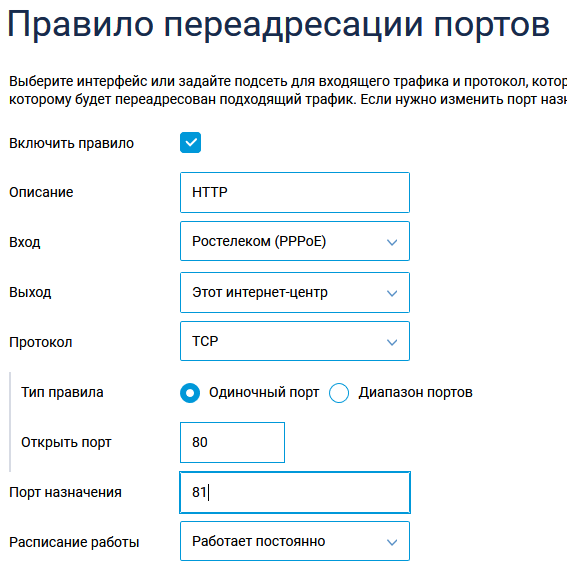
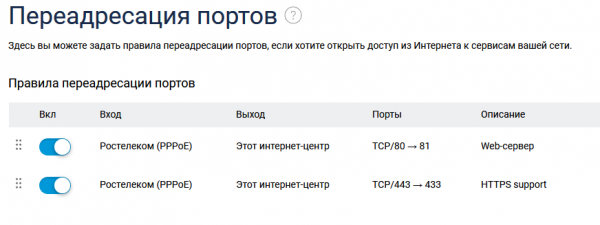
Wir richten die Portweiterleitung von den externen Ports auf die Ports des Routers im Abschnitt „Netzwerkregeln – Portweiterleitung“ ein:
Jetzt können wir zum „fortgeschrittenen“ Teil übergehen, was ich vom Router wollte:
- die Funktionalität eines kleinen NAS für das Heimnetz;
- die Ausführung von Funktionen als Webserver für mehrere private Seiten;
- Die Funktionalität der persönlichen Cloud ermöglicht den Zugriff auf persönliche Daten von überall auf der Welt.
Das erste wird durch integrierte Mittel umgesetzt, ohne besondere Anstrengungen zu erfordern:
- Wir nehmen ein für diese Rolle vorgesehenes Speichermedium (USB-Stick, Speicherkarte im Kartenleser, externe Festplatte oder SSD in einem externen Gehäuse) und formatieren es in Ext4 mit Hilfe von (ich habe keinen Computer mit Linux zur Hand, dort kann man integrierte Mittel verwenden). Soweit ich verstehe, schreibt das System bei der Arbeit nur Protokolle auf den USB-Stick, daher kann man, wenn man diese nach der Systemkonfiguration einschränkt, auch Speicherkarten verwenden. Wenn man plant, viel und häufig auf das Speichermedium zu schreiben, ist es besser, eine SSD oder HDD zu nehmen.
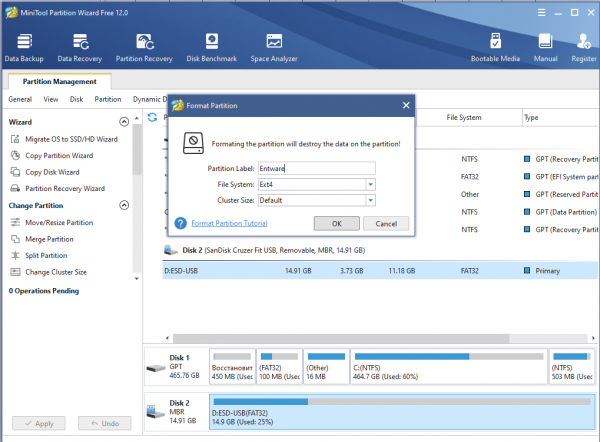
Danach schließen wir das Speichermedium an den Router an und beobachten es auf dem Bildschirm des Systemmonitors.
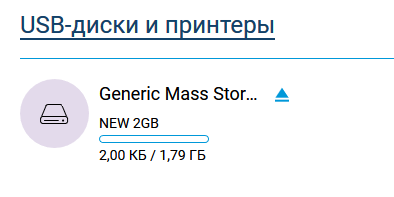
Wir gehen mit einem Klick auf "USB-Laufwerke und Drucker" in den Abschnitt "Anwendungen" und richten die gemeinsame Ressource im Abschnitt "Windows-Netzwerk" ein:
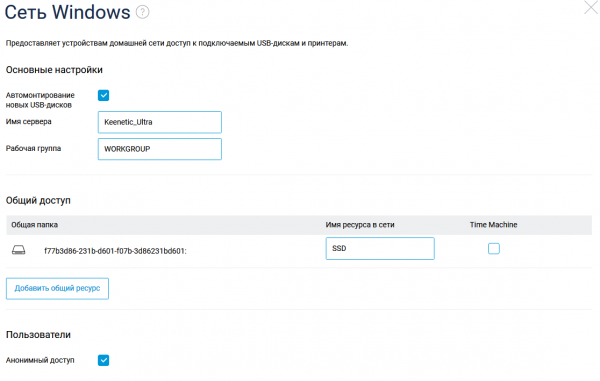
Und wir haben eine Netzwerkressource, die von Windows-Computern aus verwendet werden kann, indem wir sie bei Bedarf als Laufwerk anschließen: net use y: \192.168.1.1SSD /persistent:yes
Die Geschwindigkeit dieses improvisierten NAS ist für den Heimgebrauch ausreichend, über Kabel nutzt es die gesamte Gigabit-Bandbreite, über WiFi beträgt die Geschwindigkeit etwa 400-500 Megabit.
Die Konfiguration des Speichers ist einer der notwendigen Schritte zur Einrichtung des Servers, danach müssen wir:
— und eine statische IP-Adresse (man kann auch ohne auskommen, indem man Dynamic DNS verwendet, aber ich hatte bereits eine statische IP, daher war es einfacher, die — , erhalten wir DNS-Hosting und E-Mail auf unserer Domain);
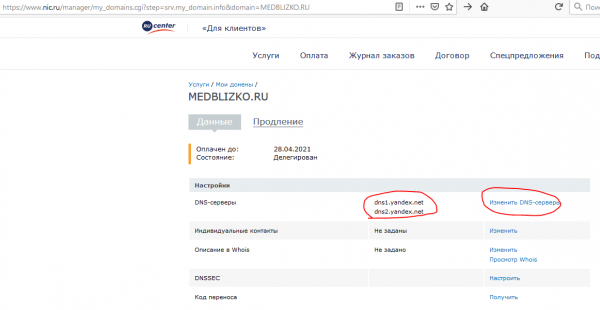
— und A-Records hinzufügen, die auf Ihre IP verweisen:
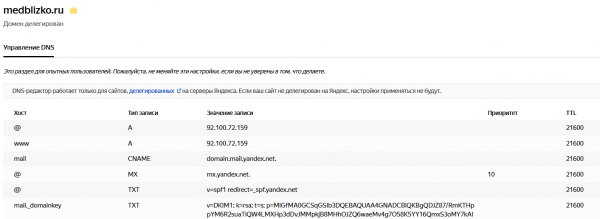
Die Aktivierung der Einstellungen zur Delegierung von Domain und DNS dauert einige Stunden, daher beschäftigen wir uns parallel mit der Router-Konfiguration.
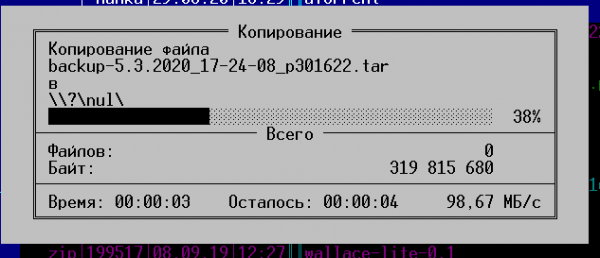
Zunächst müssen wir das Entware-Repository installieren, aus dem wir die erforderlichen Pakete auf den Router installieren können. Ich habe mich an gehalten, nur dass ich das Installationspaket nicht über FTP hochgeladen habe, sondern direkt auf die zuvor angeschlossene Netzlaufwerk einen Ordner erstellt und die Datei dort auf herkömmliche Weise kopiert habe.
Nachdem ich Zugriff über SSH erhalten habe, ändere ich das Passwort mit dem Befehl passwd und installiere mit dem Befehl opkg install [Paketnamen] alle benötigten Pakete:
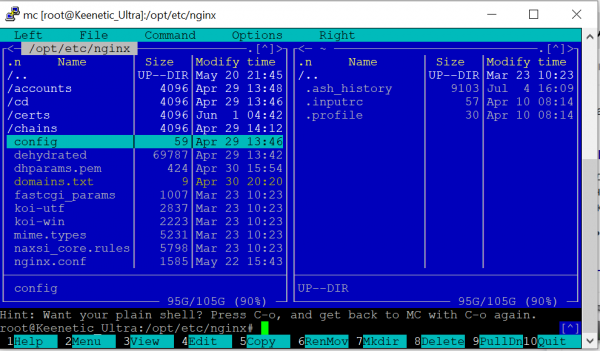
Bei der Konfiguration waren auf dem Router folgende Pakete installiert (Ergebnis der Ausgabe des Befehls opkg list-installed):
Paketliste
bash — 5.0-3
busybox — 1.31.1-1
ca-bundle — 20190110-2
ca-certificates — 20190110-2
coreutils — 8.31-1
coreutils-mktemp — 8.31-1
cron — 4.1-3
curl — 7.69.0-1
diffutils — 3.7-2
dropbear — 2019.78-3
entware-release — 1.0-2
findutils — 4.7.0-1
glib2 — 2.58.3-5
grep — 3.4-1
ldconfig — 2.27-9
libattr — 2.4.48-2
libblkid — 2.35.1-1
libc — 2.27-9
libcurl — 7.69.0-1
libffi — 3.2.1-4
libgcc — 8.3.0-9
libiconv-full — 1.11.1-4
libintl-full — 0.19.8.1-2
liblua — 5.1.5-7
libmbedtls — 2.16.5-1
libmount — 2.35.1-1
libncurses — 6.2-1
libncursesw — 6.2-1
libndm — 1.1.10-1a
libopenssl — 1.1.1d-2
libopenssl-conf — 1.1.1d-2
libpcap — 1.9.1-2
libpcre — 8.43-2
libpcre2 — 10.34-1
libpthread — 2.27-9
libreadline — 8.0-1a
librt — 2.27-9
libslang2 — 2.3.2-4
libssh2 — 1.9.0-2
libssp — 8.3.0-9
libstdcpp — 8.3.0-9
libuuid — 2.35.1-1
libxml2 — 2.9.10-1
locales — 2.27-9
mc — 4.8.23-2
ndmq — 1.0.2-5a
nginx — 1.17.8-1
openssl-util — 1.1.1d-2
opkg — 2019-06-14-dcbc142e-2
opt-ndmsv2 — 1.0-12
php7 — 7.4.3-1
php7-mod-openssl — 7.4.3-1
poorbox — 1.31.1-2
terminfo — 6.2-1
zlib — 1.2.11-3
zoneinfo-asia — 2019c-1
zoneinfo-europe — 2019c-1
Möglicherweise hat sich hier etwas Unnötiges eingeschlichen, aber es ist genug Speicherplatz vorhanden, daher habe ich nicht nachgeschaut.
Nach der Installation der Pakete konfigurieren wir nginx. Ich habe es mit zwei Domains versucht - die zweite hat https aktiviert, und momentan ist nur ein Platzhalter aktiv. Die internen Ports 81 und 433 ersetzen 80 und 443, da auf den normalen Ports die Routeradministrationsseiten laufen.
etc/nginx/nginx.conf
Benutzer niemand;
Arbeiterprozesse 1;
#error_log /opt/var/log/nginx/error.log;
#error_log /opt/var/log/nginx/error.log notice;
#error_log /opt/var/log/nginx/error.log info;
#pid /opt/var/run/nginx.pid;

events {
    worker_connections 64;
}

http {
    include mime.types;
    default_type application/octet-stream;
    #log_format main '$remote_addr - $remote_user [$time_local] "$request" '
    #                  '$status $body_bytes_sent "$http_referer" '
    #                  '"$http_user_agent" "$http_x_forwarded_for"';
    #access_log /opt/var/log/nginx/access.log main;
    sendfile on;
    #tcp_nopush on;
    #keepalive_timeout 0;
    keepalive_timeout 65;
    #gzip on;

server {
    listen 81;
    server_name milkov.su www.milkov.su;
    return 301 https://milkov.su$request_uri;
}

server {
        listen 433 ssl;
        server_name milkov.su;
        #SSL-Unterstützung
        include ssl.conf;
        location / {
            root /opt/share/nginx/html;
            index index.html index.htm;
        error_page 500 502 503 504 /50x.html;
        location = /50x.html {
            root html;
            }
        }
}


ssl_certificate /opt/etc/nginx/certs/milkov.su/fullchain.pem;
ssl_certificate_key /opt/etc/nginx/certs/milkov.su/privkey.pem;
ssl_ciphers 'ECDHE-RSA-AES128-GCM-SHA256:ECDHE-ECDSA-AES128-GCM-SHA256:ECDHE-RSA-AES256-GCM-SHA384:ECDHE-ECDSA-AES256-GCM-SHA384:DHE-RSA-AES128-GCM-SHA256:DHE-DSS-AES128-GCM-SHA256:kEDH+AESGCM:ECDHE-RSA-AES128-SHA256:ECDHE-ECDSA-AES128-SHA256:ECDHE-RSA-AES128-SHA:ECDHE-ECDSA-AES128-SHA:ECDHE-RSA-AES256-SHA384:ECDHE-ECDSA-AES256-SHA384:ECDHE-RSA-AES256-SHA:ECDHE-ECDSA-AES256-SHA:DHE-RSA-AES128-SHA256:DHE-RSA-AES128-SHA:DHE-DSS-AES128-SHA256:DHE-RSA-AES256-SHA256:DHE-DSS-AES256-SHA:DHE-RSA-AES256-SHA:AES128-GCM-SHA256:AES256-GCM-SHA384:AES128-SHA256:AES256-SHA256:AES128-SHA:AES256-SHA:AES:CAMELLIA:DES-CBC3-SHA:!aNULL:!eNULL:!EXPORT:!DES:!RC4:!MD5:!PSK:!aECDH:!EDH-DSS-DES-CBC3-SHA:!EDH-RSA-DES-CBC3-SHA:!KRB5-DES-CBC3-SHA';
ssl_prefer_server_ciphers on;
ssl_dhparam /opt/etc/nginx/dhparams.pem;
ssl_session_cache shared:SSL:10m;
ssl_session_timeout 5m;
ssl_stapling on;
Um die Website über https zum Laufen zu bringen, habe ich das bekannte Skript dehydrated verwendet und es gemäß installiert. Schwierigkeiten bereitete mir der Prozess nicht, ich bin nur daran gescheitert, dass ich in dem Skripttext für die Arbeit an meinem Router /opt/etc/ssl/openssl.cnf:
[openssl_conf]
#engines=engines
Ich möchte anmerken, dass die Generierung von dhparams.pem mit dem Befehl „openssl dhparam -out dhparams.pem 2048“ auf meinem Router mehr als 2 Stunden dauert. Ohne den Fortschrittsindikator hätte ich die Geduld verloren und ihn neu gestartet.
Nach Erhalt der Zertifikate starten wir nginx mit dem Befehl "/opt/etc/init.d/S80nginx restart" neu. Im Grunde genommen ist die Konfiguration damit abgeschlossen, aber die Website ist noch nicht vorhanden – wenn wir eine index.html-Datei in das Verzeichnis /share/nginx/html legen, sehen wir die Platzhalter-Seite.
index.html
<!DOCTYPE html>
<html>
<head>
<title>Testseite!</title>
<style>
    body {
        width: 35em;
        margin: 0 auto;
        font-family: Tahoma, Verdana, Arial, sans-serif;
    }
</style>
</head>
<body>
<h1>Testseite!</h1>
<p>Dies ist eine einfache statische Testseite, absolut nichts Interessantes.</p>
</body>
</html>
Um Informationen schön zu präsentieren, ist es für einen Nicht-Professionellen wie mich einfacher, auf fertige Vorlagen zurückzugreifen. Nach langer Durchsuchung verschiedener Kataloge habe ich gefunden, — es gibt eine gute Auswahl an kostenlosen Vorlagen, die keine verpflichtende Angabe der Urheberschaft erfordern (was im Internet selten ist; die meisten Vorlagen erfordern in ihren Lizenzen, den Link zur Quelle beizubehalten).
Wählen Sie die passende Vorlage aus — es gibt sie für die unterschiedlichsten Anlässe, laden Sie das Archiv herunter und entpacken Sie es in das Verzeichnis /share/nginx/html. Das können Sie bereits von Ihrem Computer aus tun. Anschließend bearbeiten Sie die Vorlage (hier sind minimale HTML-Kenntnisse erforderlich, um die Struktur nicht zu verletzen) und ersetzen die Grafiken, wie im Bild unten gezeigt.

Zusammenfassung: Der Router ist durchaus geeignet, um darauf eine einfache Website zu hosten; im Grunde genommen — wenn keine hohe Belastung zu erwarten ist, kann man , und mit komplexeren Projekten experimentieren (ich schaue mir nextcloud/owncloud an; es scheint erfolgreiche Installationen auf dieser Hardware zu geben). Die Möglichkeit, Pakete zu installieren, erhöht seinen Nutzen — zum Beispiel, als ich den RDP-Port des PCs im lokalen Netzwerk schützen musste, habe ich knockd auf dem Router installiert — und der Port-Forwarding zum PC wurde nur nach Port-Knocking geöffnet.
Warum gerade ein Router und kein gewöhnlicher PC? Ein Router ist eines der wenigen Computergeräte, die rund um die Uhr in vielen Wohnungen laufen. Ein Heimrouter ist normalerweise völlig geräuschlos, und eine einfache Website mit weniger als hundert Besuchern pro Tag wird ihn nicht belasten.
Quelle: habr.com
